מודול Fluent Forms PDF #
האם אתה רוצה לשמור כניסה של Fluent Forms ב-PDF? Fluent Forms מאפשר לך לייצוא כל כניסה בנפרד כ-PDF. במדריך זה, נראה לך כיצד אתה יכול לייצוא כניסה כ-PDF ללא בעיות.
- התקנה והגדרה של הרחבת ה-PDF
- הגדרת הזנת ה-PDF
- שליחת כניסות כ-PDF בדוא”ל
התקנה והגדרה של הרחבת Fluent Forms PDF #
התקנת הרחבה זהה בדיוק להתקנת כל תוסף WordPress אחר.
- מלוח הבקרה, לחץ על Plugins (תוספים) ולאחר מכן על תוסף Add New (הוסף חדש).
- חפש את Fluent Forms PDF Generator.
- התקן והפעל את התוסף באתר שלך.
- זה יוסיף כרטיסייה חדשה (Fluent Forms PDF) בקטע ה-Modules (מודולים).

- כעת סמן עם העכבר על Fluent Forms ולחץ על Module (מודול).
- מהכרטיסיות העליונות, בחר Fluent Forms PDF ולחץ על Install Fonts (התקן גופנים) כדי להגדיר את הגופנים והרכיבים הנדרשים.
- חכה רגע עד שהכל יורד.
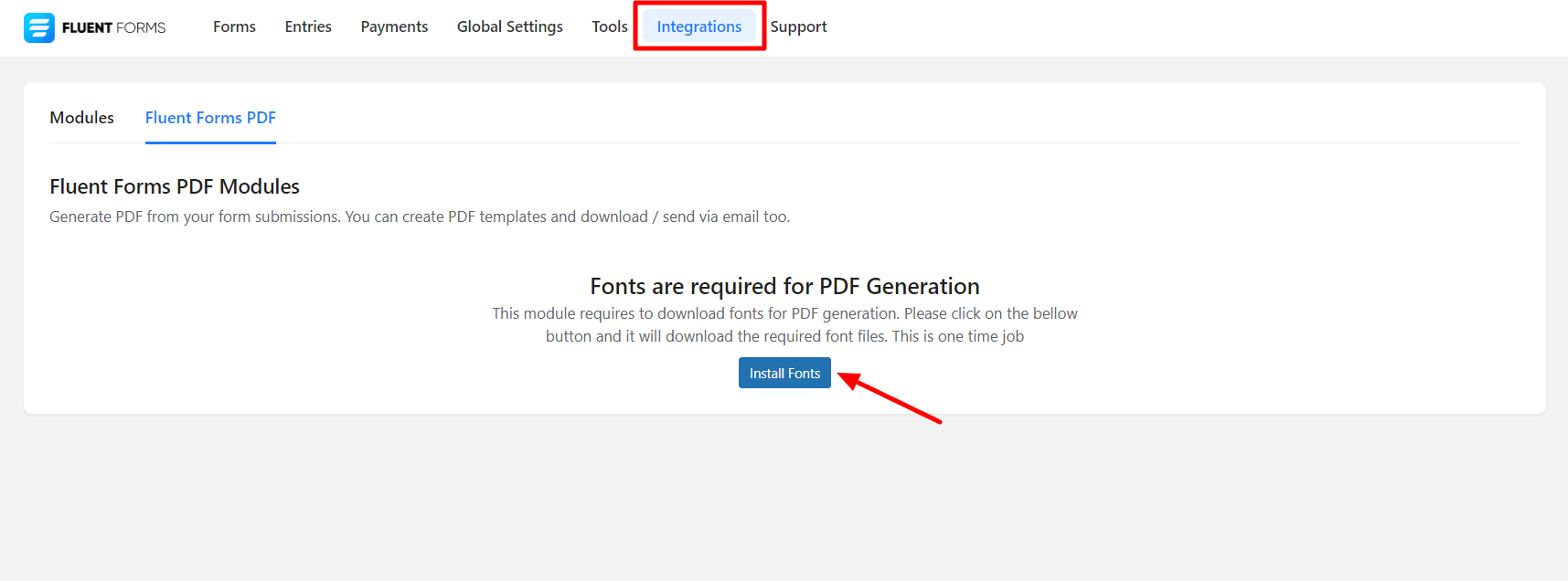
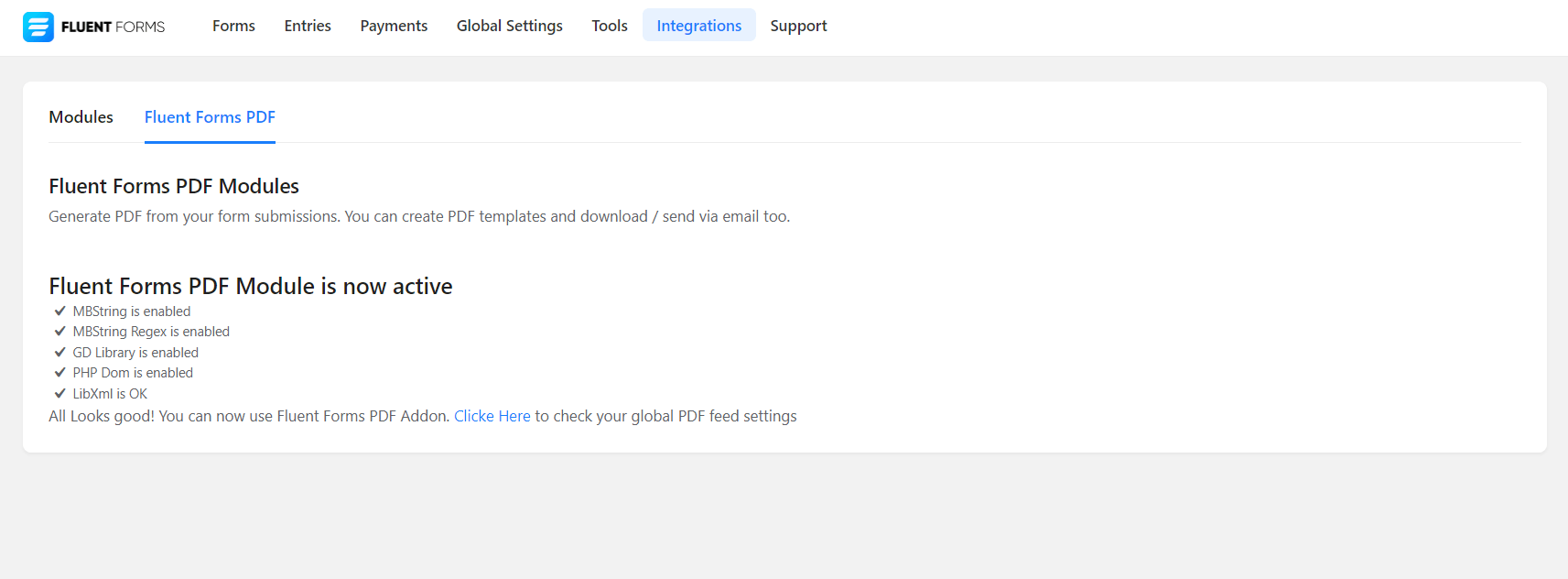
- תקבל הודעת הצלחה כאשר הכל הוא בוצע.
- אל תסגור את החלון לפני זה.
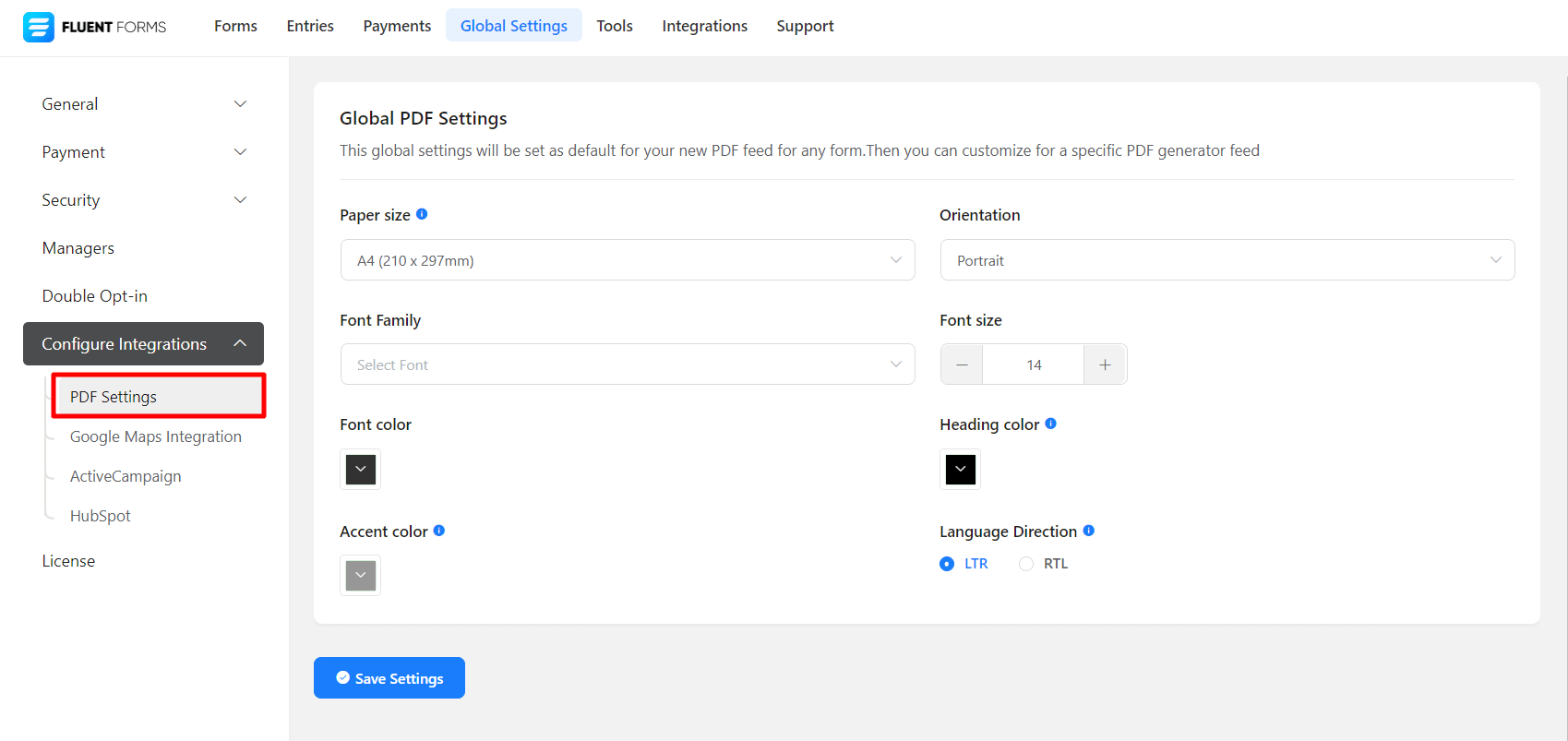
- כעת מלוח הבקרה של WordPress, סמן עם העכבר על Fluent Forms Pro ובחר Settings (הגדרות), זה יפתח את חלון ההגדרות הגלובליות של Fluent Forms.
- לחץ על PDF Settings (הגדרות PDF); כאן תצטרך להגדיר הגדרות PDF באופן גלובלי. שים לב ש- הגדרה זו יכולה להיות מעוקפת על ידי כל טופס בנפרד.
הגדרת הזנת ה-PDF #
- עבור ל-Settings (הגדרות) של הטופס, אשר כניסות אתה רוצה לייצוא כ-PDF.
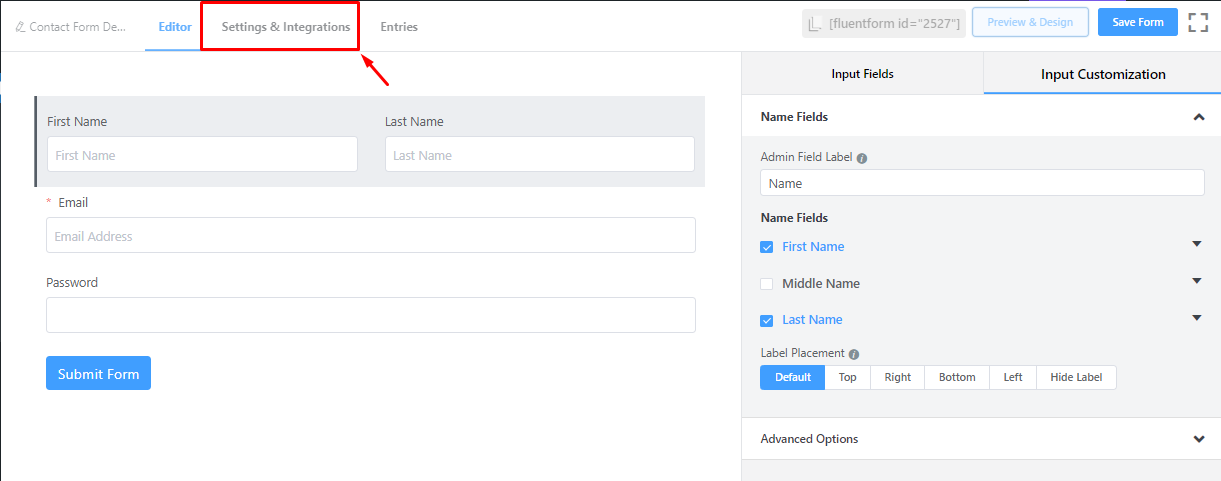
- עבור ל-Setting & Integrations (הגדרות ואינטגרציות) של הטופס.
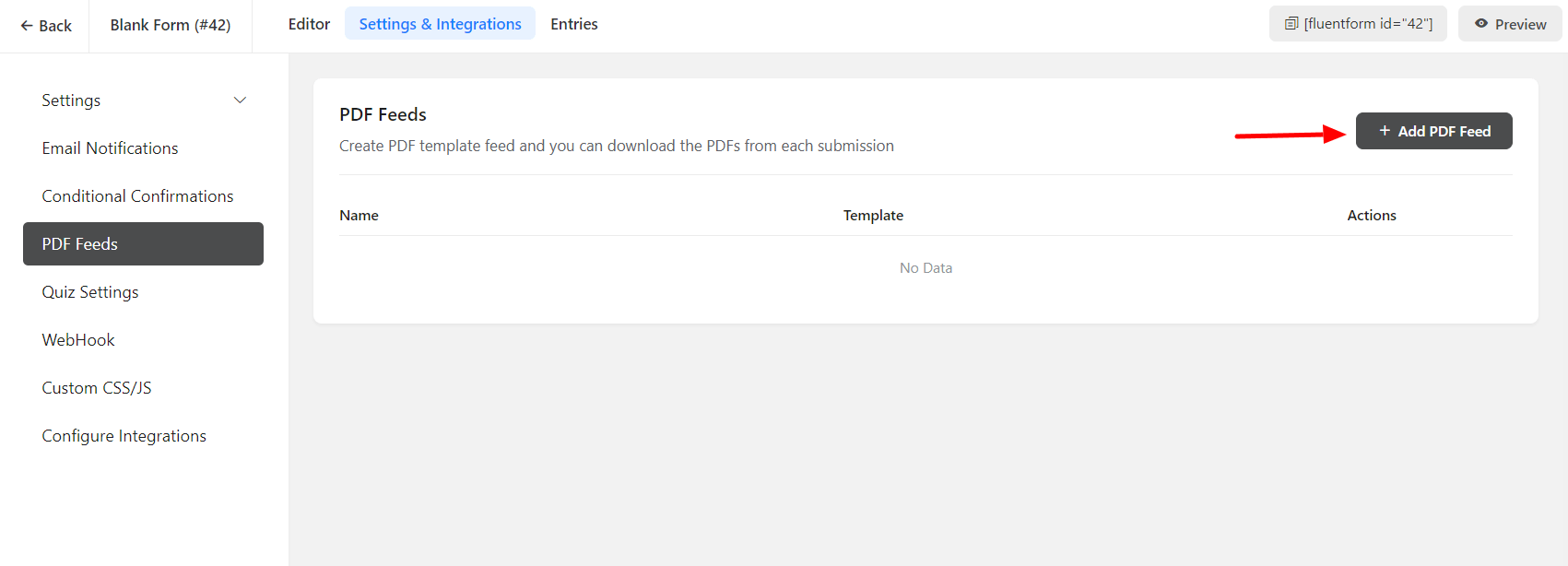
- בחר PDF Feeds (הזנות PDF) ולחץ על Add PDF Feed (הוסף הזנת PDF).
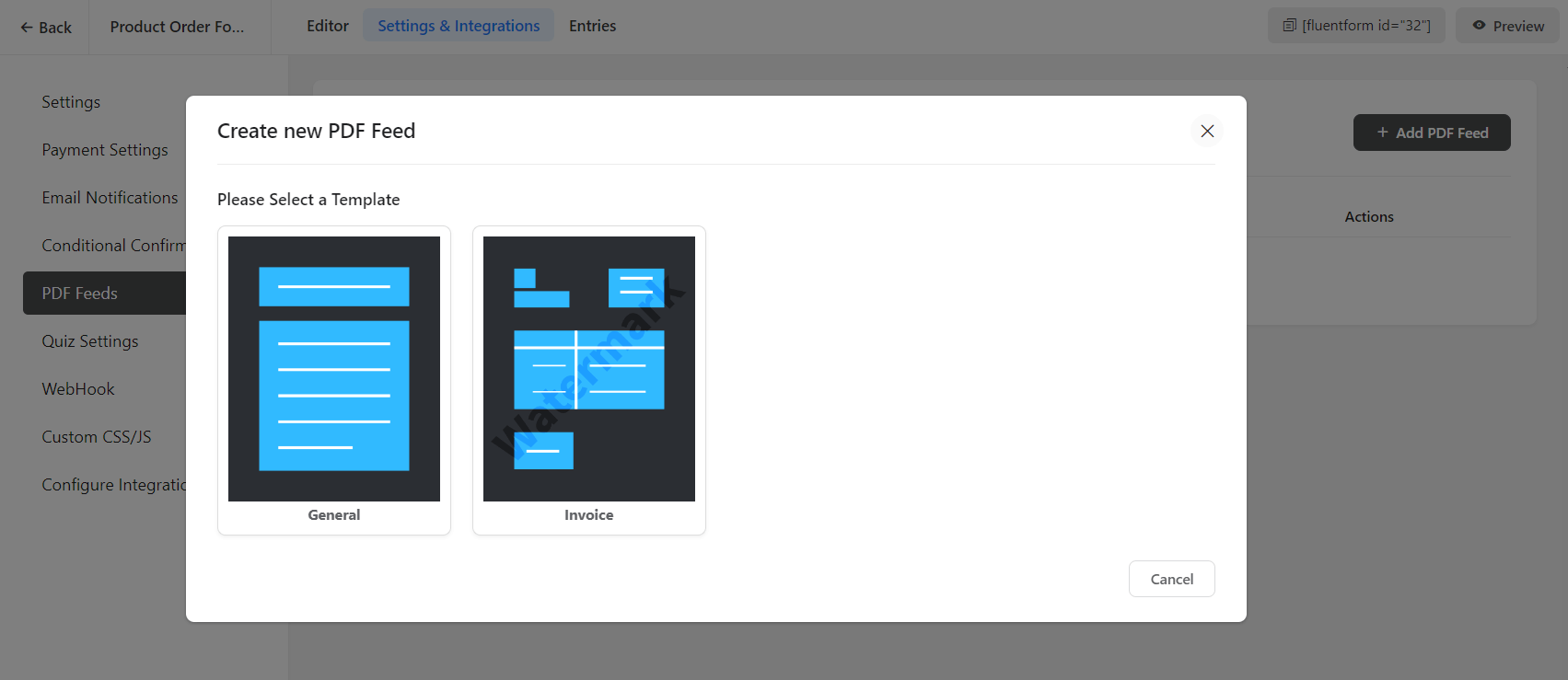
- חלון קופץ יופיע מהעליה תוכל לבחור תבנית הזנת PDF.
- בחר תבנית משם. אם יש רק תבנית אחת זמינה, בחר בזו.
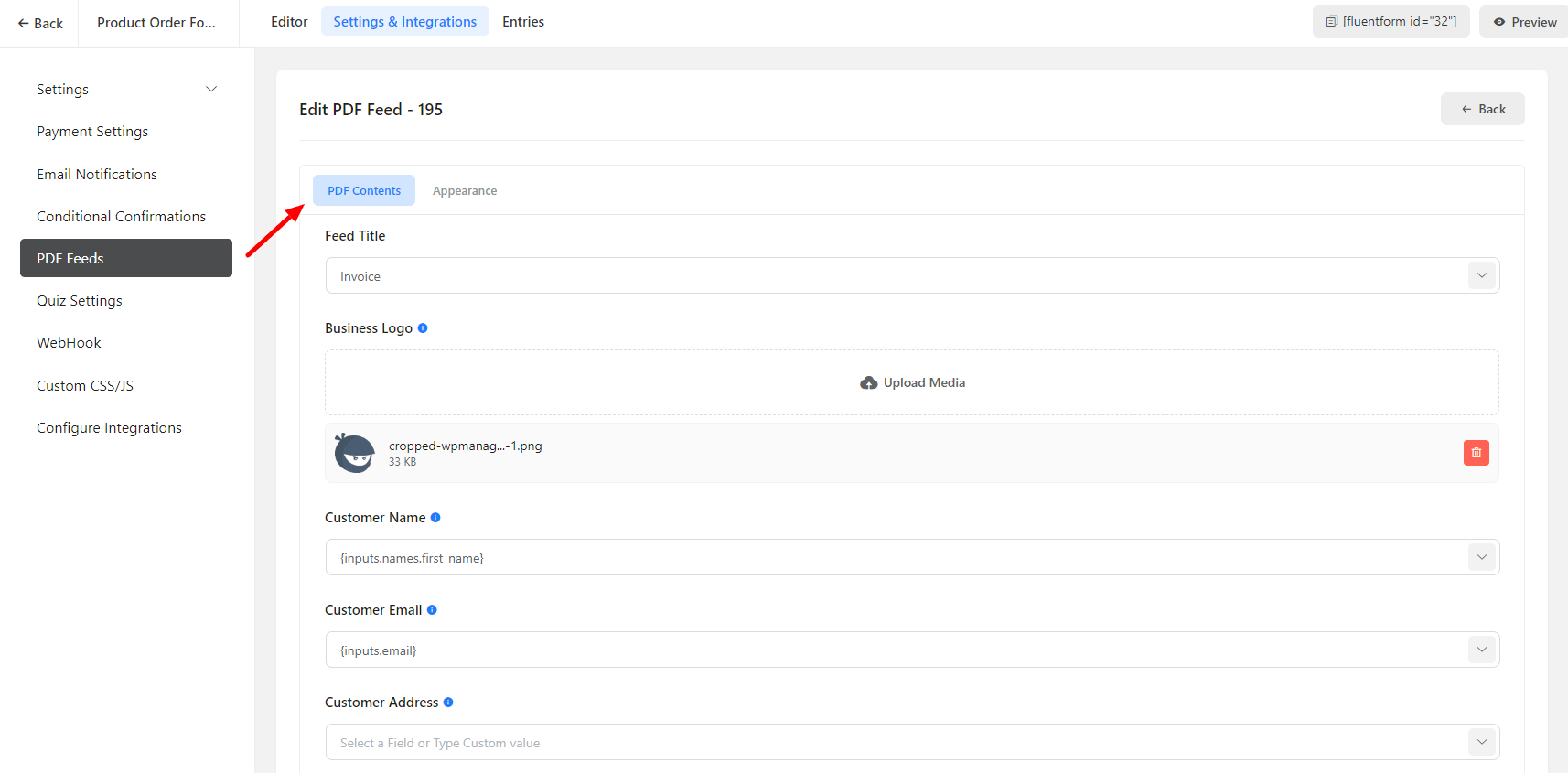
- בחירת התבנית תפתח את חלון ההגדרות לאותה הזנה.
- תן לכניסה כותרת תוך ציון תוכן Header (כותרת), Body (גוף) ו-Footer (תחתית).
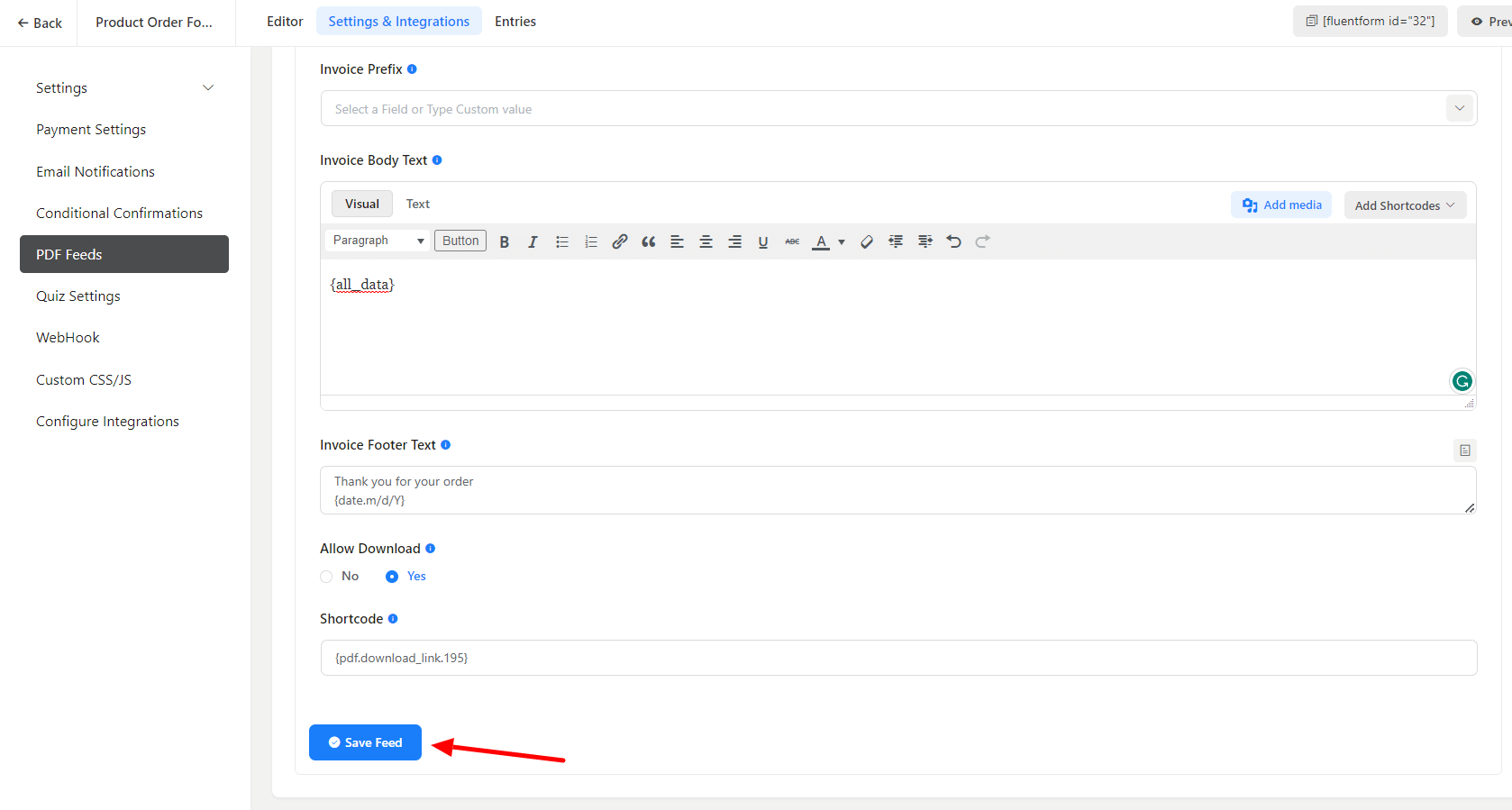
- אתה יכול להשתמש בקיצור הדרך החכם מהפינה הימנית. ה-{all_data} יקבל את כל הנתונים מהטופס.
- אתה יכול גם למצוא את קיצורי הדרך הבודדים עבור שדות Input (קלט) כאשר אתה לא רוצה להציג את כל הנתונים בהזנת PDF שלך.
- יש גם אפשרות שבה הורדת PDF ושיתוף הם קלים יותר מתמיד.
- משתמשים יכולים להוריד את ההגשות שלהם כ-PDF בכל עת שהם רוצים.
- מנהל יכול לתן הרשאה להורדת PDFs למשתמשים ולשתף כתובות URL מוצפנות שהמשתמש יכול לגשת אליהן.
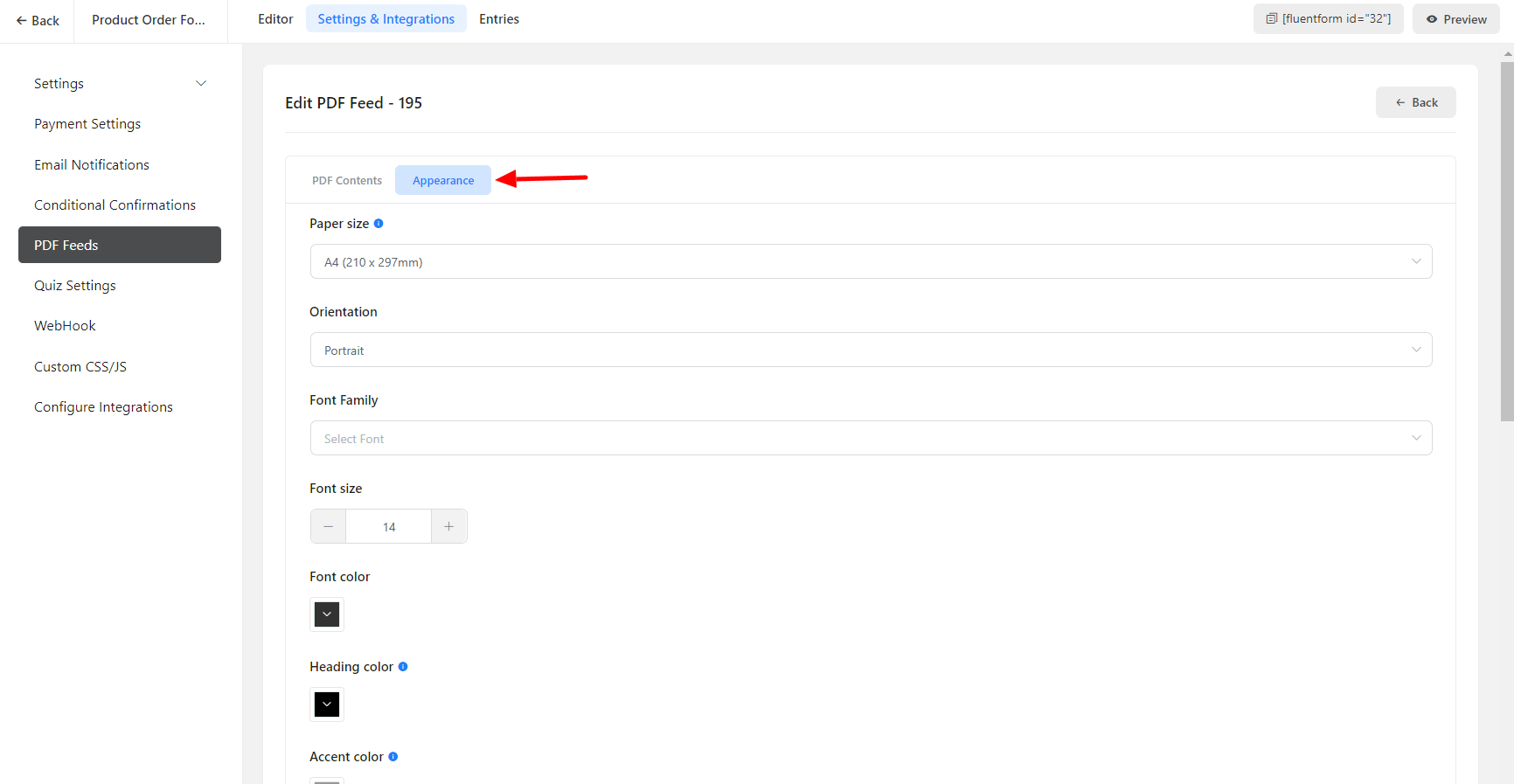
- מהכרטיסייה Appearance (מראה), אתה יכול לעקוף את מראה ה-PDF שהגדרת באופן גלובלי, כולל גודל נייר, כיוונון, גופן, צבע וכו׳.
- אתה יכול לבחור תמונת סימן מימי עבור ה-PDF, או שאתה יכול גם לבחור סימן מימי של טקסט.
- Opacity (אטימות) לסימן המימי חשוב מאוד. הגודל המומלץ לאטימות הוא 50.
- אתה יכול לאבטח את ייצוא ה-PDF שלך על ידי מתן סיסמה גם לכך.
- שמור את הזנה, ואתה מוגדר ללכת.
- אל תשכח לשמור את הגדרות הזנה.
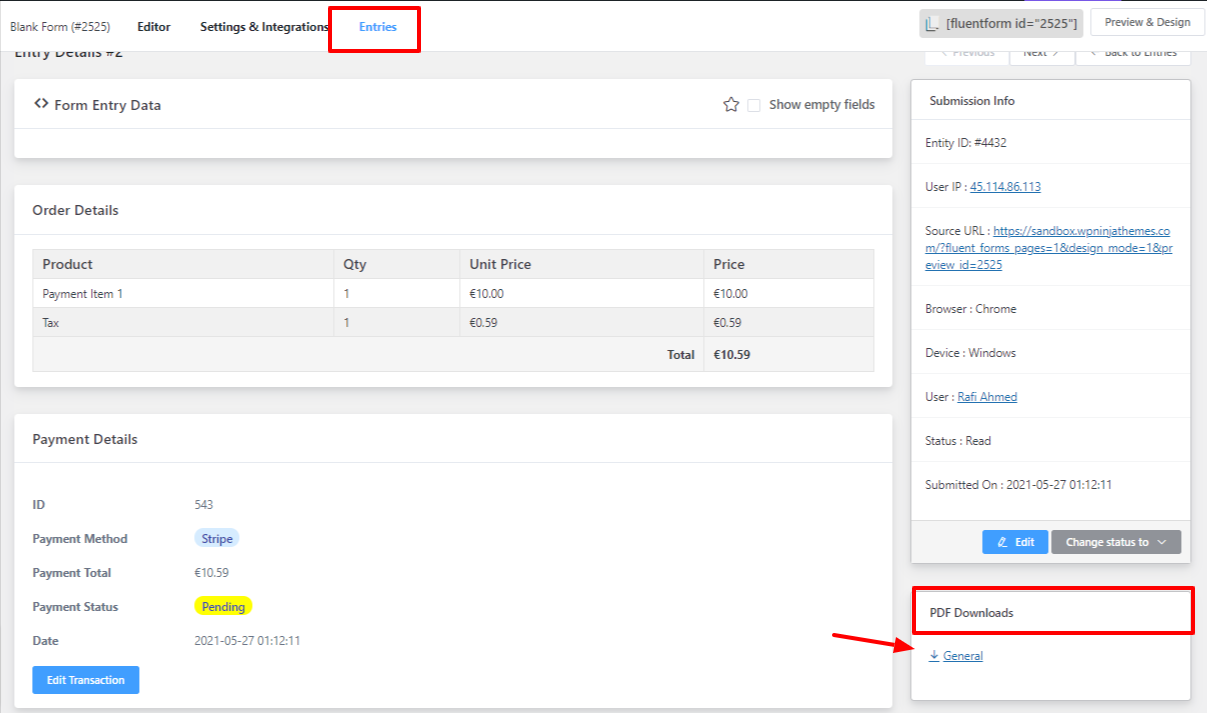
- כעת עבור לכניסות של הטופס ופתח כל כניסה בנפרד.
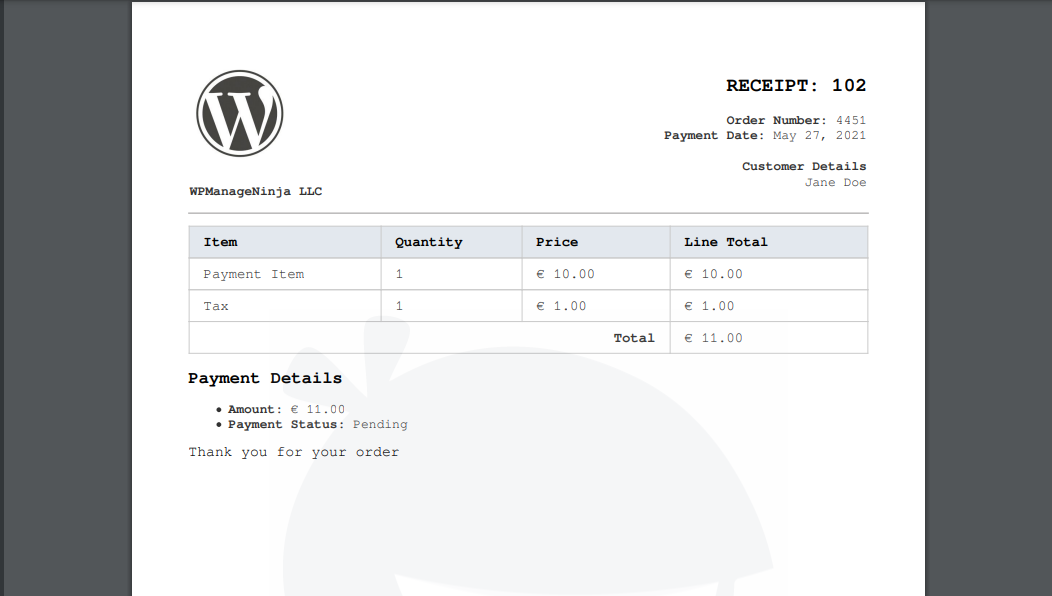
- תשים לב לאפשרות הורדת PDF הרצויה של הכניסה.
שליחת כניסות כ-PDF בדוא”ל #
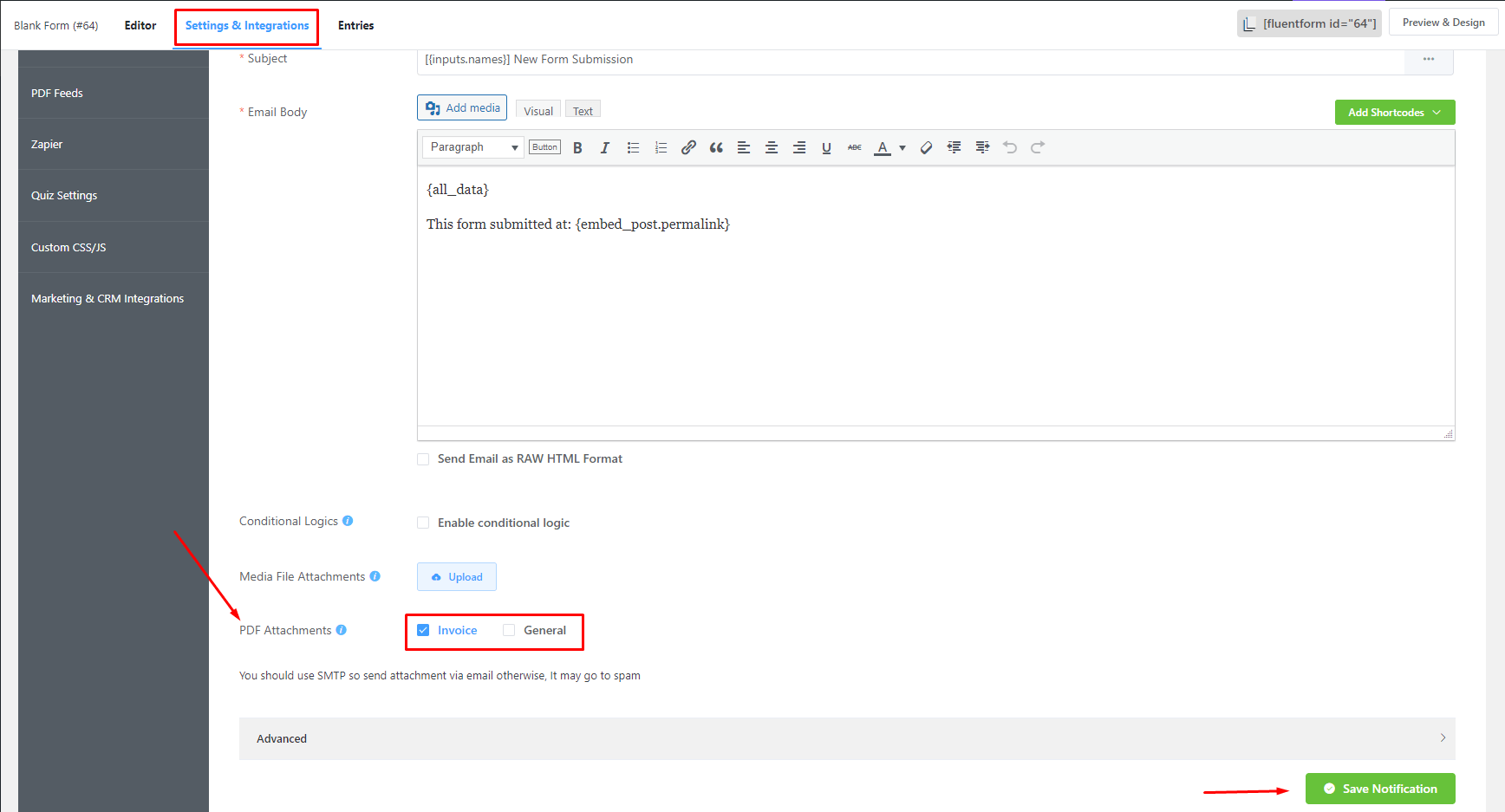
- עבור להגדרות הודעות הדוא”ל, ובתחתית, מעל הכרטיסייה מתקדמת, תראה את אפשרות PDF Attachments (צרופות PDF).
- אתה יכול לבחור את הזנת ה-PDF שברצונך לשלוח בהודעות דוא”ל. ראה את הצילום בתחתית-