

אינטגרציה של Zoho CRM עם Fluent Forms #
Zoho CRM הוא תוכנת CRM מכירות מקוונת שמנהלת את המכירות, השיווק והתמיכה שלך בפלטפורמת CRM אחת.
שלב (Step) את Zoho CRM עם Fluent Forms Pro על ידי ביצוע השלבים המוזכרים להלן –
שלבים לשילוב Zoho CRM עם Fluent Forms #
- הפעל את מודול Zoho CRM
- קבל את כתובת חשבון Zoho CRM, Client ID והחסימה Client Secret שלך
- השתמש בכתובת חשבון Zoho CRM, Client ID והחסימה Client Secret עם מודול Zoho CRM
- צור/השתמש בטופס עם Fluent Forms
- הגדר את הזנת אינטגרציות ותאם את שדות הקלט
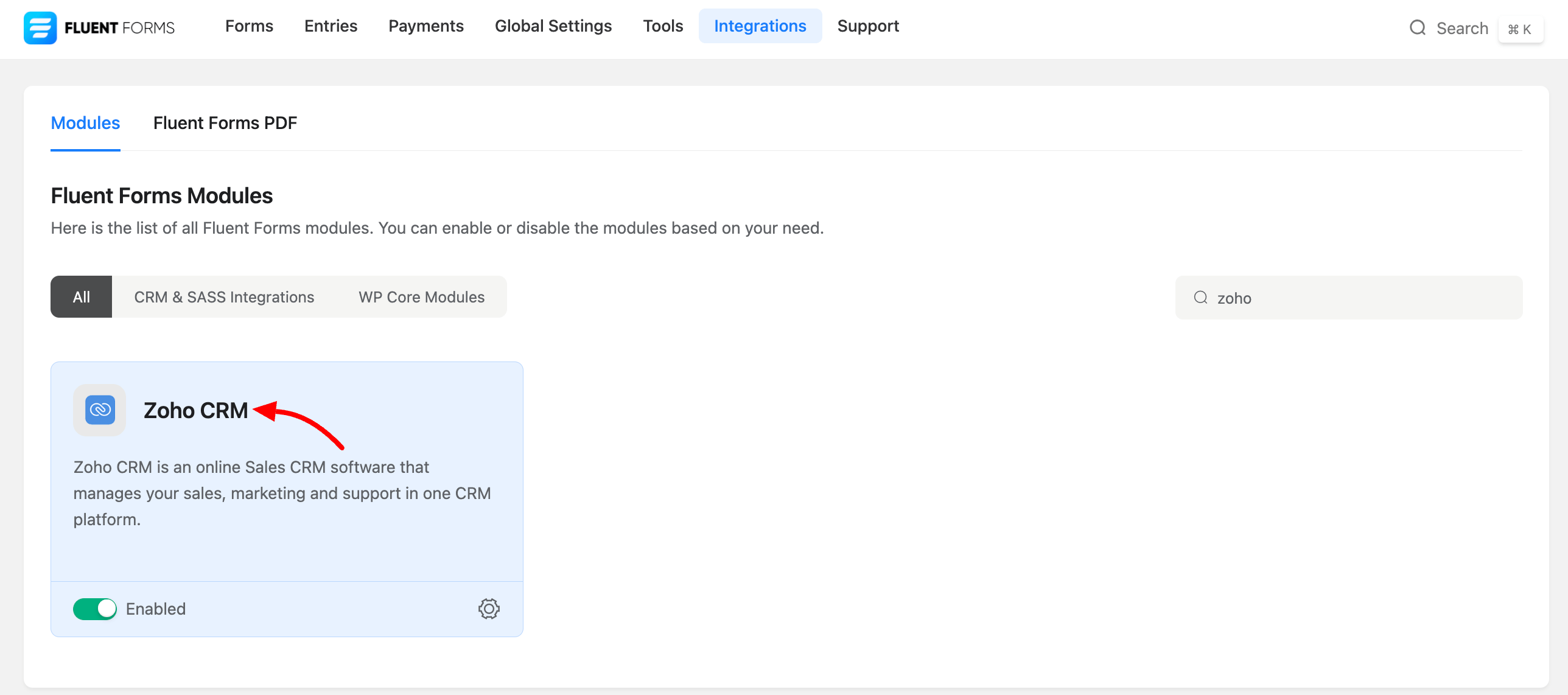
- עבור ל-Integration (אינטגרציה) מ-Fluent Forms והפעל את מודול Zoho CRM, כפי שמוצג בתמונת המסך למטה –
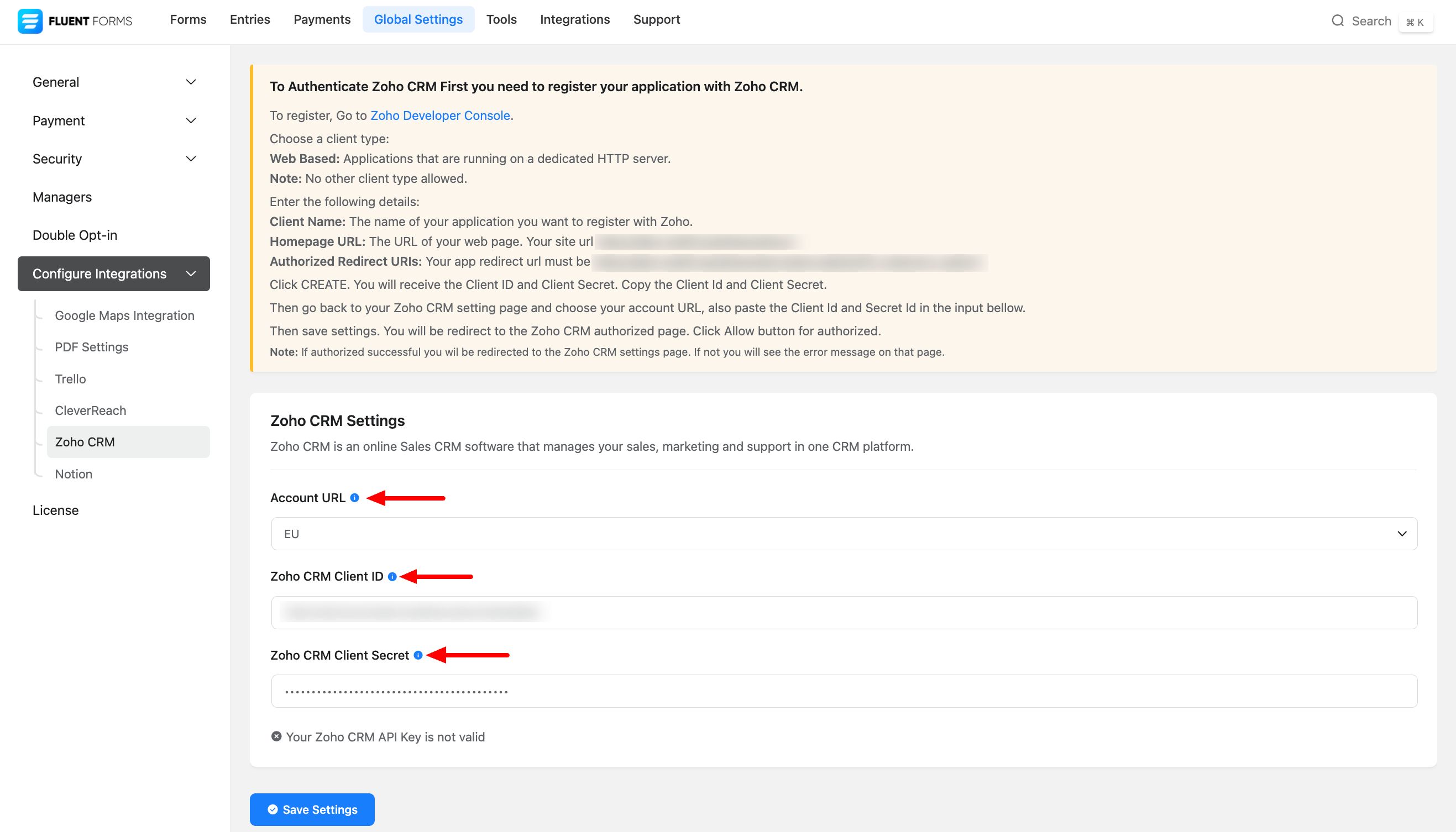
- שוב הרח עבור Fluent Forms Pro ועבור ל-Settings (הגדרות). בחר את Zoho CRM, ותישאל כאן על Account URL (כתובת חשבון), Client ID, ו-Client Secret.
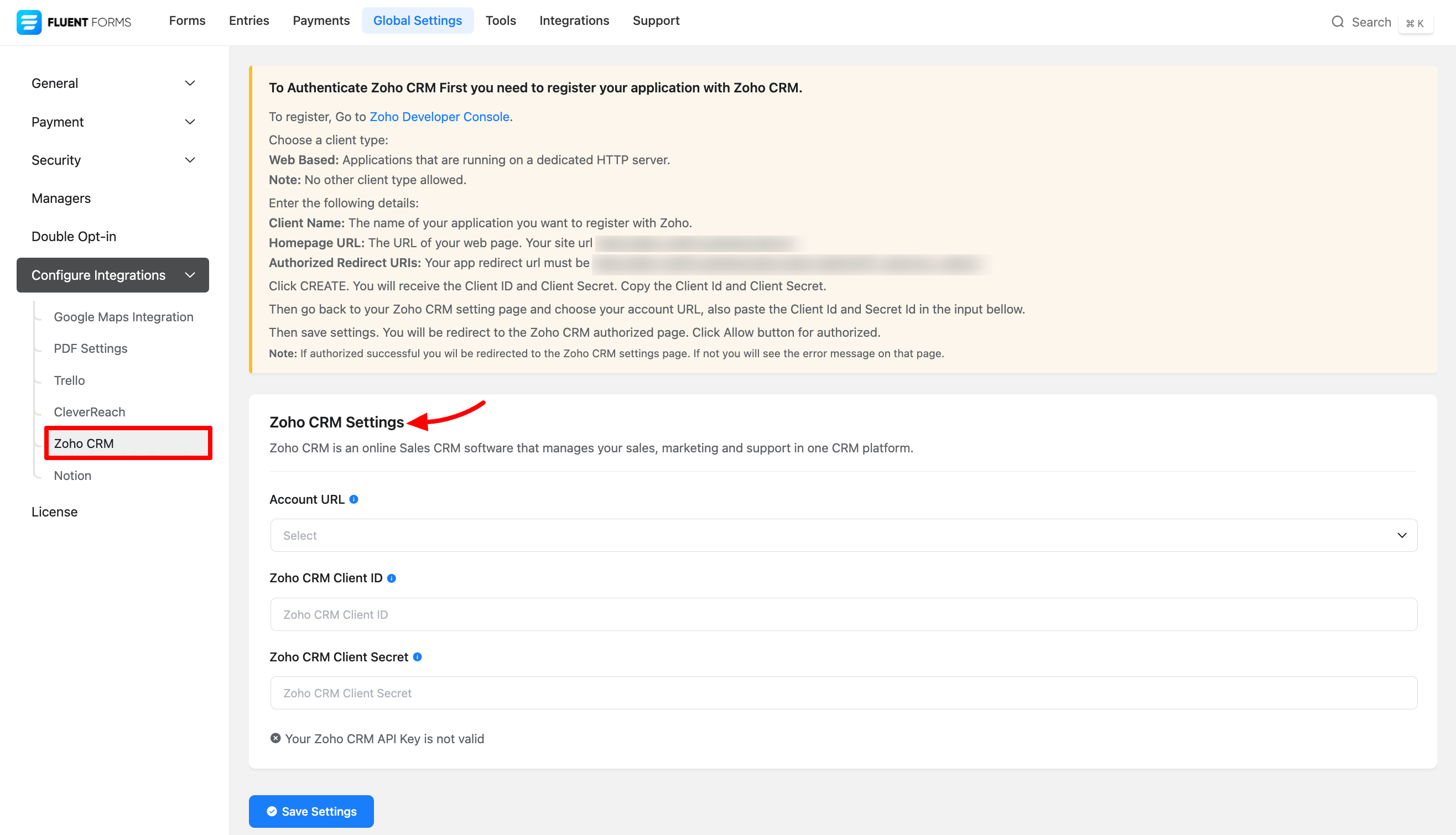
- אם אין לך חשבון Zoho CRM או יישום רשום, עבור ל-Zoho Developer Console על מנת לרשום את היישום שלך.
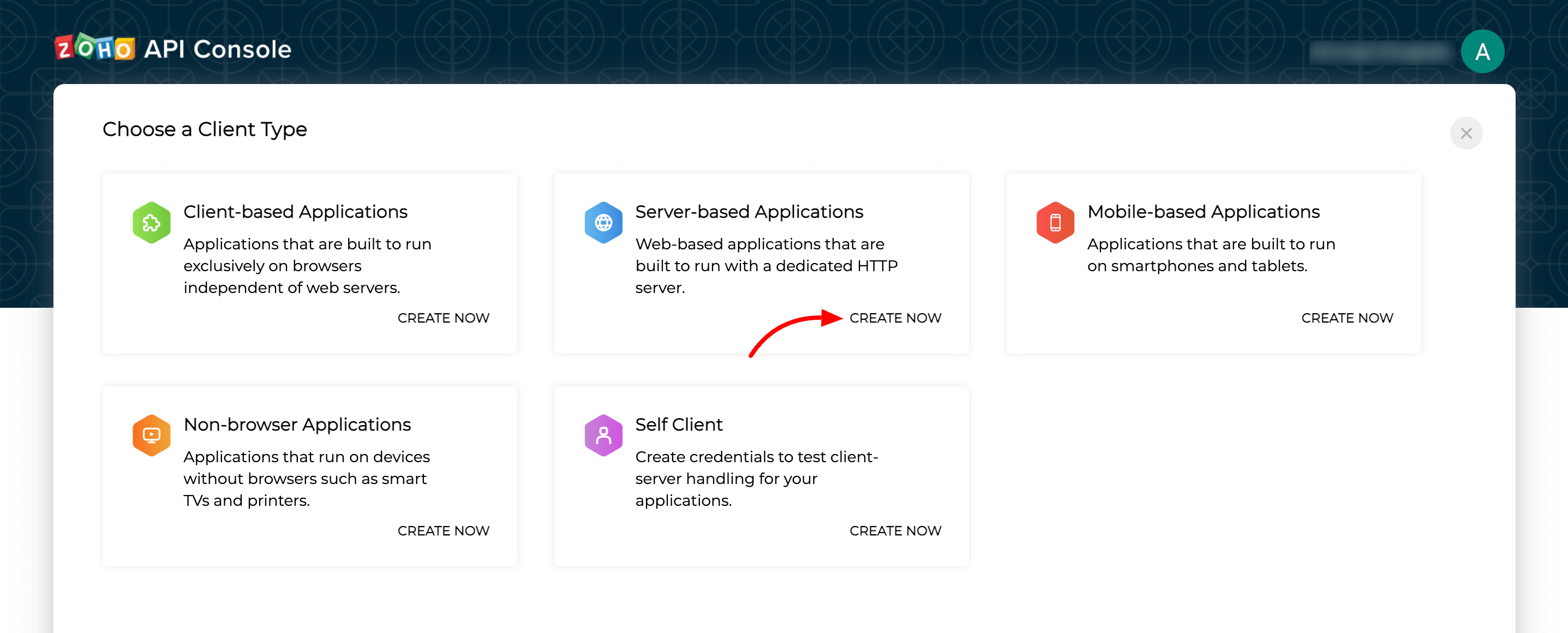
- בחר את סוג הלקוח – Server-based Applications מקונסול ה-API.
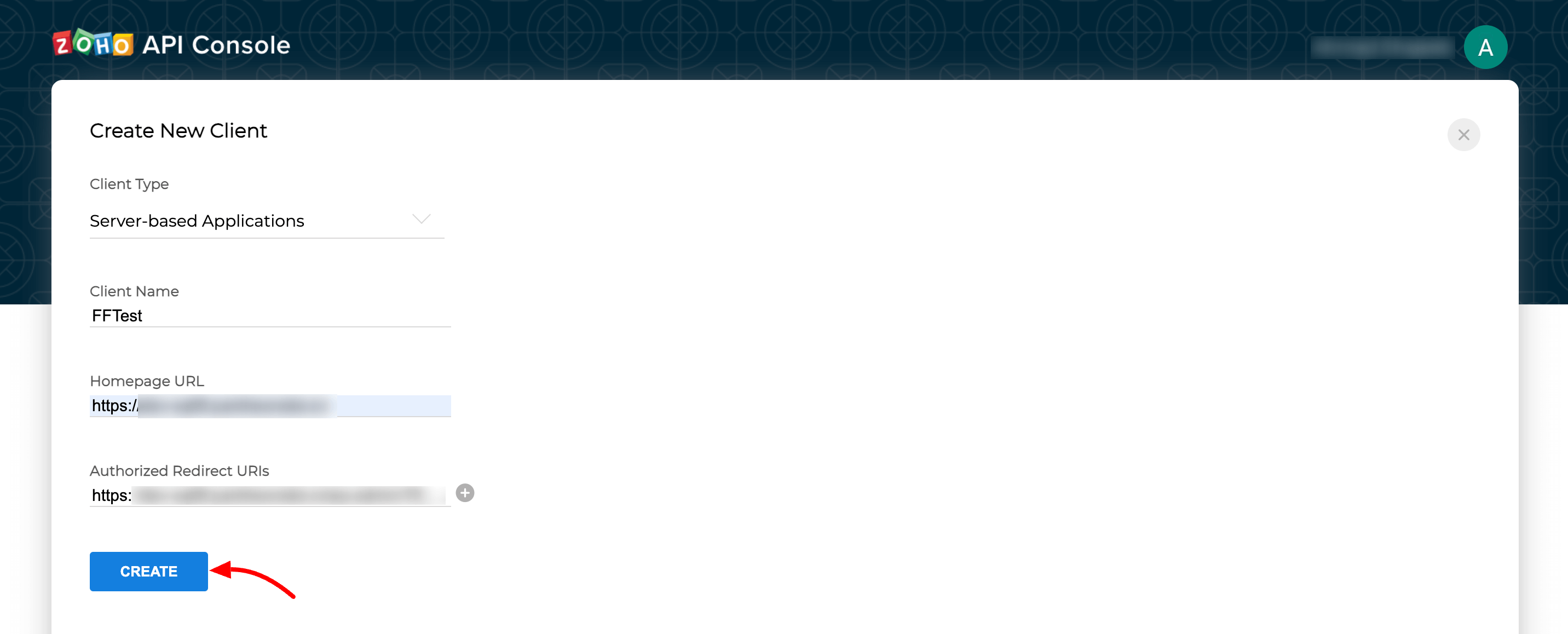
- הזן את שם הלקוח, העתק והדבק את כתובת אתר הבית ו-URIs הניתובים המורשים מהגדרות Fluent Forms.
- תחת Client Details, תוכל למצוא את כתובת אתר הבית ו-URIs הניתובים המורשים. לאחר מכן לחץ על כפתור Create (צור).
- יתנו לך את Client ID ו-Client Secret.
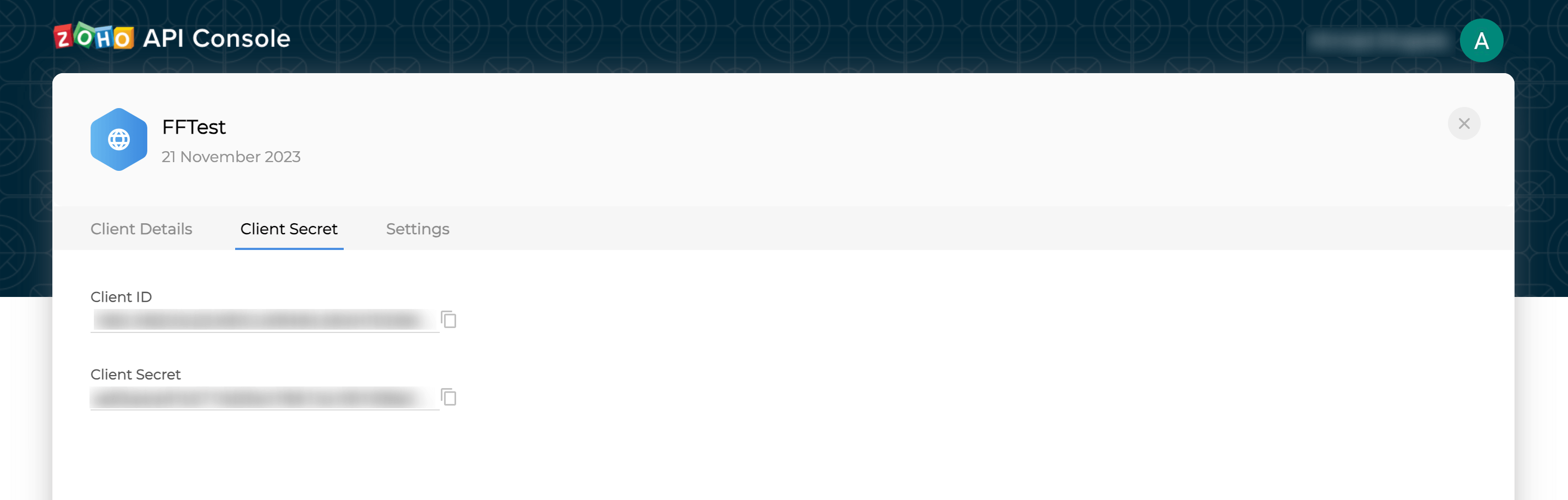
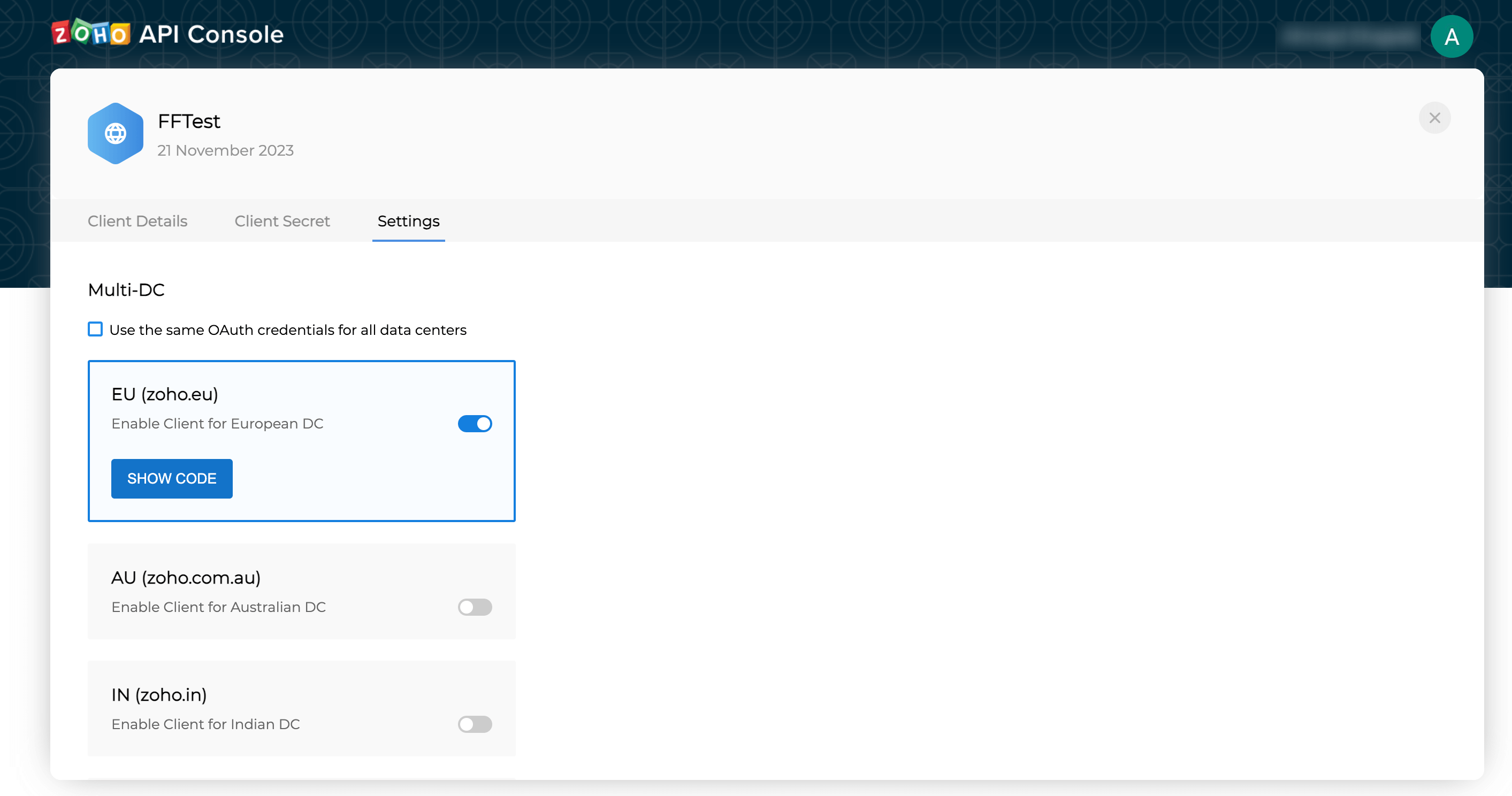
כעת עבור להגדרות והפעל את מרכזי הנתונים שאתה צריך.
- בחר את Account URL זהה למרכז הנתונים שבחרת. העתק והדבק את Client ID והחסימה Secret להגדרות אינטגרציה גלובלית של Zoho CRM.
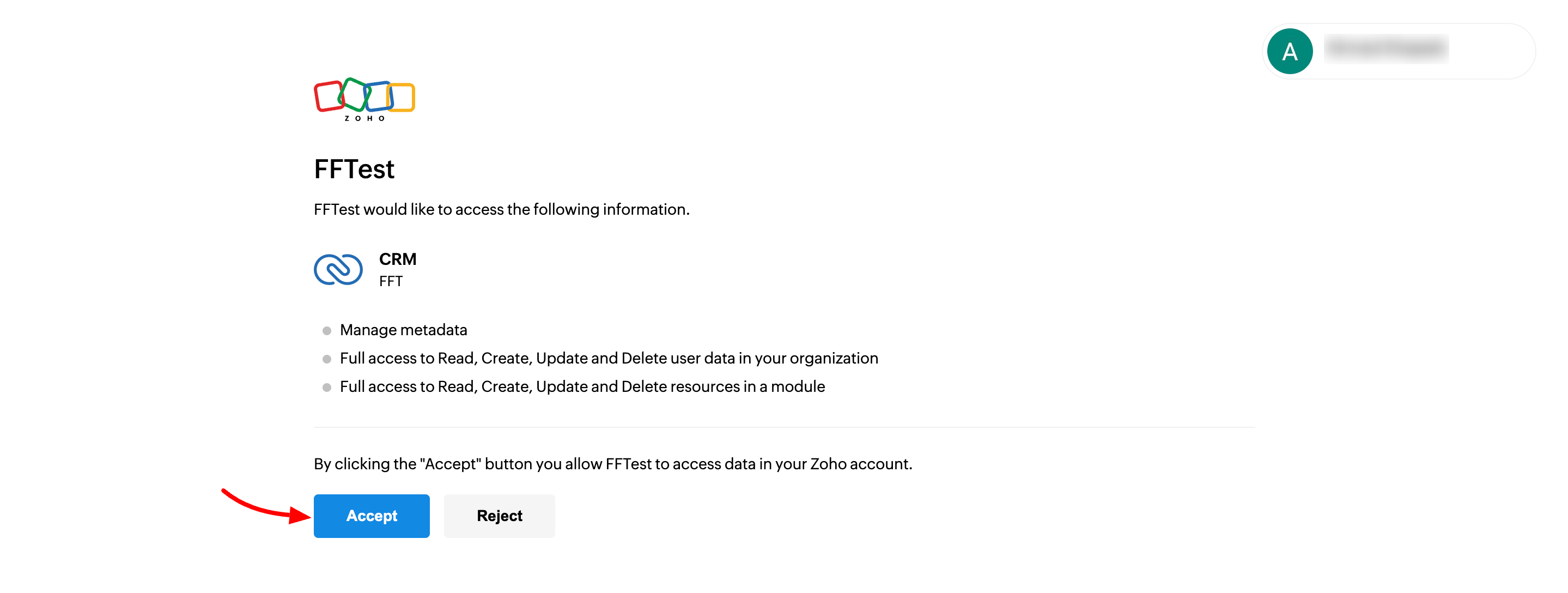
- לחץ על Save (שמור) Settings (הגדרות) ותוודע לעמוד אימות של Zoho. שוב, לחץ על כפתור Accept (קבל).
- כעת, עבור להגדרות של הטופס המסוים עבור הערכים שאתה רוצה שתרשמו ב-Zoho CRM. לחץ על Add New (הוסף חדש) Integration (אינטגרציה) ובחר את Zoho CRM Integration מהרשימה הנפתחת.
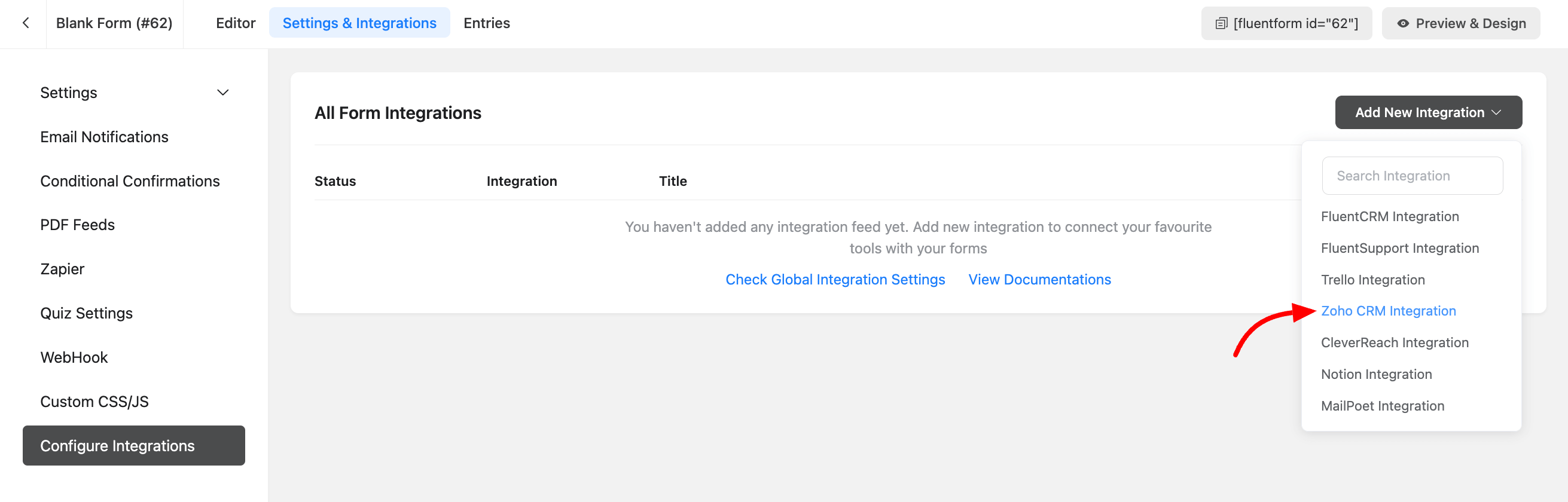
- תן שם ל-Feed ובחר את שירותי Zoho CRM מהרשימה הנפתחת.
- קבע את השדות ותאם אותם לשדות ה-Zoho CRM המתאימים.
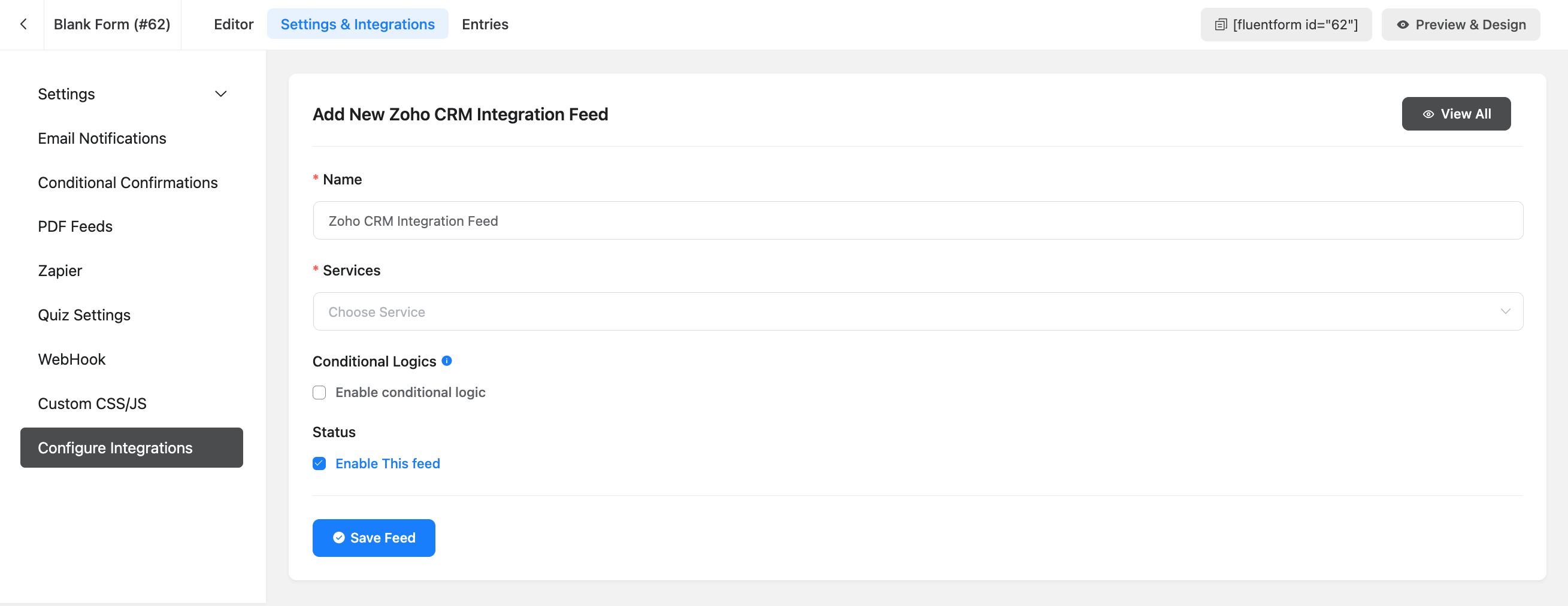
- הפעל את Conditional Logic (לוגיקה מותנית) אם נדרש.
- לחץ על Create (צור) Zoho CRM Feed כאשר ההגדרה הושלמה.