

כיצד לייבא וליצא טפסי Fluent Forms #
האם תרצו לייצא כמה מטפסי Fluent Forms שלכם מהאתר הנוכחי שלכם וליבא אותם לאתר אחר? תכונת ה-Import/Export (ייבוא/ייצוא) ב-Fluent Forms מאפשרת לכם להעביר את הטפסים שלכם לאתר אחר כך שלא תצטרכו ליצור טופס שוב מאפס.
בואו נראה כיצד להשתמש בתכונת ה-Import (ייבוא) וה-Export (ייצוא) עבור Fluent Forms-
- כיצד לייצא טפסי Fluent Forms
- כיצד לייבא טפסי Fluent Forms
כיצד לייצא טפסי Fluent Forms #
- כדי להשתמש בתכונת ה-Import and Export (ייבוא וייצוא), עברו ב-hover על Fluent Forms ➜ Tools ➜ Export Forms (ייצוא טפסים) (ייצוא טפסים ← כלים ← Fluent Forms).
- ברגע שתגיעו לשם, בחרו בכרטיסיית Export Forms (ייצוא טפסים), כפי שמוצג בצילום המסך להלן-
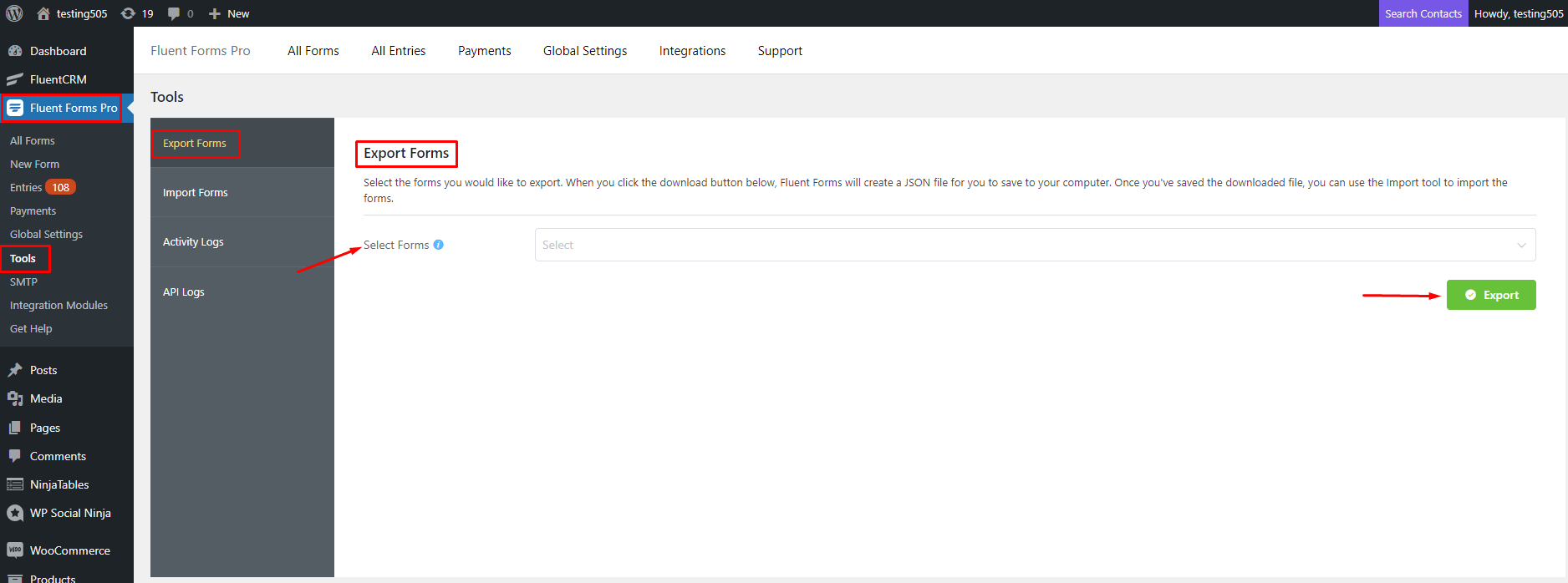
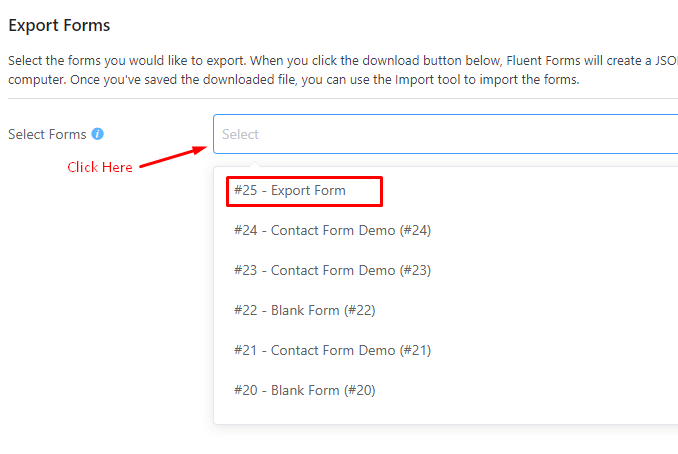
- מכרטיסיית Export Form (ייצוא טפסים), לחצו על Select forms (בחרו טפסים).
- תראו את כל הטפסים שלכם שזמינים לייצוא בתפריט הנפתח.
- בחרו את הטופס שברצונכם לייצא, ואז לחצו על כפתור ה-Export (ייצוא).
- כאשר הטופס שלכם יהיה מיוצא, קחו רגע לשמור אותו.
כיצד לייבא טפסי Fluent Forms #
- כדי לייבא טופס, לחצו על כרטיסיית Import Forms (ייבוא טפסים).
- כעת לחצו על כפתור Choose a file (בחרו קובץ) ובחרו קובץ Fluent Forms מהמחשב שלכם.
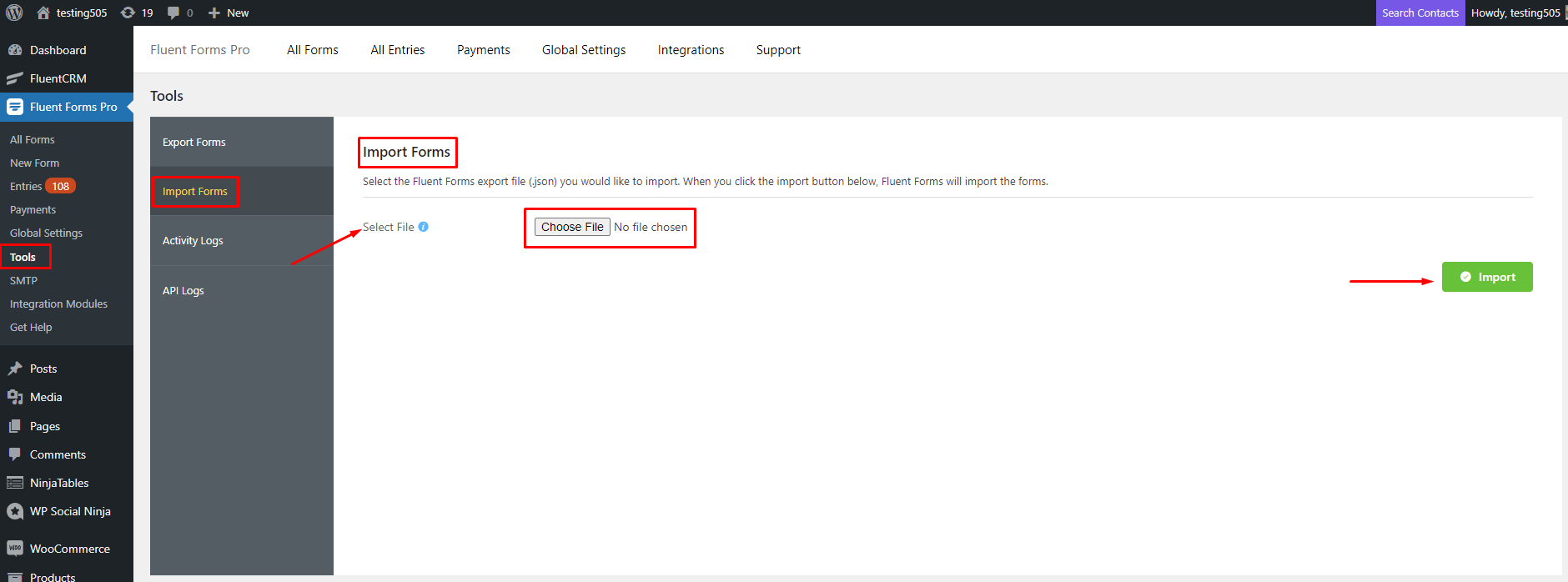
- לאחר בחירת קובץ, לחצו על כפתור Import (ייבוא).
- הטופס יהיה מיובא בהצלחה, וראו הודעה על כך.
- כעת חזרו ל-All Forms (כל הטפסים); הטופס הראשון יהיה הטופס שיובא שלכם.