

אינטגרציית Twilio עם Fluent Forms #
שלח הודעות SMS בזמן אמת כאשר טופס נשלח עם Twilio.
שלב את חשבון ה-Twilio בקלות עם Fluent Forms Pro ושלח התראות SMS ללא טרחה על ידי ביצוע השלבים המופיעים להלן –
שלבים לשילוב Twilio עם Fluent Forms #
- הפעל את מודול ה-Twilio
- צור חשבון Twilio
- העתק את ה-SID וה-Auth Token מ-Twilio
- הדבק אותם בהגדרות התראות ה-SMS
- הכנס את מספר השולח של Twilio
- צור או השתמש בטופס עם Fluent Forms
- הגדר את feed האינטגרציה וקונפיגור את הגדרות ה-Twilio
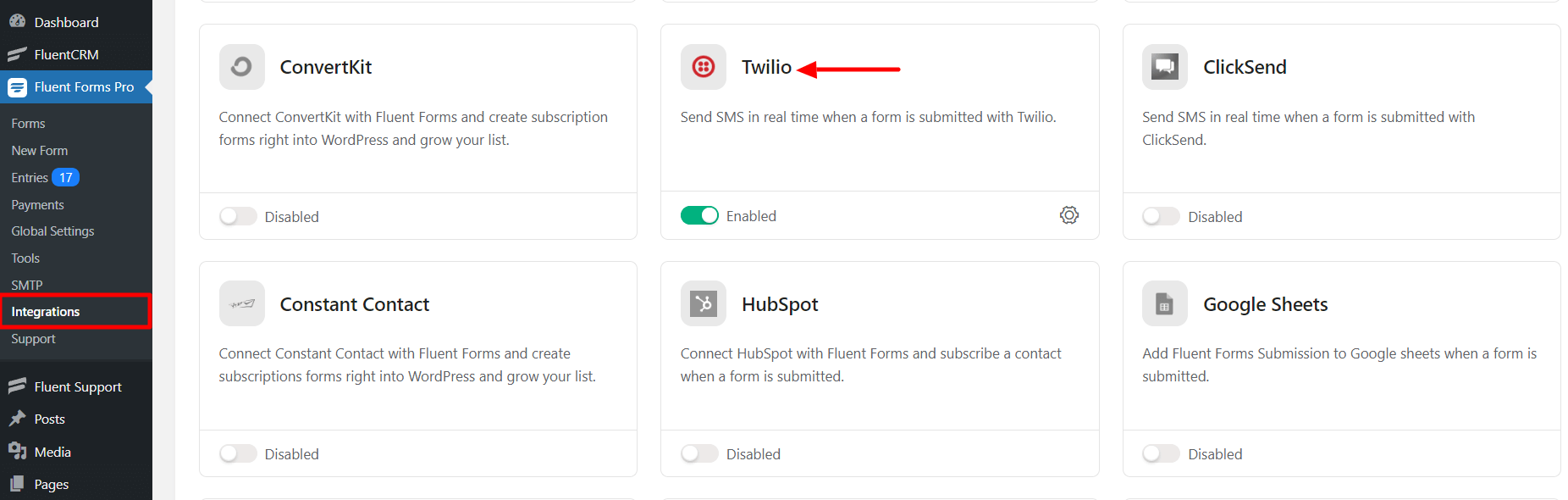
- עבור ל-Fluent Forms ➜ Integrations (אינטגרציות ← Fluent Forms) ב-WordPress Admin (ניהול WordPress) והפעל את מודול ה-Twilio, כפי שמוצג בצילום המסך להלן –
- אם אין לך חשבון Twilio, אתה יכול להירשם כאן
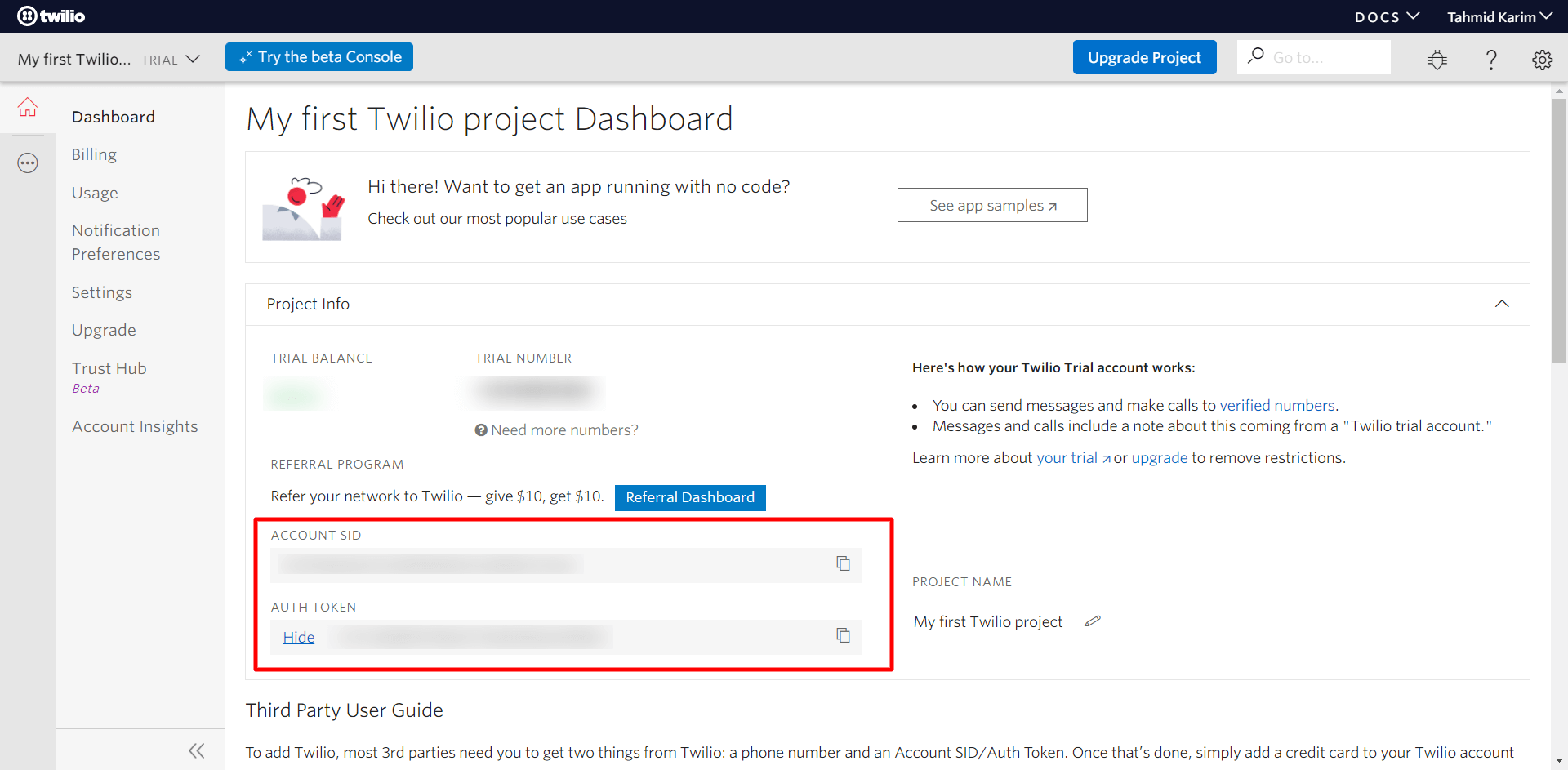
- התחבר לעמוד הבקרה של החשבון שלך ב-Twilio וכאן תקבל את Account SID וה-Auth Token.
- העתק את Account SID וה-Auth Token כדי להשתמש בהם בשלב הבא.
- שוב הורם ל-Fluent Forms Pro, עבור ל-Settings (הגדרות) וקלוק על Twilio והכנס את מספר השולח של Twilio, Account SID וה-API Auth Token שסופקו על ידי חשבון ה-Twilio שלך.
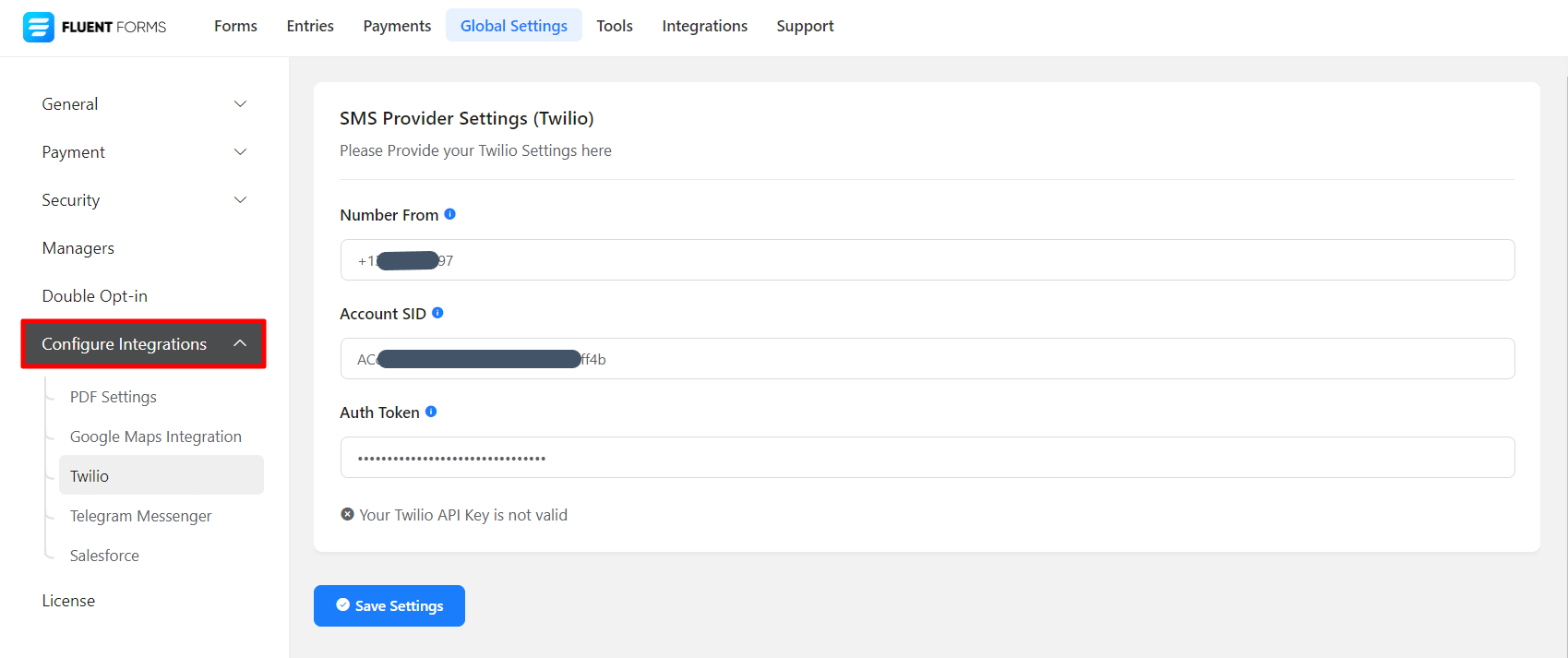
- הדבק את מספר השולח של Twilio, Account SID וה-API Auth Token בכרטיסייה Global Settings (הגדרות גלובליות) של Twilio והצל את ההגדרות.
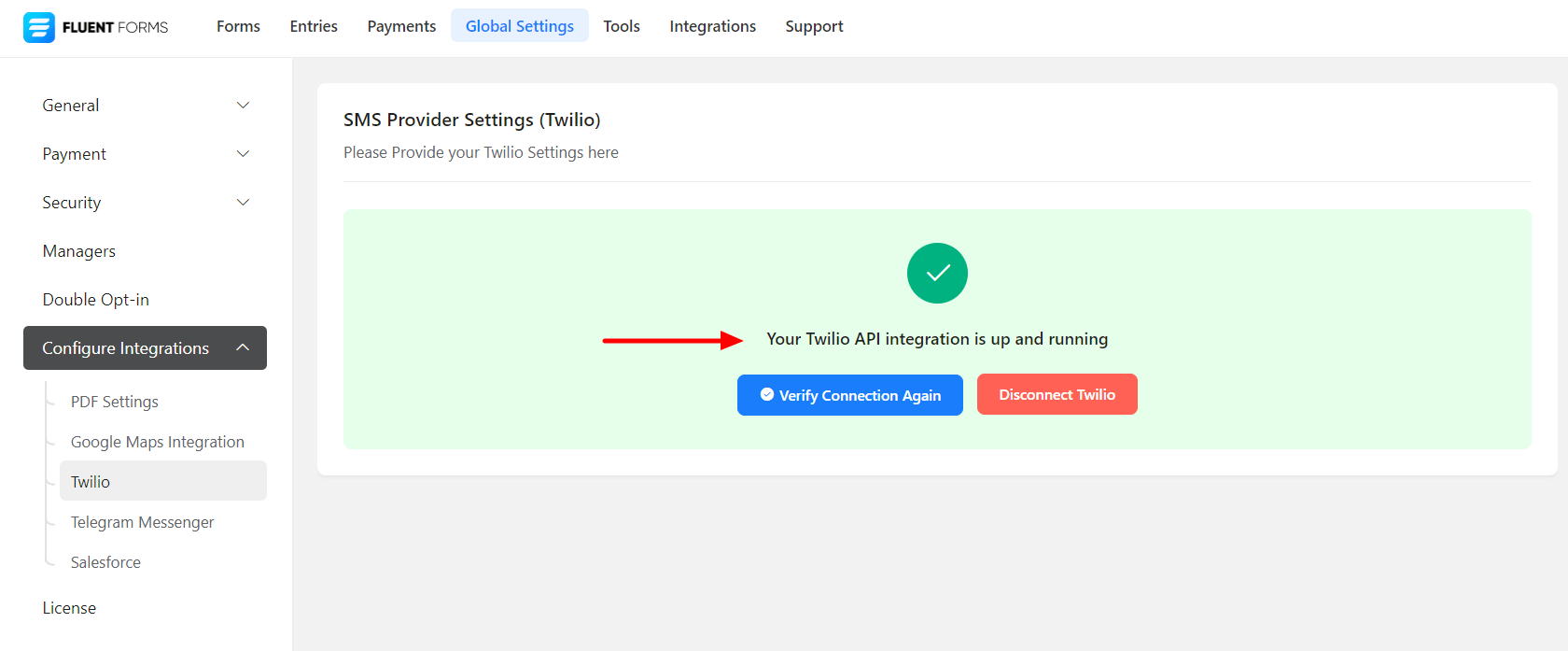
- תוכל לראות חלון הצלחה כמו בצילום המסך להלן –
- כעת עבור להגדרות של הטופס המסוים שלך, שהערכים שלו תרצה שיופיעו ב-Twilio. קלוק על Add New Integration ובחר SMS Notification by Twilio מהתפריט הנפתח.
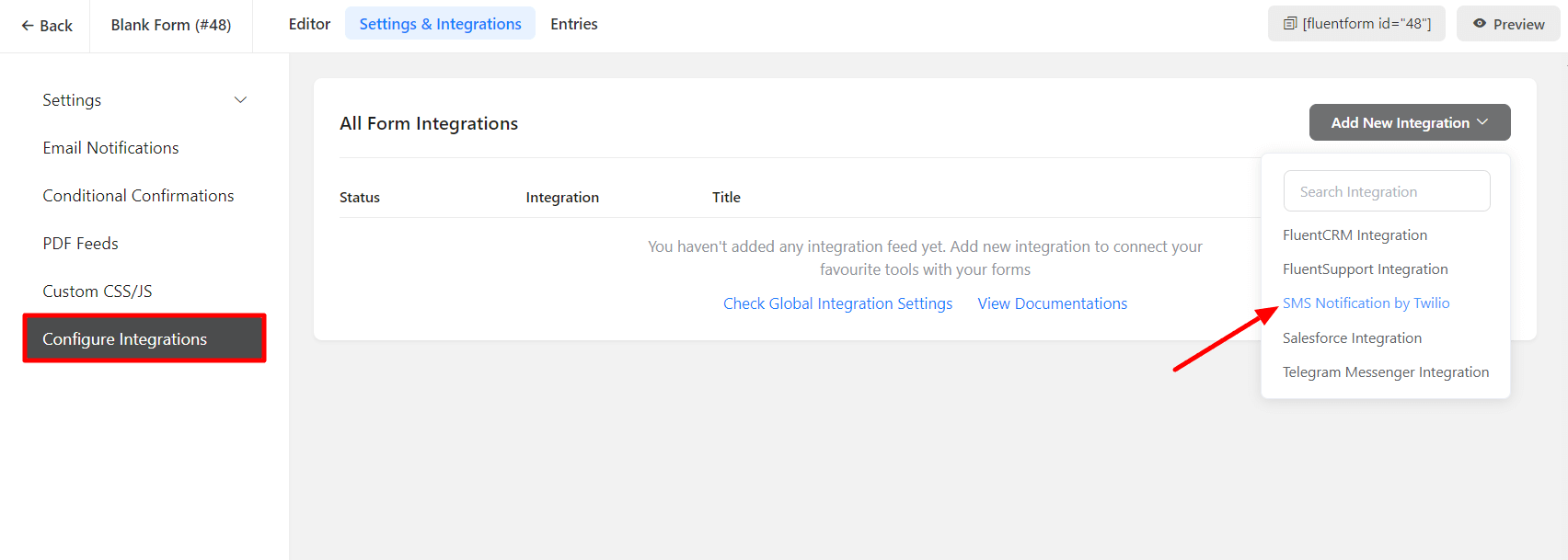
- קונפיגור את ההגדרות בהתאם לדרישות שלך. תן שם ל-Integration Feed, הכנס את מספר ה-“To” וכתוב את טקסט ה-SMS שאתה רוצה לשלוח, כפי שמוצג בצילום המסך להלן.
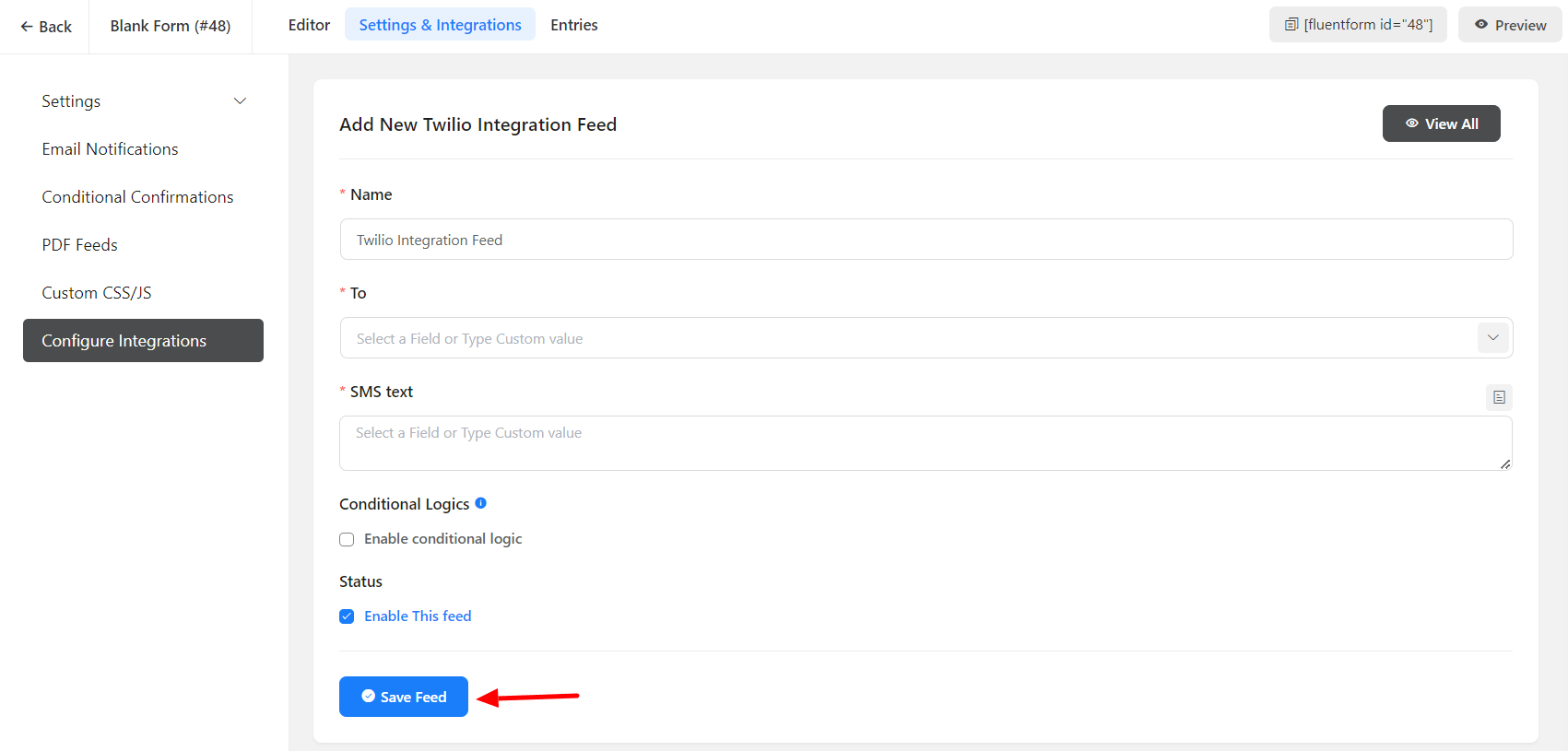
- הפעל את Conditional Logic אם נדרש.
- קלוק על Save Feed כאשר הקונפיגורציה סיימה.
- שים לב שבמקרה של חשבון Trial ב-Twilio, תצטרך להוסיף ולאמת את מספר הטלפון שלך לפני שתוכל לשלוח SMS לבדיקה.