

אינטגרציה של Trello עם Fluent Forms #
Trello היא פלטפורמה לניהול פרויקטים ושיתוף פעולה. שמור זמן בעת גדילת העסק שלך באמצעות אוטומציית מכירות. השתמש ב-Fluent Forms לאיסוף מידע לקוחות והוסף אותו באופן אוטומטי לרשימת Trello שלך.
שלב את חשבון ה-Trello שלך בקלות עם Fluent Forms Pro על ידי עקיבה אחר השלבים המפורטים להלן –
שלבים לשילוב Trello עם Fluent Forms #
- הפעל את מודול Trello
- צור חשבון Trello
- קבל Access Token מ-Trello
- השתמש ב-Trello Access Token בדף API Settings (הגדרות) עם מודול Trello
- צור/השתמש בטופס עם Fluent Forms
- הגדרה וקביעת תצורה של ה-Trello Integration (אינטגרציה) feed
- השלב הראשון הוא יצירת חשבון Trello. אם אין לך חשבון Trello, תוכל להירשם כאן.
-a-Trello-.png)
- כעת, בואו ניצור טופס עם Fluent Forms. כאשר שדה Simple Text (טקסט פשוט) משמש כ-Card Title (כותרת הכרטיס) ושדה Text Area (אזור טקסט) בתור Card Description (תיאור הכרטיס). בדוק את צילום המסך להלן-
or-Fluentform-2.png)
- עבור אל Integration Modules (מודולי אינטגרציות) מ-Fluent Forms (סרגל צד של לוח הבקרה של WordPress) והפעל את מודול Trello כ מוצג בצילום המסך להלן-
-‹-Fluent-Form (טופס)s-Test-—-WordPress-9.png)
- כעת, בואו נעבור ל-Global Settings (הגדרות גלובליות) של Fluent Forms כדי לשלב את חשבון Trello שלך לטופס.
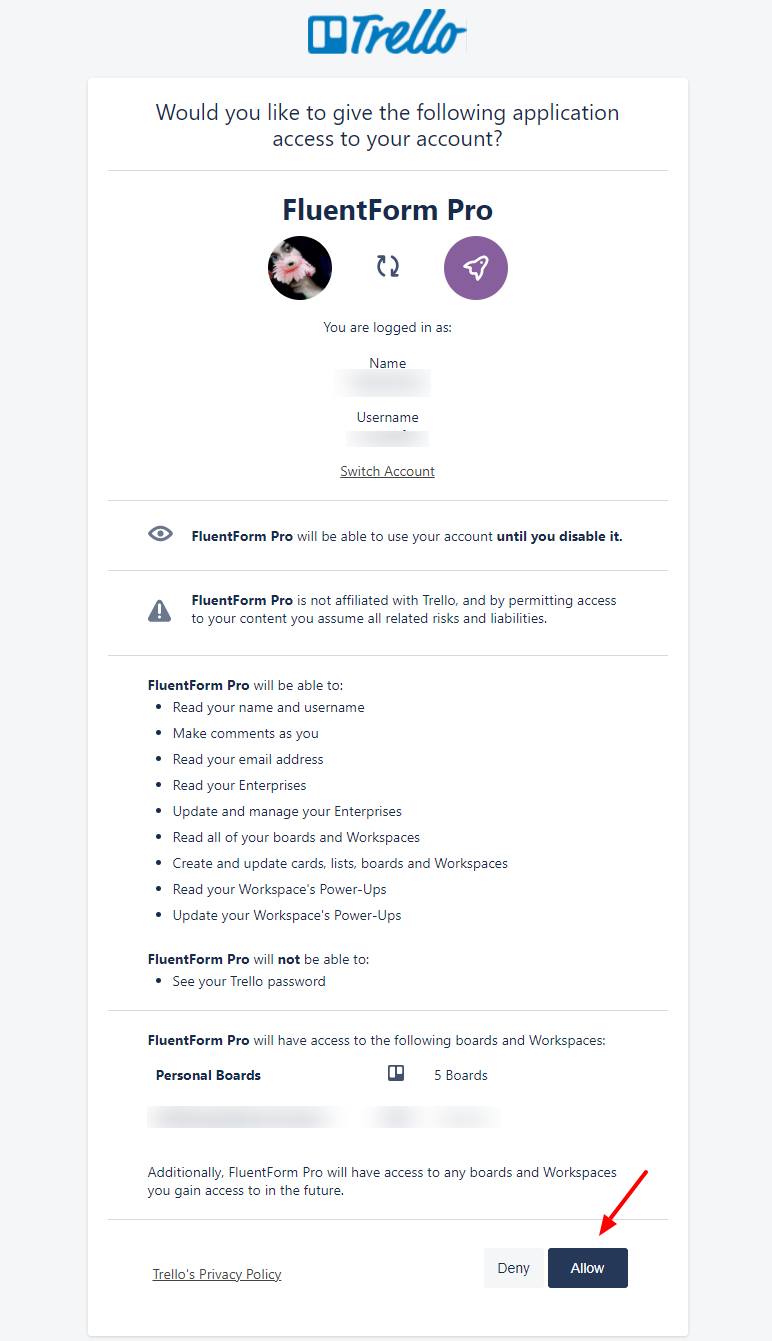
- בהגדרות Trello API, לחץ על Get Access Token כדי לאמת את Trello. לאחר מכן תועבר לדף של Trello, כאשר עליך ללחוץ על Allow כדי לגשת לחשבון שלך.
- לאחר מכן, Access Token יסופק על ידי Trello. העתק והדבק את זה באפשרות Trello Access Key בדף API Settings (הגדרות).
- לבסוף, לחץ על הכפתור Verify Trello (אמת Trello).
-‹-Fluent-Form (טופס)s-Test-—-WordPress-2.png)
- כעת, עבור להגדרות של הטופס המסוים שלך שברצונך להוסיף רשומות ל-Trello. לחץ על Add New Integration (הוסף אינטגרציה חדשה) ובחר Trello Integration (אינטגרציית Trello) מתוך הרשימה הנפתחת.
-Integrations (אינטגרציות)-Fluent-Form (טופס)s-7.png)
- תוכל לשים לב שאפשרויות מסוימות מופיעות בדף Trello Integration Feed (הזנת אינטגרציית Trello). כאן, תוכל להוסיף שם Feed (הזנה) שלך. ובאפשרות Trello Configuration (תצורת Trello), עליך בחירת Board (לוח), List (רשימה), Card Label (תווית הכרטיס) ו-Members (חברים).
- כאשר תבחר בחברים, רק אלה שיש להם גישה ללוח מסוים זה יוכלו להתווסף כאן.
- לאחר מכן בחר ב-Card Title (כותרת הכרטיס), Card Content (תוכן הכרטיס) ו-Card Position (עמדת הכרטיס).
s.png)
- הפעל ל-Conditional Logic (הגיון מותנה) אם נדרש. למידע נוסף על Fluent Forms Conditional Logic, בדוק כאן.
- בדוק את ה-Status (סטטוס) feed כדי להפעיל את ה-Trello Feed שלך.
- לחץ על Save Feed (שמור הזנה) כאשר הקביעה בתצורה סיימה.
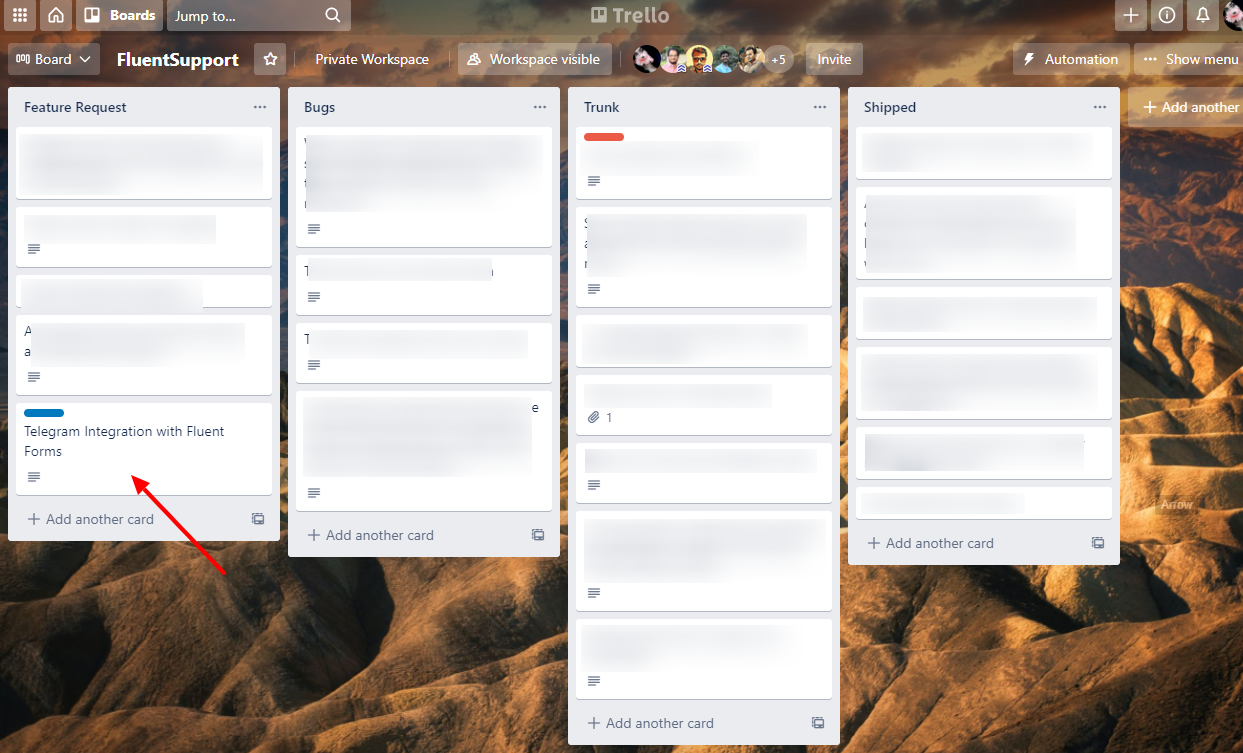
- הנה החלק הטוב ביותר! בהתאם לדוגמה, כאשר הטופס יוגש (Submit), הנתונים שנמסרו יוצגו בכרטיס שנבחר קודם לכן. בדוק את צילום המסך שניתן להלן-
-1.png)
כך תוכל בקלות לשלב את Trello עם Fluent Forms.