

בעית תאימות Thrive Architect עם Fluent Forms #
אם אתה מתמודד עם בעיות תאימות עם Thrive Architect, נסה את פתרון הבעיות הבא כדי להיפטר מהבעיה.
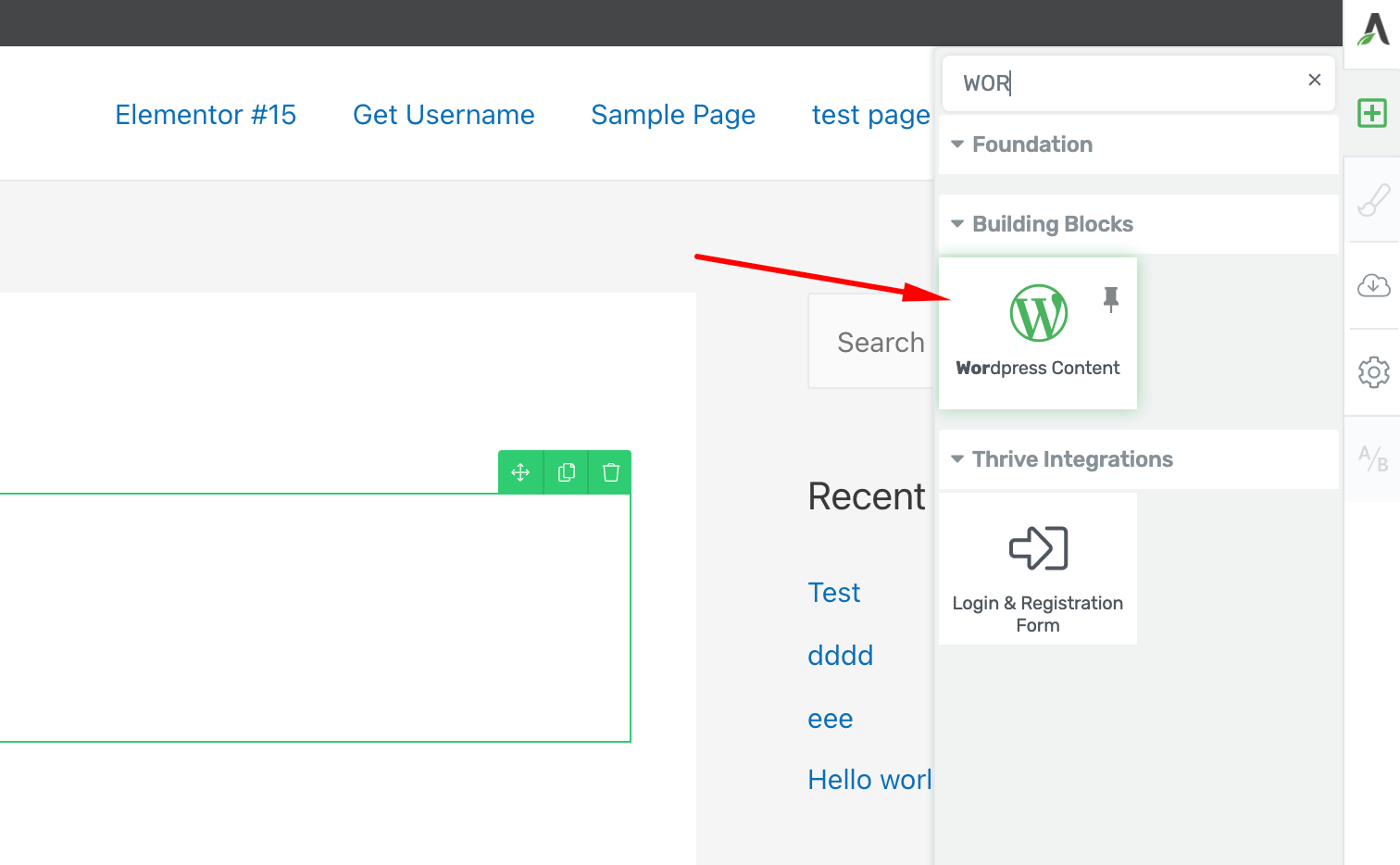
- כדי להשתמש ב-Fluent Forms עם בונה עמודים Thrive Architect, פתח את העמוד איתו והוסף את מודול ה-WordPress Content (תוכן WordPress) של Thrive Architect לעמוד שלך כפי שמוצג בצילום המסך למטה –
- בתוך WordPress Content (תוכן WordPress), לחץ על כפתור Add Form (הוסף טופס) שיפתח חלון עם כל הטפסים שלך כאלמנט רשימה נפתחת. בחר את הטופס אשר יוסיף את קוד ה-shortcode של הטופס לעורך. אתה יכול גם להעתיק ולהדביק את ה-shortcode של Fluent Forms שלך לעורך באופן ידני. לחץ על כפתור Save (שמור).
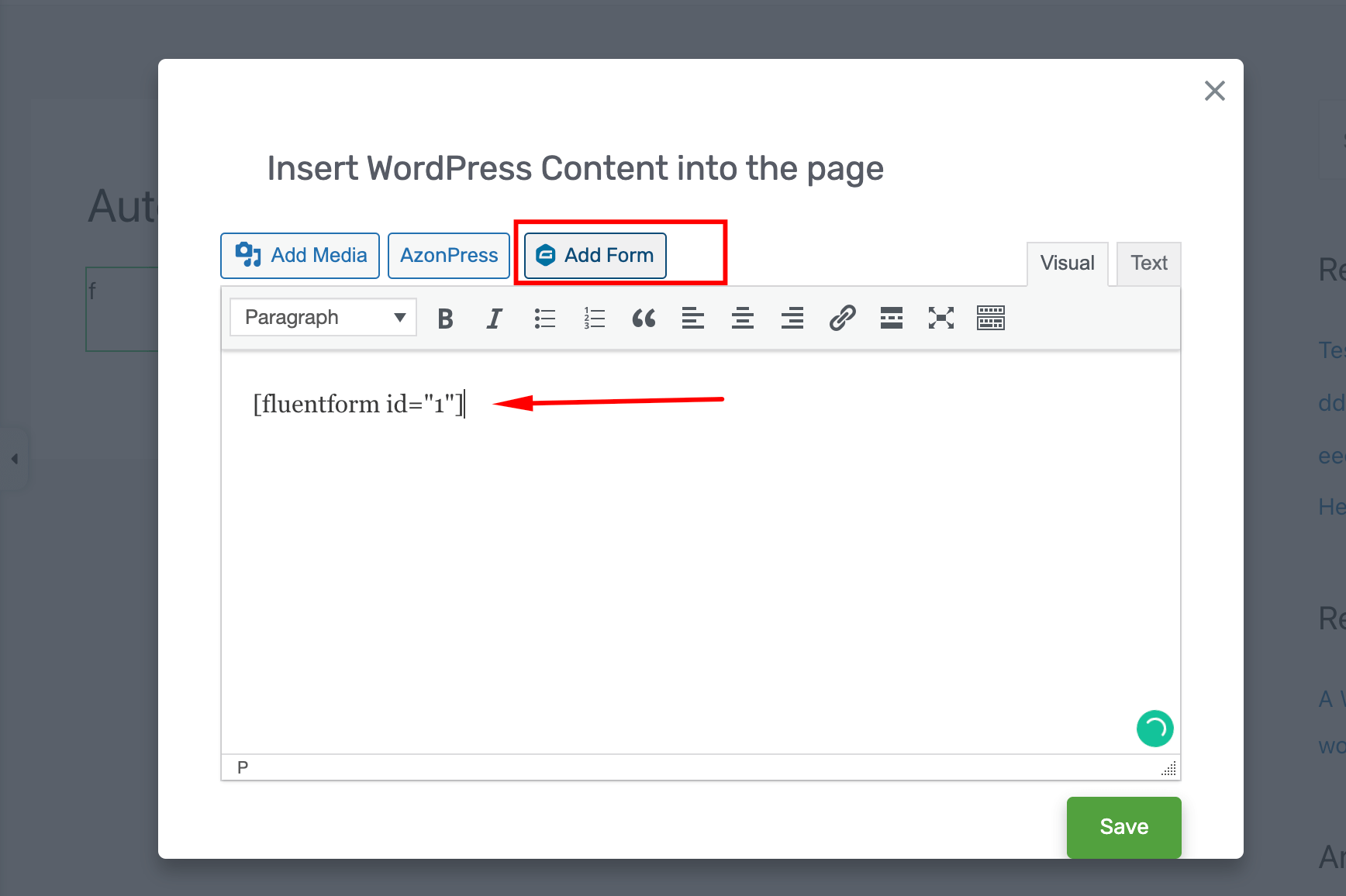
- כעת שמור את עמוד Thrive Architect שלך וראה את Fluent Forms שנוסף לעמוד שבו השתמשת ב-shortcode.
- אם אתה מתמודד עם בעיות בשמירת בלוק התוכן, בצע את פתרון הבעיות הבא.
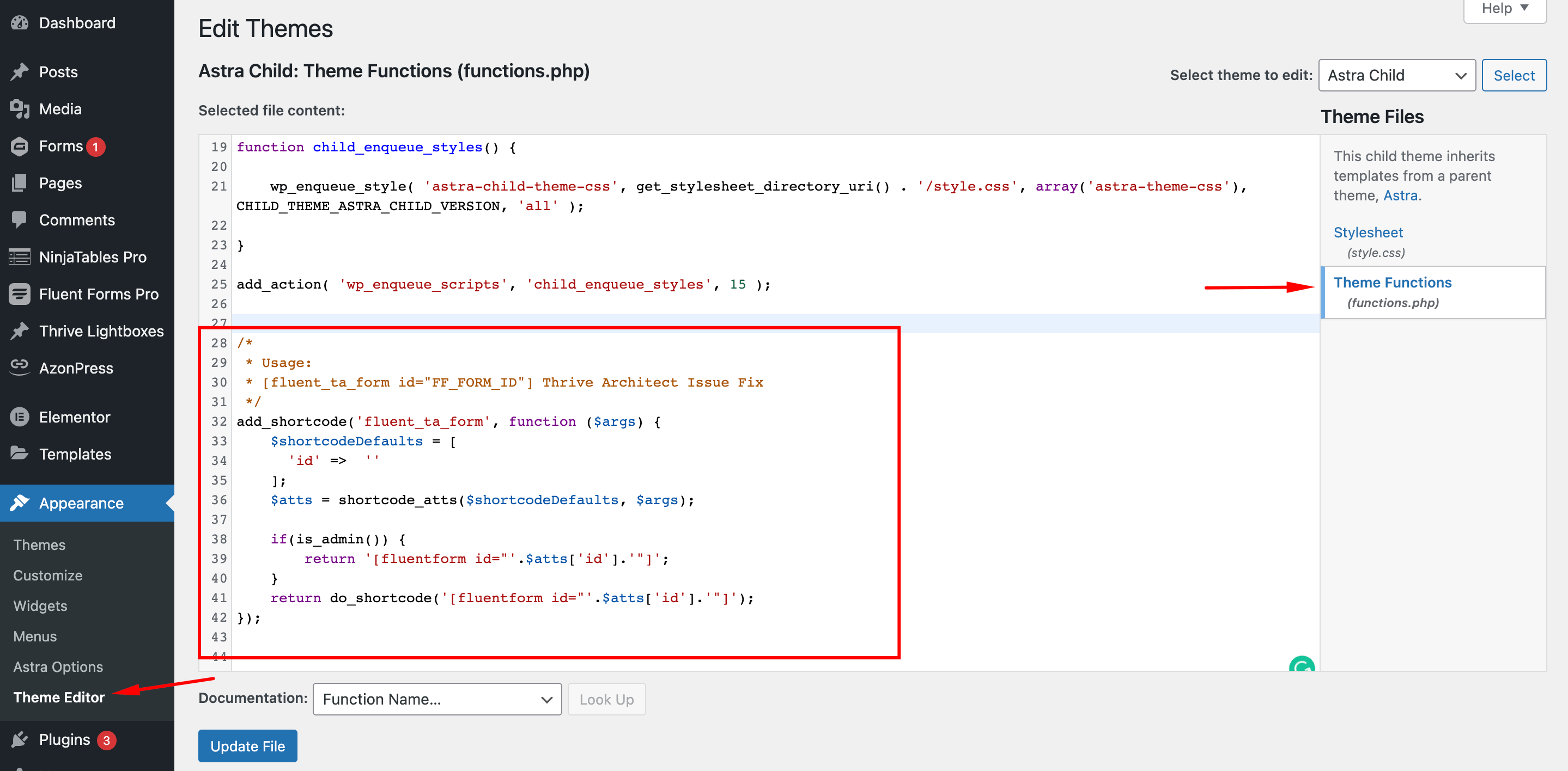
- הוסף את הקוד למטה בקובץ functions.php של התיקייה שלך. מומלץ שתמיד תשתמש ב-child theme (תיקייה בת) והוסף את הקוד בקובץ functions.php של התיקייה הבת.
/*
 * Usage:
 * [fluent_ta_form id="FF_FORM_ID"] Thrive Architect Issue Fix
 */
add_shortcode('fluent_ta_form', function ($args) {
    $shortcodeDefaults = [
      'id' =>  ''
    ];
    $atts = shortcode_atts($shortcodeDefaults, $args);

    if(is_admin()) {
        return '.'"]';
    }
    return do_shortcode('.'"]');
});- בדוק את צילום המסך למטה כדי לקבל מושג היכן להדביק את הקוד. אל תשכח לשמור לאחר הוספת הקוד.
- כעת חזור ל-Thrive Architect והדבק את ה-shortcode הבא באופן ידני למודול WordPress Content (תוכן WordPress) של Thrive Architect
[fluent_ta_form id="FF_FORM_ID"]שנה את FF_FORM_ID לזהות הטופס שלך. בדוק את צילום המסך.
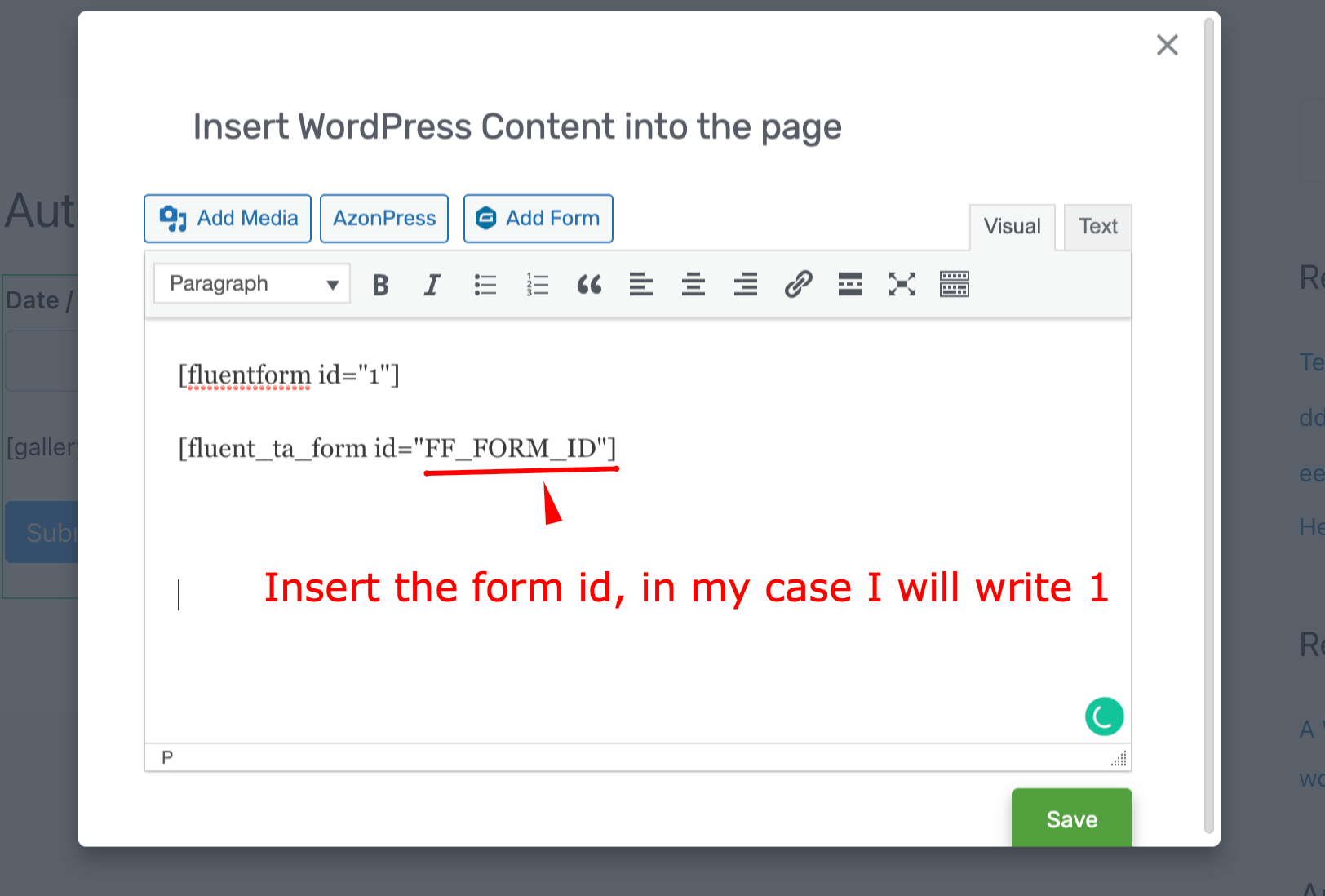
- כעת מחק את ה-shortcode הקודם מהעורך.
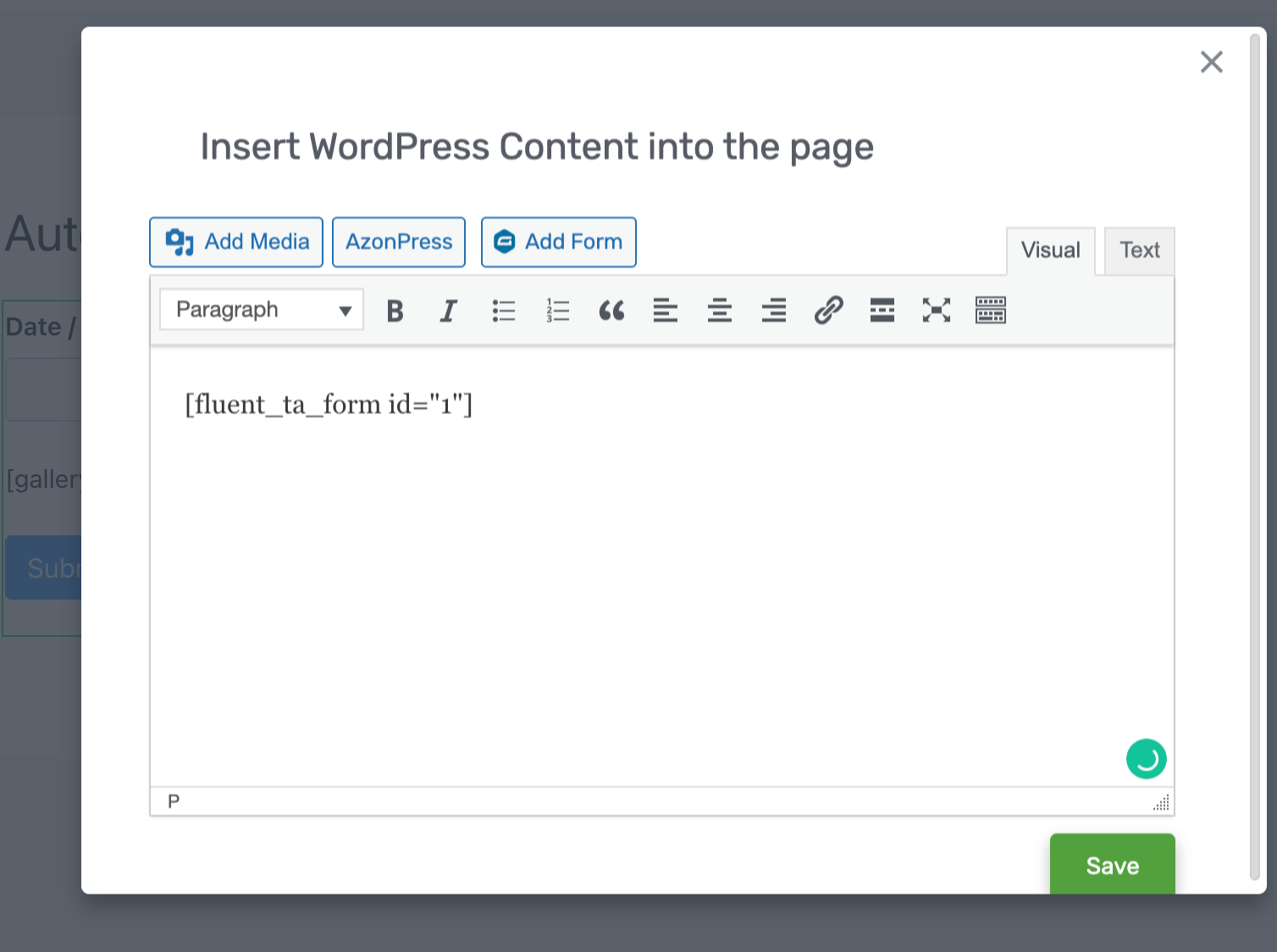
- כעת עורך ה-WordPress Content של Thrive Architect שלך יראה כמו צילום המסך למעלה.
- שמור הכל והטופס שלך יעבוד בצורה מושלמת עם Thrive Architect.