

שדה מנוי ב-Fluent Forms #
ב-Fluent Forms, שדה מנוי (Subscription Field) הוא אחד משדות התשלום. כדי להשתמש בשדה זה, תחילה תצטרך להפעיל את מודול התשלום (Payment Module) שלך. כדי להגדיר את מודול התשלום, אתה יכול לקרוא את התיעוד הרלוונטי.
בואו נסתכל מקרוב על כיצד להשתמש בשדה מנוי זה (Subscription Field).
- זה מציין סכום מנוי חוזר ליחידת חיוב.
- כדי להוסיף שדה זה לטופס שלך, גרור והניח את השדה משדות התשלום הזמינים. ניתן להוסיף שדות קלט לטופס בדרכים שונות אחרות.
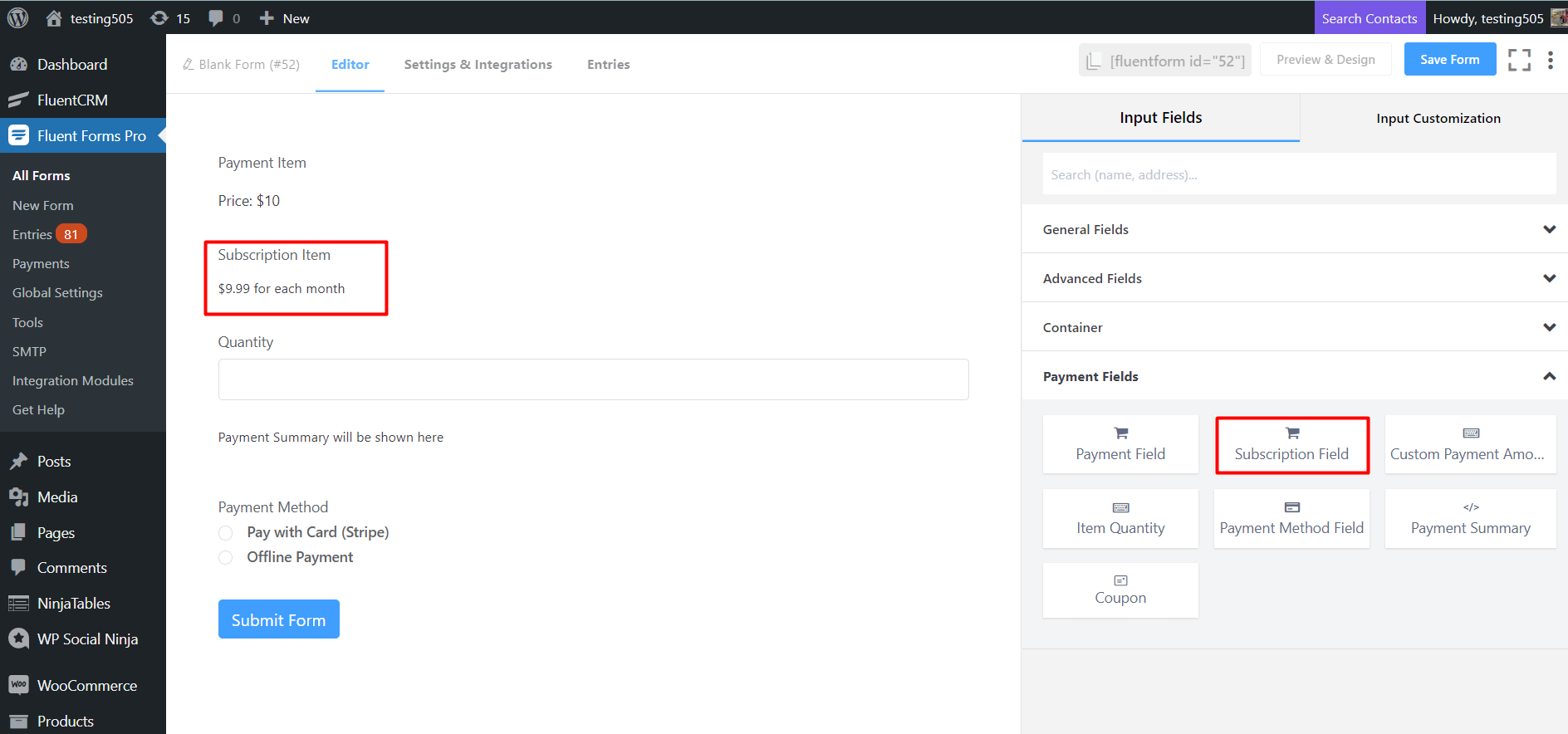
- כדי להפעיל התאמה אישית, לחץ על סמל העריכה שאתה מקבל בעת ריחוף מעל השדה. או לחץ על הכרטיסייה Input Customization בסרגל הצד הימני בעת בחירת השדה.
בסעיף Input Customization, באפשרותך להתאים אישית את שדה הקלט בדרכים הבאות. בסעיף זה, תמצא 2 חלקים:
- אפשרויות בסיסיות (Basic Options)
- אפשרויות מתקדמות (Advanced Options)
אפשרויות בסיסיות (Basic Options) #
בצד ימין של הכרטיסייה, יש כמה אפשרויות בסיסיות חשובות המפורטות להלן:
- Element Label (תווית הרכיב): תן שם לשדה, והוא יוצג ליוזמי הטופס שלך.
- Label Placement (מיקום התווית): קבע את מיקום התווית שהגדרת קודם לכן ביחס לשדה הקלט. האפשרויות הזמינות הן Top (למעלה), Left (שמאל), Right (ימין), ו-Default (ברירת מחדל). כל אלה מסבירות את עצמן למעט Default. משמעותו היא שזה ייצג את הגדרות מיקום התווית הגלוביות שלך.
- Admin Field Label (תווית שדה מנהל): אם אתה רוצה להציג תווית שונה למשתמשי המנהל שלך כאשר הם מציגים הגשות טופס, באפשרותך להגדיר זאת. אין לזה השפעה בפועל על הטופס אלא רק למטרות ניהול.
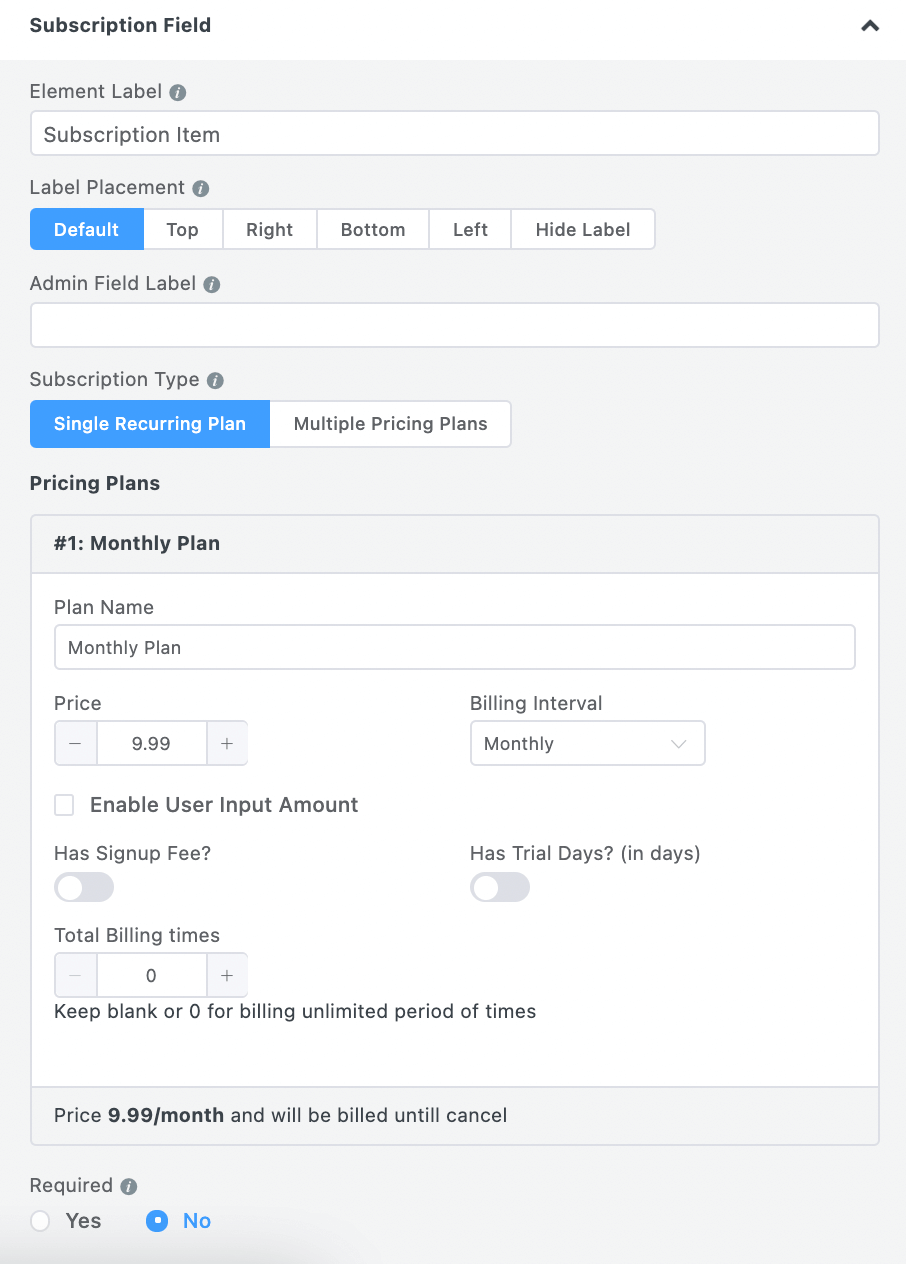
- Subscription Type (סוג המנוי): באפשרותך להציע למשתמש תוכניות מנוי מרובות או יחיד. באפשרותך לבחור שדה בחירה או שדה רדיו.
- Plan Name (שם התוכנית): שם פריט התשלום החוזר. לדוגמה, כאשר אתה מציע תוכנית מנוי של 4 חודשים, ייתכן שתרצה לתת שם כמו מנוי של 4 חודשים.
- Price (מחיר): תן את הסכום שברצונך לחייב את הלקוח שלך בכל מחזור חיוב.
- Billing Interval (מרווח החיוב): כמה בתדירות אתה רוצה לחייב את המשתמש שלך? בחר בין Daily (יומי), Weekly (שבועי), Monthly (חודשי), או Yearly (שנתי).
- Enable User Input Amount (הפוך קלט המשתמש לאפשר): אם אתה רוצה שהמשתמש שלך יוכל להוסיף את הערך שלך, באפשרותך להפעיל אפשרות זו. אפשרות זו שימושית לעמותות, שם הלקוחות יכולים לתת את הסכום בעצמם.
- Has Signup Fee (יש דמי הרשמה): אם אתה רוצה להוסיף דמי הרשמה בנוסף, נניח שאתה רוצה לחייב 30 דולר בכל מחזור חיוב אך רוצה לחייב תוספת של 10 דולר בתשלום הראשון. באפשרותך להפעיל אפשרות זו ולהוסיף ערך של 10 דולר. אז בתשלום הראשון, הם צריכים לשלם 10 דולר + 30 דולר; מהמחזור החיוב הבא, הם ישלמו 30 דולר.
- Has Trial Days (יש ימי ניסיון): אם אתה רוצה לחייב את המשתמש לאחר ימים מסוימים, זה אומר שהמשתמש יכול להגיש את הטופס ללא תשלום, והחיוב יינשמר באופן אוטומטי לאחר ימים מסוימים (שניתנו על ידיך). הם יכולים לבטל את התשלום מ-PayPal או מלוח הבקרה של כרטיס האשראי שלהם במידת הצורך.
- Total Billing Times (סה״כ מחזורי חיוב): כמה מחזורי חיוב אתה רוצה לחייב את המשתמש?
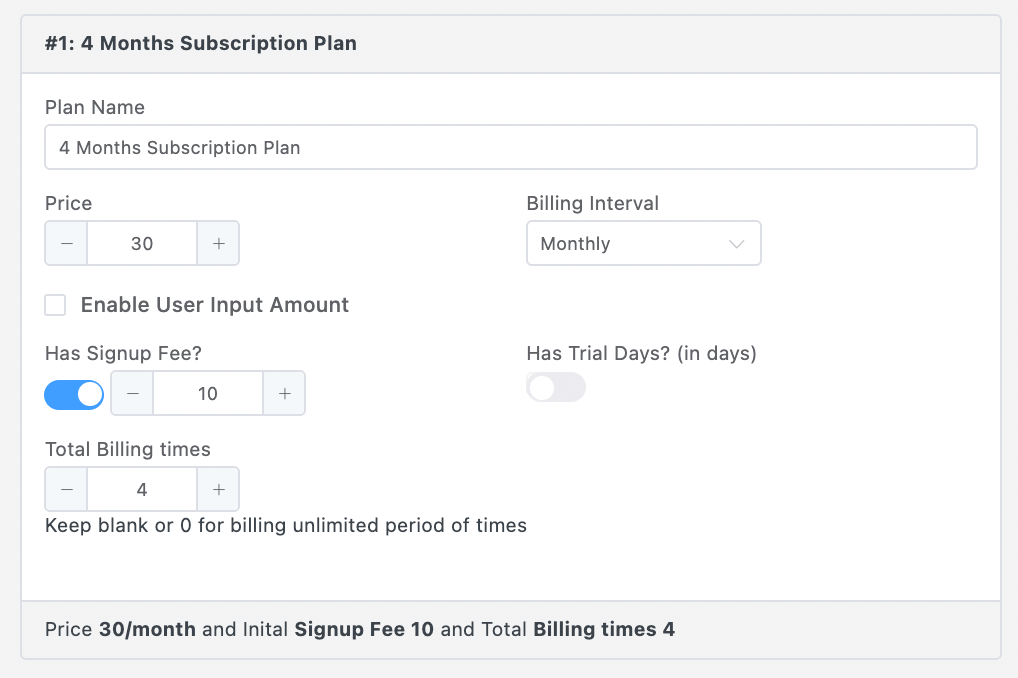
- לדוגמה, אני רוצה שהמשתמש שלי ישלם 130 דולר, 30 דולר בכל חודש (למשך 4 חודשים), בנוסף 10 דולר עם התשלום הראשון כדמי הרשמה.
- Required (נדרש): קבע אם השדה יכול להיות ריק או לא כאשר המשתמש משלח את הטופס שלך על ידי בחירת האפשרות המתאימה מכאן.
אפשרויות מתקדמות (Advanced Options) #
ההתאמות המתקדמות הזמינות לשדה המנוי הן כדלקמן:
- Container Class (מחלקת מיכל): השתמש באפשרות זו כדי להוסיף את שיעורי ה-CSS המותאמים אישית שלך למעטפת השדה.
- Help Message (הודעת עזרה): כדי להדריך את המשתמש שלך בהרחבה, באפשרותך להשתמש באפשרות זו. פשוט הוסף את הטקסט שלך כאן, והוא יוצג כהודעת עזרה למשתמש.
- Name Attribute (תכונת שם): תכונת השם של שדה הקלט היא המקביל של HTML בשם זהה. אתה לא צריך לשנות זאת.
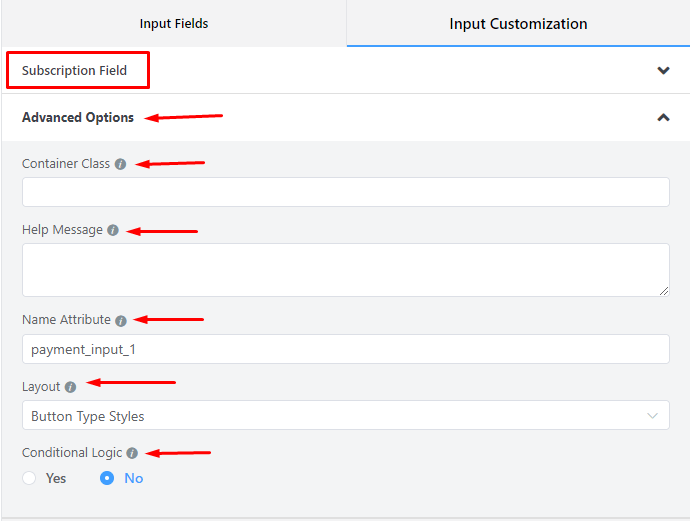
- Layout (פריסה): באפשרותך לבחור את הפריסה הרצויה שלך לפריטים הניתנים לבדיקה. בואו נראה איזו פריסות נוכל לבחור כאן. Inline Layout (פריסה מובילה), Button Type Styles (סגנונות סוג כפתור), 2-Column Layout (פריסה בעמודה 2), 3-Column Layout (פריסה בעמודה 3), 4-Column Layout (פריסה בעמודה 4), ו-5-Column Layout (פריסה בעמודה 5) הן האפשרויות הזמינות.
- Conditional Logic (היגיון מותנה): באפשרותך ליצור כללים מסוימים כדי להסתיר/להציג באופן דינמי את שדה הקלט בהתאם לערכים מכמה שדות אחרים.
- Save (שמור) את הטופס כאשר ההתאמה האישית בוצעה.