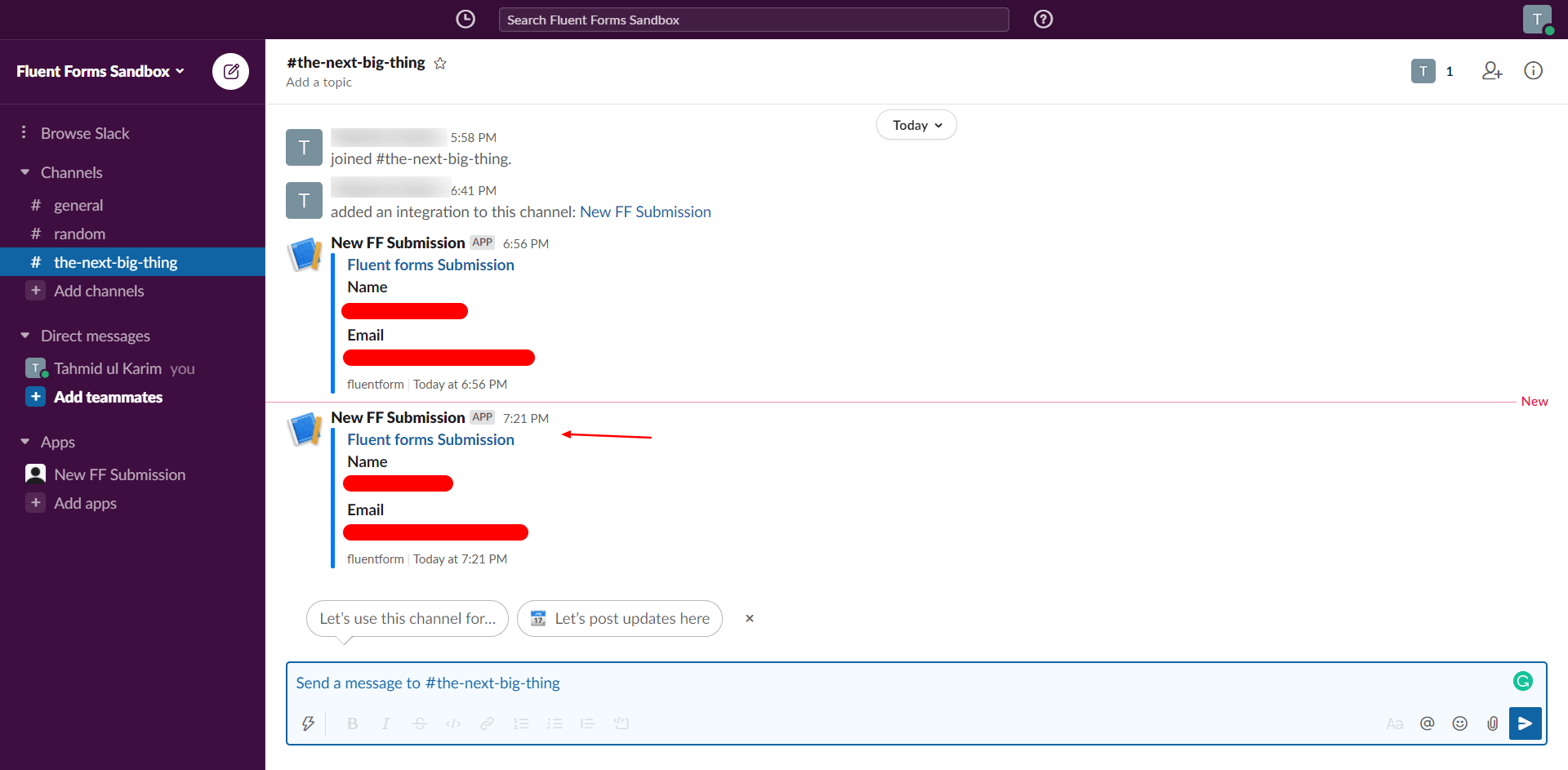
אינטגרציה של Slack עם Fluent Forms #
קבל התראות בזמן אמת ב-Slack channel כאשר הגשה חדשה מתווספת.
אחד את חשבון ה-Slack שלך בקלות עם Fluent Forms Pro על ידי ביצוע השלבים המוזכרים להלן –
שלבים לאיחוד Slack עם Fluent Forms #
- הפעל את מודול ה-Slack
- עבור לערוץ Slack וּיצור אפליקציה
- בנה וקרא לאפליקציה שלך
- הוסף Webhook חדש
- הגדר את הערוץ
- העתק והדבק את Webhook ב-Webhook URL Input Field
- שמור וראה תצוגה מקדימה של ההגדרות
- עבור ל-Integration Modules מ-Fluent Forms (WordPress admin Panel Sidebar) והפעל את מודול ה-Slack, כפי שמוצג בצילום המסך להלן –
-‹-Fluent-Form (טופס)s-Test-—-WordPress-6.png)
- בחר את הטופס שברצונך לאחד עם Slack או צור טופס חדש.
- שוב ריחף על ה-Fluent Forms Pro ועבור ל-Settings (הגדרות). בחר ב-Slack, ותישאל כאן עבור ה-Webhook URL.
- הפעל את Integrate slack.
-Fluent-Form (טופס)s.png)
- אם אין לך Webhook מוגדר, עבור לערוץ Slack שלך וצור אפליקציה.
- אם אין לך אפליקציית Slack, תוכל ליצור אפליקציה כאן ולאחר מכן לחץ על Create New App.
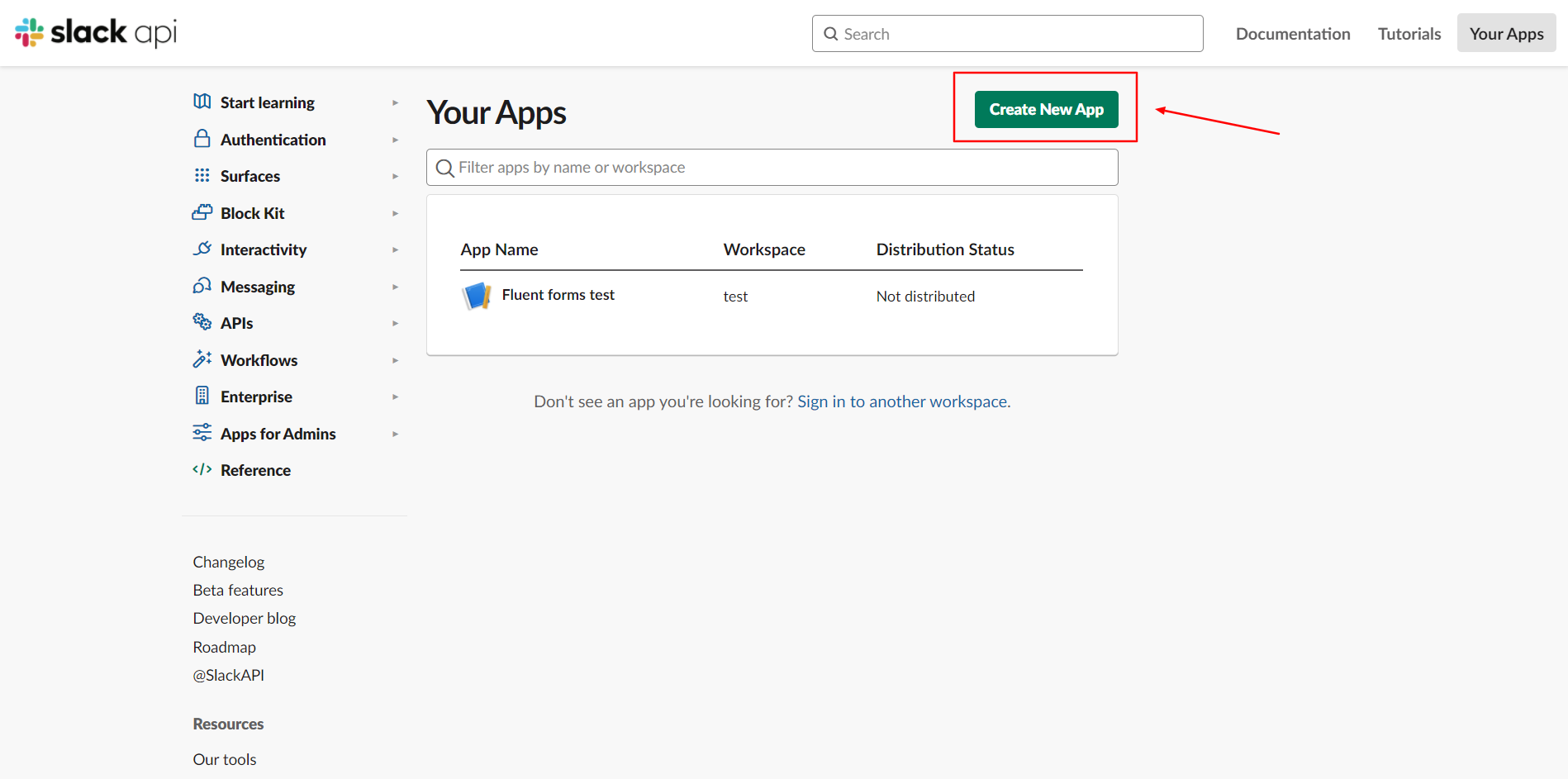
- חלון קופץ יופיע, בחר ב-From scratch, קרא לאפליקציה שלך והגדר את ה-Development Slack Workspace באמצעות תפריט הנפתח.
-app-1.png)
- עבור ל-Add Features & Functionalities ובחר ב-Incoming Webhooks.
s-Sandbox-Slack.png)
- הפעל את Activate Incoming Webhooks ולחץ על Add New Webhook.
s-Sandbox-Slack-add-webhook-1.png)
- בחר את הערוץ שבו יפורסם ה-JSON payload של הטופס שלך והשמע אישור.
s-Sandbox-Slack-allow-access.png)
- העתק את ה-Webhook URL.
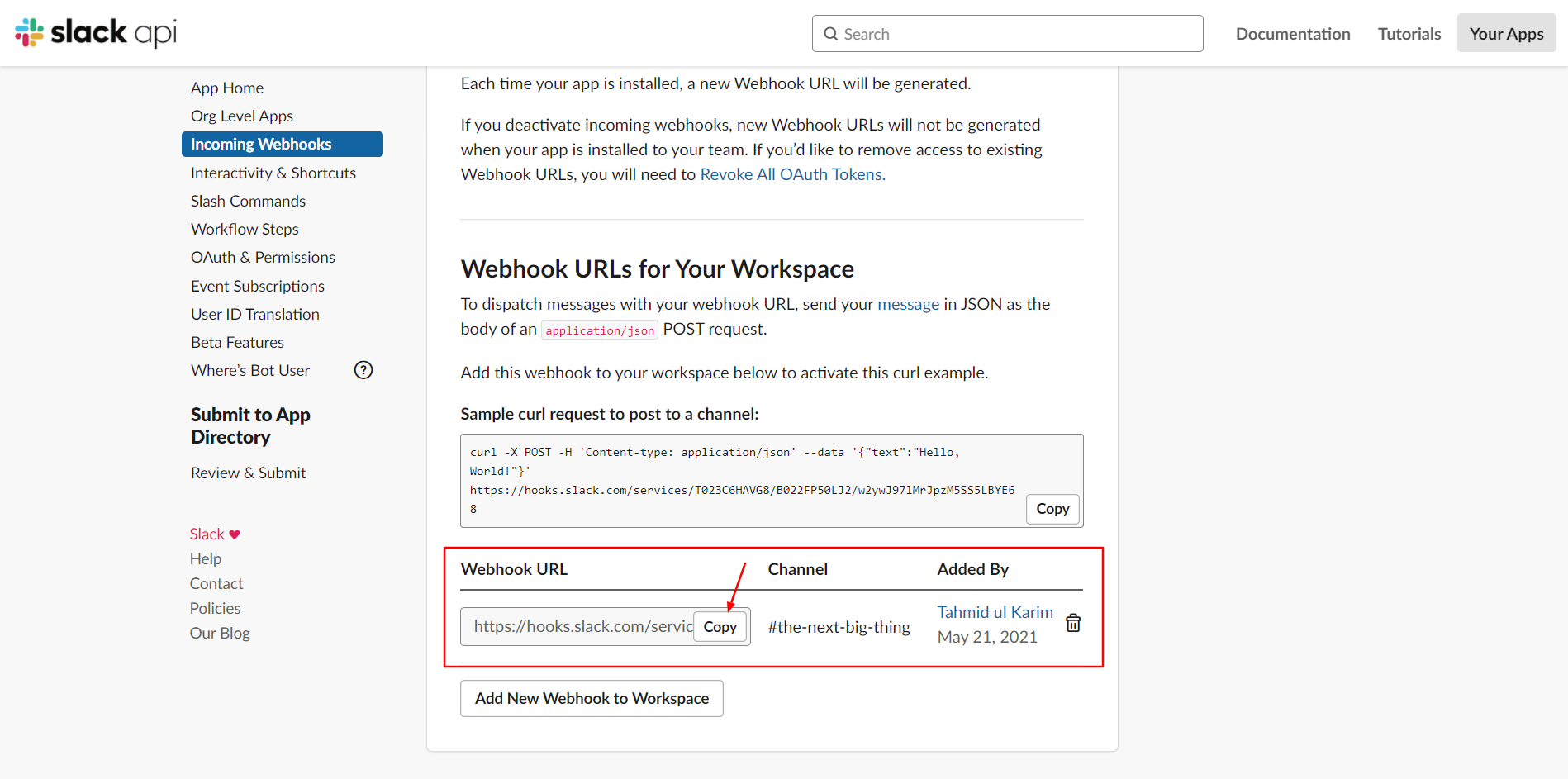
- הדבק אותו ב-Fluent Forms Webhook URL Input Field.
-Fluent-Form (טופס)s-1.png)
- לחץ על שמור הגדרות וערוך הגשה בדיקה לפני הפעלה. הגשת הטופס תפורסם בערוץ Slack שלך עם השם של האפליקציה שהגדרת.