

שדה חתימה ב-Fluent Forms #
בעזרת שדה Signature (חתימה) של Fluent Forms, אתה יכול לתפוס חתימות מקוונות מהמשתמשים שלך באמצעות התקני מסך מגע, משטחי מגע או עכבר. זו אינטגרציה מהירה וקלה של יכולות חתימה לטפסים שלך שבהם למשתמש הסופי אין צורך להשתמש בתוספי דפדפן מיוחדים כלשהם.
Fluent Forms לוקח מידע חתימה שמומרה לאחר מכן לתמונה, ואז שולח ומאחסן את הנתונים לשרת האינטרנט שלך יחד עם שדות טופס אחרים. זה קורה בזמן אמת כאשר המשתמש חותם את שדות החתימה.
- לאחר התקנת Fluent Forms Signature Add-On (תוסף החתימה של Fluent Forms), סוג שדה חדש יתווסף לסעיף Advanced Fields (שדות מתקדמים) של Form Editor (עורך הטופס) בעת יצירת Fluent Form.
- בתחילה, בלוח הבקרה של WordPress שלך, עבור אל Fluent Forms Pro (Fluent Forms Pro) וצור טופס חדש או ערוך טופס קיים מ-All Forms (כל הטפסים).
- כדי להוסיף שדה זה לטופס שלך, גרור ושחרר את השדה מ-Advanced (שדות מתקדמים) זמינים. ניתן להוסיף שדות לטופס בדרכים אחרות שונות.
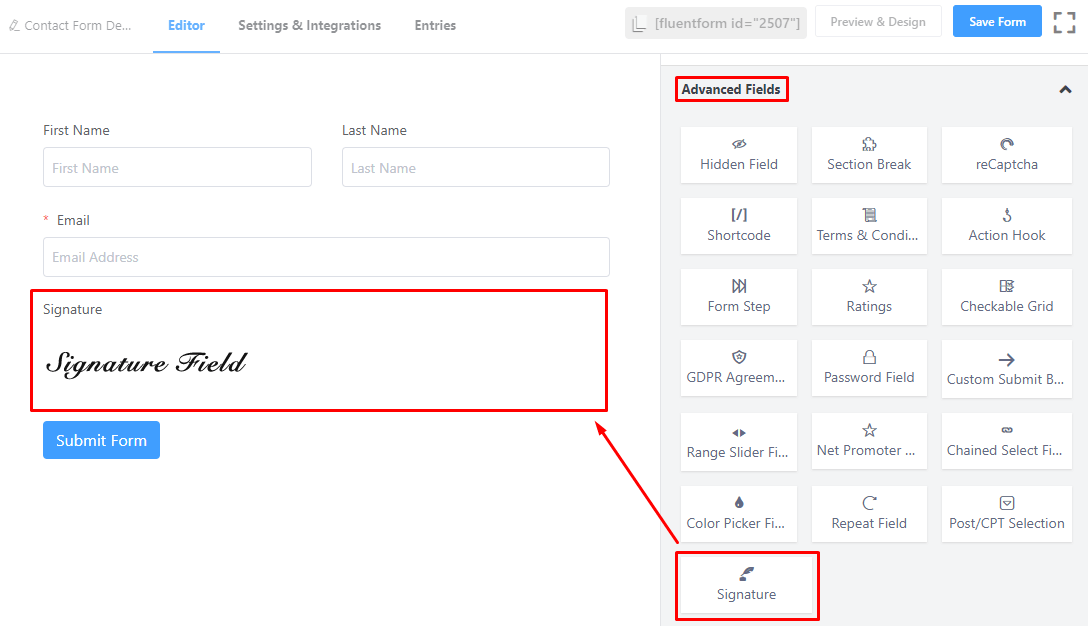
- כדי להפעיל התאמה אישית, לחץ על סמל העריכה שאתה מקבל בעת ריחוף על השדה. או לחץ על כרטיסייה Input Customization (התאמה אישית של קלט) בסרגל הצד הימני כשתבחר בשדה.
בסעיף Input Customization (התאמה אישית של קלט), אתה יכול להתאים אישית את שדה הקלט בדרכים הבאות. בסעיף זה, תמצא 2 חלקים:
- Basic Options (אפשרויות בסיסיות)
- Advanced Options (אפשרויות מתקדמות)
אפשרויות בסיסיות #
בצד ימין של הכרטיסייה, יש כמה אפשרויות בסיסיות חשובות המובאות להלן:
- Element Label (תווית של אלמנט): זהו הטקסט שהמשתמשים יראו בשדה הקלט של הטופס. אתה יכול להכניס כאן כל טקסט שעוזר להבין את הייעוד של השדה הזה.
- Label Placement (מיקום התווית): קבע את מיקום התווית שהגדרת בעבר ביחס לשדה הקלט. האפשרויות הזמינות הן Top (חלק עליון), Left (שמאל), Right (ימין) ו-Default (ברירת מחדל). כל אלה הם לא צריכים הסבר מלבד Default. המשמעות היא שהוא ייצג את הגדרות מיקום התווית הגלובליות שלך.
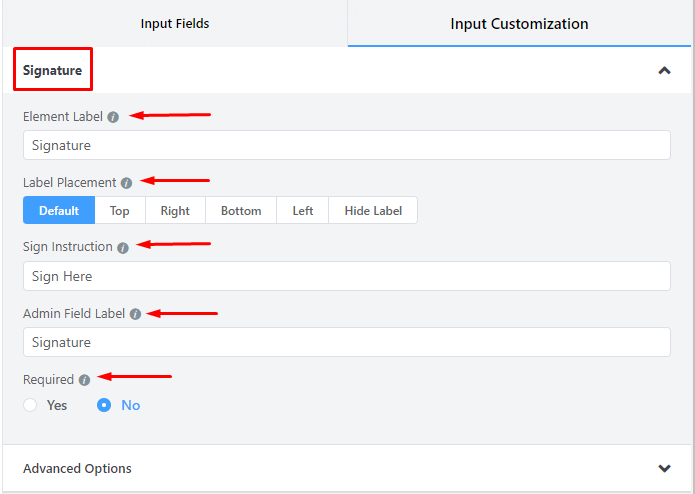
- Sign Instruction (הוראות חתימה): אתה יכול להדריך משתמש לכתוב תווית שתוצג מתחת ל-Signature Pad (משטח החתימה).
- Admin Field Label (תווית שדה מנהל): אם אתה רוצה להציג תווית שונה למשתמשי ההנהלה שלך כאשר הם מציגים הגשות טפסים, אתה יכול להגדיר זאת. לזה אין השפעה ממשית על הטופס אלא רק למטרות הנהלה.
- Required (נדרש): קבע אם השדה יכול להיות ריק או לא כאשר המשתמש שלך שולח את הטופס על ידי בחירת האפשרות המתאימה מכאן.
אפשרויות מתקדמות #
ההתאמות המתקדמות הזמינות לשדה Signature הן כדלקמן:
- Name Attribute (תכונת שם): תכונת השם של שדה הקלט היא המקבילה HTML לאותו שם. אתה לא צריך לשנות זאת.
- Pad background color (צבע רקע משטח): זהו צבע הרקע של המשטח בחלק הקדמי. לבן מתאים בעצם למשטח הרקע אך אתה יכול להשתמש בכל צבע.
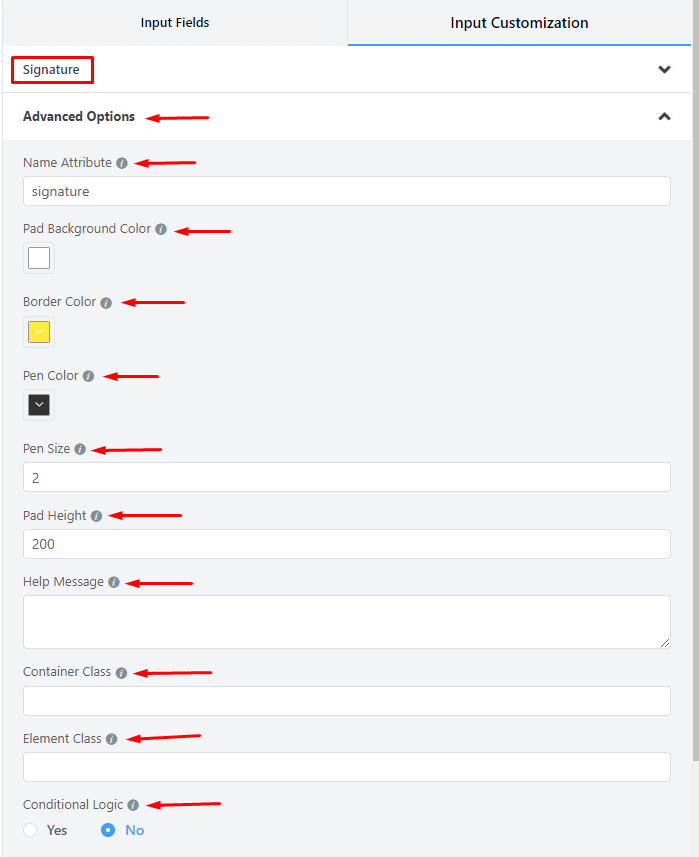
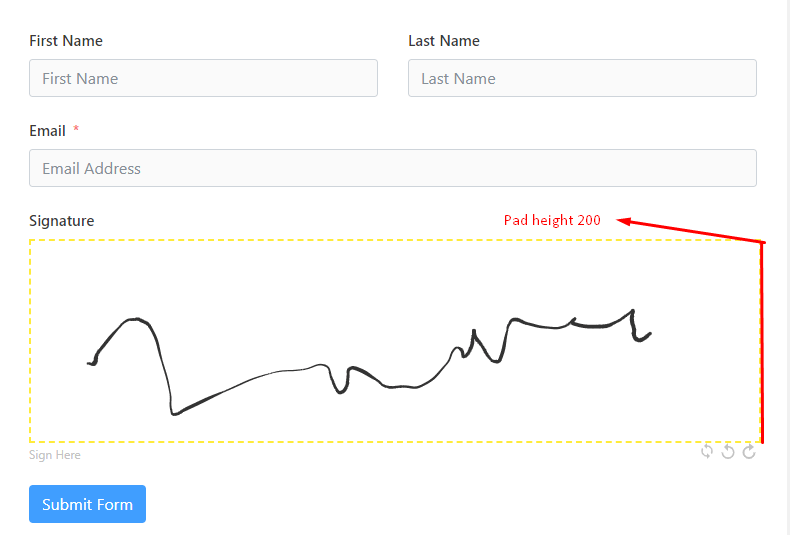
- Border color (צבע גבול): זהו צבע הגבול סביב המשטח. כברירת מחדל, לשדה החתימה יש גבול מקווקו של 2px. במקרה שלי, בחרתי צהוב כצבע הגבול
- Pen color (צבע עט): צבע העט כאשר משתמש חותם בטופס. עבור הרקע הלבן שלי, צבע עט שחור מתאים במקרה שלי.
- Pen Size (גודל עט): זה יגדיר את גודל העט.
- Pad height (גובה משטח): זה יגדיר את גובה המשטח. בדוגמה שלהלן, בחרתי גובה משטח של 200px.
- Help Message (הודעת עזרה): כדי להדריך את המשתמש שלך בקפידה, אתה יכול להשתמש באפשרות זו. פשוט הוסף את הטקסט שלך כאן, והוא יוצג כהודעת עזרה למשתמש.
- Container Class (מחלקת מיכל): השתמש באפשרות זו כדי להוסיף מחלקות CSS מותאמות אישית לעטיפת השדה.
- Element Class (מחלקת אלמנט): באופן דומה, אתה יכול להוסיף מחלקות CSS מותאמות אישית לשדה הקלט עצמו.
- Conditional Logic (היגיון תנאי): אתה יכול ליצור כללים מסוימים כדי להסתיר/להציג בצורה דינמית את שדה הקלט בהתאם לערכים משדות אחרים. כדי לקבל הבנה טובה יותר של Conditional Logic, קרא את זה.
- שמור את הטופס כאשר ההתאמה האישית הושלמה.