

קודים קצרים בהגדרות אישור #
על ידי עקיבה אחר מאמר זה תבינו בדיוק מה כל אחד מהקודים הקצרים יציג כאשר המשתמש מציב אותם בעמוד אישור.
קודים חכמים זמינים ב-Fluent Forms #
קודים חכמים כלליים #
- אימייל מנהל {wp.admin_email}
- כתובת URL של האתר {wp.site_url}
- כותרת האתר {wp.site_title}
- כתובת IP {ip}
- תאריך (mm/dd/yyyy) {date.m/d/Y}
- תאריך (dd/mm/yyyy) {date.d/m/Y}
- זיהוי הודעה/עמוד משובץ {embed_post.ID}
- כותרת הודעה/עמוד משובץ {embed_post.post_title}
- כתובת URL משובצת {embed_post.permalink}
- כתובת URL של HTTP Referer {http_referer}
- זיהוי משתמש {user.ID}
- שם תצוגה של משתמש {user.display_name}
- שם פרטי של משתמש {user.first_name}
- שם משפחה של משתמש {user.last_name}
- אימייל משתמש {user.user_email}
- שם משתמש של משתמש {user.user_login}
- דפדפן לקוח משתמש {browser.name}
- מערכת הפעלה של משתמש {browser.platform}
- מחרוזת אקראית עם קידומת {random_string.your_prefix}
- {wp.admin_email} – קוד קצר זה יוסיף את כתובת האימייל של מנהל האתר מהגדרות WordPress שלך.
- {wp.site_url} – משחזר את כתובת ה-URL של האתר.
- {wp.site_title} – הצג או משחזר כותרת אתר.
- {ip} – קובע את הערך מכתובת ה-IP של המשתמש.
- {date.m/d/Y} – קובע את הערך מהתאריך הנוכחי בפורמט המסומן, למשל 04/25/1991.
- {date.d/m/Y} – קובע את הערך מהתאריך הנוכחי בפורמט המסומן, למשל 25/04/2020.
- {embed_post.ID} – היא מציגה את זיהוי ההודעה או העמוד היחיד שממנו הוגשה הערך.
- {embed_post.post_title} – היא מציגה את כותרת ההודעה או העמוד היחיד שממנו הוגשה הערך.
- {embed_post.permalink} – קובע את הערך מכתובת ה-URL הנוכחית.
- {user.ID} – קובע את הערך מזיהוי המשתמש המחובר.
- {user.display_name} – קובע את הערך משם התצוגה של המשתמש המחובר.
- {user.first_name} – קובע את הערך משם הפרטי של המשתמש המחובר.
- {user.last_name} – קובע את הערך משם משפחתו של המשתמש המחובר.
- {user.user_email} – קובע את הערך מאימייל המשתמש המחובר.
- {user.user_login} – קובע את הערך משם המשתמש של המשתמש המחובר.
- {browser.name} – קובע את הערך משם דפדפן המשתמש המחובר.
- {browser.platform} – קובע את הערך משם מערכת ההפעלה של המשתמש המחובר.
- {random_string.your_prefix} – יוצר מחרוזות אקראיות בכל פעם שהטופס נטען. זה יהיה שימושי לכל מי שרוצה ליצור קבוצה ייחודית של מחרוזות. אתה יכול לשנות את הקידומת לכל טקסט שתרצה.
פרטי תשלום #
- קבלת תשלום {payment.receipt}
- סיכום תשלום {payment.summary}
- טבלת פריטים בהזמנה {payment.order_items}
- מצב תשלום {payment.payment_status}
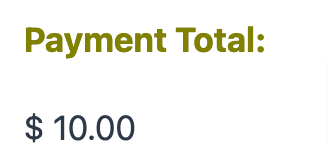
- סך הכל תשלום {payment.payment_total}
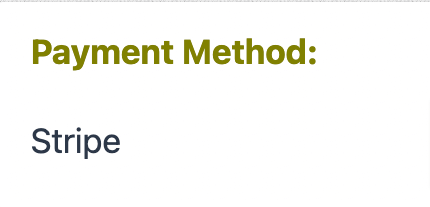
- שיטת תשלום {payment.payment_method}
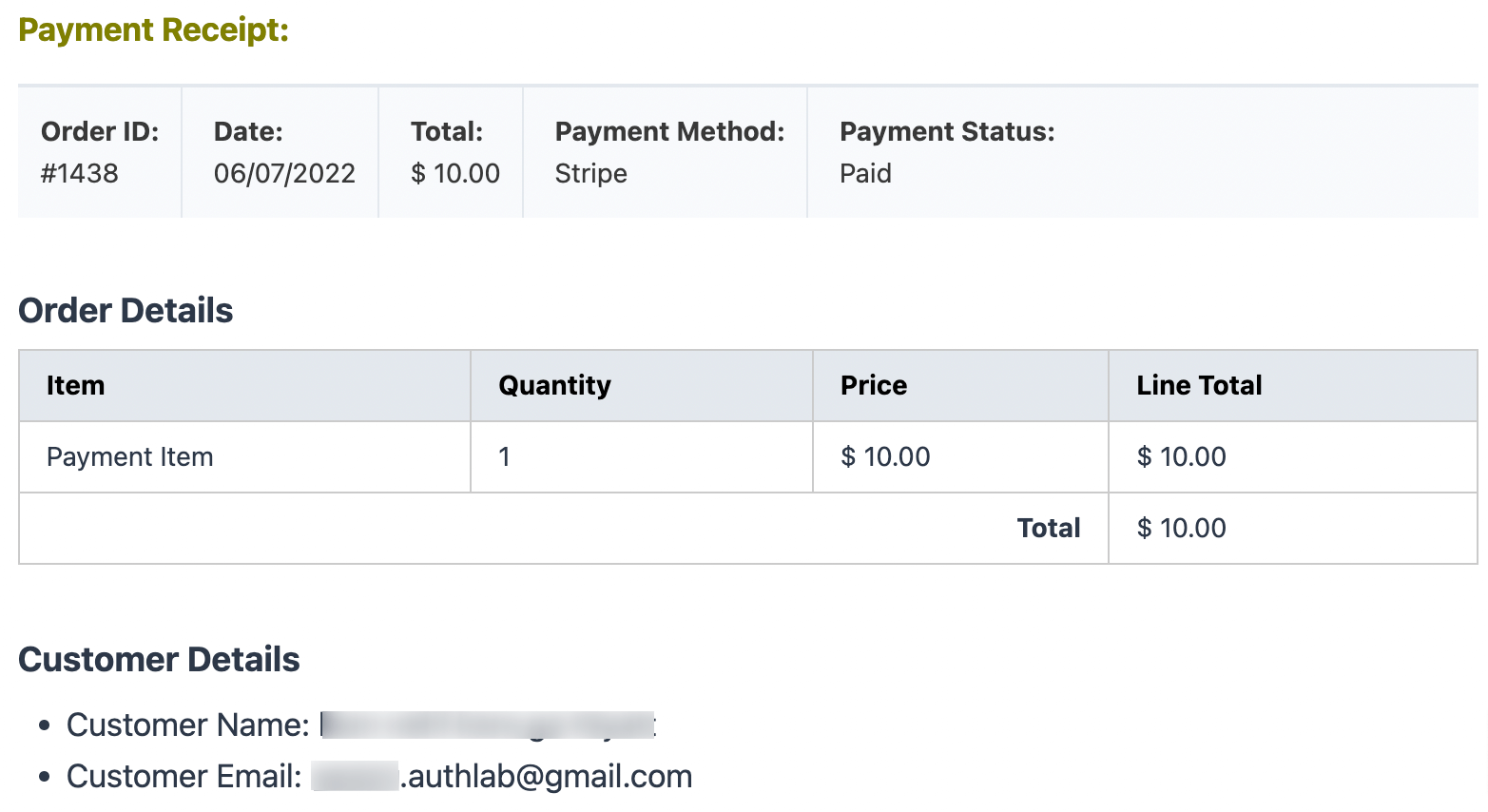
- {payment.receipt} – יציג לך קבלת תשלום כולל סיכום תשלום, פרטי הזמנה ופרטי לקוח. בעצם, {payment.receipt} הוא השילוב של {payment.summary}, {payment.order_items} ופרטי לקוח.
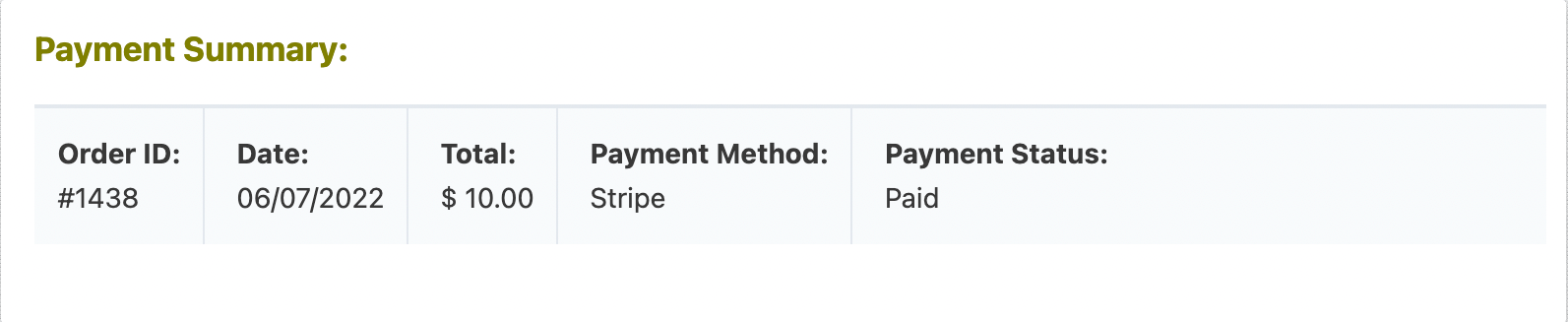
- {payment.summary} – יציג את סיכום התשלום בלבד. {payment.summary} משלב {payment.payment_status}, {payment.payment_total} ו-{payment.payment_method}.
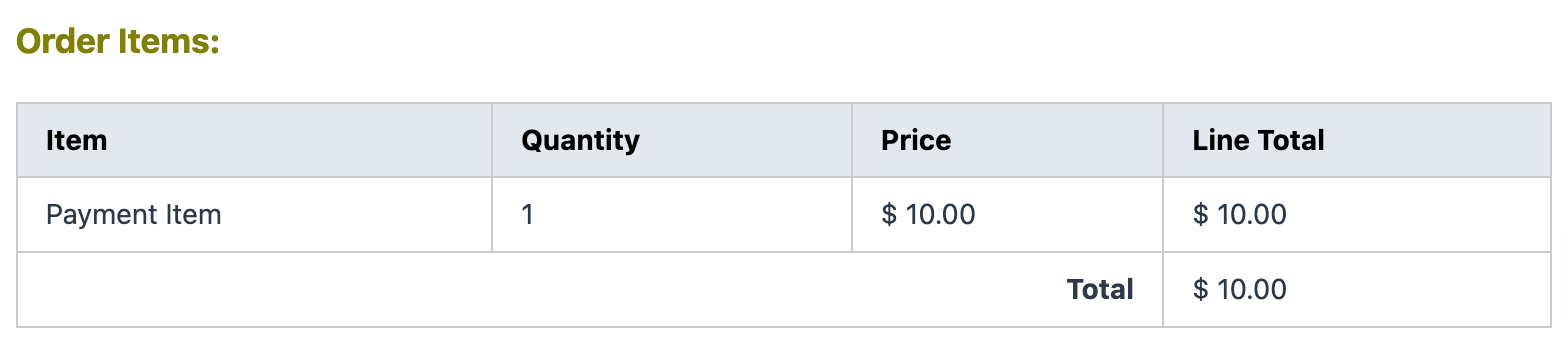
- {payment.order_items} – היא מציגה את הפריטים שהוזמנו.
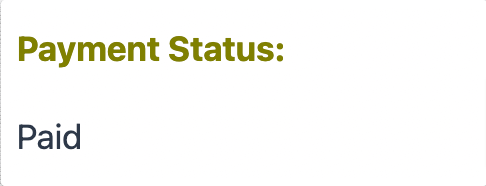
- {payment.payment_status} – היא מציגה את מצב התשלום הנוכחי.
- {payment.payment_total} – היא מציגה את הסכום הכללי שמשתמשים משלמים.
- {payment.payment_method} – יציג את שיטת התשלום שהמשתמש בחר לתשלום.
PDF #
- {pdf.download_link} – מנהל יכול לתת הרשאה להוריד קבצי PDF למשתמשים ולשתף כתובות URL מוצפנות שהמשתמש יכול לגשת אליהן.
חידון #
- {quiz_result} – היא מציגה את תוצאות החידון.