הגדרת מנהלים ב-Fluent Forms (בקרת גישה) #
כדי להפוך את ניהול Fluent Forms שלך ליעיל יותר, אתה יכול להקצות מנהלים לתפקידי משתמשים ספציפיים של WordPress או למשתמשים בודדים. בנוסף, אתה יכול להגדיר הרשאות מותאמות כדי להבטיח שיהיה להם גישה רק לתכונות שהרשית להם.
במאמר זה, נדריך אותך דרך תהליך יצירת מנהל והגדרת הרשאותיו.
כברירת מחדל, ניהול WordPress יהיה בעל גישה מלאה לכל תכונות Fluent Forms.
גישה להגדרות Manager (מנהל) #
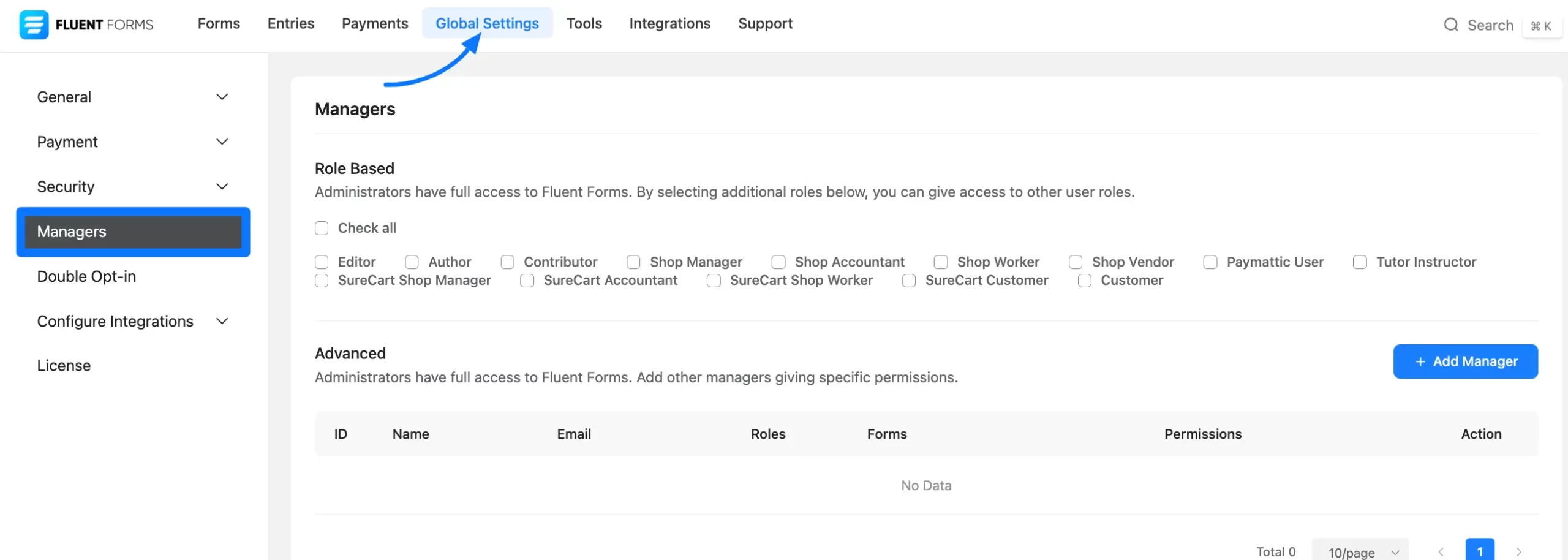
עבור ללוח הבקרה של Fluent Forms. מסרגל הניווט, לחץ על Global הגדרות (הגדרות גלובליות) ובחר ב-Managers מהסרגל הימני. כעת תראה את הגדרות עבור מנהל.
מבוסס תפקיד (Role-Based) #
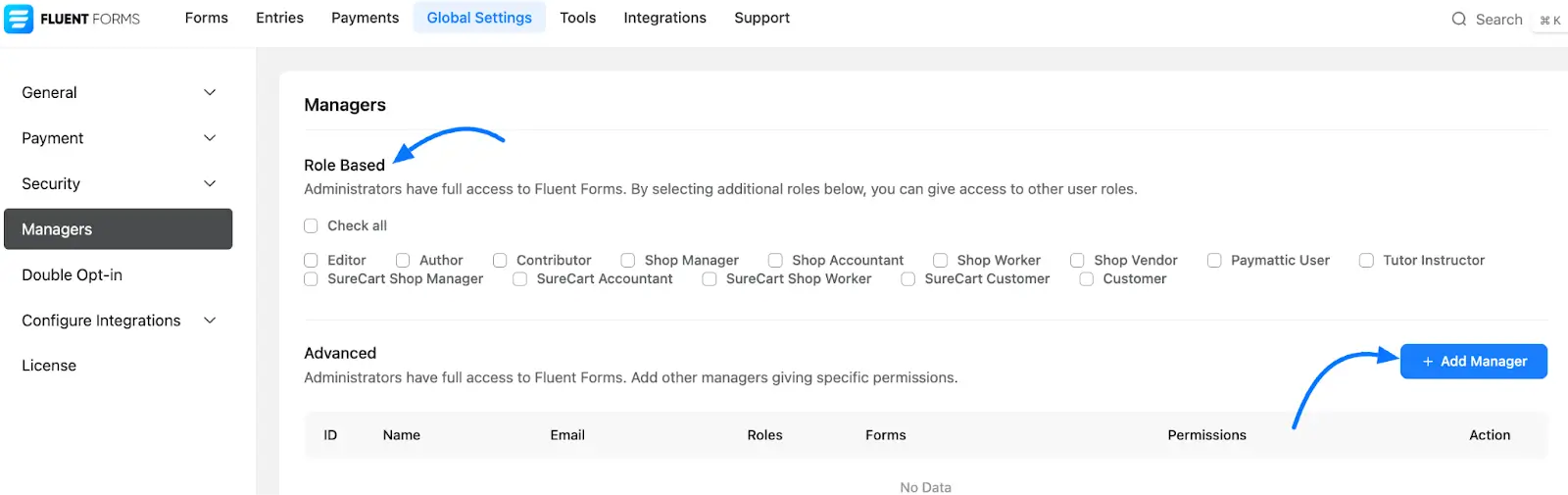
ה-Manager מבוסס תפקיד מקצה הרשאות על בסיס תפקידי משתמש ב-WordPress. משתמשים התואמים לתפקיד שנבחר יהפכו ל-Fluent Forms Managers ויקבלו גישה מלאה לכל תכונות Fluent Forms.
מתקדם (Advanced) #
בסעיף Advanced של Manager, אתה יכול לקבוע משתמשים ספציפיים כ-Fluent Forms Manager והתאים את הרשאותיהם לשלוט במה שהם יכולים לגשת אליו. כמו כן, אתה יכול להוסיף כאן מספר מנהלים עם קבוצות הרשאות שונות.
כדי להוסיף משתמשים ספציפיים כמנהל, לחץ על Add Manager (הוסף מנהל).
חלון קופץ יופיע, המאפשר לך לבחור את המנהל להגדיר את ההרשאות של המנהל הזה.
User Email (אימייל משתמש): כאן עליך להזין את כתובת האימייל של משתמש האתר שלך.
Permission (הרשאה): תקבל את ההרשאות הבאות כאן עבור המנהל שלך
- הצג טפסים (View Forms)
- הצג ערכים (View Entries)
- הצג תשלומים (View Payments)
- ניהול הגדרות (Manage Settings)
- ניהול טפסים (Manage Forms)
- ניהול ערכים (Manage Entries)
- ניהול תשלומים (Manage Payments)
- גישה מלאה לכל התכונות (Full Access to all features)
Access to Forms (גישה לטפסים): בחר כאן טפסים אם אתה רוצה להעניק למנהל שלך הרשאה לטפסים ספציפיים.
לחץ על Save (שמור) כדי לחתום על הרשאות המנהל.
-‹-Demo-—-WordPress-09-26-2024_12_47_PM-scaled.webp)
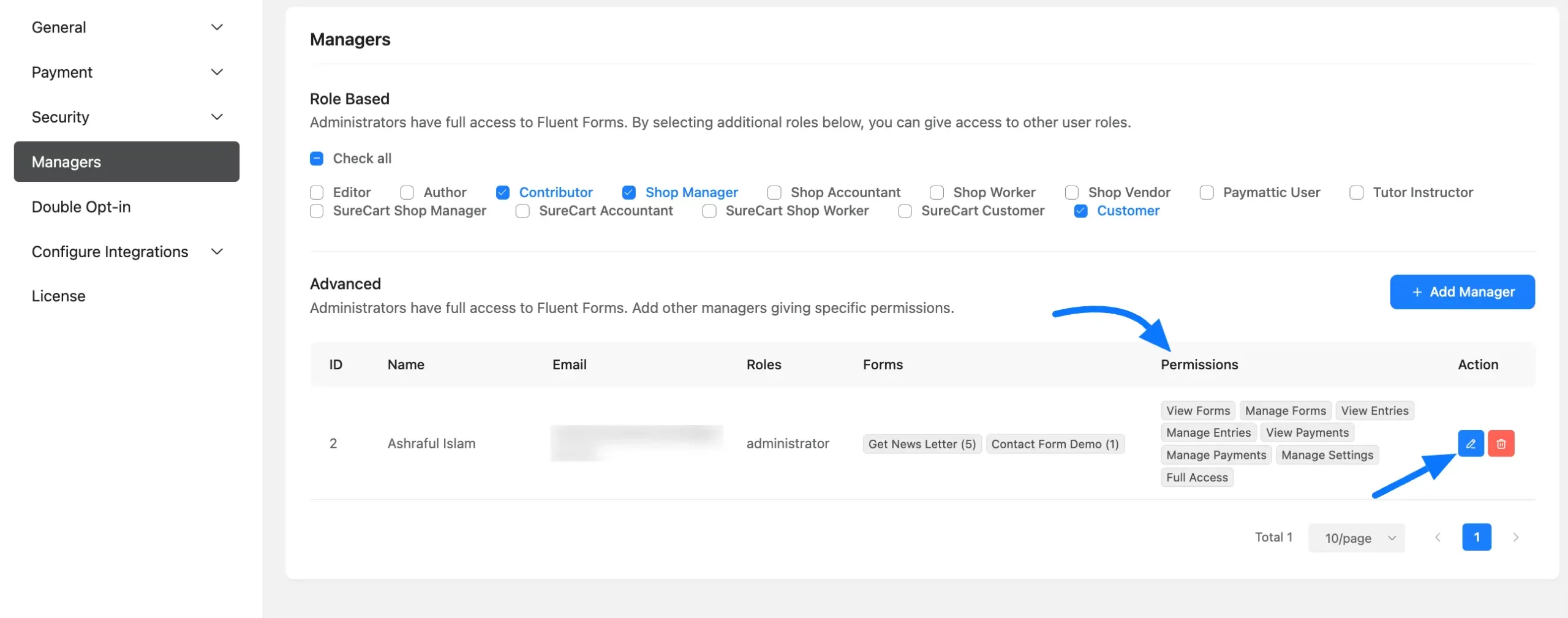
לאחר הגדרת הרשאות המנהל, תראה את פרטיו יחד עם ההרשאות שהוקצו, כפי שמוצג בצילום המסך להלן.
אתה יכול לערוך או למחוק את המנהל על ידי לחיצה על סמל Edit (עריכה) או Delete (מחיקה) המתאים ליד שם וקבלות הרשאה שלהם.