

Section Break ב-Fluent Forms #
Section Break יכול להיות דרך חכמה לארגן את הטפסים שלך והצגתם באופן מתוכנן למשתמשים שלך. הנה איך אתה יכול להוסיף ולהתאים אישית את Section Break בטופס שלך.
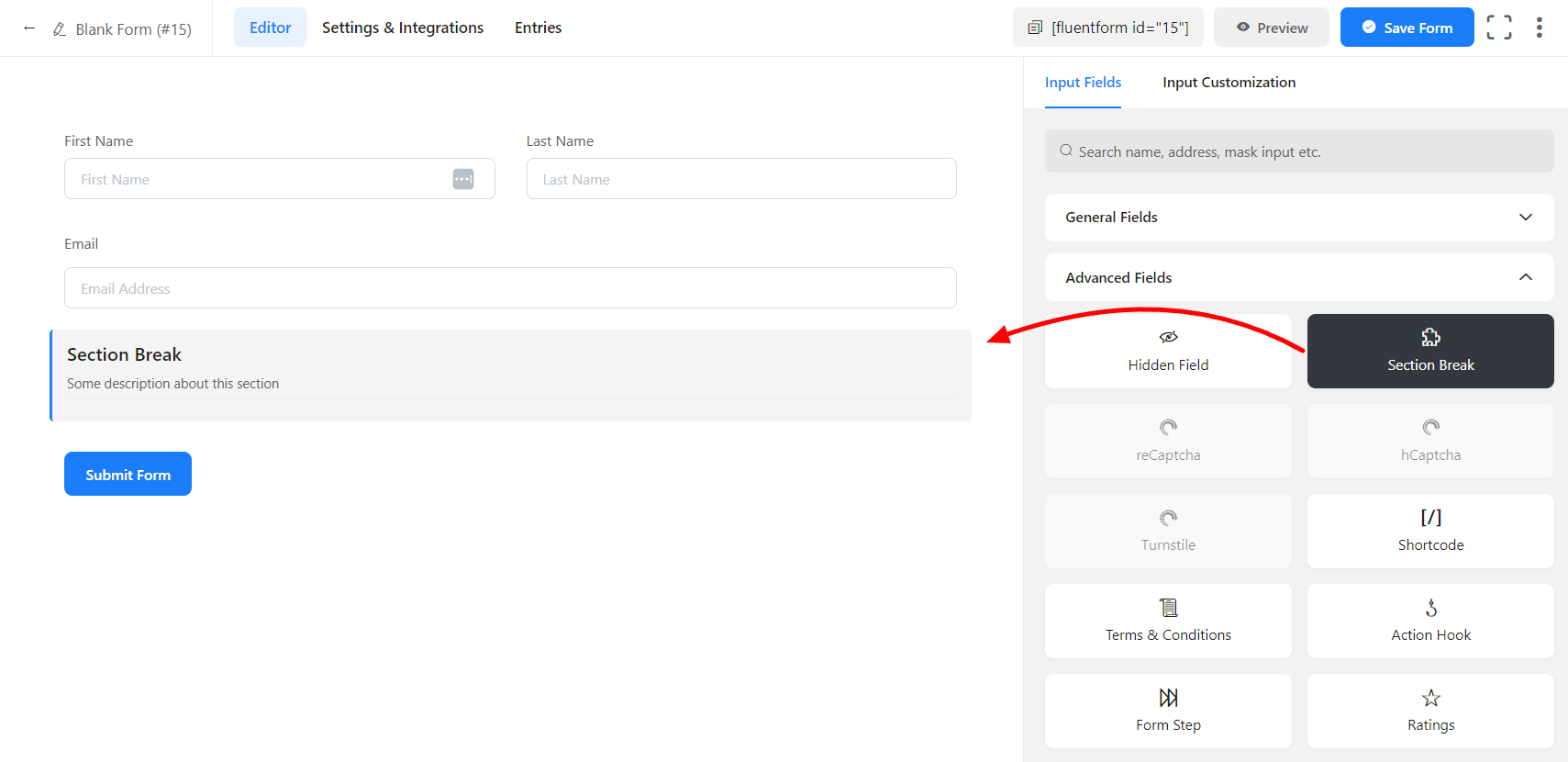
- כדי להוסיף שדה זה לטופס שלך, גרור ושחרר את השדה מן שדות הקלט המתקדמים הזמינים.
- כדי להפעיל התאמה אישית, לחץ על סמל ההעריכה שתקבל כאשר אתה מעביר את העכבר על השדה. או לחץ על כרטיסיית Input Customization (התאמה אישית של קלט) בסרגל הצד הימני בעת בחירת השדה.
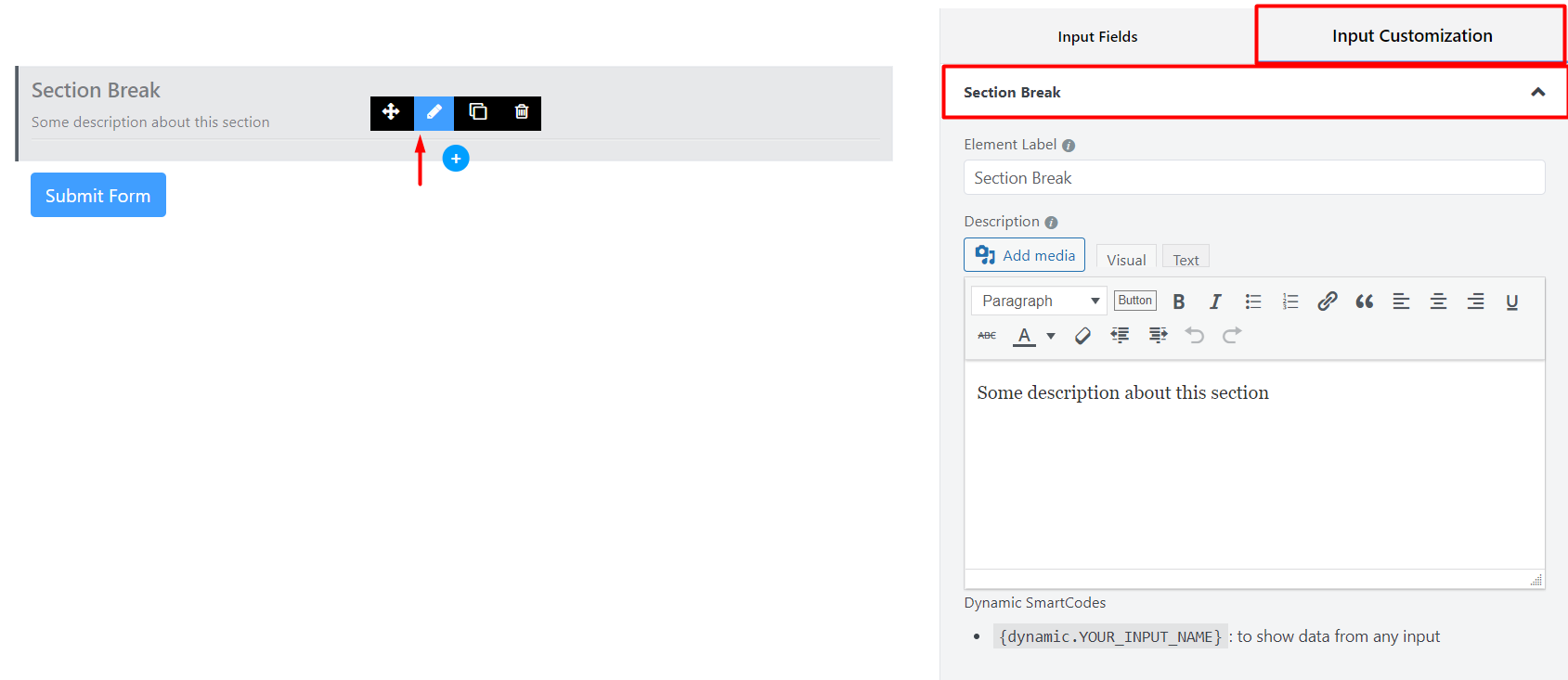
בקטע Input Customization (התאמה אישית של קלט), אתה יכול להתאים אישית את Section Break בדרכים הבאות. בקטע זה תמצא 2 חלקים:
- Basic Options (אפשרויות בסיסיות)
- Advanced Options (אפשרויות מתקדמות)
Basic Options (אפשרויות בסיסיות) #
בצד ימין של הכרטיסייה, יש כמה אפשרויות בסיסיות חשובות המובאות להלן:
- Element Label (תווית אלמנט): זהו הכותרת שמשתמשים יראו בטופס עבור Section Break. אתה יכול לשים כאן כל טקסט שעוזר להבין את מטרת השדה הזה.
- Description (תיאור): שים כאן כותרת משנית/תיאור קצר של הקטע כדי שהמשתמש יבין טוב יותר.
- Dynamic SmartCodes (קודים חכמים דינמיים): על ידי שימוש ב-Smartcodes, המשתמש יכול להציג נתונים מכל קלט. לדוגמה, הקוד היכול להיות {dynamic.YOUR_INPUT_NAME}.
- Content Alignment (יישור תוכן): יישר את Element Label וה-Description של Section Break לשמאל/מרכז/אמצע לפי הצורך שלך.
Advanced Options (אפשרויות מתקדמות) #
ההתאמות Advanced (מתקדמות) הזמינות לשדה קלט Section Break הן כדלהלן:
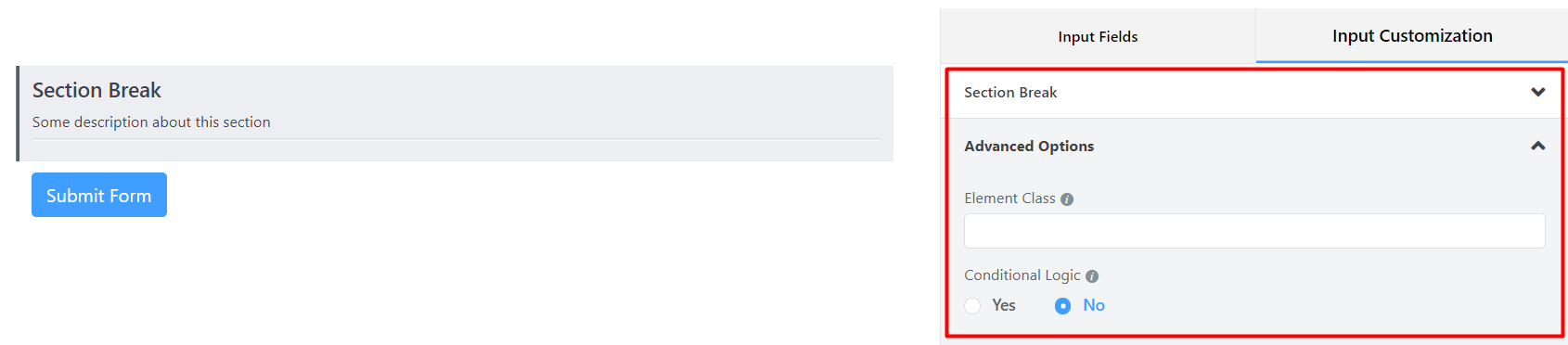
- Element Class (מחלקה אלמנט): השתמש באפשרות זו כדי להוסיף את מחלקות ה-CSS המותאמות אישית שלך לעטיפת השדה.
- Conditional Logic (לוגיקה מותנית): אתה יכול ליצור כללים מסוימים כדי להסתיר/להציג את Section Break בצורה דינמית בהתאם לערכים משדות אחרים. כדי להבין טוב יותר את Conditional Logic, קרא את זה.
- Save (שמור) את הטופס כאשר ההתאמה האישית בוצעה.