

אינטגרציה של Salesflare עם Fluent Forms #
Fluent Forms הופך את זה לפשוט לחיבור חשבון ה-Salesflare שלך וזליחת אימיילים למשתמשים שלך. להלן מוצג כיצד לשלב את חשבון ה-Salesflare שלך בקלות עם Fluent Forms Pro על ידי ביצוע השלבים המצוינים להלן –
שלבים לאינטגרציה של Salesflare עם Fluent Forms #
- הפעל את מודול ה-Salesflare
- קבל את כתובת ה-API ה-Salesflare וקוד ה-API שלך
- השתמש בקוד ה-API וכתובת ה-API עם מודול ה-Salesflare
- צור/השתמש בטופס עם Fluent Forms
- הגדר את ה-Feed של אינטגרציות וחבר את שדות הקלט
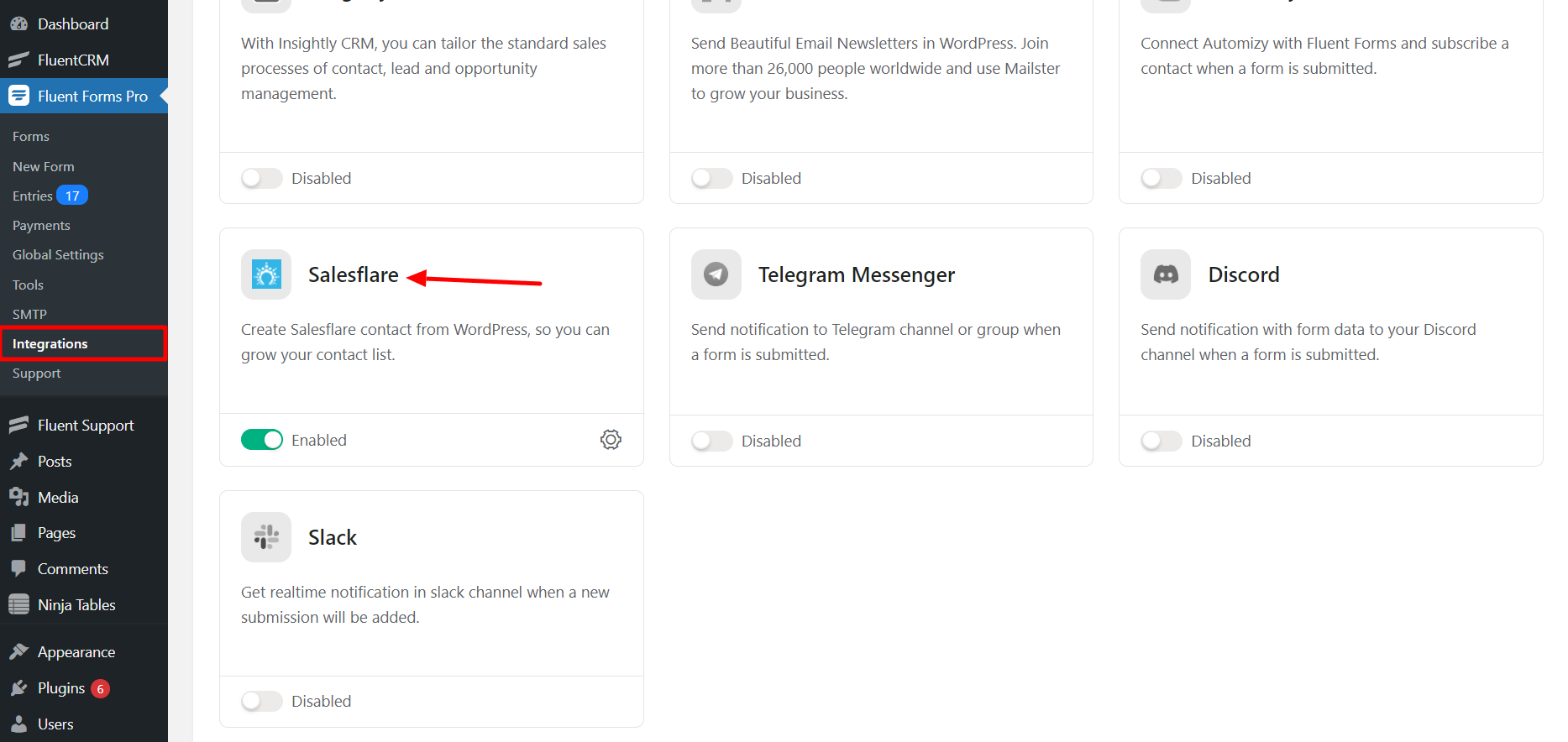
- עבור אל Integrations (אינטגרציות) ➜ מודולים מ-Fluent Forms (בחלונית הצד של לוח הניהול ב-WordPress) והדלק את מודול ה-Salesflare, כפי שמוצג בצילום המסך שלהלן.
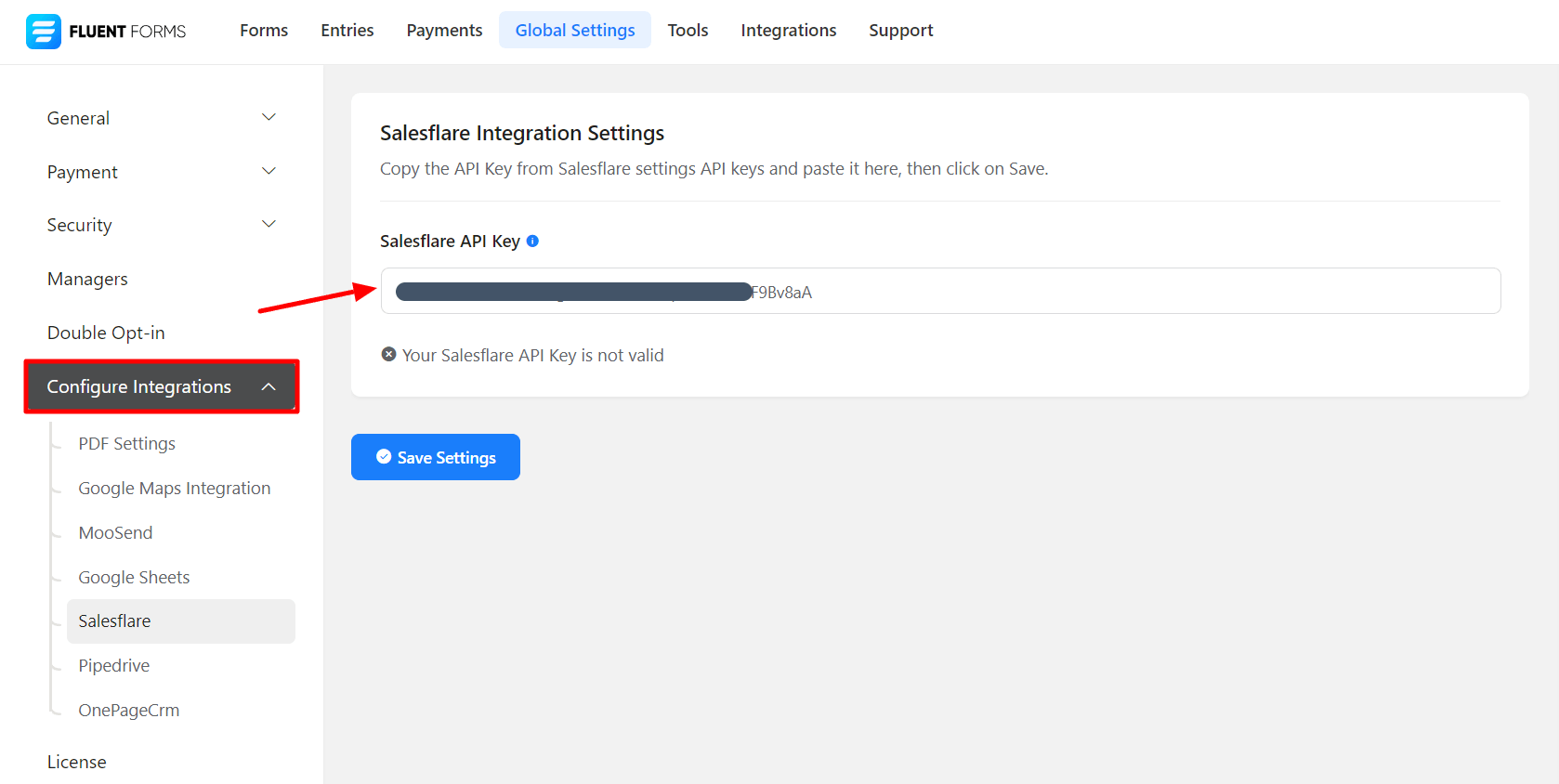
- רחף על Fluent Forms Pro וכנס אל Settings (הגדרות), כפי שמוצג בצילום המסך שלהלן. בחר ב-Salesflare, ותישאל כאן על Salesflare API Key (קוד ה-API של Salesflare).
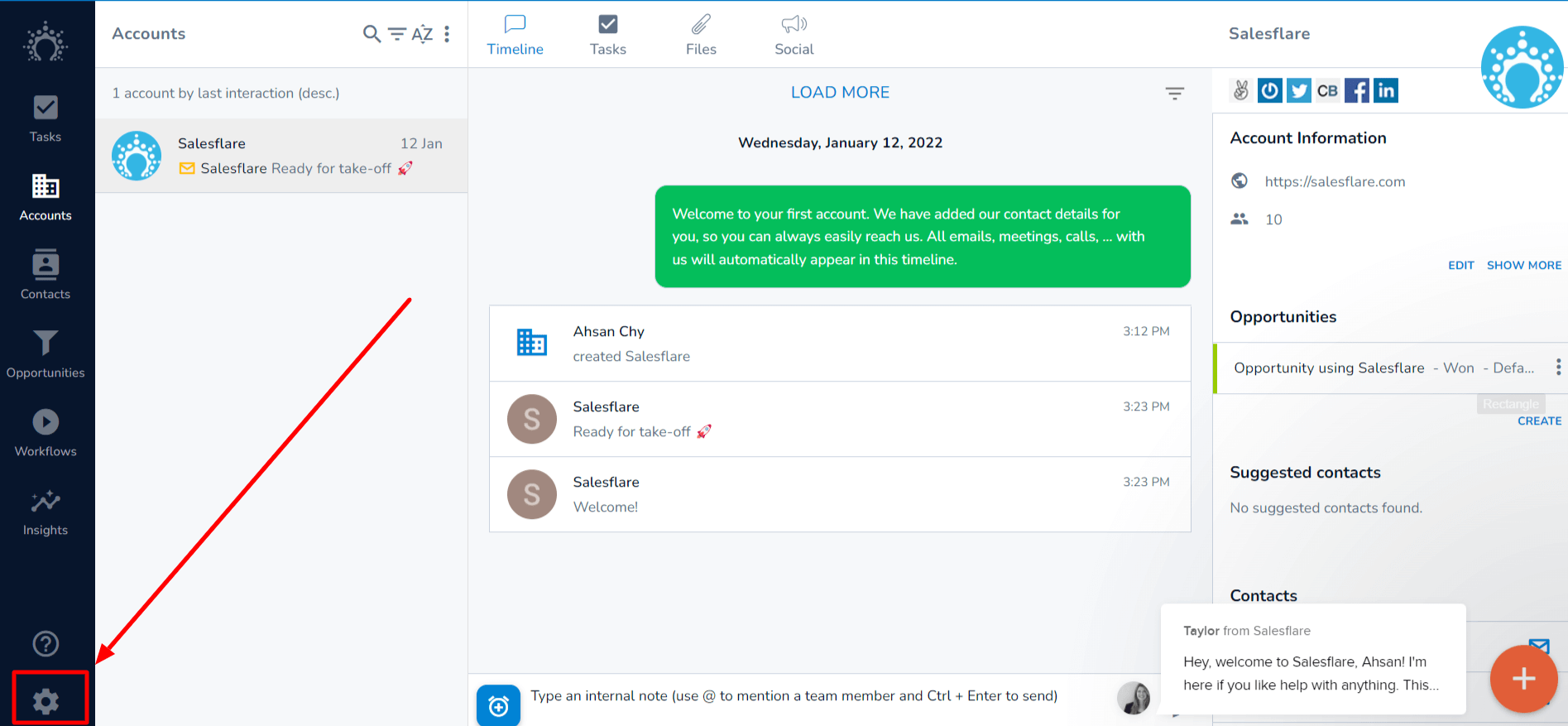
- התחבר או הירשם לחשבון Salesflare שלך וך לעבור להגדרות.
- אם אין לך חשבון Salesflare, אתה יכול להירשם כאן.
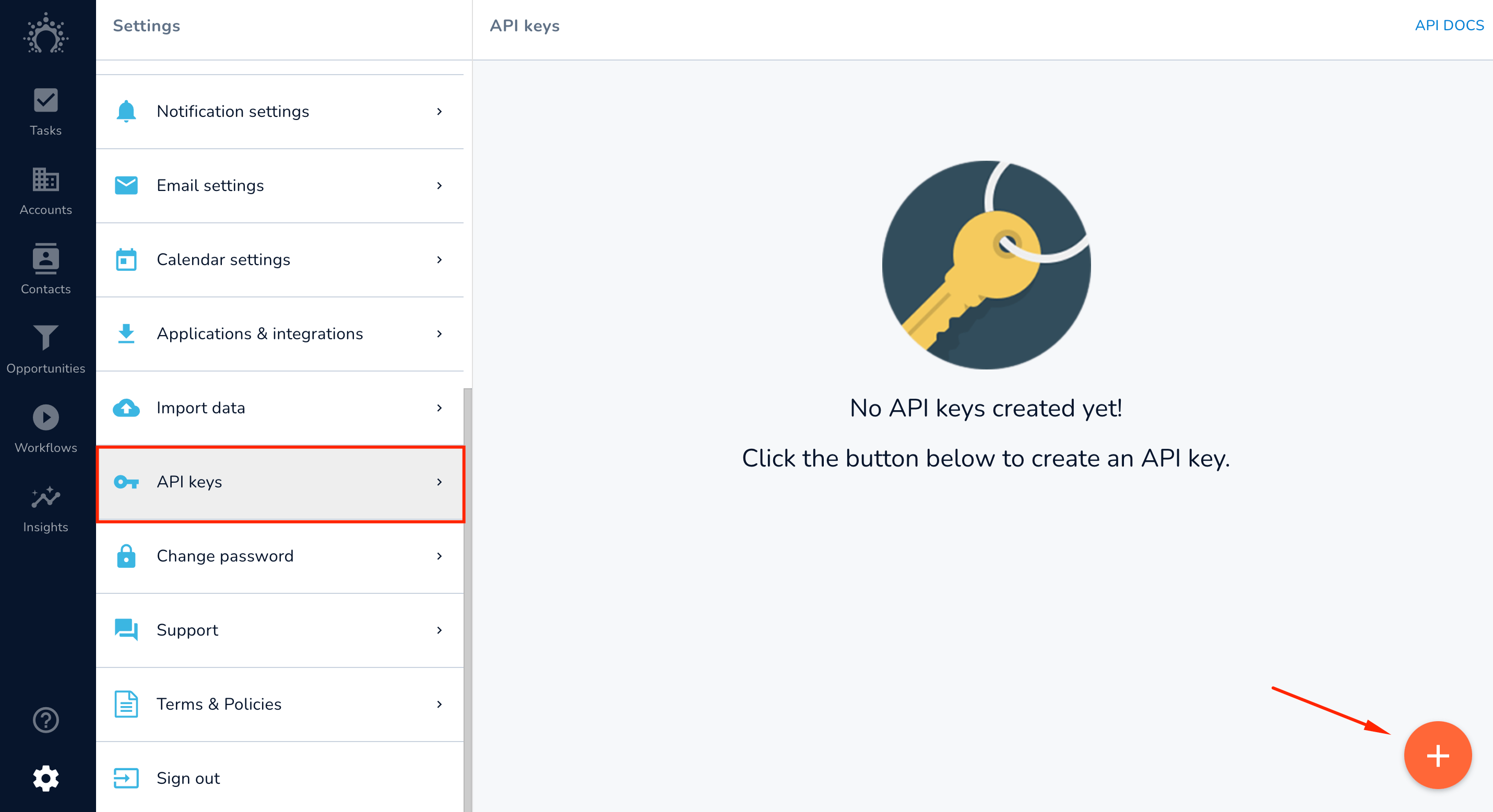
- לחץ על אפשרות ה-API keys (מפתחות API) וצור מפתח API חדש.
- תן לקוד ה-API שלך שם, ואז העתק את קוד ה-API.
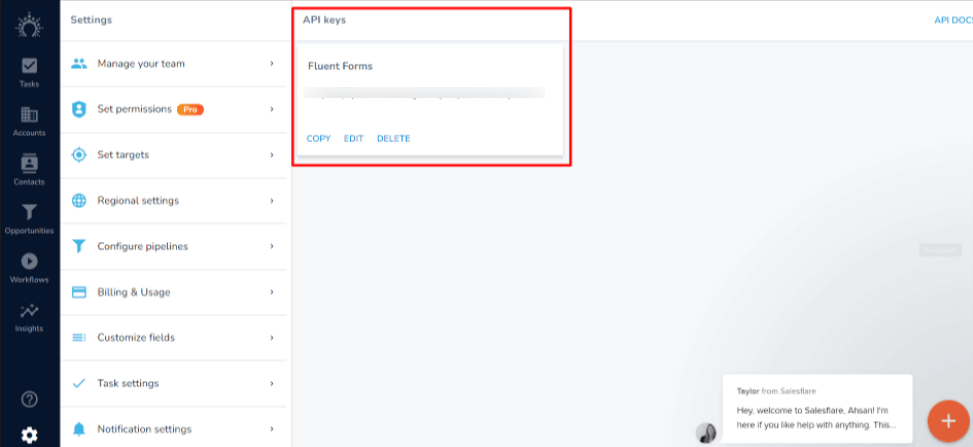
- הדבק את קוד ה-API לשדה ה-API key (קוד ה-API) בהגדרות Salesflare של Fluent Forms.
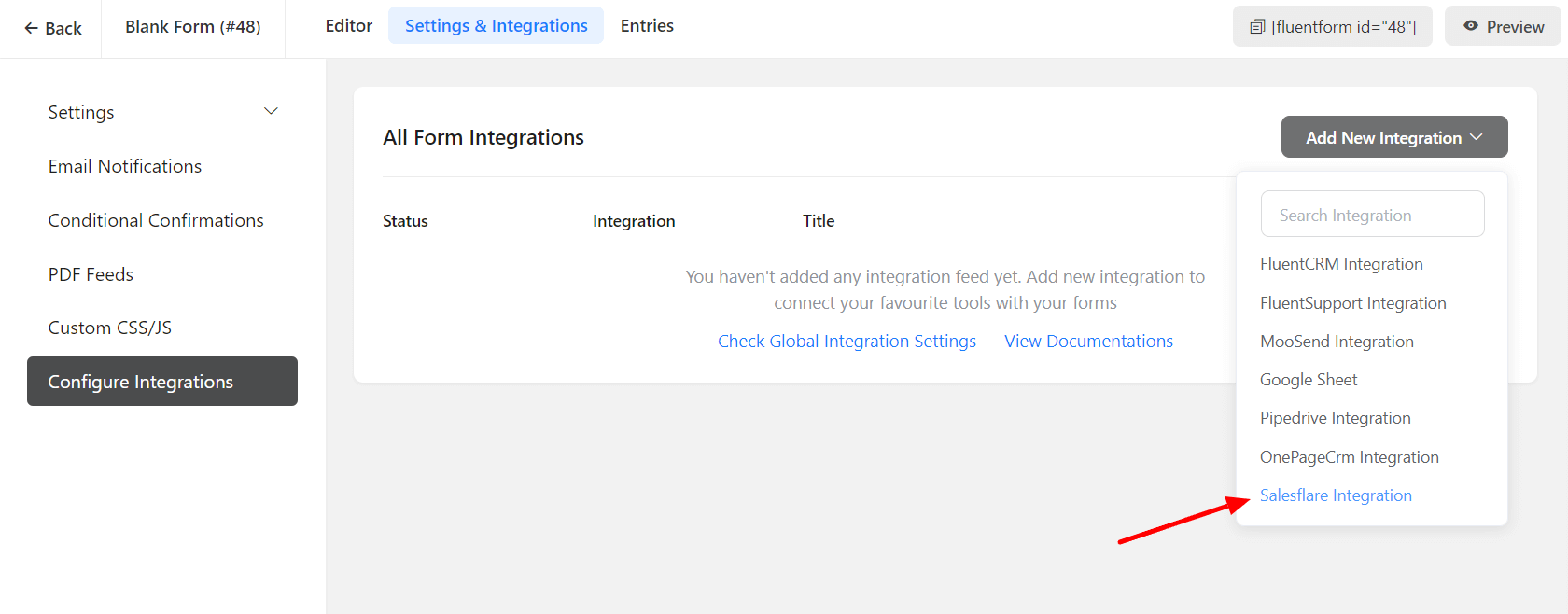
- כעת עבור להגדרות הטופס הספציפי עבור הערכים שברצונך שיופיעו ב-Salesflare. לחץ על Add New Integration (הוסף אינטגרציה חדשה) ובחר אינטגרציה Salesflare מ-Dropdown.
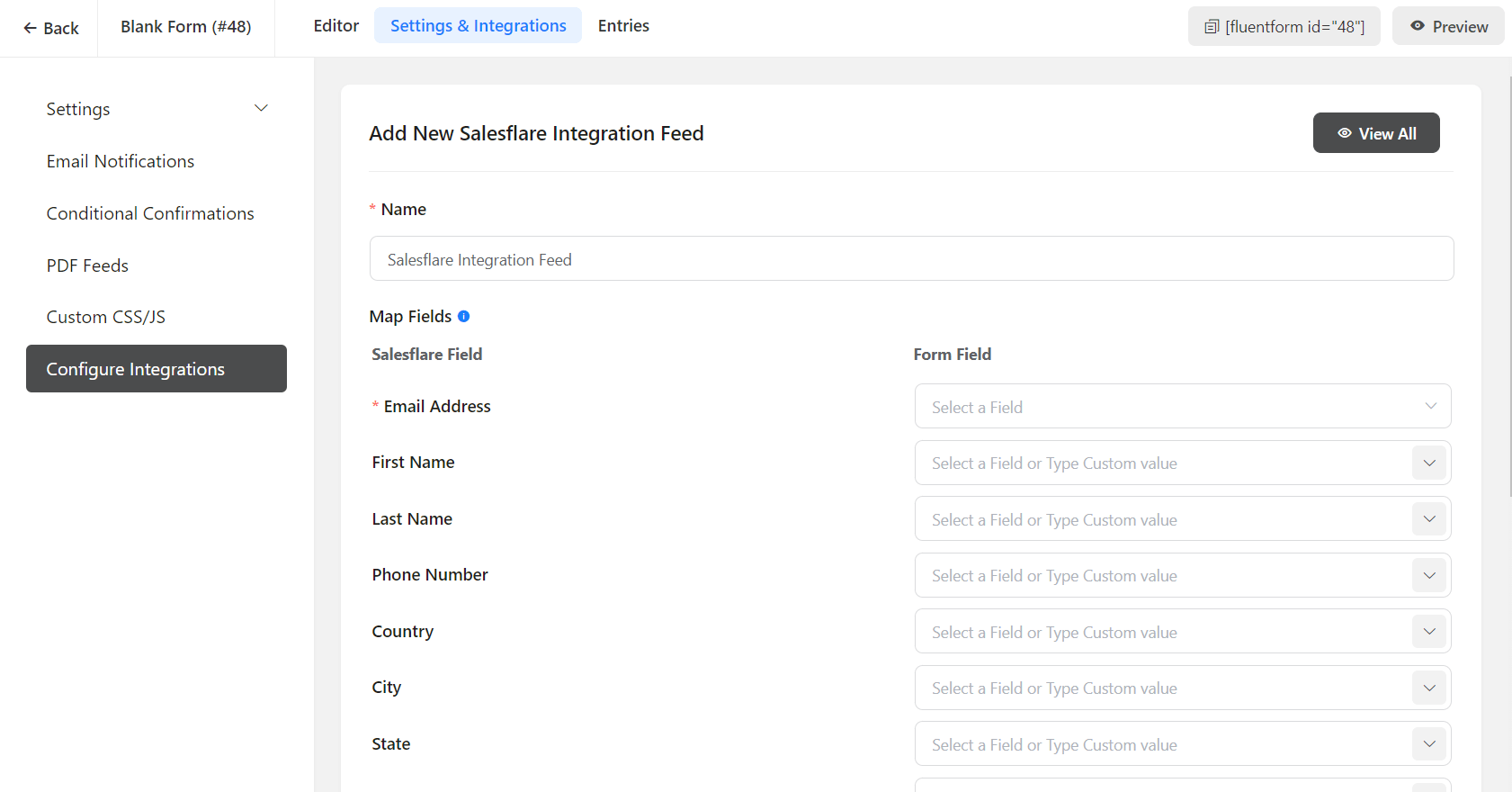
- תן שם ל-Feed (עדכון) שלך וחבר את כל שדות הטופס עם שדה ה-Salesflare.
- הפעל Conditional Logic (הגיון מותנה) אם נדרש.
- לחץ על Save Feed (שמור עדכון) כאשר תצורה בוצעה.