כפתור רדיו ב-Fluent Forms #
ניתן להשתמש בכפתור רדיו (Radio Button) בטפסים כדי לאפשר למשתמשים לבחור אפשרות יחידה מתוך מספר אפשרויות שהוקמו על ידי מנהלים. להלן כיצד תוכלו להוסיף ולהתאים כפתור רדיו עם Fluent Forms
- כדי להוסיף שדה זה לטופס שלכם, גררו ושחררו את השדה מהשדות הקלט הזמינים. ניתן להוסיף שדות קלט לטופס בדרכים שונות אחרות. עיינו כאן בהוראות בסיסיות לקבלת הוראות בסיסיות ליצירת הטופס הראשון שלכם.
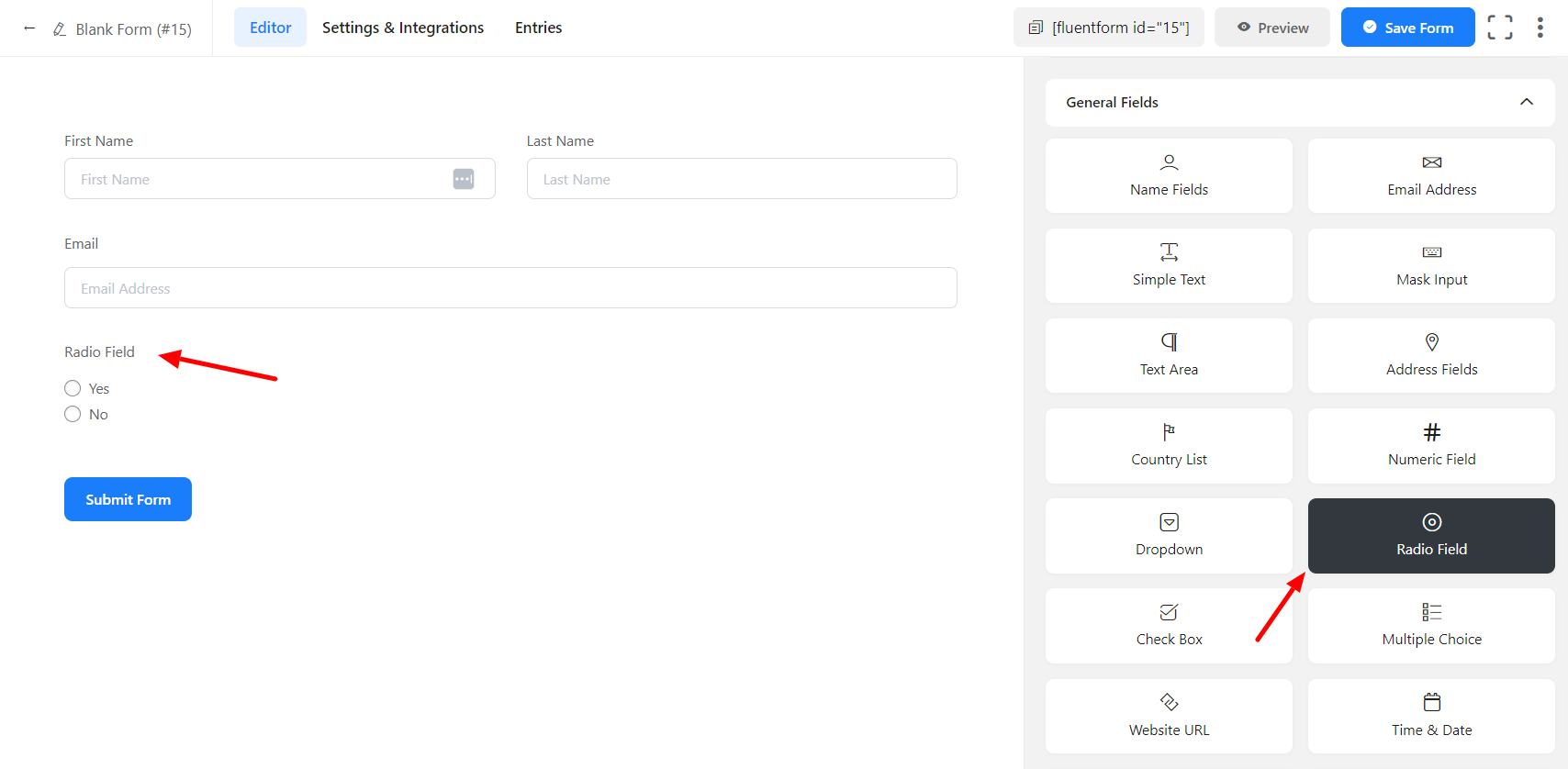
- כדי להפעיל התאמה אישית, לחצו על סמל העריכה שתקבלו כאשר תצביעו על השדה. או לחצו על הכרטיסייה Input Customization (התאמת הקלט) בסרגל הצד הימני כאשר השדה נבחר.
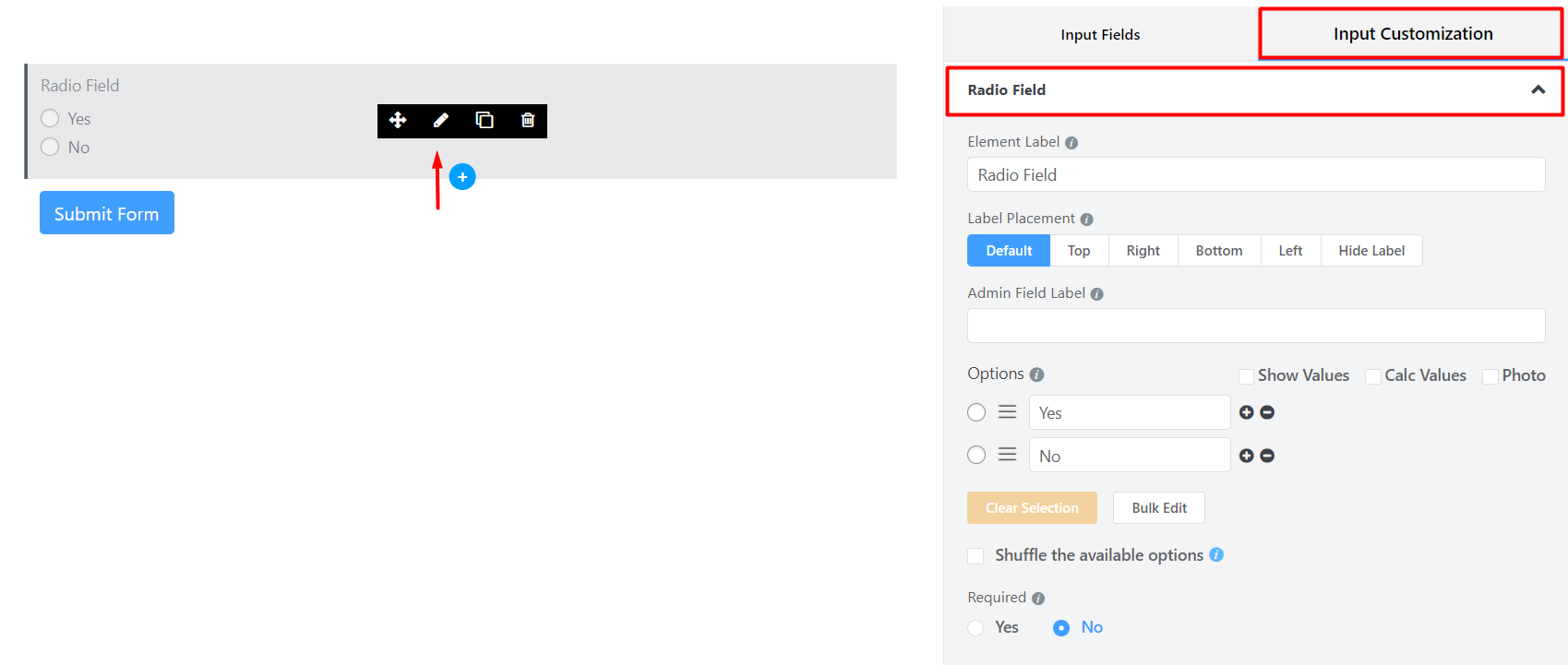
- בסעיף Input Customization (התאמת הקלט), תוכלו להתאים אישית את שדה הקלט בדרכים הבאות. בסעיף זה תמצאו 2 חלקים:
- Basic Options (אפשרויות בסיסיות)
- Advanced Options (אפשרויות מתקדמות)
אפשרויות בסיסיות #
בצד ימין של הכרטיסייה, ישנן כמה אפשרויות בסיסיות חשובות הניתנות להלן:
- Element Label (תווית האלמנט): זהו הטקסט שהמשתמשים יראו בטופס של שדה הקלט. תוכלו להכניס כאן כל טקסט שעוזר להבין את מטרת השדה.
- Label Placement (מיקום התווית): קבע את המיקום של התווית שהגדרת בעבר, ביחס לשדה הקלט. האפשרויות הזמינות הן Top (למעלה), Left (שמאל), Right (ימין), ו-Default (ברירת מחדל). כל אחד מאלה ברור מעצמו למעט ה-Default. משמעותו היא שהוא ייצג את הגדרות מיקום התווית הגלוביות שלך.
- Admin Field Label (תווית שדה מנהל): אם ברצונכם להציג תווית שונה למשתמשי מנהל שלכם כאשר הם צופים בהגשות טופס, תוכלו להגדיר זאת באמצעות אפשרות זו. לאפשרות זו אין השפעה ממשית על הטופס אלא רק למטרות ניהול.
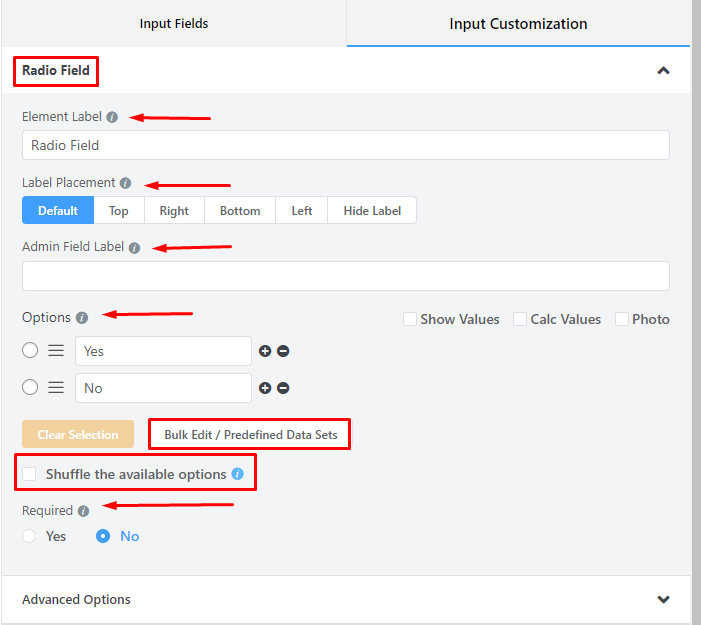
- Options (אפשרויות): צור אפשרויות לשדה ותווית עליהן כדי לבחור כברירת מחדל.
– סמן את Show Values (הצג ערכים) כמסומן לנוחות מנהלים במידת הצורך.
– תן שם לאפשרויות.
– הוסף אפשרויות בעזרת לחיצה על סמל הפלוס ליד האפשרות האחרונה שהוזנה. או ניתן להוסיף אפשרות בין שתי אפשרויות בעזרת לחיצה על סמל הפלוס ליד האפשרות הקודמות מיד.
– גרור וזרוק את האפשרויות בעזרת החזקת הסמן וסדר אותן מחדש במידת הצורך.
- Show & Calc Values (הצג וחשב ערכים): משתמשים יקבלו אפשרויות Show Values (הצג ערכים) ו-Calc Values (חשב ערכים). ייתכן שתוכלו להציג את הנתונים שלכם ולבצע חישובים באמצעות Show Values ו-Calc Values.
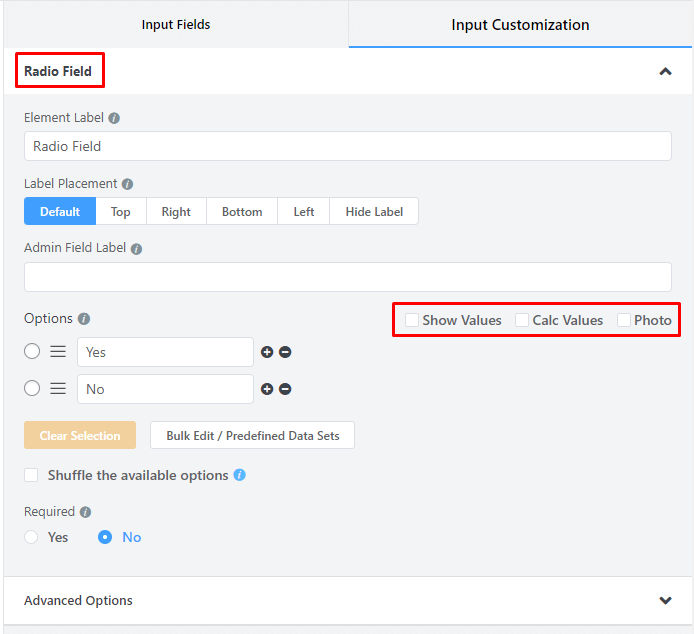
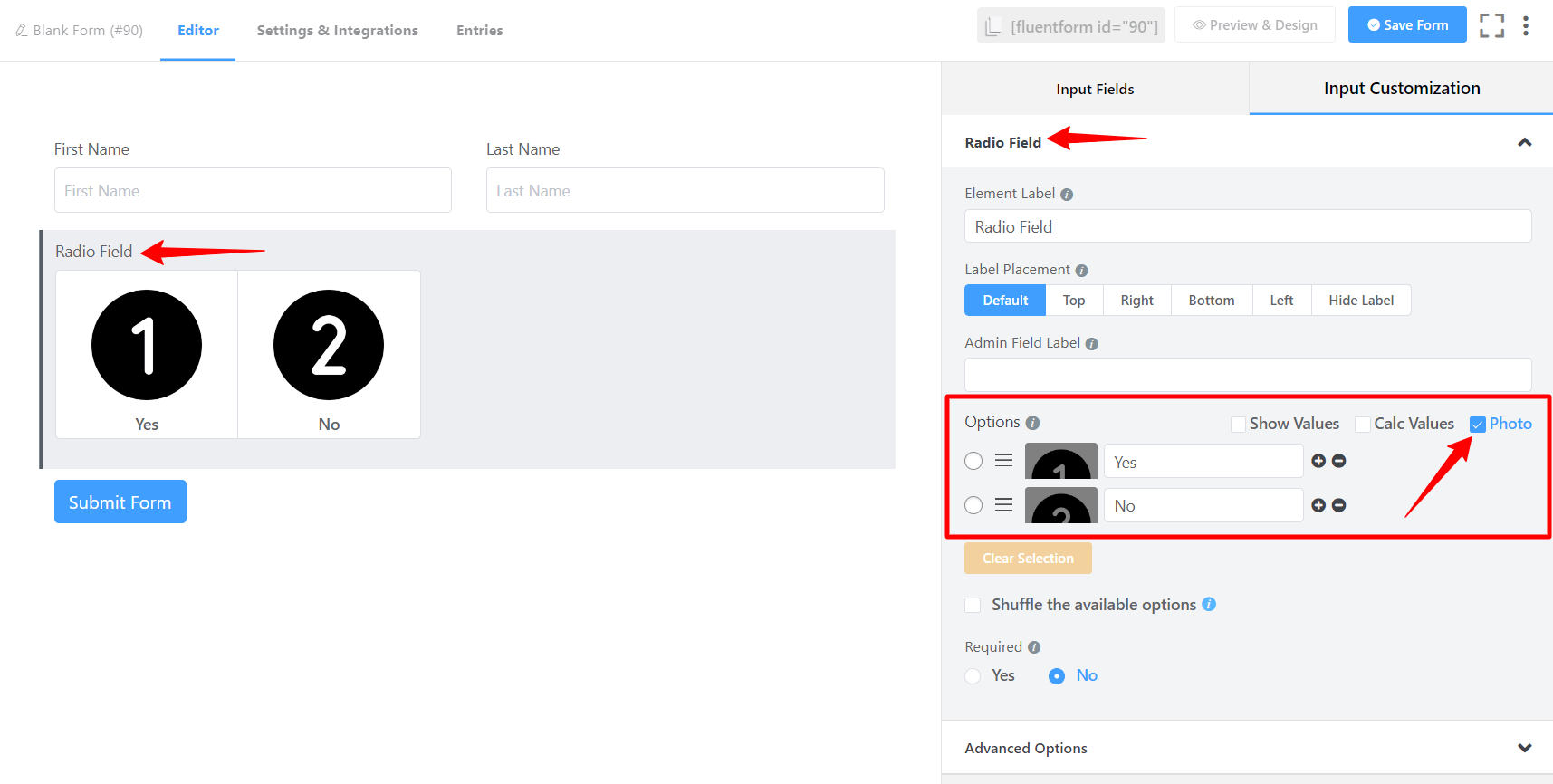
- Photo (תמונה): בעזרת לחיצה על אפשרות Photo (תמונה), תוכלו להוסיף תמונות לשדה.
- Bulk Edit/Predefined Data Sets (עריכה בתפזורת/מערכות נתונים מוגדרות מראש): תוכלו לבחור ממערכת נתונים מוגדרת מראש לשדה הרדיו, כך שלא תצטרכו להוסיף כל פריט ידנית.
- Shuffle the available options (ערבב את האפשרויות הזמינות): תוכלו להפעיל ערבול של אפשרויות שדה הרדיו או בחירה שלכם כך שכל משתמש יראה אפשרות אקראיות לבחירה.
- Required (נדרש): קבע אם השדה יכול להיות ריק או לא כאשר המשתמש מגיש את הטופס שלך בעזרת בחירת האפשרות המתאימה מכאן.
אפשרויות מתקדמות #
ההתאמות המתקדמות הזמינות לשדה קלט כפתור הרדיו הן כדלקמן:
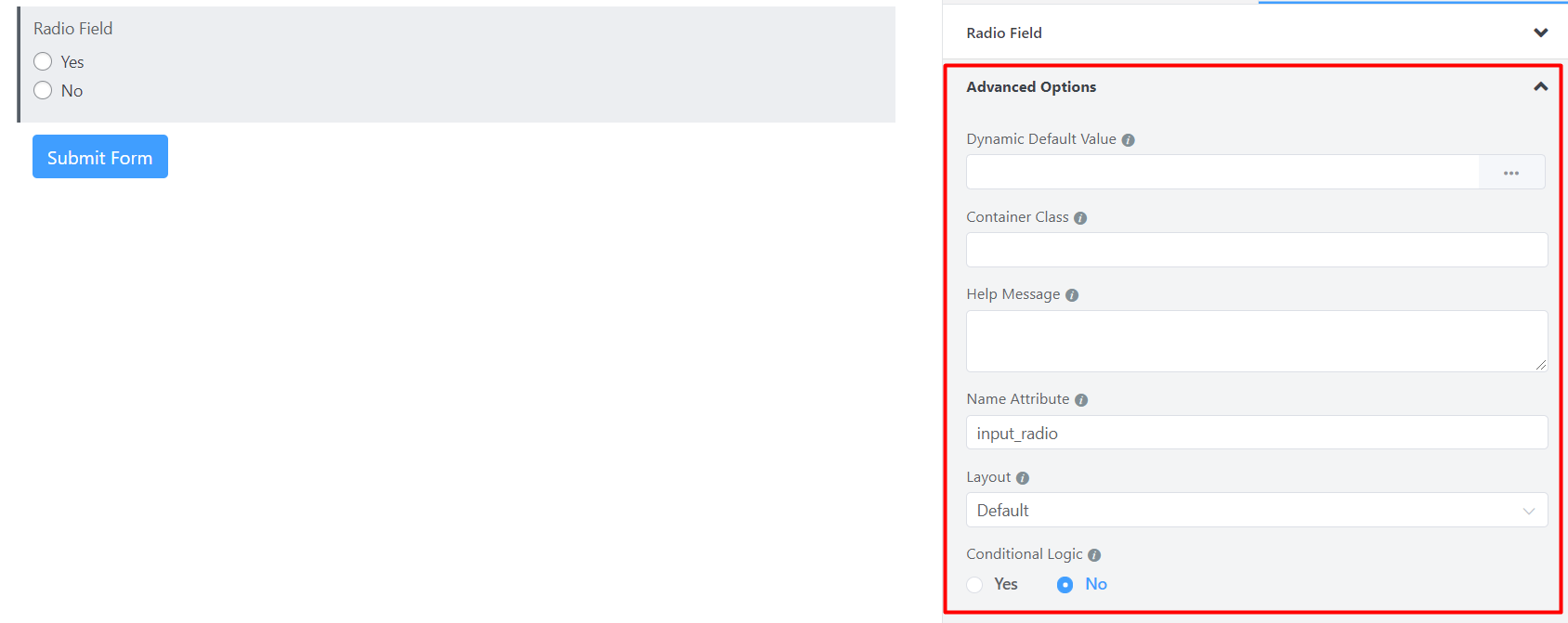
- Dynamic Default Value (ערך ברירת מחדל דינמי): תוכלו להגדיר ידנית כל ערך קבוע בשדה שלכם ומלא בעיסוק את שדה הקלט שלכם בעזרת shortcodes שלנו. כדי להבין טוב יותר את Dynamic Default Value, עיינו בהוראה זו.
- Container Class (מחלקת קונטיינר): השתמשו באפשרות זו כדי להוסיף מחלקות CSS מותאמות אישית לעטיפת השדה.
- Help Message (הודעת עזרה): כדי להנחות את המשתמש שלך בעמוק יותר, תוכלו להשתמש באפשרות זו. פשוט הוסף את הטקסט שלך כאן, והוא יוצג כהודעת עזרה למשתמש.
- Name Attribute (תכונת שם): תכונת השם של שדה הקלט היא המקבילה HTML של אותו שם. אתה לא צריך לשנות זאת.
- Layout (פריסה): המשתמש יכול לבחור את הפריסה לפריטים בני-בדיקה.
- Conditional Logic (לוגיקה מותנית): תוכלו ליצור כללים מסוימים כדי להסתיר/להציג שדה הקלט בעזרת דינמית בהתאם לערכים משדות אחרים. כדי להבין טוב יותר את Conditional Logic, עיינו בהוראה זו.
- Save (שמור) את הטופס כאשר ההתאמה האישית הושלמה.
תוכלו להשיג את הייצוג הוויזואלי של רשומות שדה זה. לעוד מידע לחץ כאן
פריסת כפתור תמונה #
- הפעל תחילה את אפשרות Photo (תמונה), העלה תמונות ולאחר מכן עבור ל-Advanced Options (אפשרויות מתקדמות).
- לאחר כניסה ל-Advanced (מתקדם) Options (אפשרויות), בחר את Layout (הפריסה) & בחר את Button Layout (פריסת הכפתור) אפשרויות מהתפריט הנפתח.
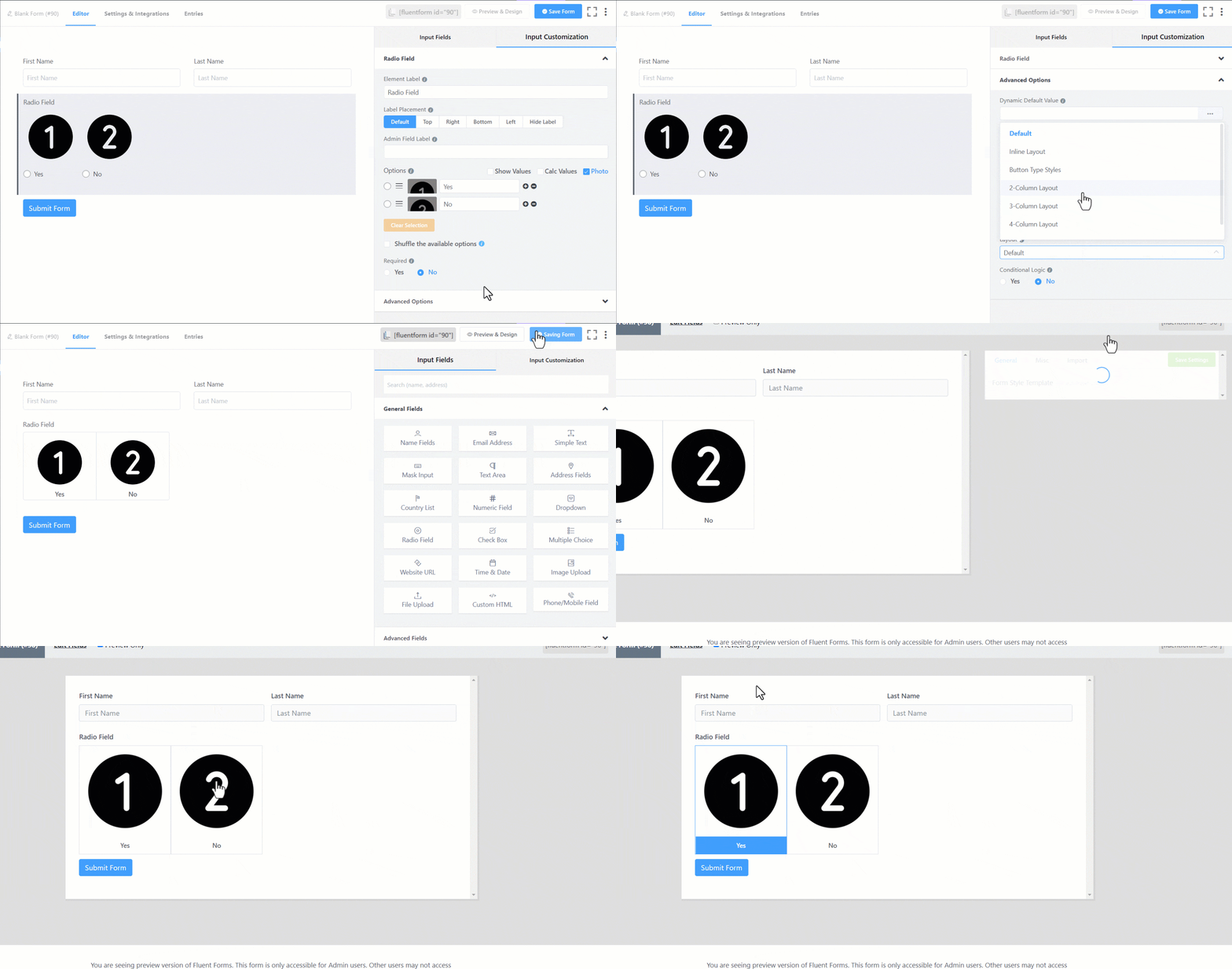
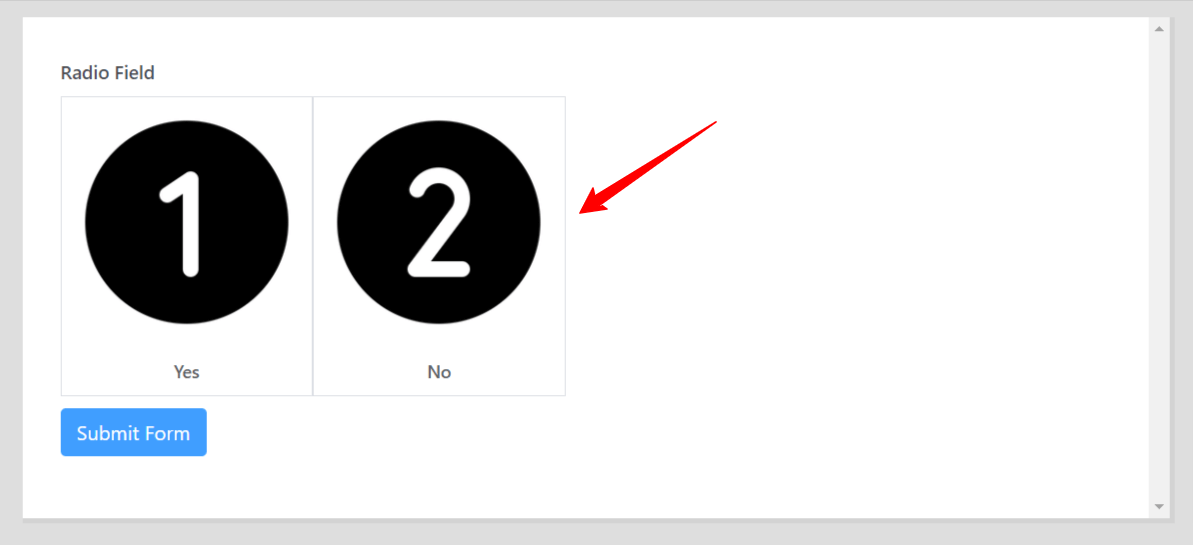
- התצוגה המקדימה הסופית של פריסת כפתור הרדיו ניתנת להלן –