

שימוש והתאמה אישית של טפסים מהירים מובנים ב-Fluent Forms #
Fluent Forms מגיע עם הרבה Quick Forms מובנים מראש כדי לחסוך לך זמן. הנה איך אתה יכול לפרוס ולהתאים אישית אותם.
- ראשית, עליך ליצור את הטופס שלך ב-Fluent Forms. לחץ כאן כדי ללמוד כיצד ליצור טופס.
- לחיצה על כפתור New Form/Add a New Form (טופס חדש/הוסף טופס חדש) פותחת חלון קופץ המאפשר לך לבחור מתבניות Quick Form מובנות רבות:
- Contact Form (טופס יצירת קשר)
- Support Form (טופס תמיכה)
- Newsletter Form (טופס הודעה
- Conversational Form (טופס שיחה)
- Optin Form (טופס הצטרפות)
- עיין בקטגוריות או חפש, ואז לחץ על טופס ה-Quick שאתה צריך להשתמש בו.
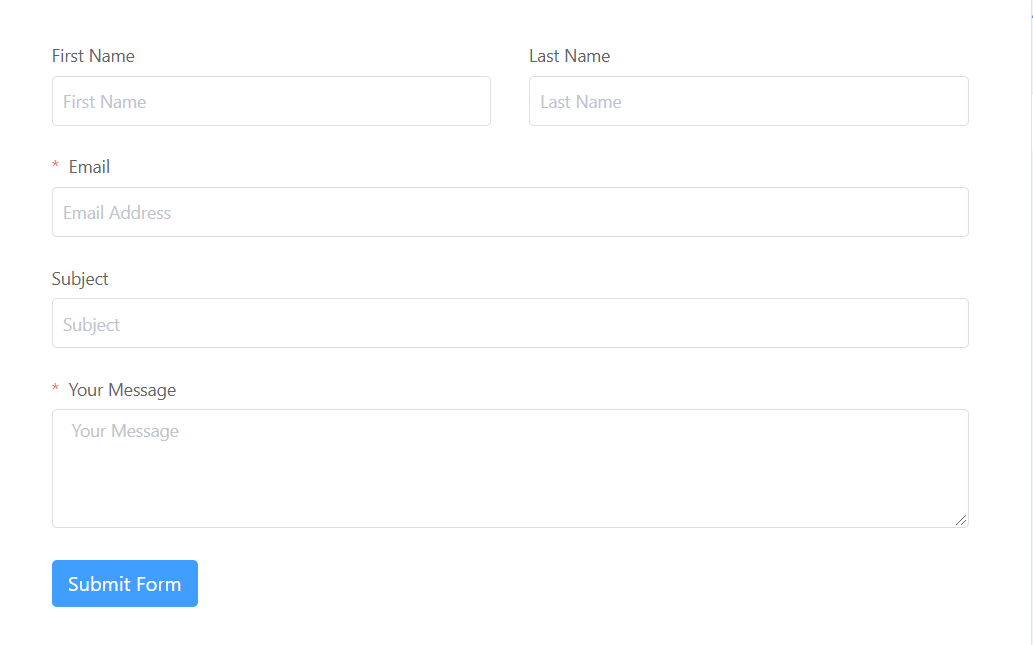
- אם נדרש, התאם אישית את השדות. Fluent Forms מגיע עם אפשרויות שונות המאפשרות לך להתאים אישית את השדות שאתה מתכנן להשתמש בהם.
- כדי להתאים אישית שדה שנוסף, עבור עם העכבר מעל ולחץ על סמל עריכה. אתה יכול גם ללחוץ על כרטיסיית Input Customization (התאמה אישית של קלט) בסרגל הצד הימני.
- התאמות אלה מציעות לך אפשרויות שונות החל משינוי שם שדה, הגדרת נציג מקום, והצבת תווית שדה ועד להגדרת גודל מקסימלי של קובץ מועלה.
- סיימת עם ההתאמה האישית וכל דבר? לחץ על כפתור Save Form (שמור טופס) בפינה העליונה הימנית של המסך שלך.
- כעת העתק את Shortcode (קוד קצר) והדבק אותו בעמוד שבו אתה רוצה שהטופס שלך יהיה גלוי.