

אינטגרציה של Pipedrive עם Fluent Forms #
Pipedrive היא פתרון CRM של ניהול יחסי לקוחות מונע עסקות שגם עובד ככלי ניהול חשבונות עם היכולת לסייע בשיווק וכל תהליך המכירה.
שלב את שלך Pipedrive חשבון בקלות עם Fluent Forms Pro על ידי ביצוע השלבים שצוינו להלן –
שלבים לאינטגרציה של Pipedrive עם Fluent Forms #
- הפעל את מודול ה-Pipedrive
- קבל את ה-Pipedrive API Token שלך
- השתמש ב-Pipedrive API Token עם מודול ה-Pipedrive
- צור או השתמש בטופס עם Fluent Forms
- הגדר את feed (הזנת) האינטגרציות וערוך מיפוי של שדות הקלט
- עבור אל ה-Integration Modules (מודולי אינטגרציות) מ-Fluent Forms (סרגל צד של לוח הבקרה של WordPress) והפעל את מודול ה-Pipedrive, כפי שמוצג בצילום המסך להלן–
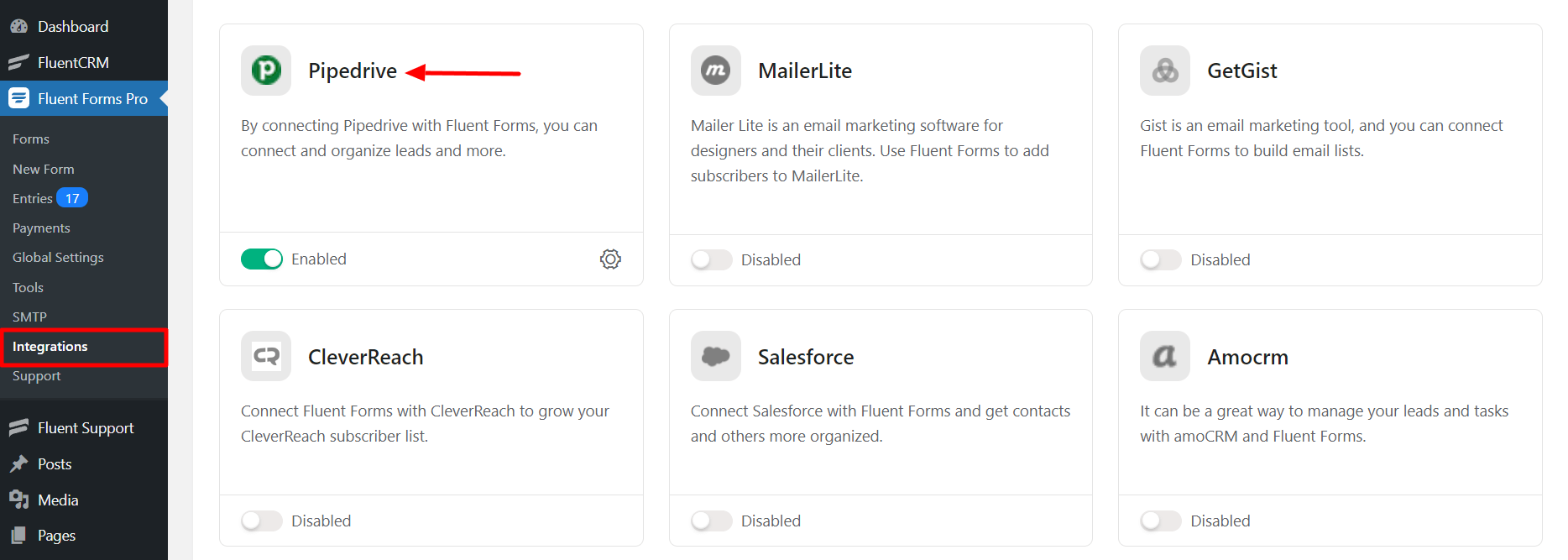
- שוב עבור מעל ל-Fluent Forms Pro וך אל ה-Settings (הגדרות). בחר ב-Pipedrive, ותתבקש כאן עבור ה-Pipedrive API Token.
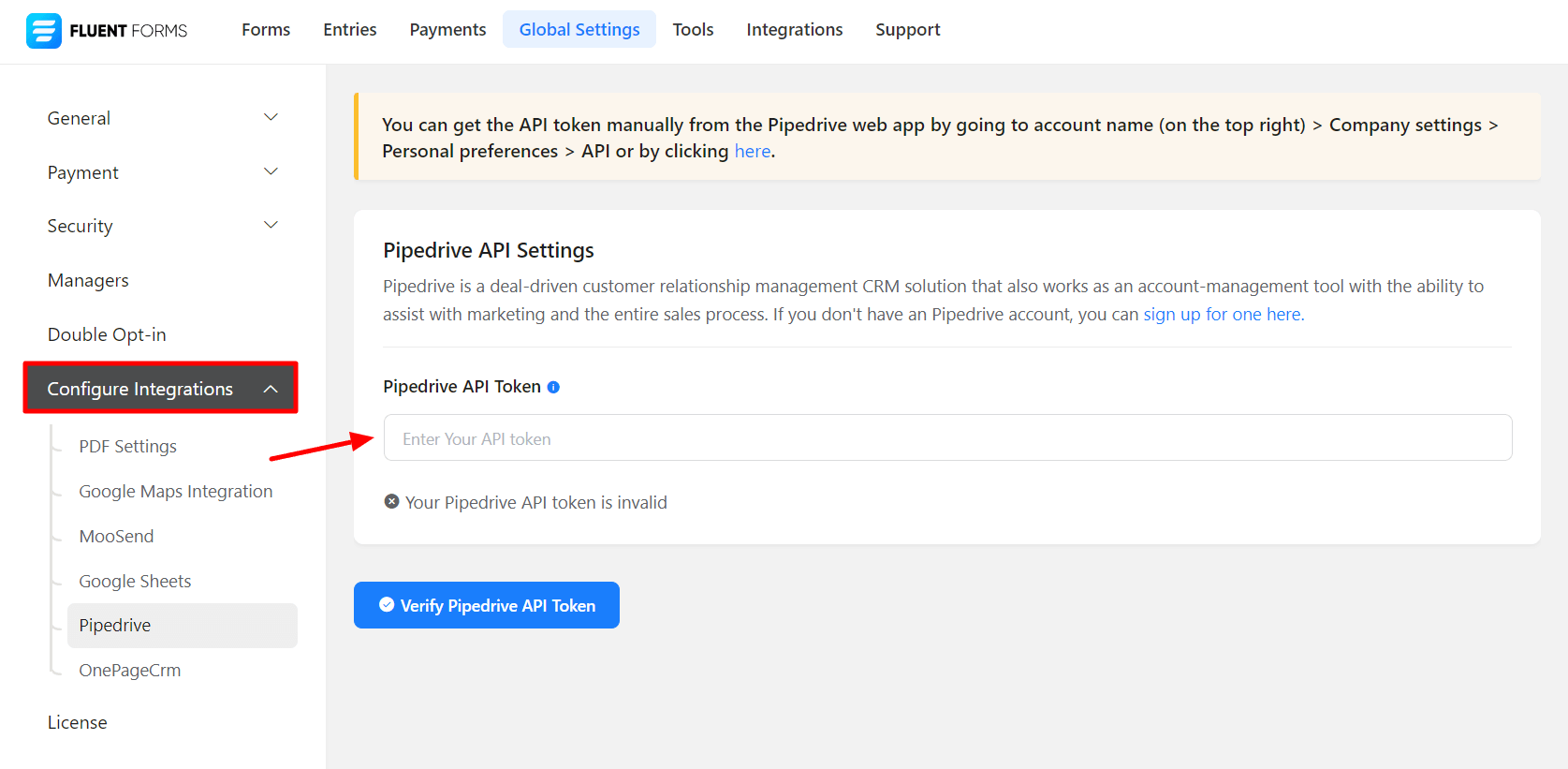
- אם אין לך חשבון Pipedrive, אתה יכול להירשם כאן.
- לאחר ההתחברות לחשבון Pipedrive שלך, תוכל לקבל את ה-API Token מ-Pipedrive web app על ידי מעבר ל-Account name (בפינה הימנית העליונה) ➜ Company settings ➜ Personal preferences ➜ API (שם חשבון (בפינה הימנית העליונה) ← הגדרות חברה ← העדפות אישיות ← API).
- או שאתה יכול גם לקבל את ה-API מכאן.
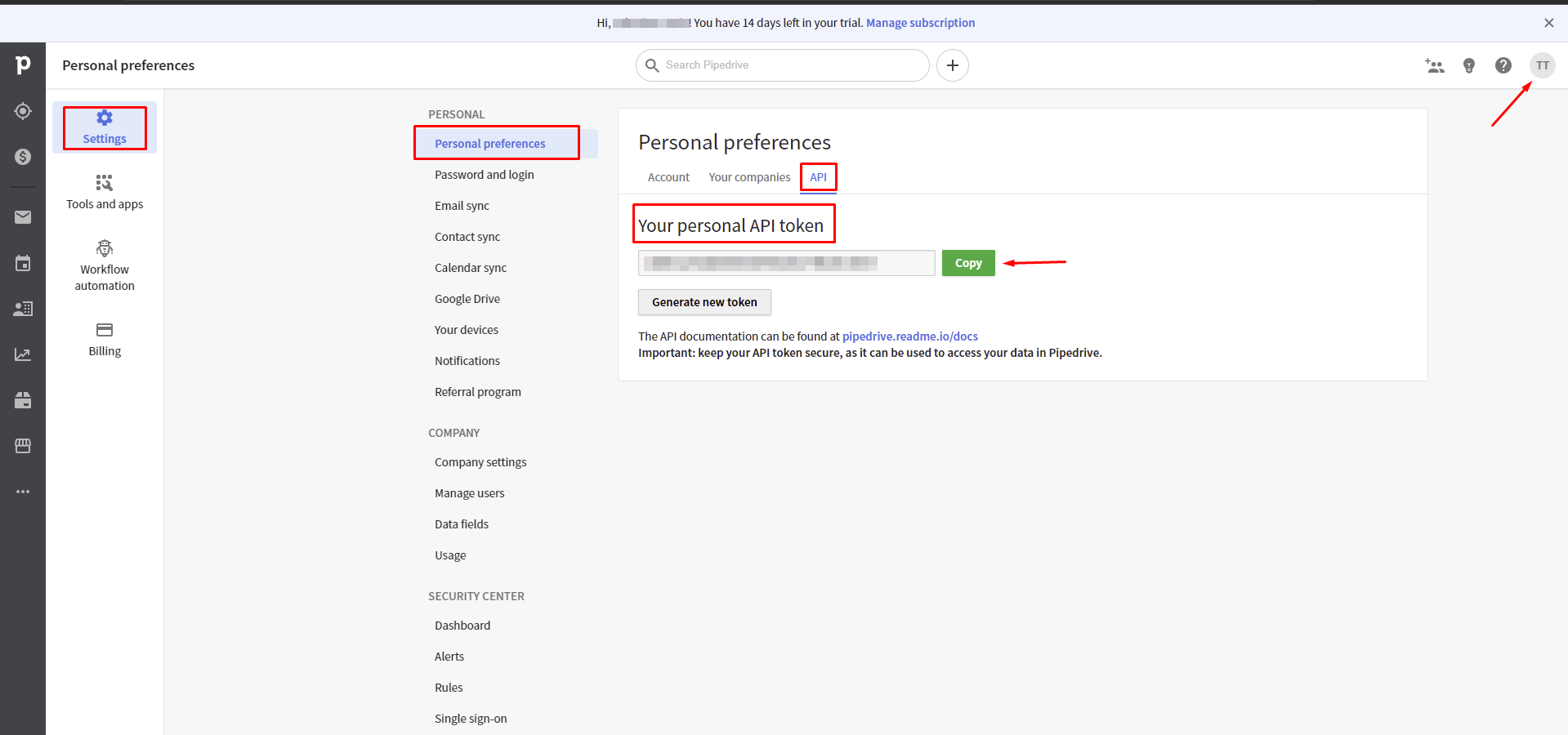
- העתק את ה-API Token לשימוש בשלב הבא.
- הדבק את Pipedrive API Token שלך לשונית הגדרות גלובליות של Pipedrive.
- לחץ על כפתור Verify Pipedrive API Token (אימות Pipedrive API Token).
- כעת, עבור להגדרות של טופס מסוים עבור הערכים שברצונך להופיע ב-Pipedrive. לחץ על Add New Integration (הוסף אינטגרציה חדשה) ובחר ב-Pipedrive Integration (אינטגרציה של Pipedrive) מ-dropdown.
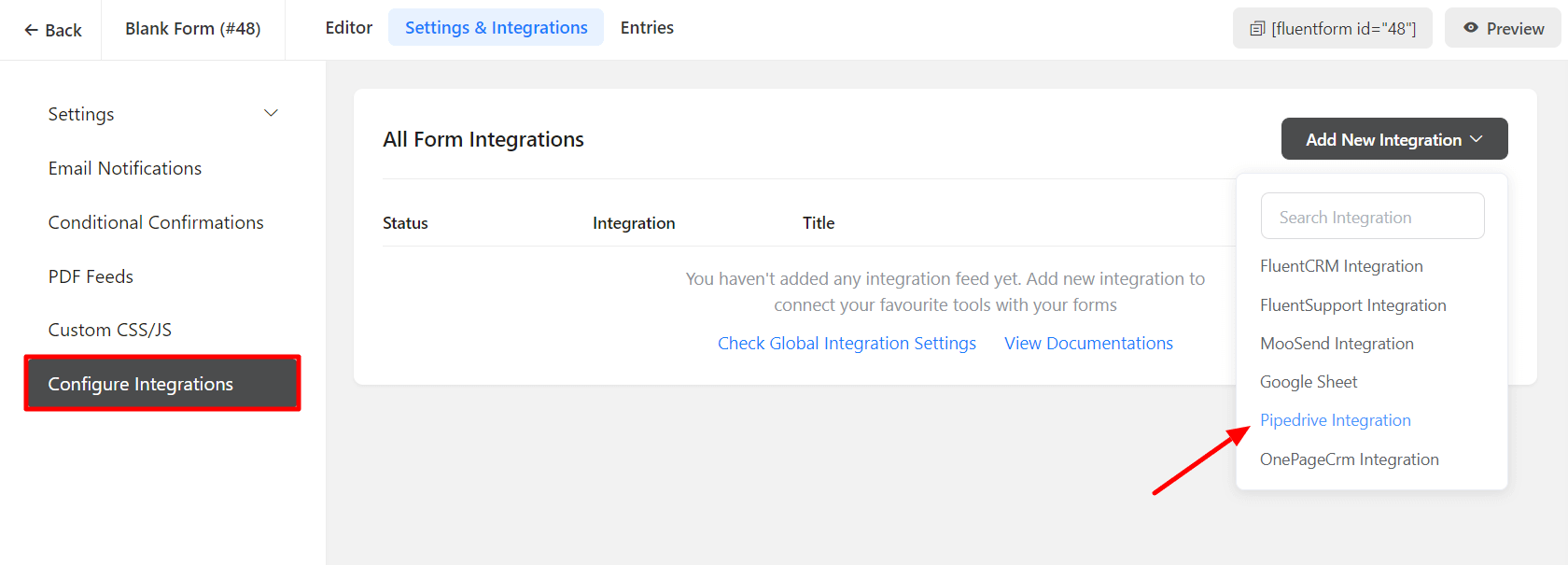
- קרא לה-Feed וקבע את שירותי ה-Pipedrive מ-dropdown וצור את ה-Pipedrive Feed.
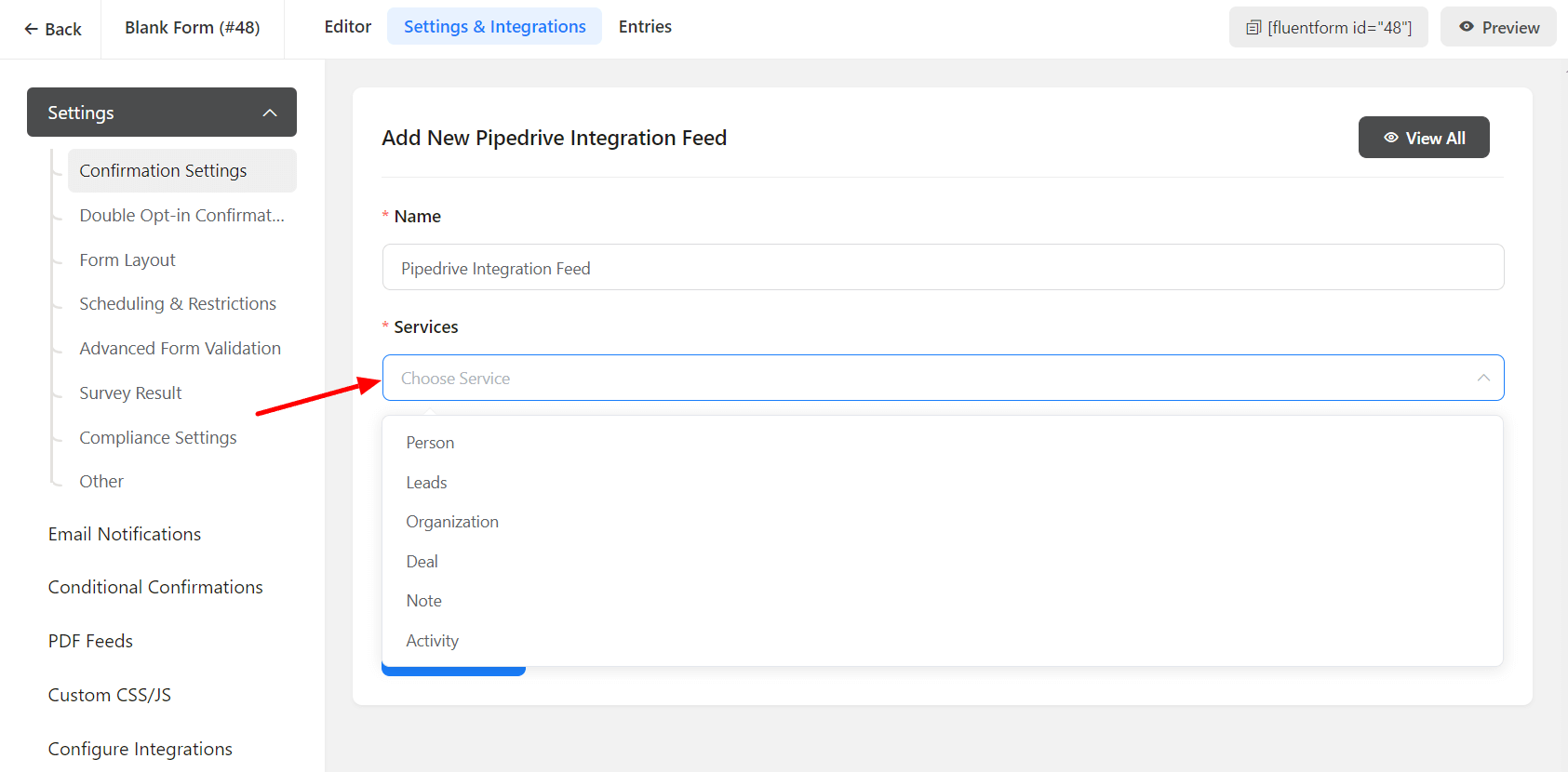
- הגדר את הערוך ועשה מיפוי שלהם לשדות ה-Pipedrive המתאימים.
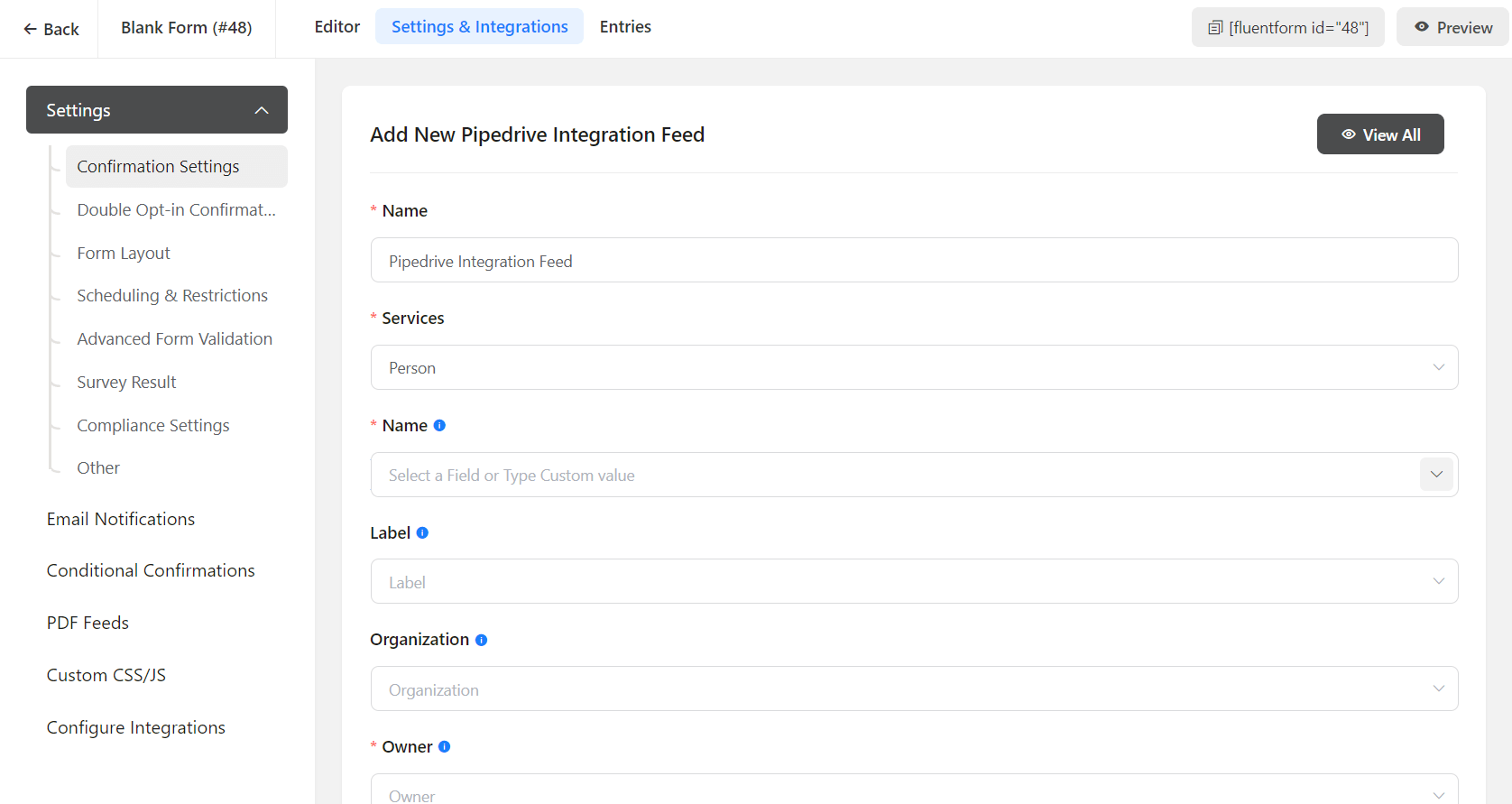
- הפעל את Conditional Logic (הגיון תנאי) אם נדרש.
- לחץ על Save Feed (שמור את ה-Feed) כאשר ההגדרה סיימה.