

אינטגרציה OnePageCRM עם Fluent Forms #
OnePageCRM הוא CRM מצוי על פעולות המסייע לעסקים קטנים ובינוניים לשמור על שליטה על המכירות שלהם. התמקד בעבודה שיש לעשות בהמשך, עקוב אחרי כל לידה, שמור את הצוות בעמוד זהה, והשג יותר עסקאות, פעולת מכירה אחת בכל פעם.
שלב את חשבון OnePageCRM בקלות עם Fluent Forms Pro על ידי ביצוע השלבים המוזכרים להלן.
שלבים לשילוב OnePageCRM עם Fluent Forms #
- הפעל את מודול OnePageCRM
- קבל את מזהה המשתמש ומפתח API של OnePageCRM
- השתמש במזהה המשתמש ומפתח API של OnePageCRM עם מודול OnePageCRM
- צור או השתמש בטופס עם Fluent Forms
- הגדר את עדכון האינטגרציה וממפה את שדות הקלט
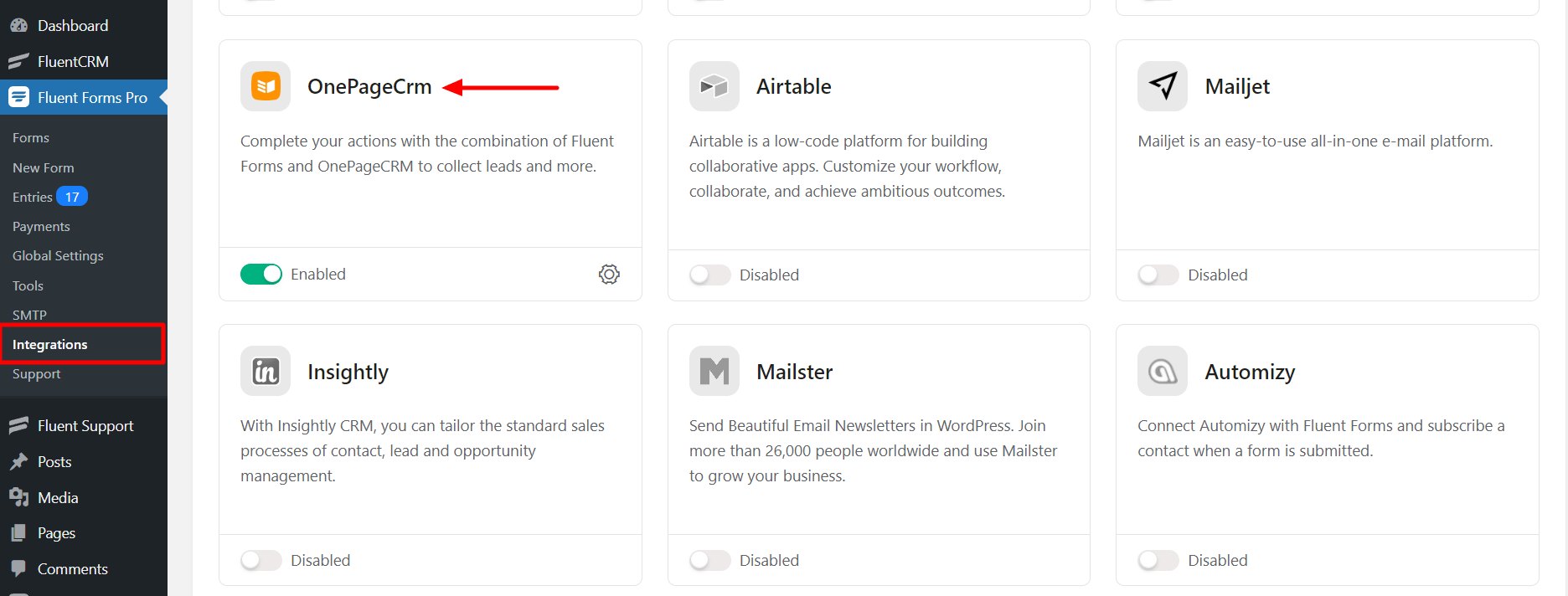
- עבור ל-Integration Modules (מודולי אינטגרציות) מ-Fluent Forms (Fluent Forms ➜ Integration Modules (מודולי אינטגרציות)) על סרגל הצד של לוח הבקרה של WordPress וממן את מודול OnePageCRM, כפי שמוצג בצילום המסך שלהלן.
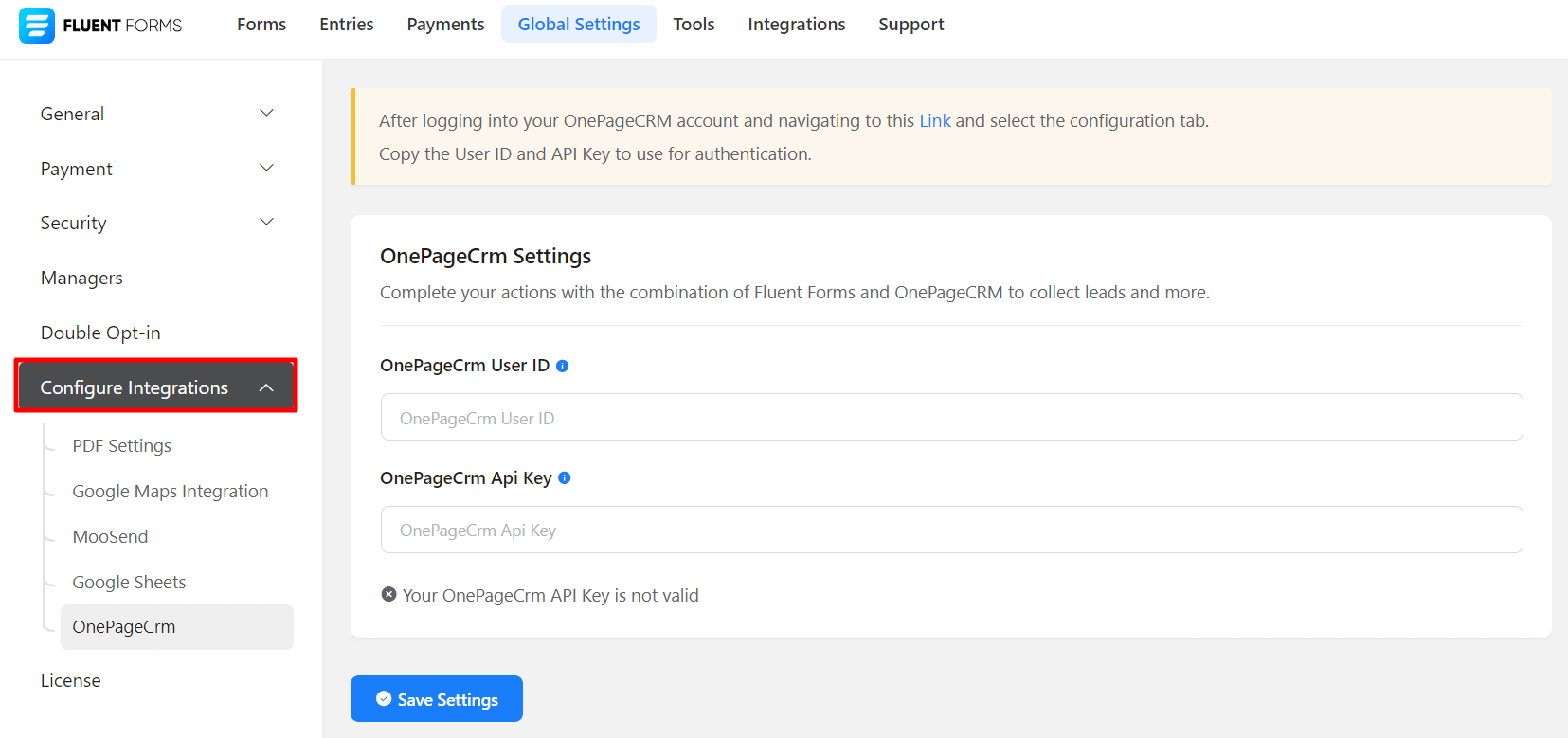
- שוב, עבור ל-Fluent Forms Pro ➜ Settings (הגדרות), בחר ב-OnePageCRM, ותתבקש להזין כאן את מזהה המשתמש ומפתח API של OnePageCRM.
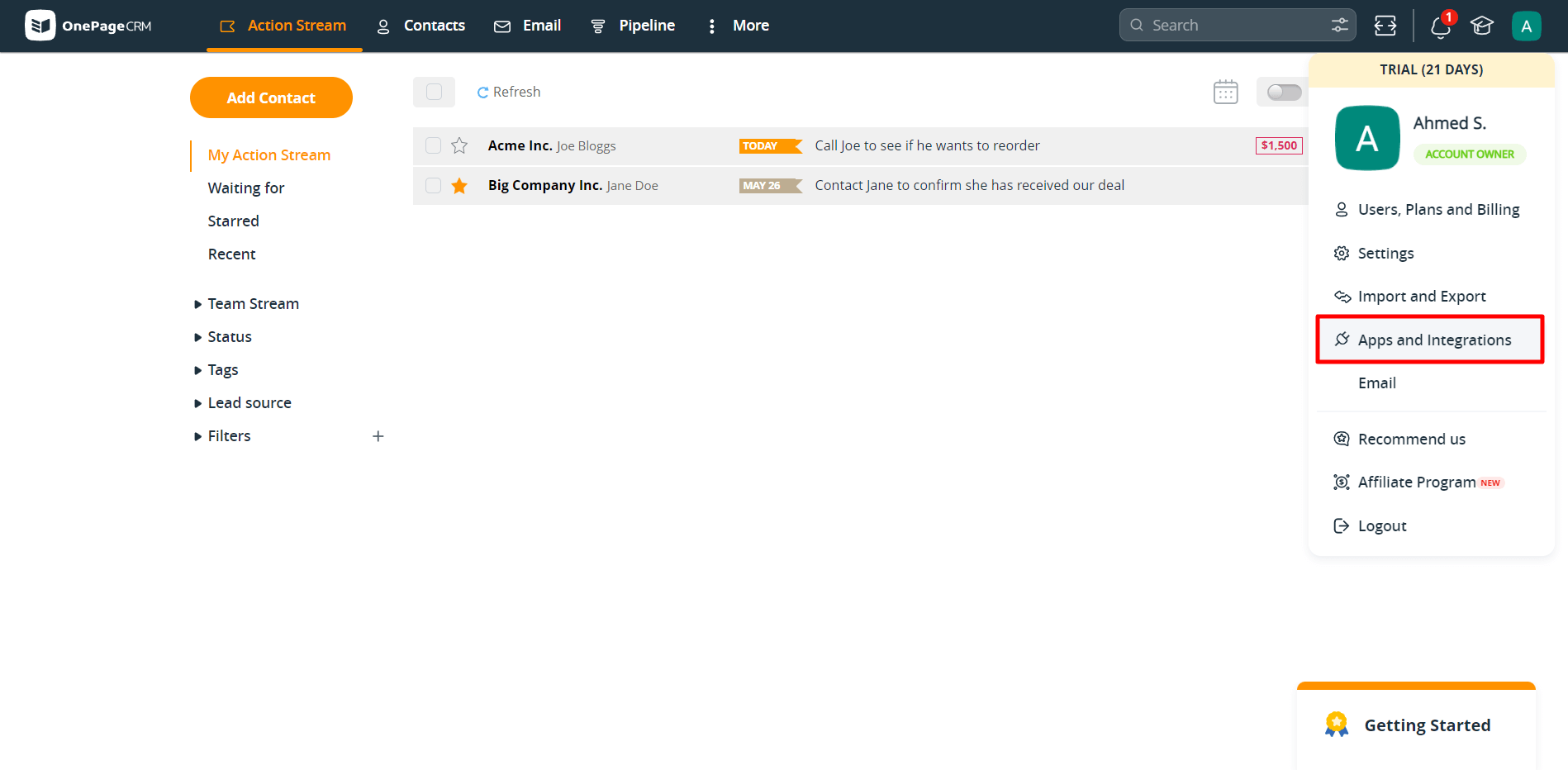
- לאחר כניסה לחשבון ה-OnePageCRM שלך ובהלך הניווט לקישור זה, בחר ב-Apps and Integration (אפליקציות ואינטגרציות).
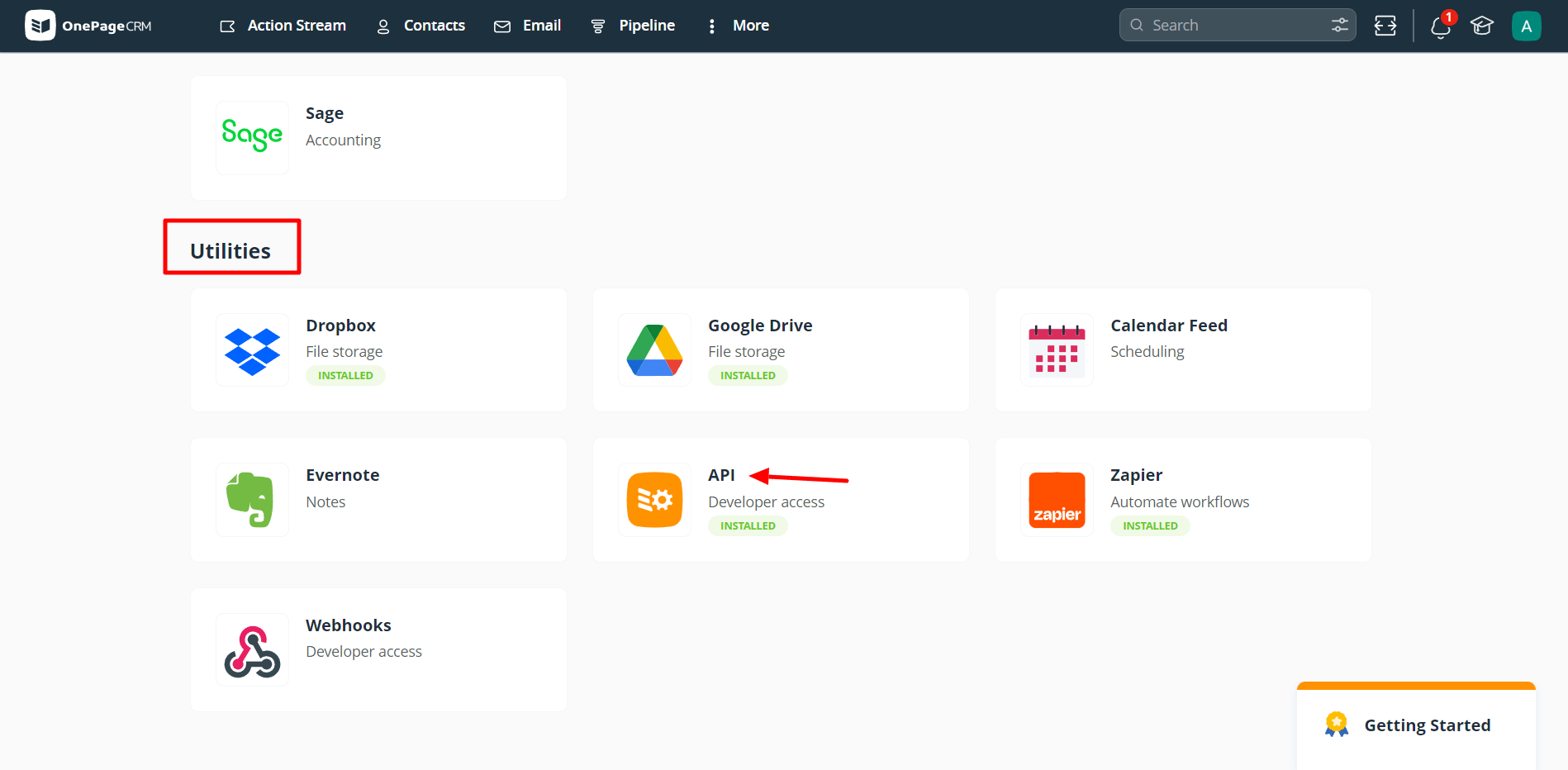
- בחר כעת ב-API מכאן.
- ניתן למצוא את מזהה המשתמש ומפתח API כאן.
- העתק את מזהה המשתמש ומפתח API להשתמש בהם בשלב הבא.
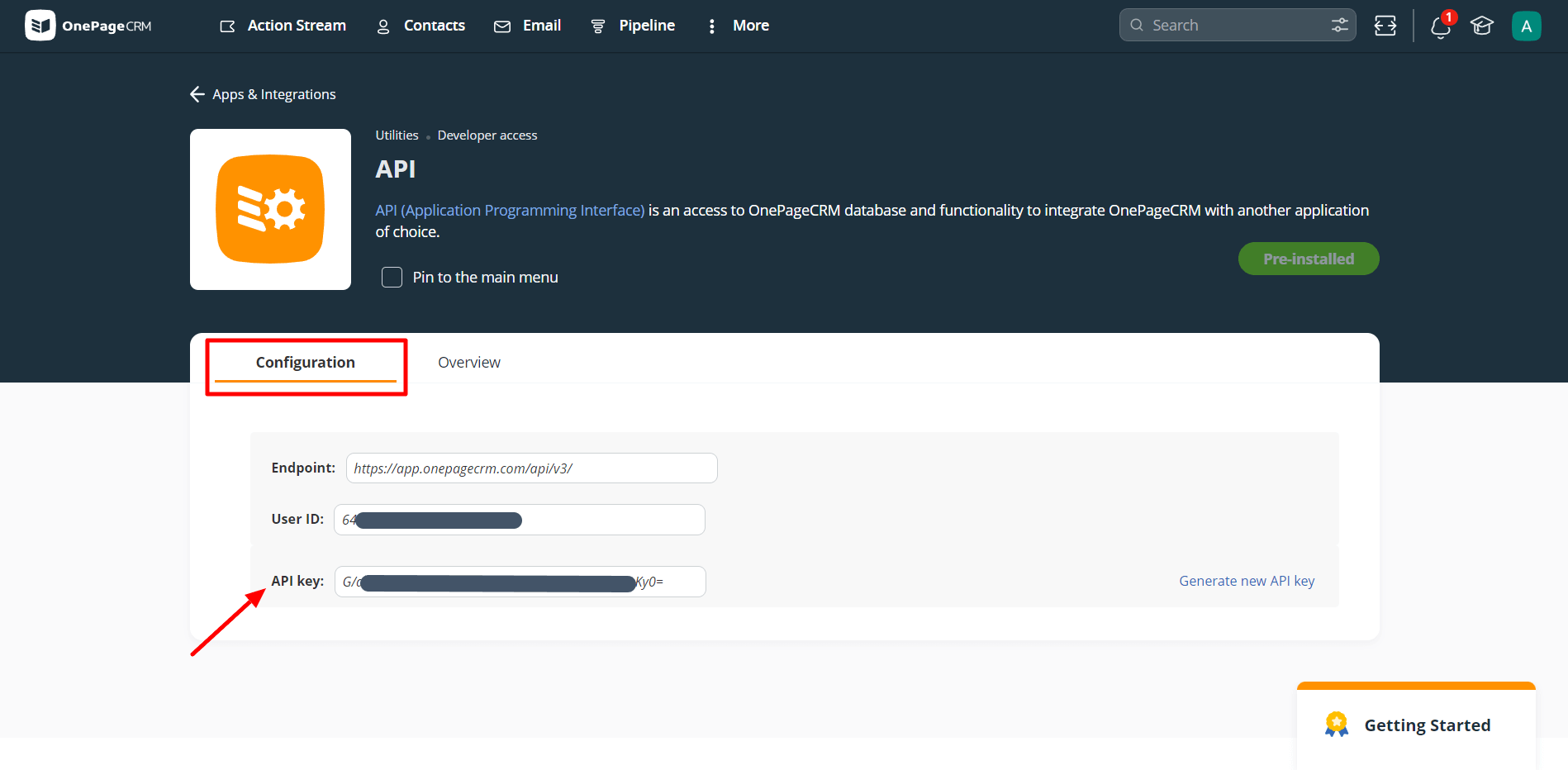
- הדבק את מזהה המשתמש ומפתח API של OnePageCRM ללשונית הגדרות גלובליות של OnePageCRM.
- לחץ על Save Settings (שמור הגדרות).
- כעת עבור להגדרות של טופס מסוים עבור הערכים שברצונך שיופיעו ב-OnePageCRM. לחץ על Add New Integration (הוסף אינטגרציה חדשה) ובחר אינטגרציה של OnePageCRM מהתפריט הנפתח.
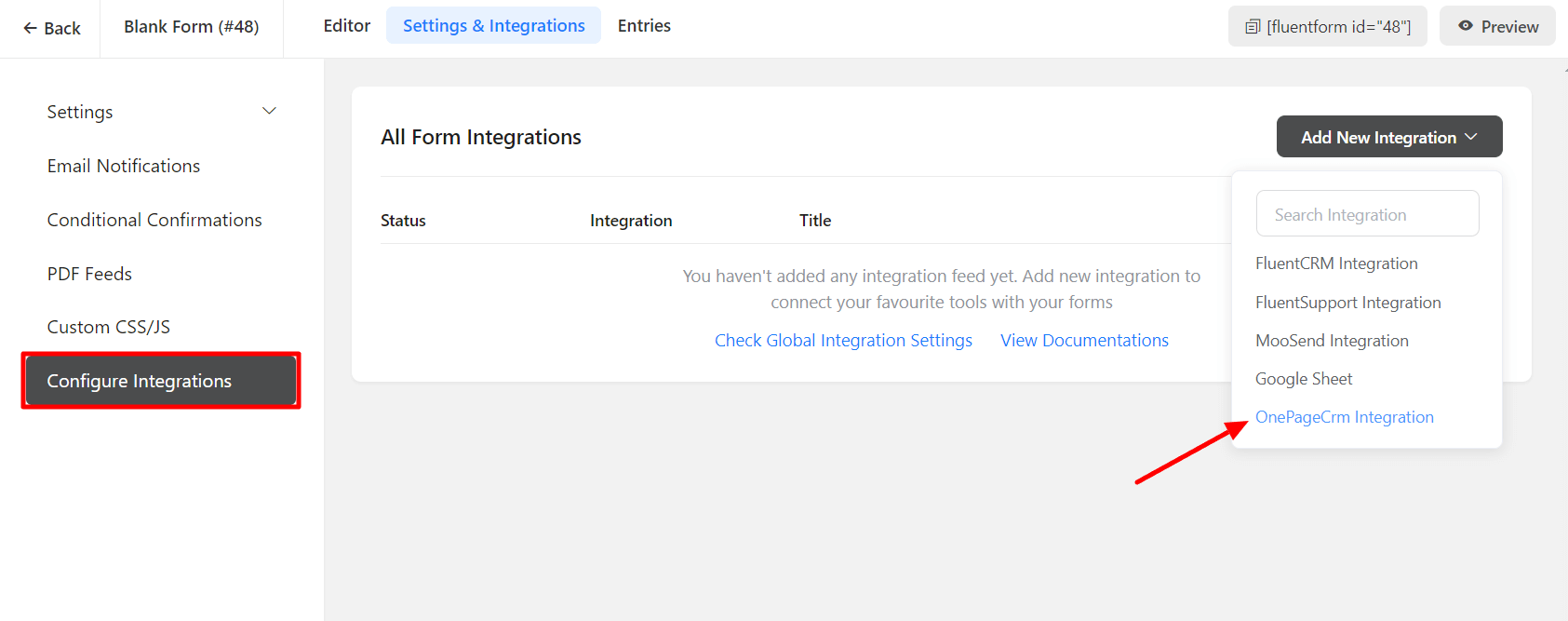
- תן שם לעדכון ובחר את שירותי OnePageCRM מהתפריט הנפתח וצור עדכון OnePageCRM.
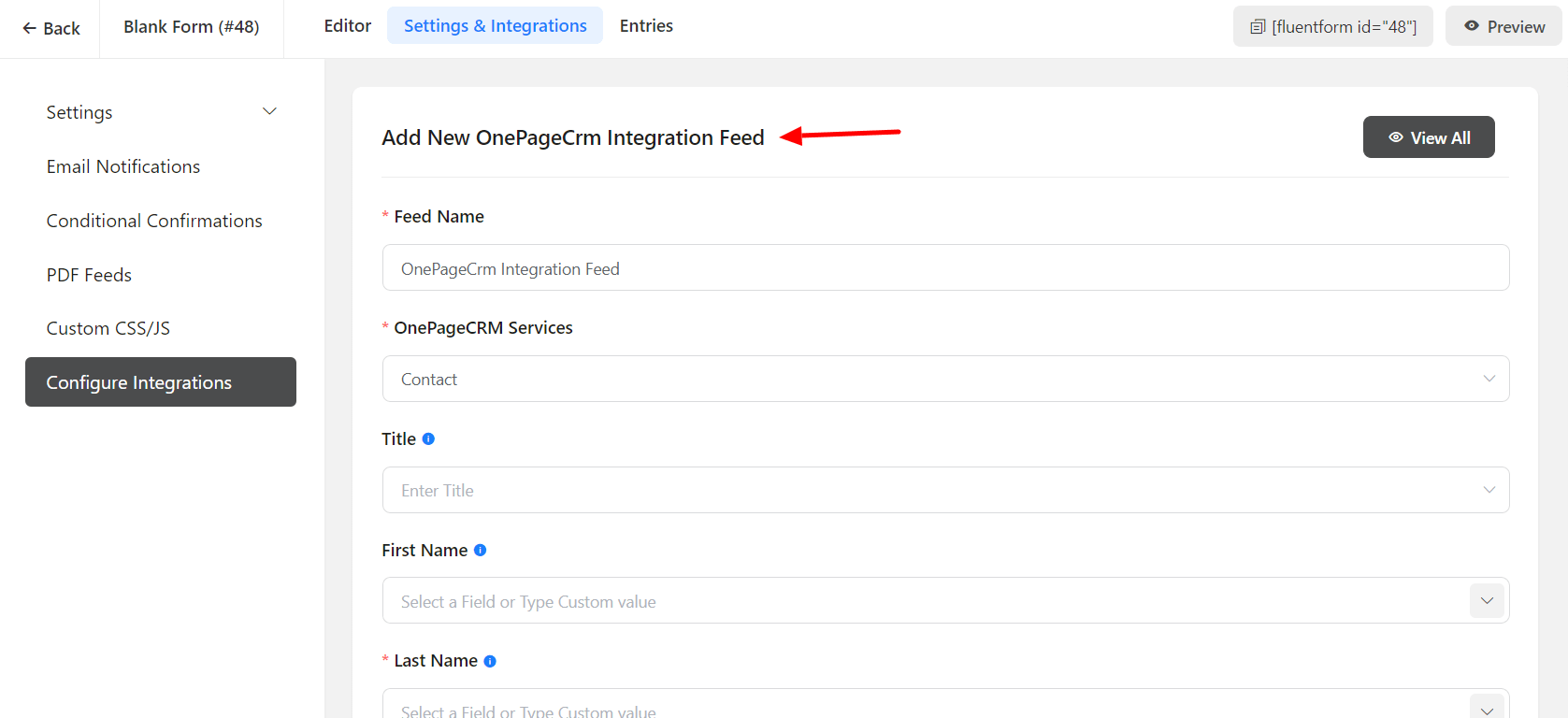
- הגדר את השדות וממפה אותם לשדות OnePageCRM המתאימים.
- הפעל Conditional Logic (לוגיקה מותנית) אם נדרש.
- לחץ על Create OnePageCRM Feed (צור עדכון OnePageCRM) כאשר התצורה סתומה.