

שדה קלט מספרי ב-Fluent Forms #
השדה Numeric Field (שדה מספרי) משמש לקבלת קלט של כל סוג של ערך מספרי. קלט הערך המספרי יכול להיות מספר טלפון, יכול להיות לצורך קביעת גיל, יכול להיות לצורכי משכורת, וכן הלאה.
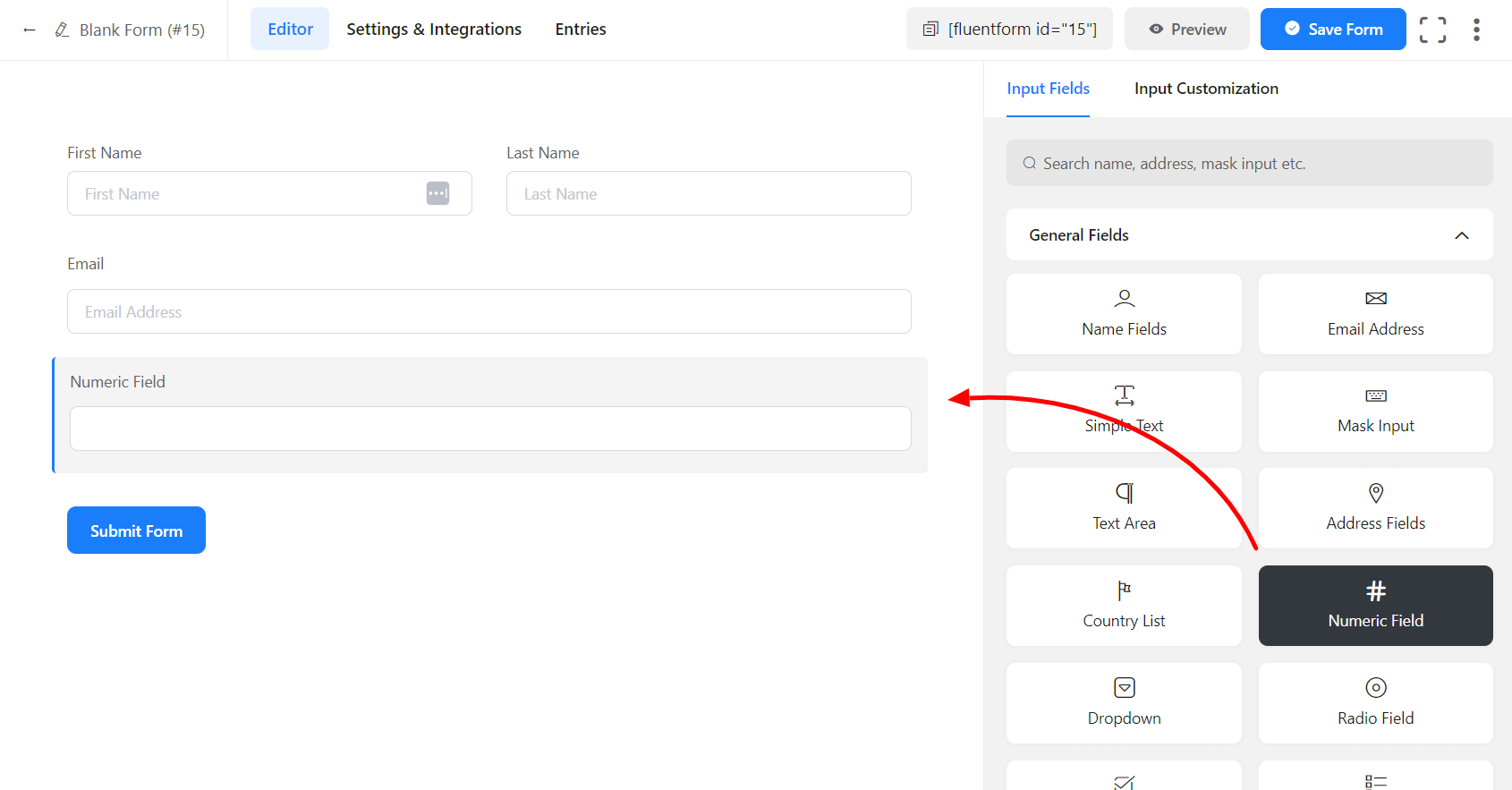
- כדי להוסיף Numeric Field (שדה מספרי) לטופס שלך, גרור והפל את השדה או פשוט בחר אותו מבין שדות הקלט הזמינים. ניתן להוסיף שדות אלה לטופס בדרכים שונות אחרות.
רוצה ללמוד כיצד ליצור טופס בסיסי? קבל התחלה כאן.
- כדי להפעיל התאמה אישית, לחץ על סמל העריכה שאתה מקבל כשאתה ריחף מעל השדה. או לחץ על תיקיית Input Customization (התאמה אישית של קלט) בסרגל הצד הימני כשהשדה נבחר.
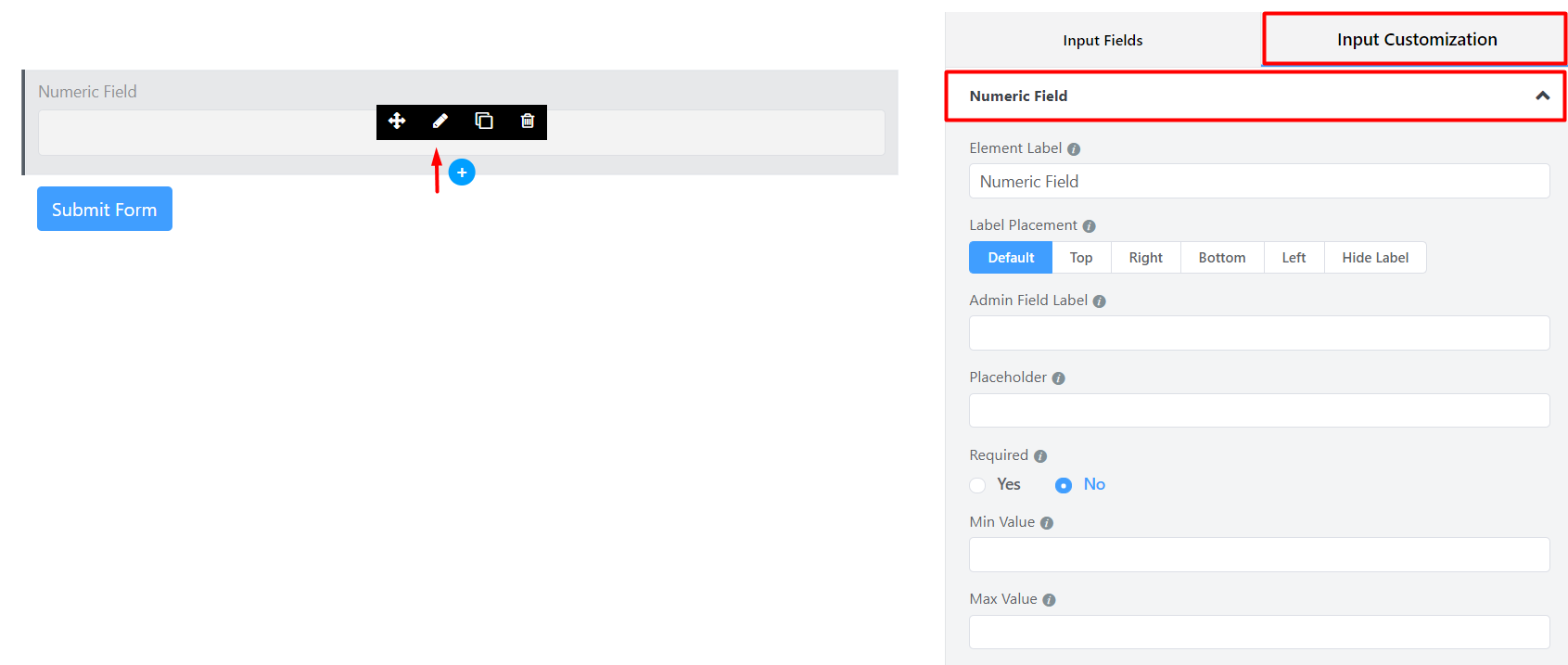
בחלק Input Customization (התאמה אישית של קלט), אתה יכול להתאים אישית את שדה הקלט המספרי בדרכים הבאות. בחלק זה תמצא 2 חלקים:
- Basic Options (אפשרויות בסיסיות)
- Advanced Options (אפשרויות מתקדמות)
אפשרויות בסיסיות #
בצד ימין של התיקיה, יש כמה אפשרויות בסיסיות חשובות המפורטות להלן:
- Element Label (תווית אלמנט): זה הטקסט שהמשתמשים יראו בטופס עבור שדה הקלט. אתה יכול לשים כאן כל טקסט שעוזר להבין את תוכן השדה.
- Label Placement (מיקום התווית): קבע את מיקום התווית שהגדרת קודם לכן ביחס לשדה הקלט. האפשרויות הזמינות הן Top (למעלה), Left (שמאלה), Right (ימינה), ו-Default (ברירת מחדל). כל אלה ברורים מאליהם מלבד ברירת המחדל. המשמעות היא שהוא יאשר את הגדרות מיקום התווית הגלובליות שלך.
- Admin Field Label (תווית שדה מנהל): אם אתה רוצה להציג תווית שונה לממשתמשי המנהל שלך כשהם צופים בשליחות טופס, אתה יכול להגדיר זאת באמצעות אפשרות זו. אין לה שום השפעה בפועל על הטופס; במקום זאת רק למטרות אדמיניסטרטיביות.
- Placeholder (מציין מקום): אתה יכול גם להשתמש במציין מקום שדרכו המשתמשים יבינו את הנושא של השדה.
- Required (חובה): קבע האם השדה יכול להיות ריק או לא כשהמשתמש שולח את הטופס שלך על ידי בחירה באפשרות המתאימה מכאן.
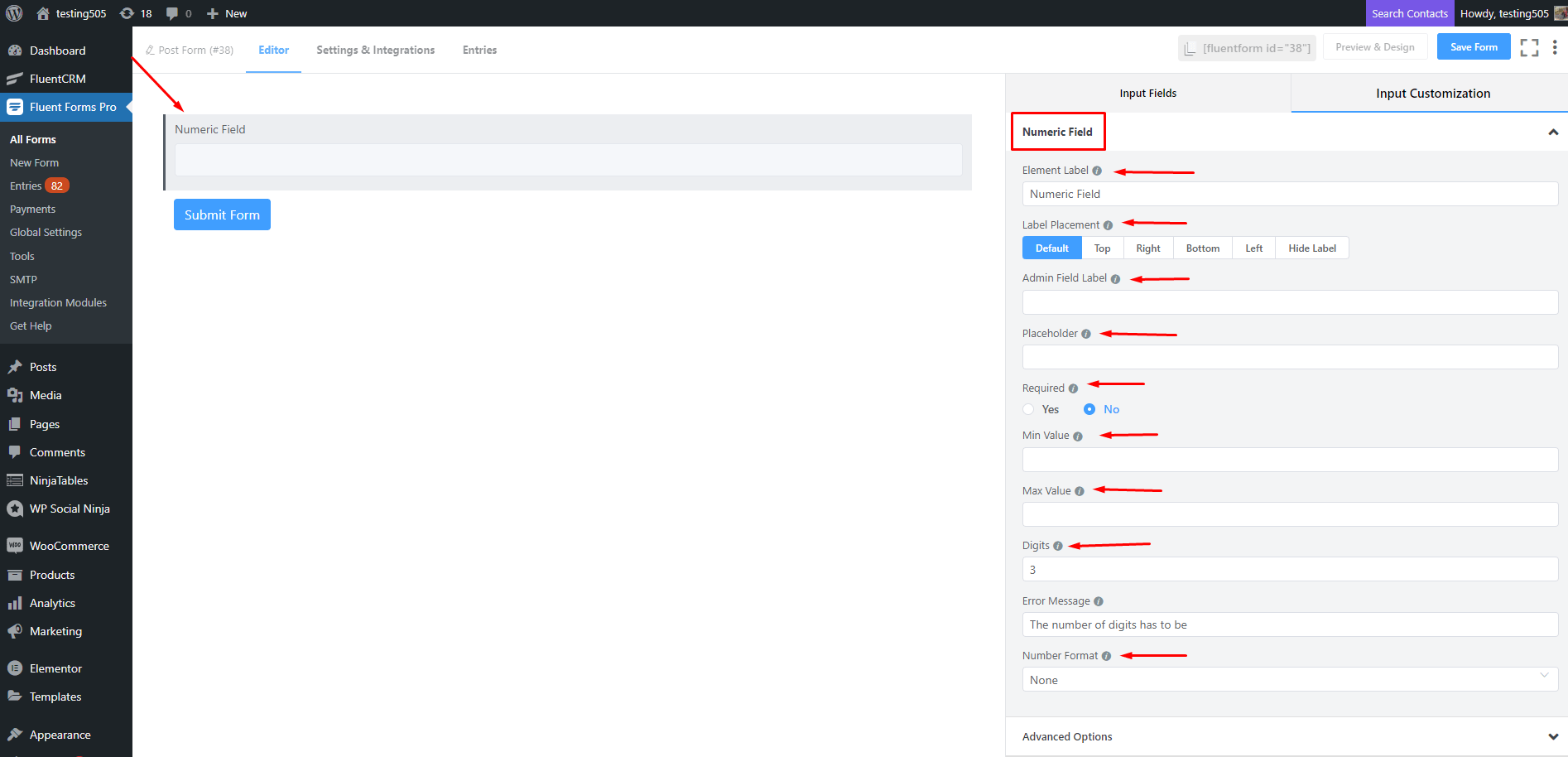
- Min Value (ערך מינימום): אתה יכול להגדיר ערך מינימום שיורשה בשדה הקלט. המשתמשים לא יוכלו לשים מספר קטן יותר מהערך שהוגדר, שכבר הוגדר כמספר מינימום. הגדר את הודעת השגיאה שתוצג כשמספר קטן יותר יישלח.
- Max Value (ערך מקסימום): אתה יכול גם להגדיר ערך מקסימום שלא יוכל לחרוג משום פנים ואופן מהמשתמשים שלך. הגדר את הודעת השגיאה שתוצג כשמספר החורג מהערך המקסימום שנקבע יישלח.
- Digits (ספרות): אתה יכול להגדיר את מספר הספרות עבור שדה הקלט. הודעת השגיאה תוצג אם אימות נכשל עבור ספרות.
- Number Format (פורמט מספר): אתה יכול לבחור את פורמט המספרים המורשים בשדה זה. אתה יכול להשתמש בפסיק או בנקודה כמפריד עשרוני. גם סגנון EU וגם US עם או ללא פסיקים ונקודות זמינים לבחירה.
אפשרויות מתקדמות #
ההתאמות המתקדמות הזמינות עבור שדה קלט מספרי הן כדלקמן:
- Default value (ערך ברירת מחדל): באמצעות shortcodes שלנו, אתה יכול להגדיר ידנית כל ערך קבוע בשדה שלך ולהעמיס מראש את שדה הקלט שלך בצורה דינמית. כדי להבין טוב יותר את Dynamic Default Value, קרא את ההנחיה הזו.
- Container Class (מחלקת מיכל): השתמש באפשרות זו כדי להוסיף את מחלקות ה-CSS המותאמות אישית שלך לעטיפת השדה.
- Element Class (מחלקת אלמנט): באופן דומה, אתה יכול להוסיף מחלקות CSS מותאמות אישית לשדה הקלט עצמו.
- Help Message (הודעת עזרה): אתה יכול להשתמש באפשרות זו כדי לנחות את המשתמש שלך ביסודיות. פשוט הוסף את הטקסט שלך כאן, והוא יוצג כהודעת עזרה למשתמש.
- Step (שלב): המשתמש יכול לספק תכונת Step עבור שדה זה. משתמשים יכולים לתת את הערך any (כל) לערך ציפה.
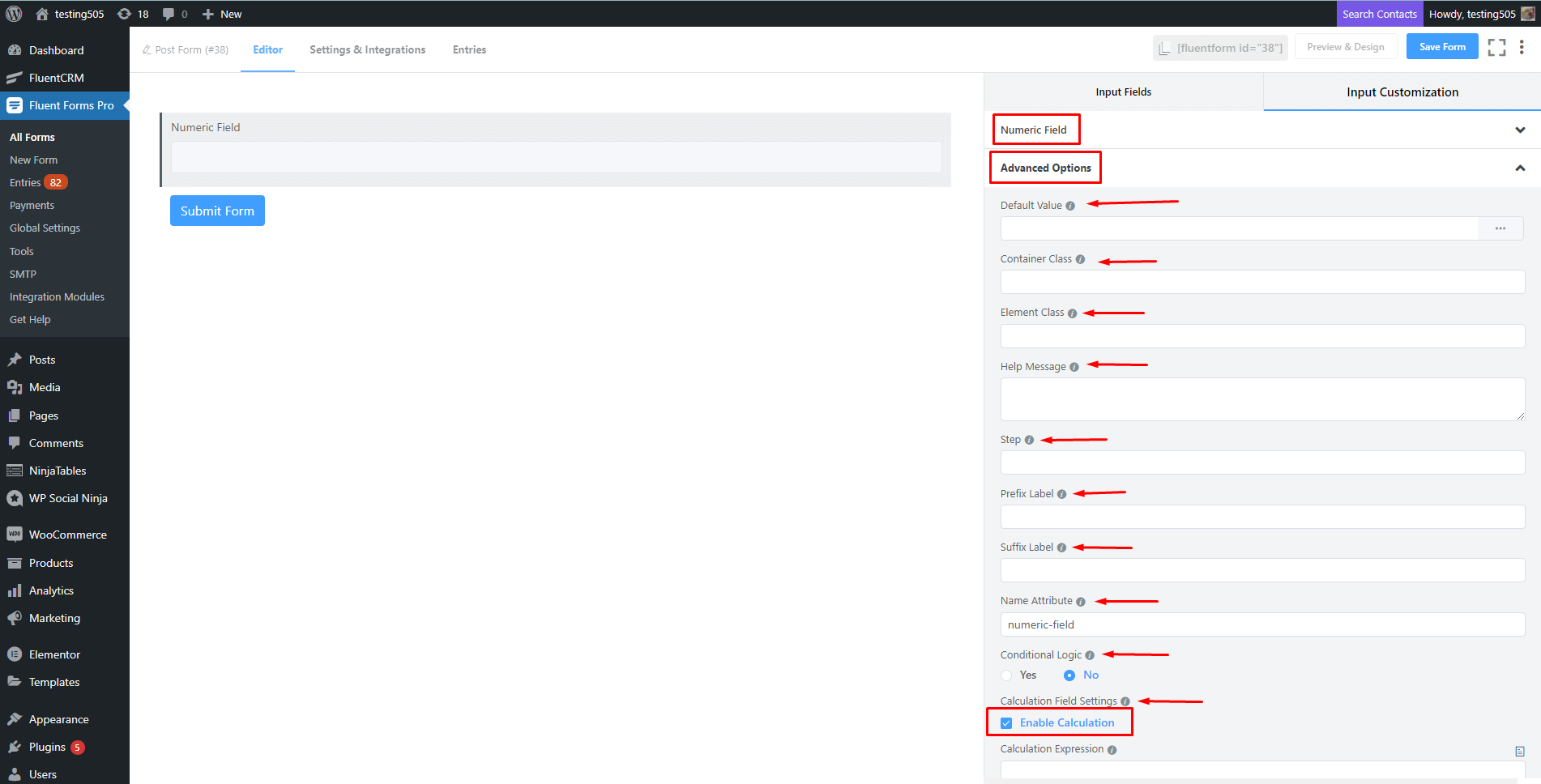
- Prefix Label (תווית קידומת): אתה יכול להשתמש בשדה זה כדי לספק Prefix Label בשדה הקלט שלך. זה יוצג בשדה הקלט כתווית קידומת.
- Suffix Label (תווית סיומת): כדי לספק Suffix Label בשדה הקלט שלך, אתה יכול להשתמש בשדה זה. זה יוצג בשדה הקלט כתווית סיומת.
- Name Attribute (תכונת שם): תכונת השם של שדה הקלט היא המקבילה ל-HTML של אותו שם. אתה לא צריך לשנות זאת.
- Conditional Logic (לוגיקה מותנית): אתה יכול ליצור כללים מסוימים כדי להסתיר/להציג באופן דינמי את שדה הקלט על בסיס הערכים משדות אחרים. כדי להבין טוב יותר את Conditional Logic, קרא את זה.
- Enable Calculation (אפשר חישוב): המשתמש יכול להפעיל זאת ולספק ביטוי נוסחה אם אתה רוצה שדה זה כחישוב על בסיס ערכי שדות מספריים אחרים. כדי ללמוד על Numeric Calculation כאן.
- Save (שמור) את הטופס כשההתאמה האישית תסתיים.