

שילוב Mautic עם Fluent Forms #
Fluent Forms משתלב כעת עם Mautic, מה שהופך שיווק דוא״ל (Email Marketing) לקל יותר עבור משתמשים. מאמר זה ידריך אתכם בתהליך השילוב של Mautic עם Fluent Forms.
שילוב Mautic עם Fluent Forms #
כדי ללמוד כיצד לשלב את Mautic עם Fluent Forms, עקבו אחר השלבים בהתאם לצילומי המסך שלהלן —
זכרו, לפני שתתחילו בתהליך, וודאו שהתקנתם והפעלתם את גרסת ה-Free וגם את גרסת ה-Pro של תוסף Fluent Forms. אתם יכולים לשלב את Mautic עם הגרסה החינמית, אך לא יהיה לכם גישה לחלק מהתכונות של Pro כגון שדה הטלפון (Phone Field), לוגיקה מותנית (Conditional Logics) וכו׳.
התקנה והפעלה של תוסף שילוב Mautic #
ראשית, עברו אל Plugins ➜ Add New Plugin (הוסף תוסף חדש ← תוספים) בסרגל הצד השמאלי של WordPress, חפשו את Mautic Integration For Fluent Forms, ולחצו על כפתור ההתקנה (Install Now).
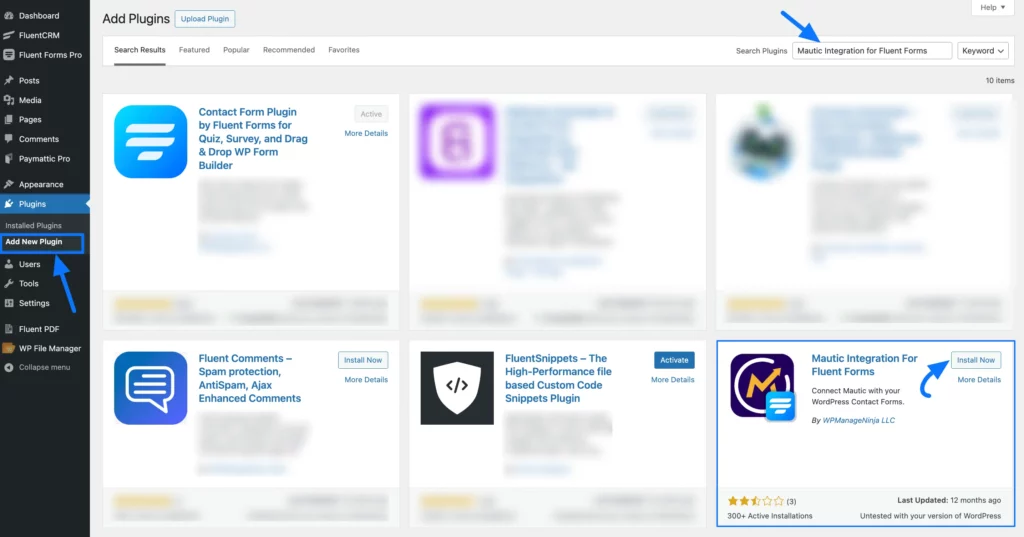
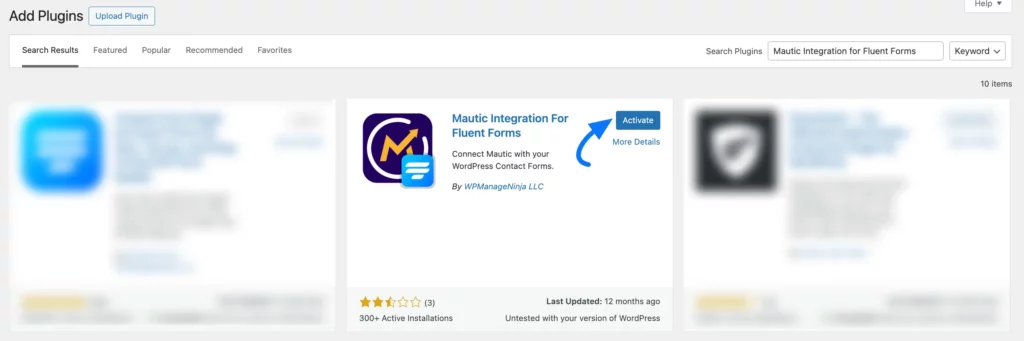
כעת, לחצו על כפתור ההפעלה (Activate).
ותוסף שילוב Mautic יותקן והופעל בהצלחה באתר WordPress שלכם.
הפעלת שילוב Mautic #
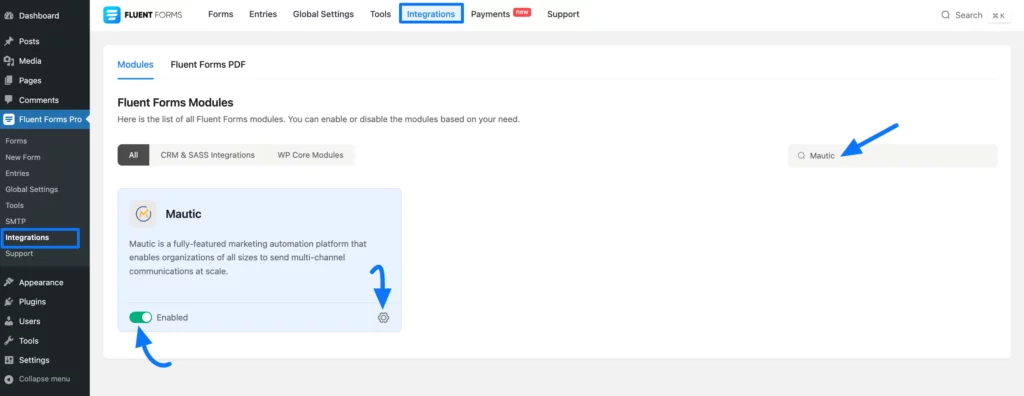
מ-לוח הבקרה של Fluent Forms שלכם, עברו אל אינטגרציות (Integrations), חפשו את Mautic, ולחצו על כפתור הבחירה (Toggle) כדי להפעיל את מודול שילוב ה-Mautic ב-FluentForms שלכם.
לאחר מכן, לחצו על סמל ההגדרות (Settings Icon) כדי להפוך את השילוב לפונקציונלי.
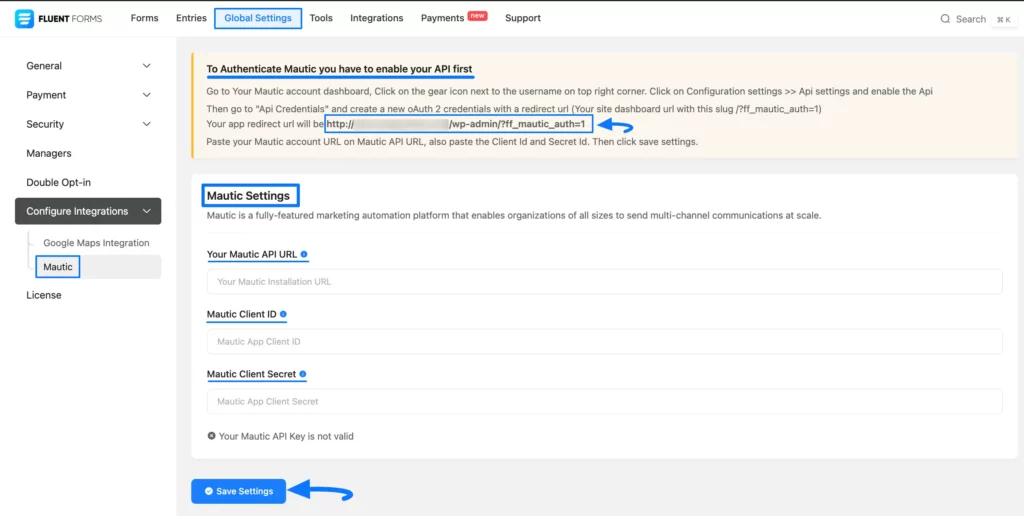
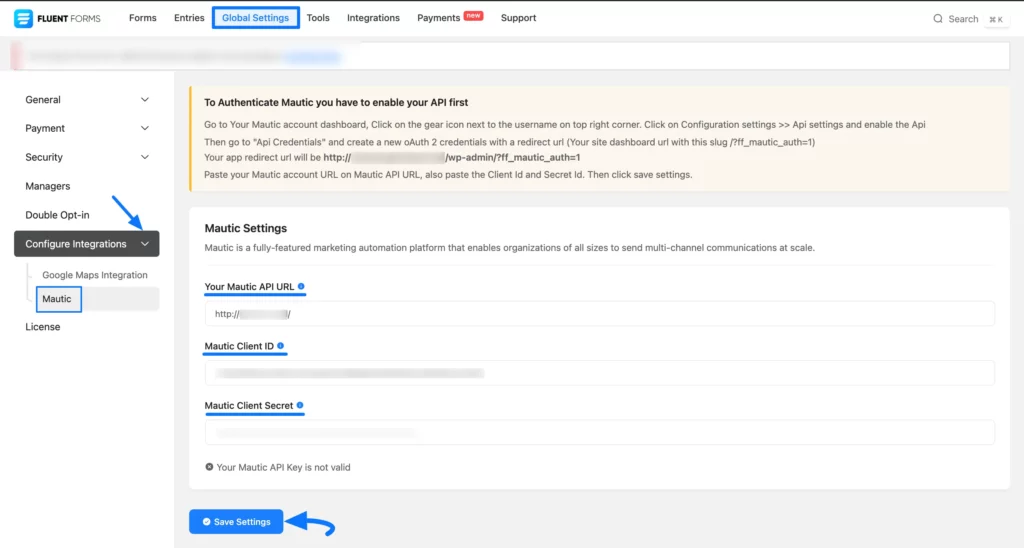
כעת, תחת הגדרות Mautic (Mautic Settings), ספקו את כל פרטי הזיהוי הנדרשים (URL חשבון Mautic (Mautic Account URL), Client ID, ו-Client Secret).
לאחר מכן, לחצו על כפתור שמור הגדרות (Save Settings) וה-Mautic שלכם יהיה משולב.
כדי ללמוד כיצד אתם יכולים להשיג את כל פרטי הזיהוי הנדרשים מ-Mautic, עקבו בעיון אחר ההוראות בסעיף “כדי לאמת Mautic אתם חייבים להפעיל את ה-API שלכם ראשית” שלהלן. כמו כן, העתיקו את ה-URL המוצג בצילום המסך לשימוש מאוחר יותר.
קבלת פרטי הזיהוי של Mautic הנדרשים #
כדי ללמוד איפה אתם יכולים להשיג את כל פרטי הזיהוי של Mautic הנדרשים, עקבו אחר השלבים עם צילומי המסך שלהלן —
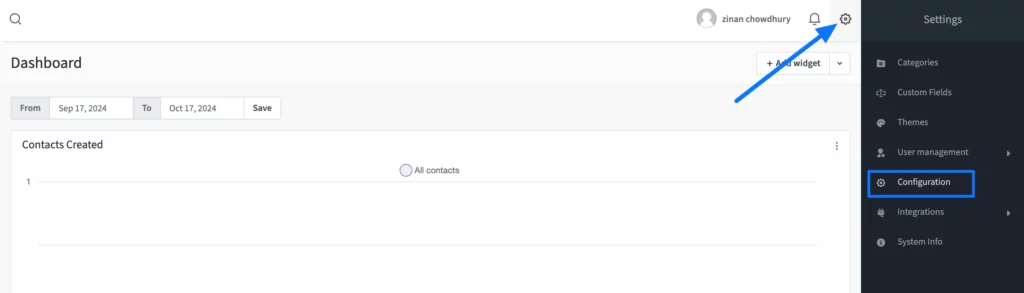
ראשית, התחברו לדף הבקרה של חשבון Mautic שלכם, לחצו על סמל ההגדרות (Settings Icon) בפינה הימנית העליונה, ולחצו על כפתור ההגדרות (Configuration) מסרגל ההגדרות בצד שמאל.
אם אינכם חברים בחשבון Mautic, הצטרפו מכאן.
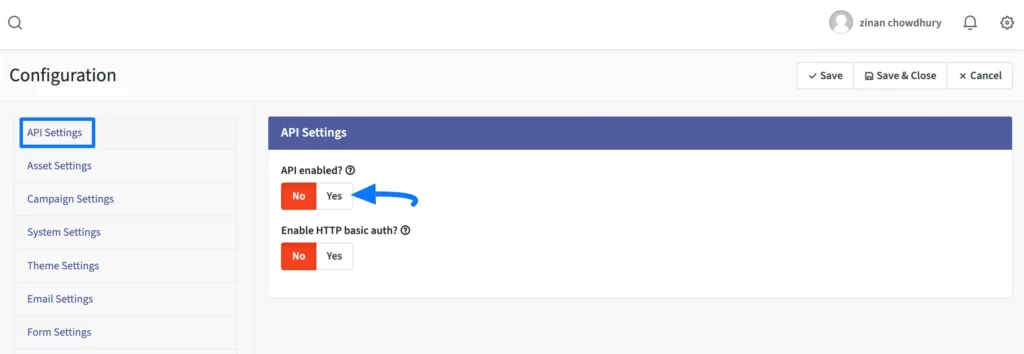
כדי לגשת לכרטיסיית פרטי זיהוי ה-API (API Credentials), לחצו על כפתור כן (Yes) כדי להפעיל את הגדרות ה-API (API Settings).
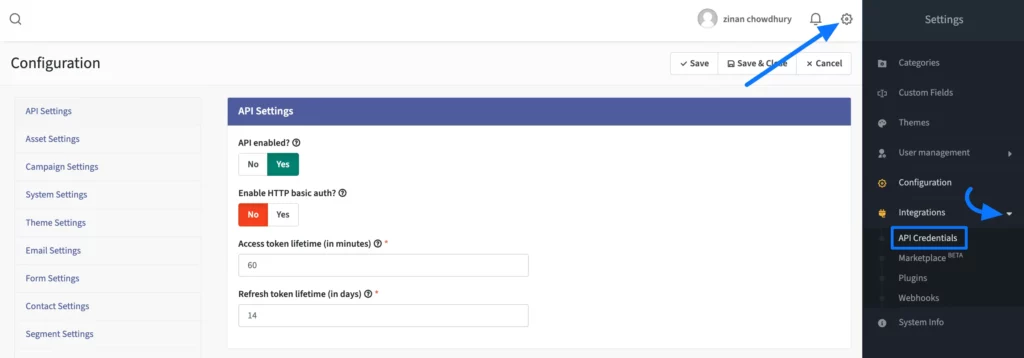
שוב, עברו אל סמל ההגדרות (Settings Icon) בפינה הימנית העליונה, הרחיבו את תפריט האינטגרציה (Integration), ולחצו על כפתור פרטי זיהוי ה-API (API Credentials) בסרגל ההגדרות בצד שמאל.
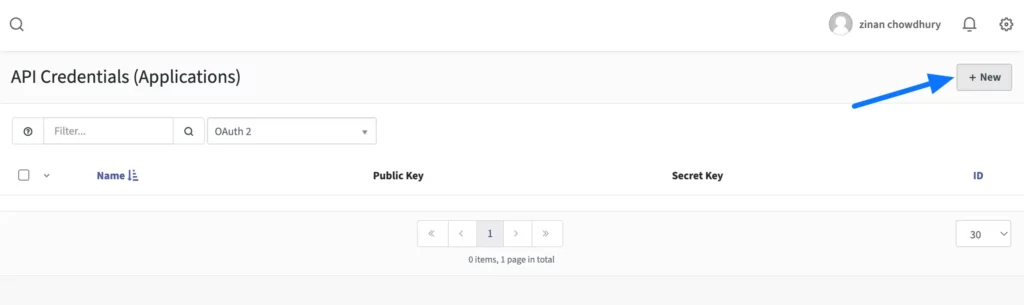
לחצו על כפתור חדש (New) כדי ליצור פרטי זיהוי API חדשים (New API Credentials).
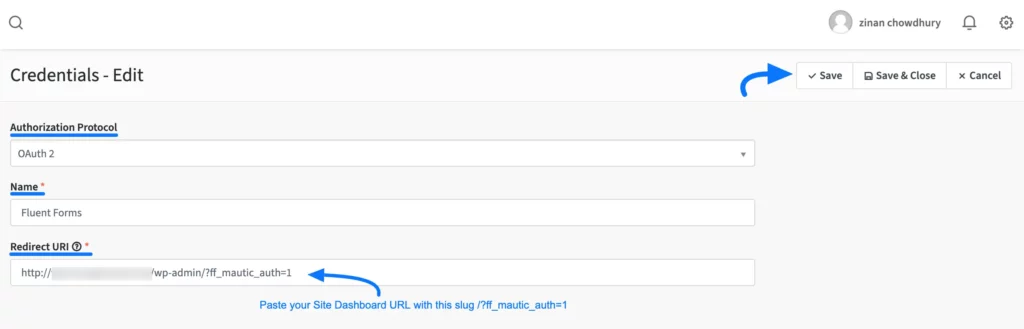
כעת, בחרו OAuth 2 כפרוטוקול הסמכה (Authorization Protocol) וספקו שם לפרטי הזיהוי של ה-API שלכם.
לאחר מכן, הדביקו את כתובת ה-Redirect URL שהעתקתם מ-הגדרות גלובליות של Fluent Forms (Fluent Forms Global Settings).
לבסוף, לחצו על כפתור שמור (Save) בפינה הימנית העליונה.
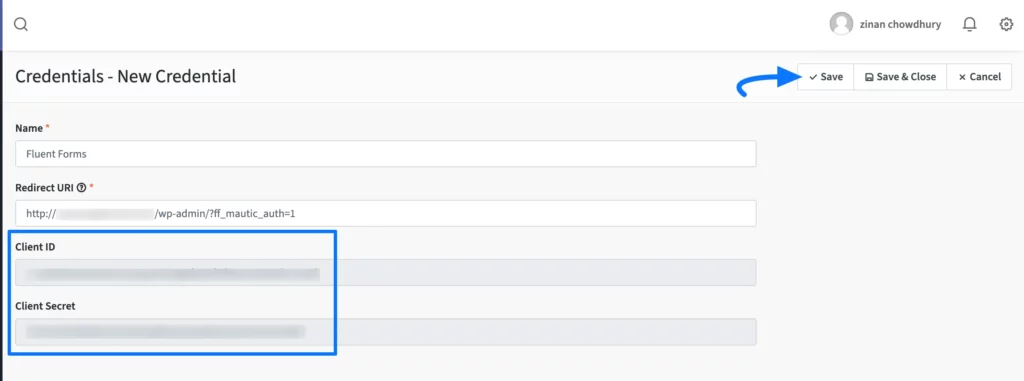
לבסוף, תקבלו את פרטי הזיהוי הנדרשים שלכם Client ID ו-Client Secret. העתיקו אותם ולחצו על כפתור שמור (Save) כדי לשמור את כל פרטי זיהוי ה-API של Mautic.
הגדרת Mautic ב-Fluent Forms #
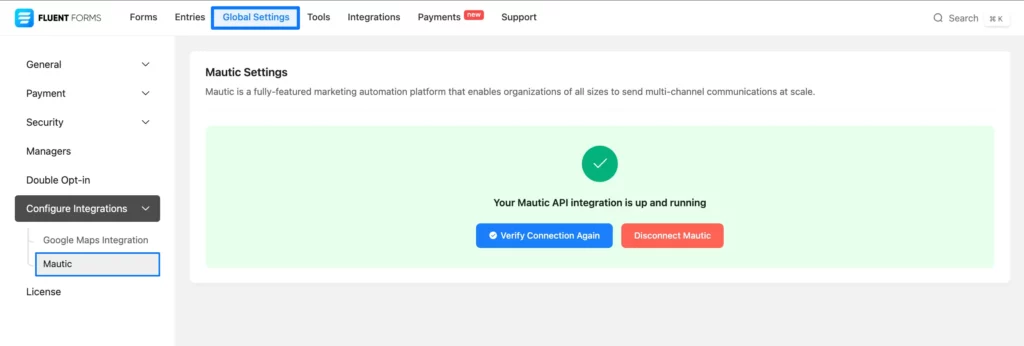
ברגע שתקבלו את כל פרטי הזיהוי, חזרו ל-הגדרות גלובליות (Global Settings) מסרגל ה-Fluent Forms, הרחיבו את אפשרות ה-Configure Integrations, ופתחו את כרטיסיית Mautic מסרגל הצד השמאלי.
כעת, ספקו את ה-URL של חשבון Mautic שלכם לתוך שדה Your Mautic API URL.
לאחר מכן, הדביקו את Client ID ו-Client Secret שהעתקתם מ-Mautic לתוך שדות Mautic Client ID ו-Mautic Client Secret בהתאמה.
ברגע שתסיימו את תהליך ההגדרה, לחצו על כפתור שמור הגדרות (Save Settings).
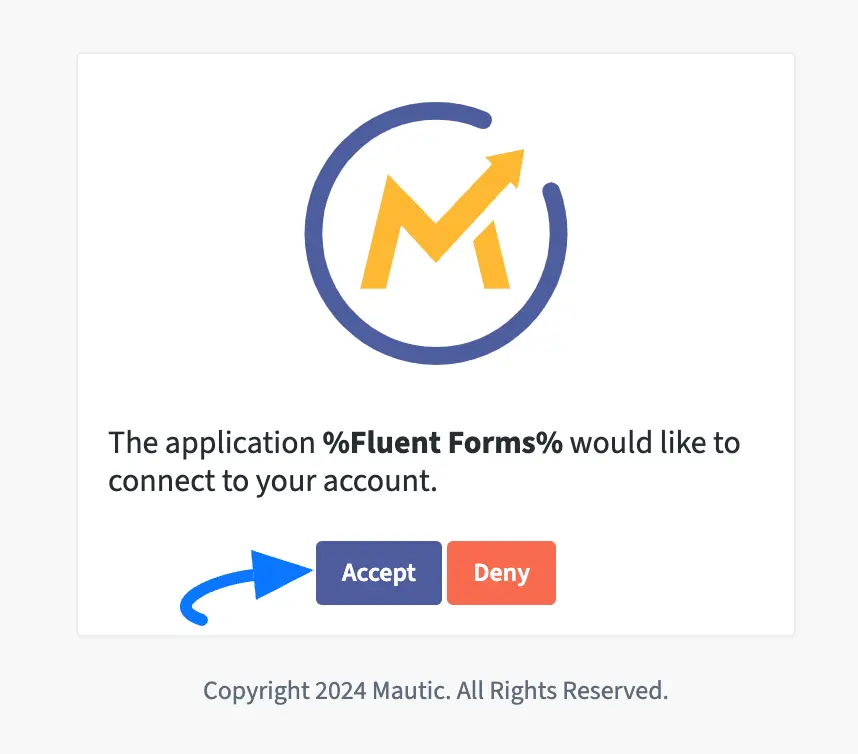
לבסוף, לחצו על כפתור קבל (Accept) כדי לאשר ש-Fluent Forms יתחבר עם חשבון Mautic שלכם.
כאן, אתם יכולים לראות שהזנת שילוב ה-Mautic שלכם מופעלת ומוכנה לשימוש!
הוספת הזנת שילוב Mautic בטופס #
כדי ללמוד כיצד להוסיף הזנת שילוב Mautic בטופס ספציפי כדי לרשום את הרשומות שלו ב-Mautic, עקבו אחר השלבים עם צילומי המסך שלהלן –
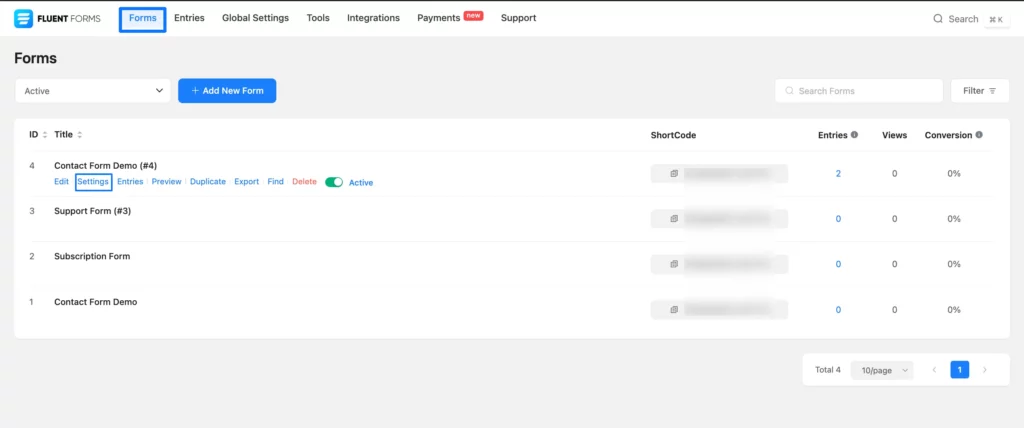
ראשית, עברו אל סעיף הטפסים (Forms) מסרגל ה-Fluent Forms, ולחצו על כפתור ההגדרות (Settings) של הטופס הרצוי שבו אתם רוצים להוסיף את ההזנה.
אם אינכם חברים בטופס קיים, קראו תיעוד זה ליצור אחד.
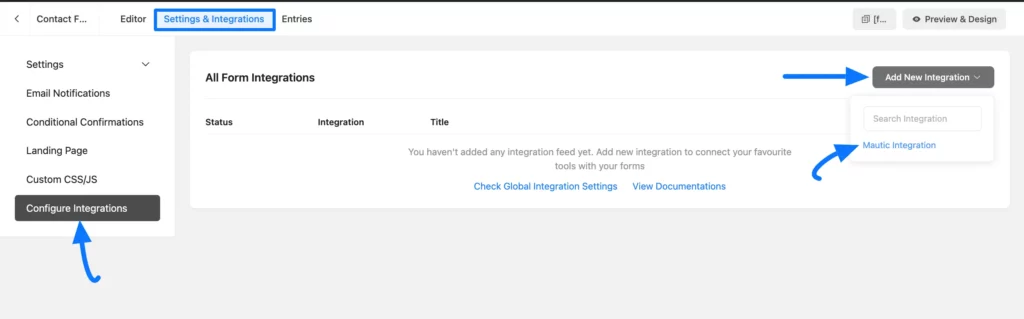
פתחו את כרטיסיית Configure Integrations, הרחיבו את כרטיסיית Add New Integration, ולחצו על הזנת שילוב Mautic (Mautic Integration).
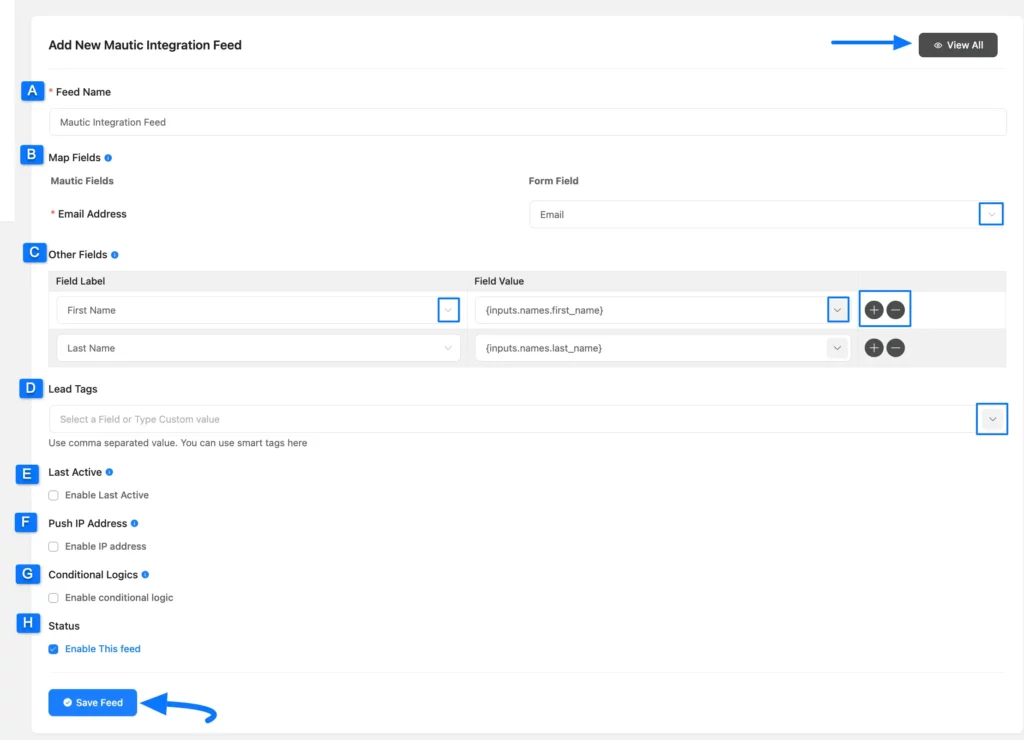
כעת, הגדרו את הזנת שילוב ה-Mautic שלכם בהתאם לצרכים שלכם באמצעות כל אפשרויות ההגדרות הזמינות שלהלן.
א. שם ההזנה (Feed Name): תנו שם להזנה שלכם כך שתוכלו למצוא אותה בקלות מאוחר יותר.
ב. היעדר שדות (Map Fields): קשרו שדה Mautic עם שדה Fluent Forms על ידי בחירת שדה הטופס המתאים מהתפריט הנפתח (אתם יכולים גם לתת ערך מותאם אם נדרש).
ג. שדות אחרים (Other Fields): השתמשו באפשרות זו כדי להוסיף או למחוק שדות באמצעות סמל ה-Plus או Minus. כאן, גם קשרו שדה Mautic עם שדה Fluent Forms על ידי בחירת שדה הטופס המתאים מהתפריט הנפתח. אתם יכולים לתת ערך מותאם אם נדרש.
ד. תגיות הלידים (Lead Tags): בעזרת אפשרות זו, אתם יכולים להקצות תגיות (Tag/s) באמצעות SmartCodes מרשימת התפריט הנפתח או על ידי הזנת ערך מותאם. והמידע על המשתמש שנאסף דרך הגשות טופס יתווסף ישירות לסעיף אנשי הקשר (Contacts) והתגיות (Tags) של חשבון Mautic שלכם.
ה. פעולה אחרונה (Last Active): כאשר אפשרות זו מופעלת, FluentForm תעביר את זמן יצירת הלידים ללידים של Mautic.
ו. דחף כתובת IP (Push IP Address): כאשר אפשרות זו מופעלת, FluentForm תעביר את ipAddress ל-Mautic.
ז. לוגיקה מותנית (Conditional Logics): אפשרות זו מאפשרת לשילוב Mautic לעבוד בתנאי בהתאם לערכי ההגשה שלכם.
ח. סטטוס (Status): בטלו את הסימון בתיבה Enable This Feed אם אתם רוצים לשמור את הזנת ה-Mautic שלכם כטיוטה. אחרת, הפעילו תיבה זו כדי להפוך את ההזנה לפונקציונלית.
ברגע שתסיימו, לחצו על כפתור שמור הזנה (Save Feed) כדי לשמור את כל ההגדרה שלכם.
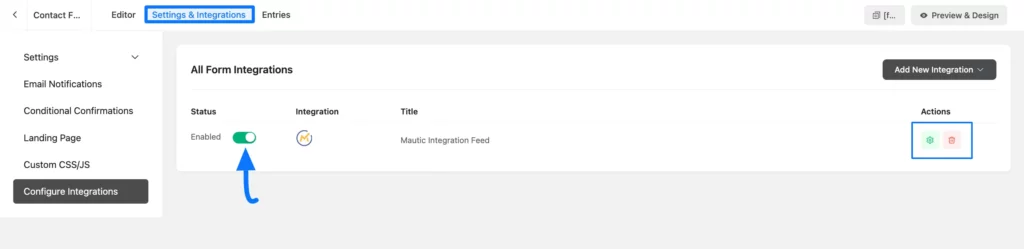
כאן, אתם יכולים לראות שהזנת שילוב ה-Mautic נוספה!
אתם יכולים להשבית את ההזנה בכל עת על ידי לחיצה על כפתור בחירה (Toggle) אם נדרש.
כמו כן, אתם יכולים להתאים אישית את ההזנה בכל עת על ידי לחיצה על סמל ההגדרות (Settings Icon) ולחוק אותה על ידי לחיצה על סמל האשפה (Trash Icon).
כך אתם יכולים לשלב את Mautic עם Fluent Forms!