

מיפוי שדות Meta עם Meta Keys ב-Fluent Forms #
Fluent Forms מגיע עם מגוון רחב של תכונות מתקדמות וMeta Fields Mapping היא אחת מהן. שדה meta של פוסט הוא אובייקט WordPress המאחסן נתונים נוספים על פוסט. Fluent Forms מאפשרת לך למפות שדות אלה לתוך הטופס שלך.
עקוב אחר מדריך פשוט זה כדי ללמוד כיצד ליישם תכונה זו בטופס שלך.
מיפוי שדות Meta עם Post Form #
- השלב הראשון הוא יצירת Custom Post Form או שימוש באחד הקיים. כדי ללמוד עוד על תכונה זו, פשוט קרא את התיעוד הזה.
- שים לב שכאשר ה-Field Group (קבוצת השדות) אינו Post Type (סוג הפוסט), אז מיפוי שדות meta נדרש. מכיוון שמיפוי Advanced Custom Fields (ACF) לא יעבוד אם שדות ה-meta לא ממופים עבור קבוצות השדות האחרות.
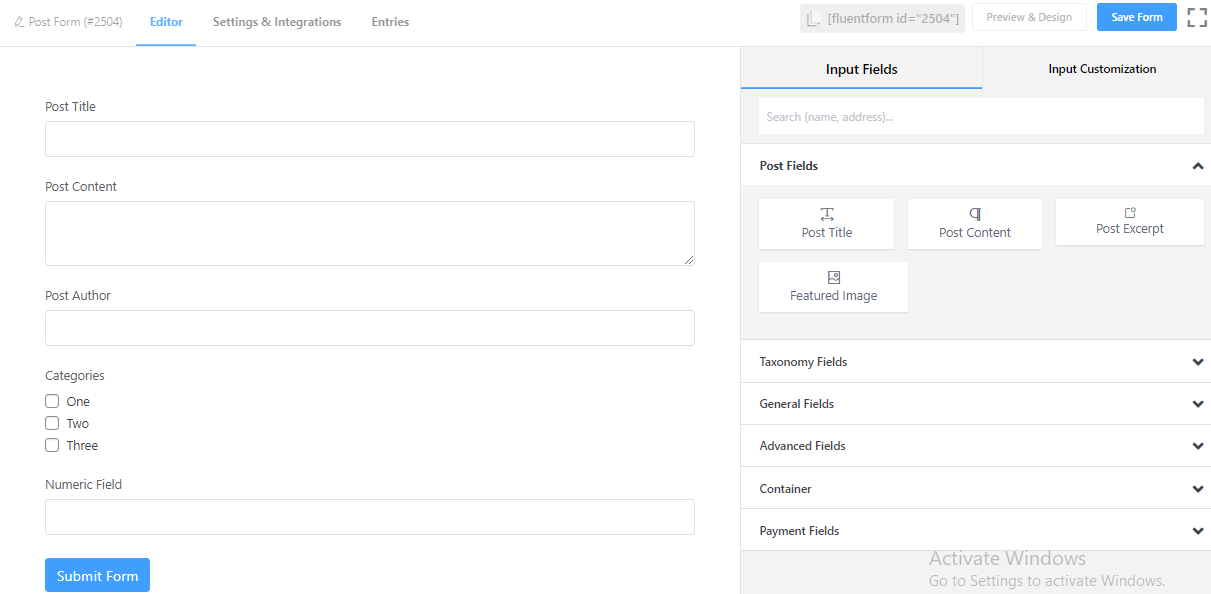
- בדוגמה זו, לטופס הפוסט יש Post Title (כותרת הפוסט), Post Content (תוכן הפוסט), Categories (קטגוריות), Simple Text (טקסט פשוט) וNumeric Field (שדה מספרי). כמו בדוגמה הנתונה להלן –
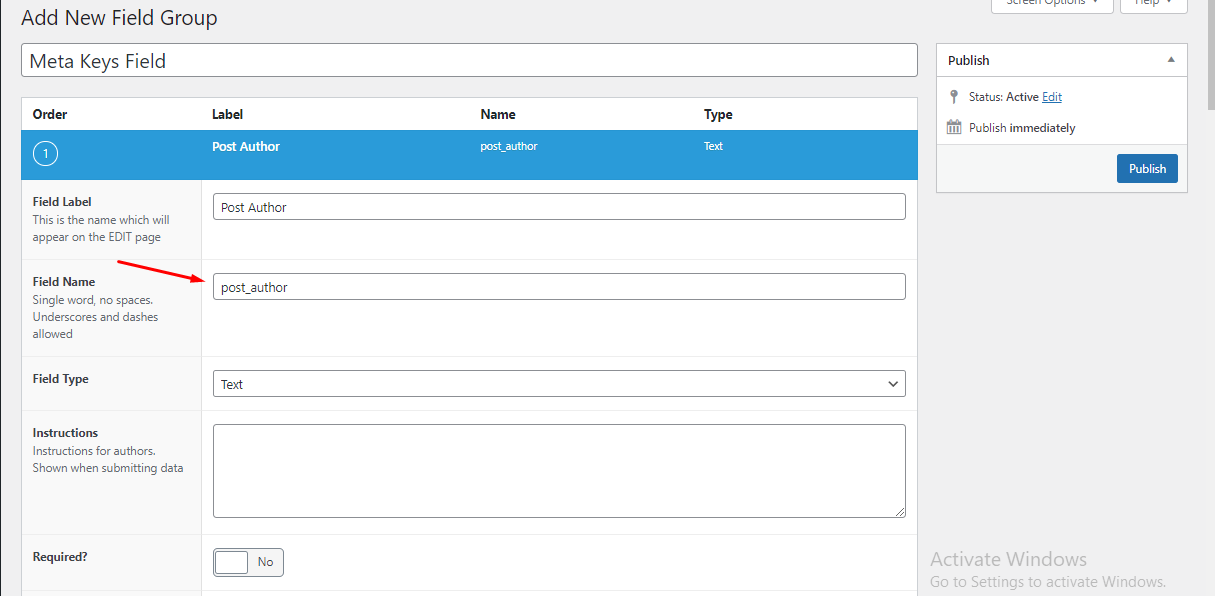
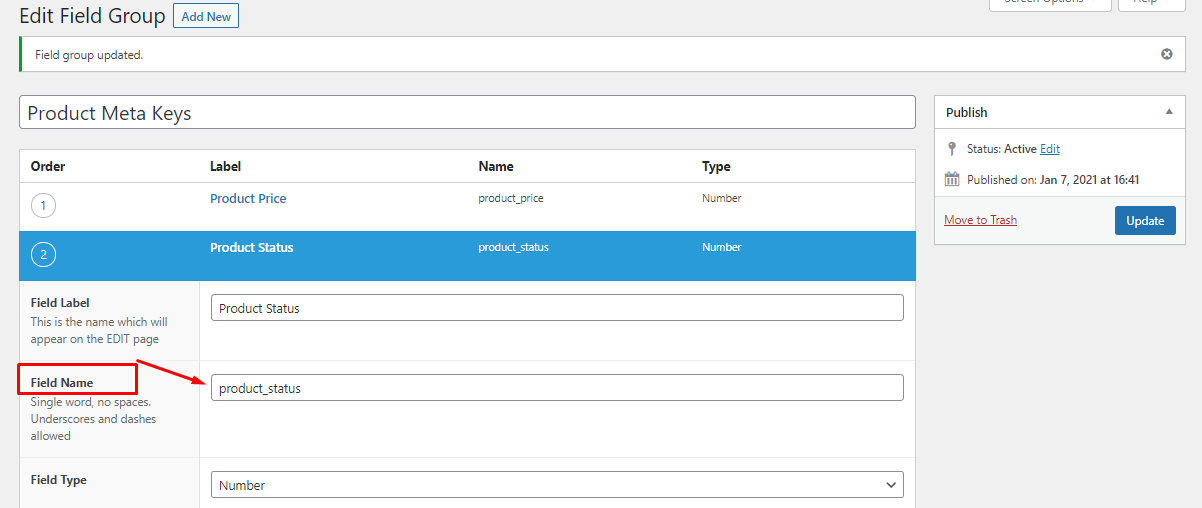
- כדי לקבל את ה-Meta Keys (מפתחות ה-Meta), עליך להעתיק את ה-Name (השם) של השדות מ-Field Group (קבוצת השדות) שנוספה באמצעות פלאג׳ين Custom Fields.
- ואז, הדבק אותו בשדה meta keys בתוך ה-Post Creation Feed (הזנת יצירת הפוסט), על ידי לחיצה על כפתור ה-Add Meta Field (הוסף שדה meta).
- לכן, וודא שיש לך את קבוצת השדות שנוספה בהתאם לשדות בטופס שלך.
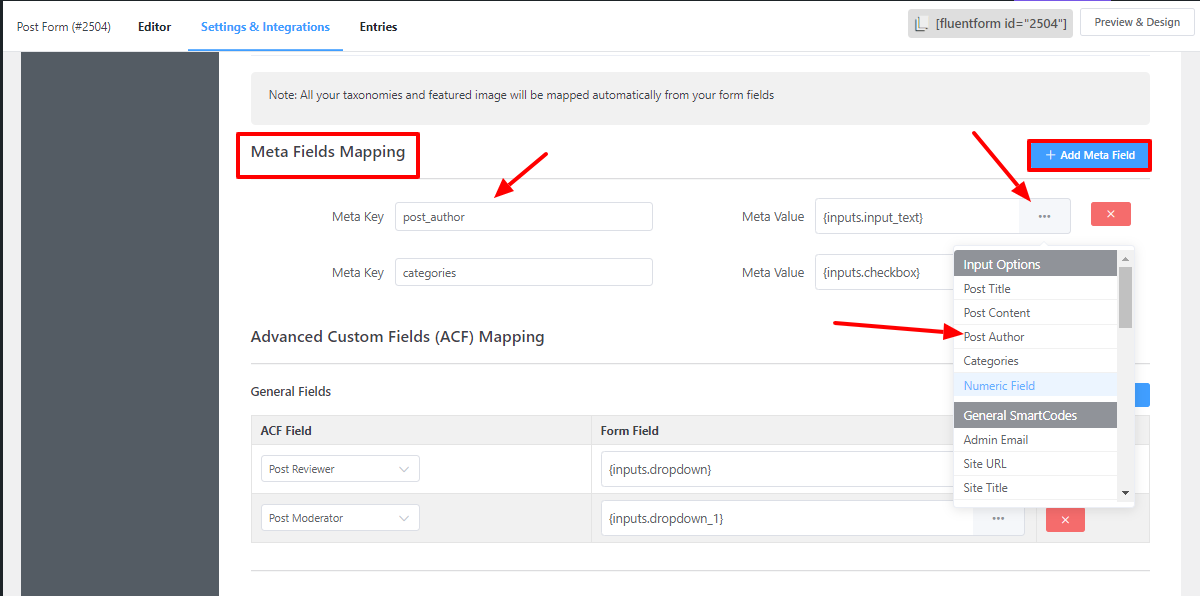
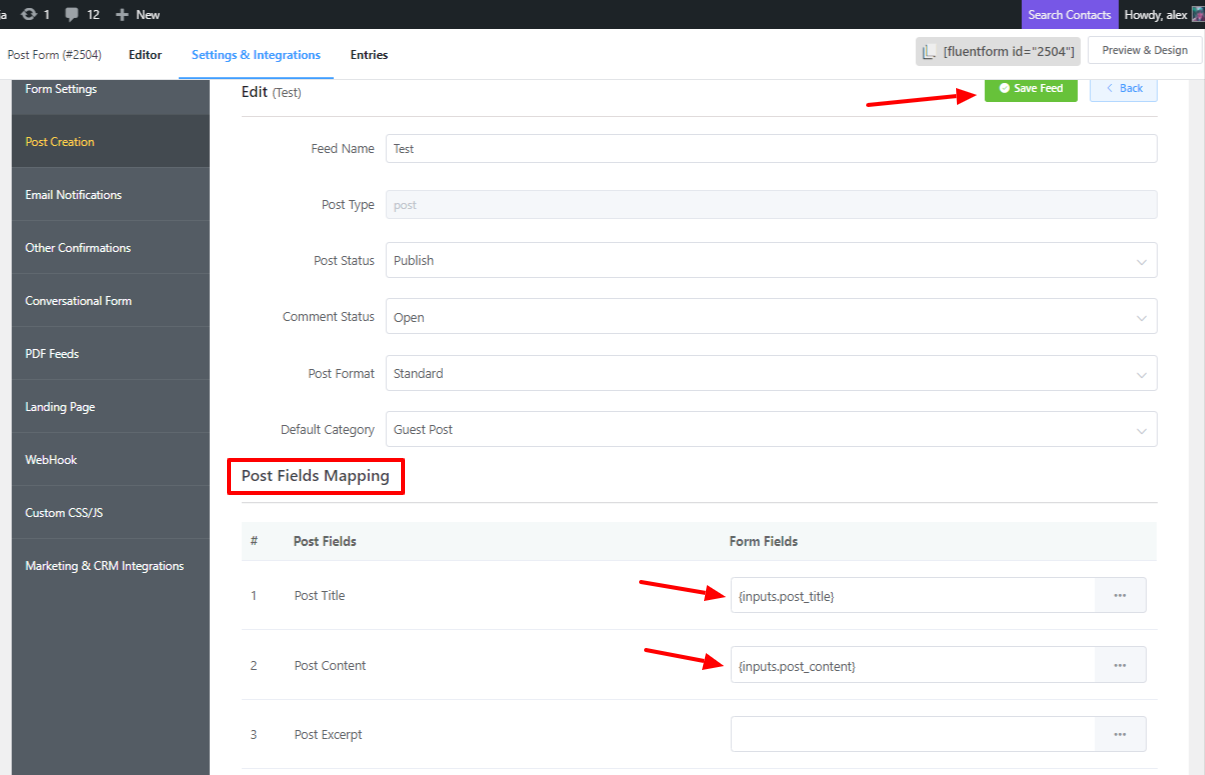
- זכור שעליך גם למפות את ה-Post Fields (שדות הפוסט) לפני מיפוי שדות ה-meta.
- לאחר שתסיים להוסיף שדות אלה, לחץ על כפתור ה-Save Feed (שמור הזנה). כעת מלא את טופס הפוסט ולחץ על Submit (שלח).
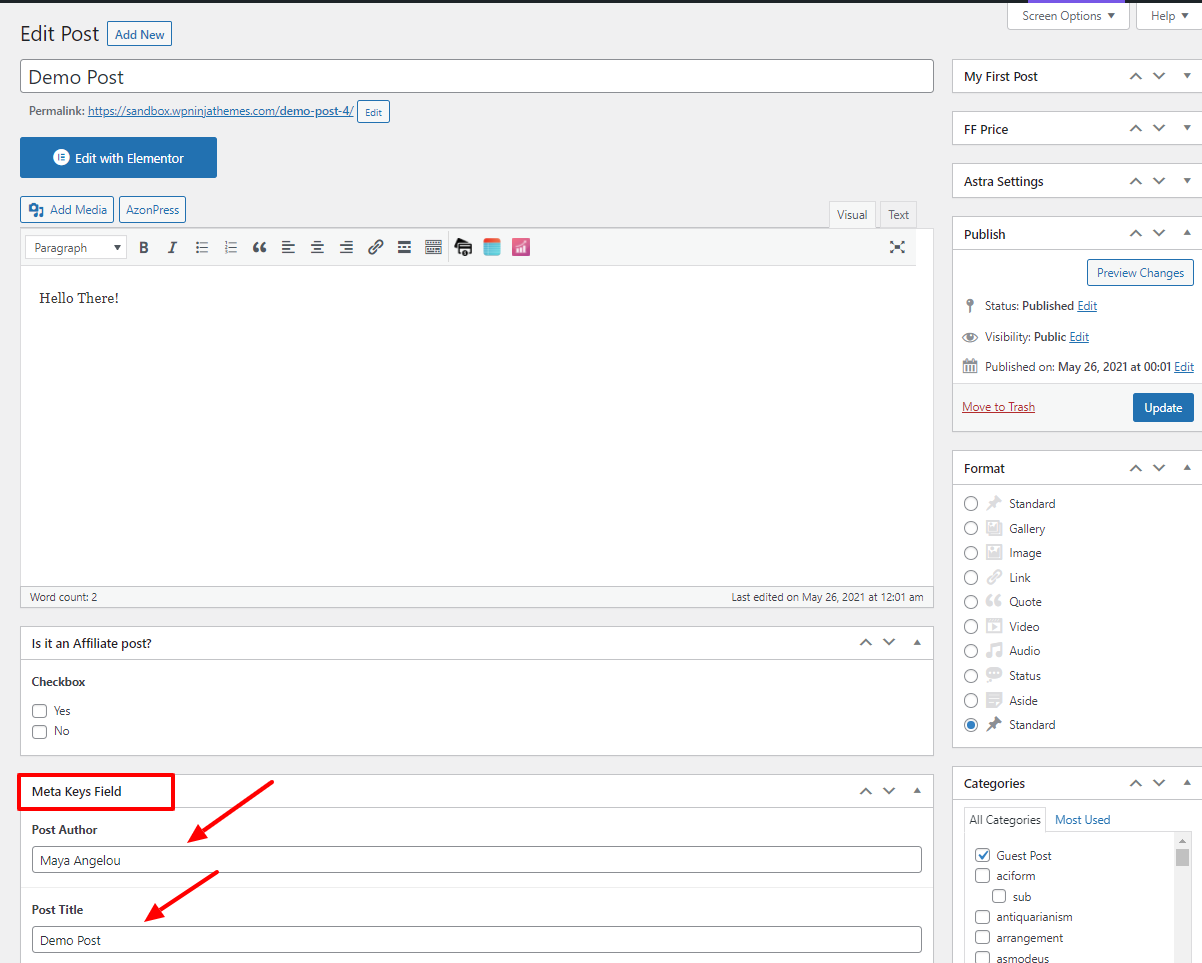
- לאחר מכן, עבור לדף ה-Posts (פוסטים) כדי לבדוק אם הפוסט הוגש. תמצא את ה-‘Demo Post’ (פוסט ההדגמה) כאן, ואז לחץ על כותרת הפוסט הזה.
- כאן, שדות ה-Post Author (מחבר הפוסט) וה-Post Title (כותרת הפוסט) מופיעים יחד עם הערכים שלהם.
מיפוי שדות Meta עם Product Form #
- עבור טופס המוצר, עליך ליצור טופס פוסט נוסף.
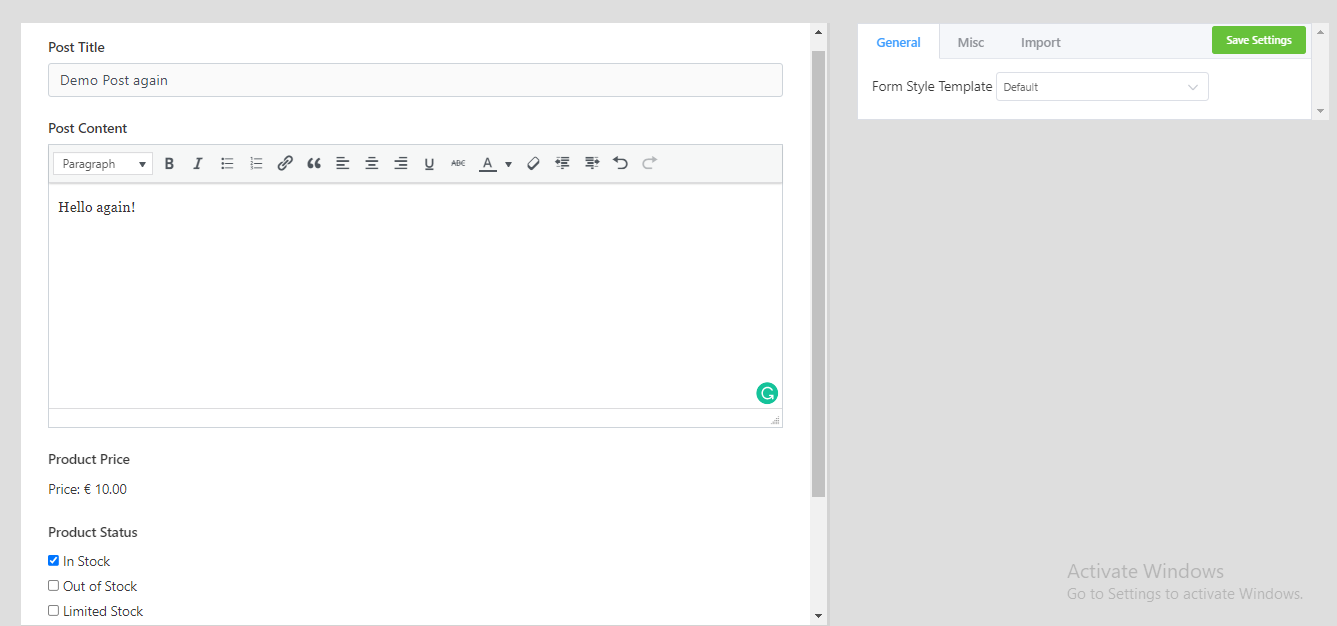
- ולצורך הדגמה, הטופס כולל שדות Post Title (כותרת הפוסט), Post Content (תוכן הפוסט), Price (מחיר) וProduct Status (סטטוס המוצר).
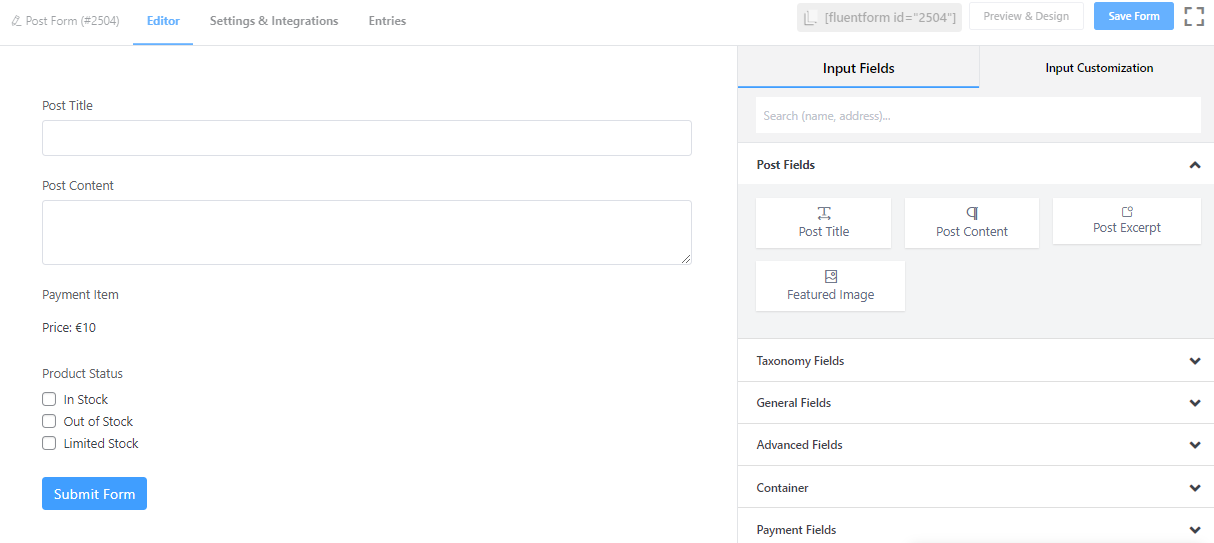
- כעת הגיע הזמן להוסיף את קבוצת השדות לשדות Product Price (מחיר המוצר) וProduct Status (סטטוס המוצר). זה נעשה באותה דרך עבור טופס הפוסט.
- אז עבור ל-Post Feed (הזנת הפוסט) של הטופס שלך, והעתק את ה-Name (השם) של השדות מקבוצת השדות. לחץ על Add Meta Field (הוסף שדה meta) והדבק את זה ל-Meta Key (מפתח ה-Meta) בחלק ה-Meta Fields Mapping (מיפוי שדות ה-Meta).
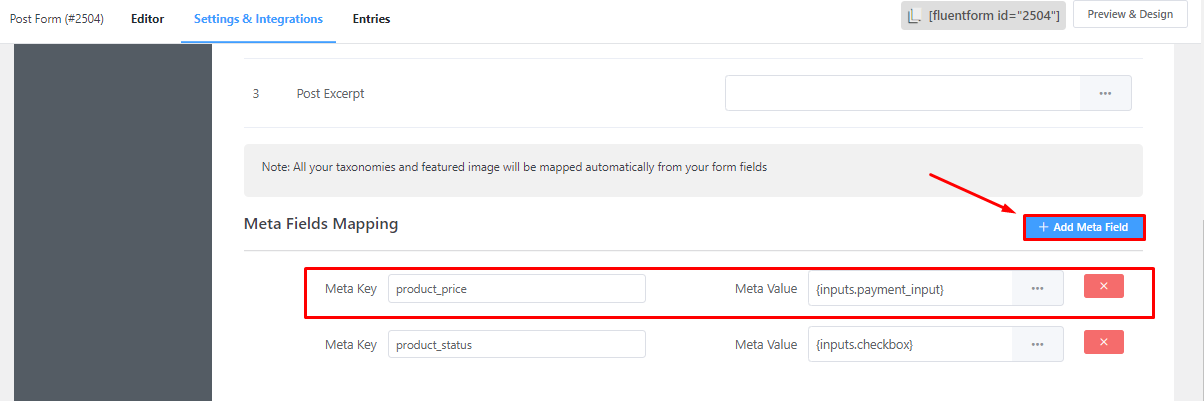
- ואל תשכח ללחוץ על כפתור ה-Save Feed (שמור הזנה) לאחר הוספת כל מפתחות ה-meta.
- אז חזור לטופס המוצר שלך כדי למלא אותו בנתונים כלשהם. כמו בדוגמה הנתונה להלן-
- אחרי זה, עבור לדף ה-Posts (פוסטים) כדי לבדוק אם הנתונים הוגשו.
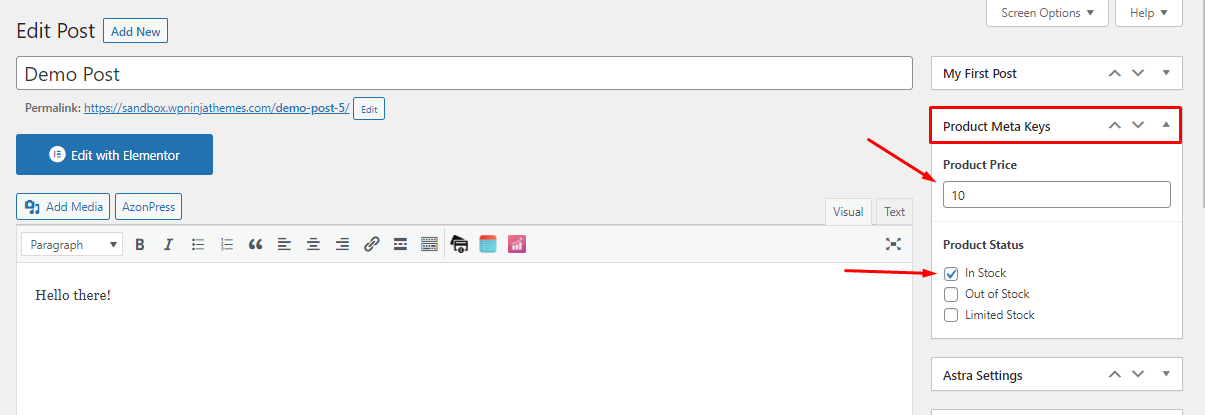
- תמצא את ה-‘Demo Post again’ (פוסט ההדגמה שוב) המצויין בדף עריכת הפוסט, שם תוכל לראות את ערכי ה-Product Title (כותרת המוצר) וה-Product Status (סטטוס המוצר).
- אז, זו הדרך שבה אתה יכול למפות שדות meta באמצעות meta keys ב-Fluent Forms!