

אינטגרציית MailPoet עם Fluent Forms #
MailPoet הופך את ניהול רשימת המנויים שלך וְעיצוב אימיילים משכנעים לקל מאוד. התחבר ל-MailPoet עם Fluent Forms והצטרף ליצירת קשר כשטופס מוגש.
אתה יכול בקלות לאינטגרציה MailPoet עם Fluent Forms על ידי ביצוע כמה שלבים קלים וּפשוטים במאמר זה.
וודא שיש לך את MailPoet וְFluent Forms התחבר ל-MailPoet (תוסף) מותקנים לפני שתשלב אותם עם Fluent Forms.
שלבים לאינטגרציית MailPoet עם Fluent Forms #
- הפעל את מודול MailPoet
- צור/השתמש בטופס עם Fluent Forms
- הוסף אינטגרציית MailPoet לטופס המסוים
- הזן וְרפוט את שדות אינטגרציית MailPoet
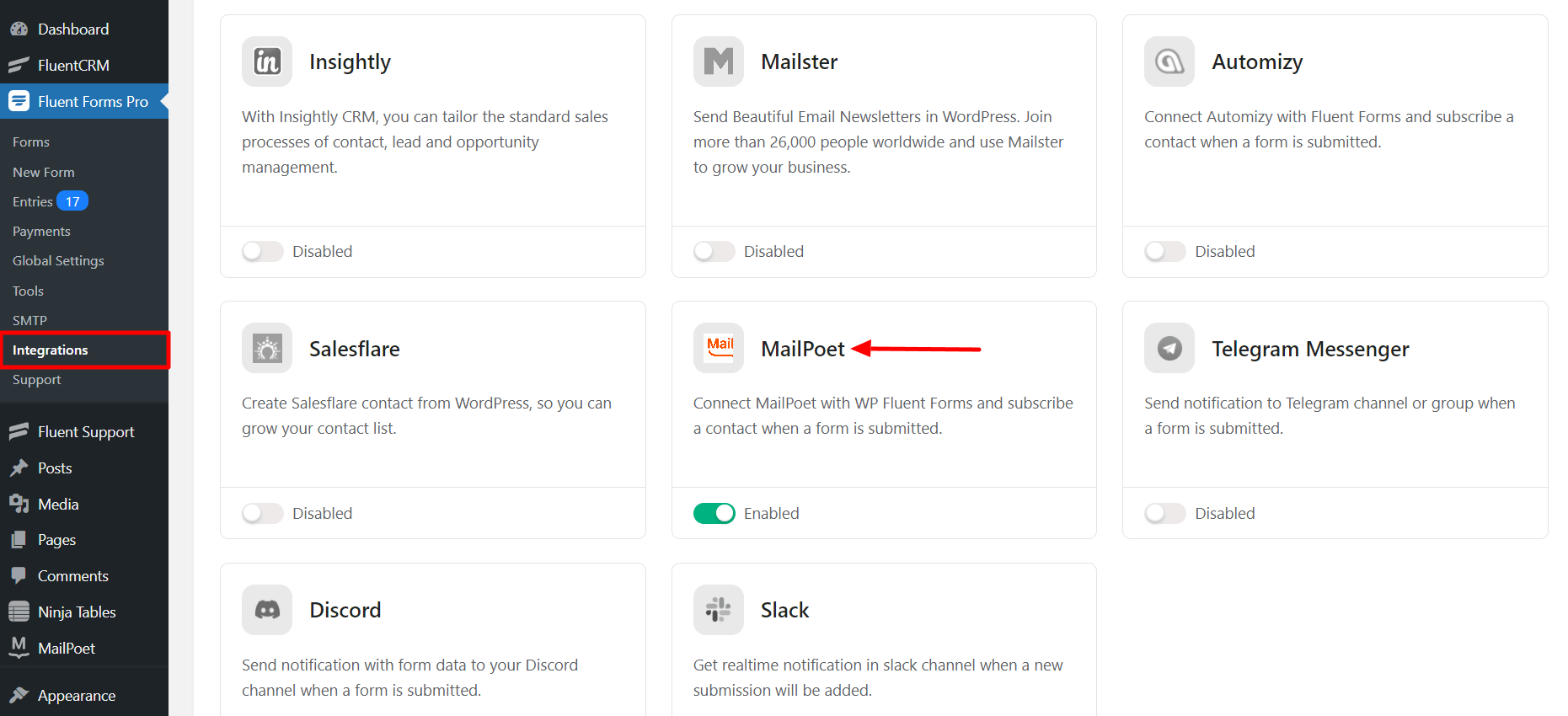
- עבור ל-Fluent Forms ➜ Integrations (ניהול WordPress ➜ אינטגרציות ➜ Fluent Forms) מלוח הבקרה של WordPress והפעל את מודול MailPoet, כפי שמוצג בצילום המסך להלן-
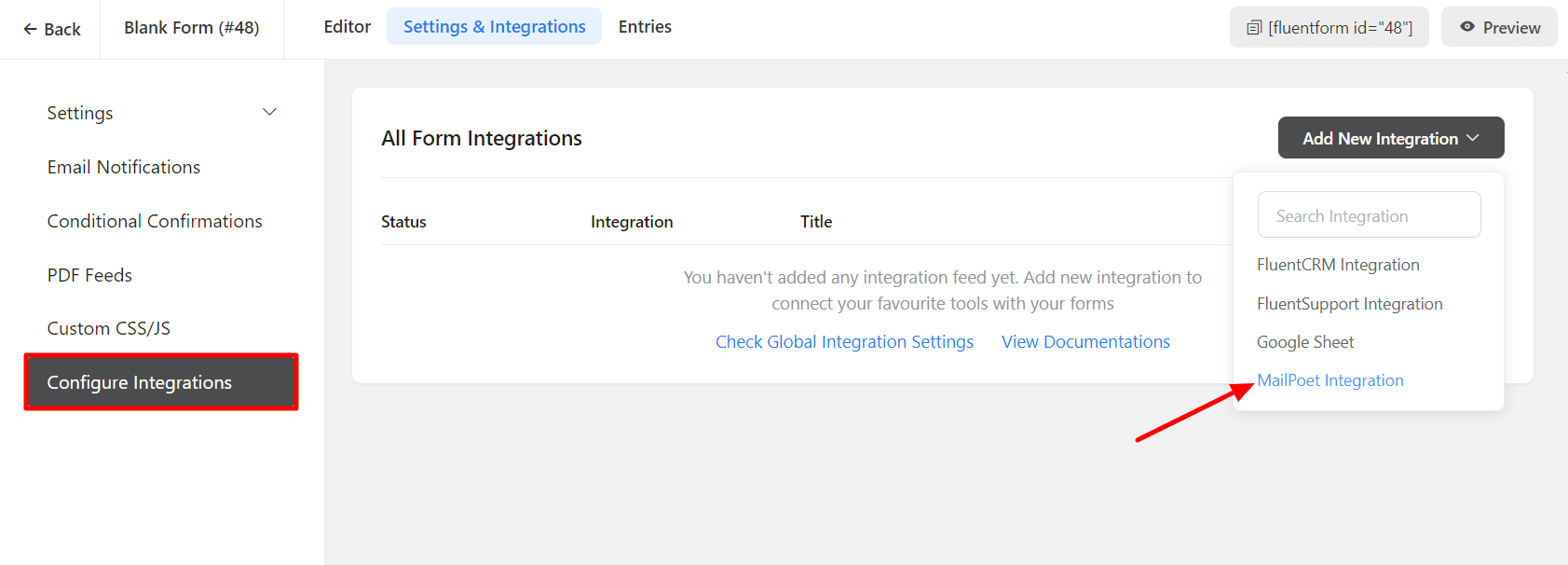
- עכשיו עבור להגדרות הטופס המסוים עבור הערכים שברצונך להיות רשומים ב-MailPoet. לחץ על Add New Integration (הוסף אינטגרציה חדשה) וְבחר MailPoet Integration (אינטגרציית MailPoet) מתוך הרשימה הנפתחת.
- תן שם לשדה הנדרש (לדוגמה, Feed Name, First Name, Last Name, Email) וּבחר את רשימת MailPoet שאליה תרצה להוסיף את אנשי הקשר שלך.
- קשר את תגיות ה-merge של MailPoet לשדות ה-Fluent Forms המתאימים באפשרות Primary Fields (שדות ראשיים) על ידי בחירת שדות הטופס המתאימים מהרשימה.
- בחר אילו שדות Fluent Forms מתאימים לשדות ה-MailPoet שלהם באפשרות Custom Fields (שדות מותאמים אישית).
- אתה יכול גם לשלוח אימייל לאישור על ידי הפעלת אפשרות Send Email Confirmation (שלח אימייל אישור).
- הגדר את השדות הנותרים וְרפוט אותם לשורות המתאימות של רשימת MailPoet.
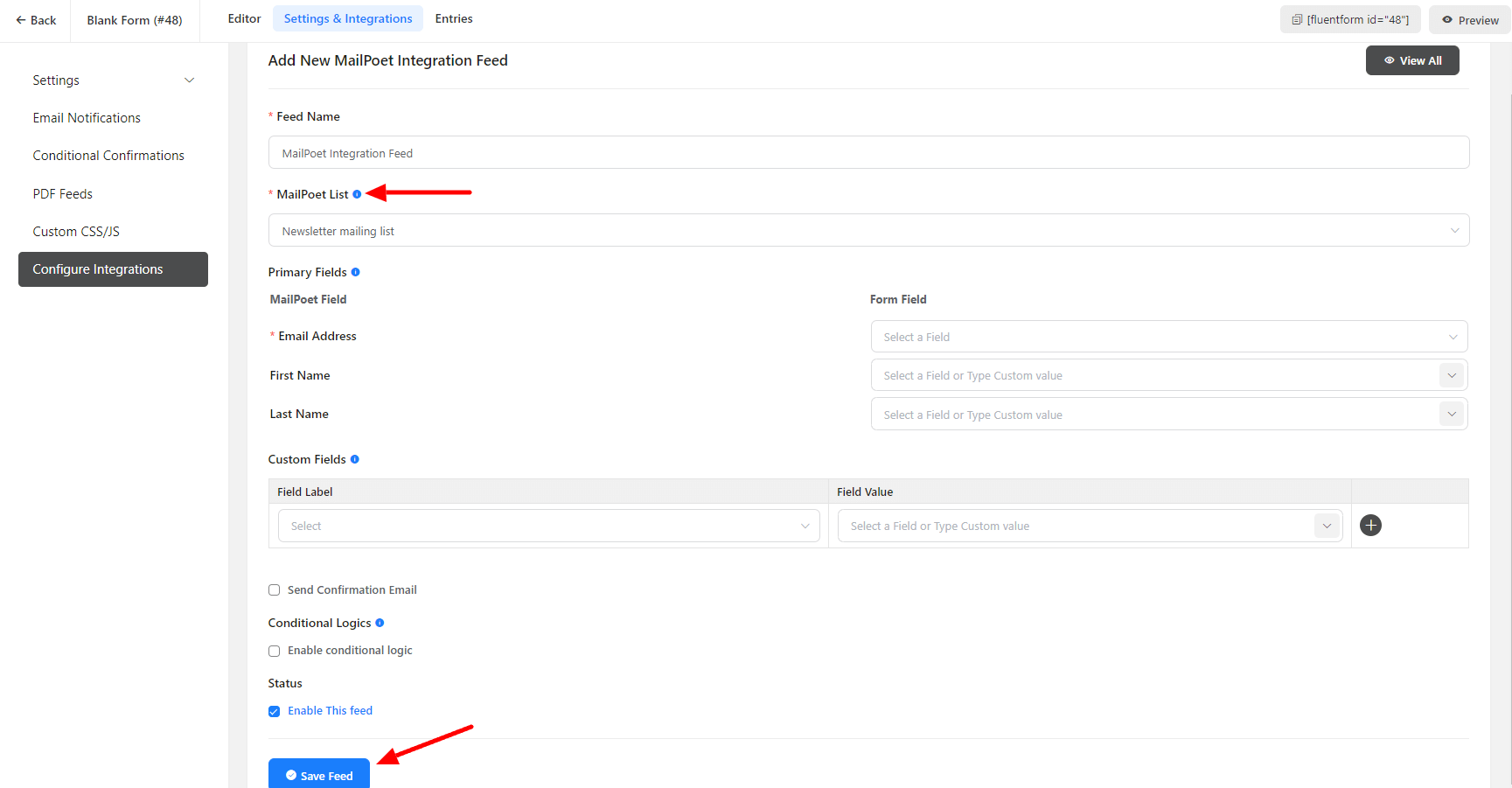
- הפעל Conditional Logic (לוגיקה מותנית) אם נדרש.
- אל תשכח ללחוץ על שמור Feed כאשר ההגדרה הסתיימה.