

אינטגרציה של Mailchimp עם Fluent Forms #
Mailchimp היא פלטפורמת שיווק לעסקים קטנים. שלחו אימיילים יפים, חברו את חנות הקניות האלקטרונית שלכם, פרסמו והגדילו את המותג שלכם. השתמשו ב-Fluent Forms כדי לאסוף מידע עקבי והוסיפו אותו באופן אוטומטי לרשימת הקמפיין של Mailchimp שלכם.
אינטגרו את החשבון שלכם ב-Mailchimp בקלות עם Fluent Forms על ידי ביצוע השלבים המפורטים להלן-
שלבים לאינטגרציה של Fluent Forms עם Mailchimp #
- הפעלו את מודול Mailchimp
- קבלו את מפתח ה-API של Mailchimp
- השתמשו במפתח ה-API עם מודול Mailchimp
- צרו/השתמשו בטופס עם Fluent Forms
- הגדירו את הזנת אינטגרציות (אינטגרציות) ותאימו את שדות הקלט
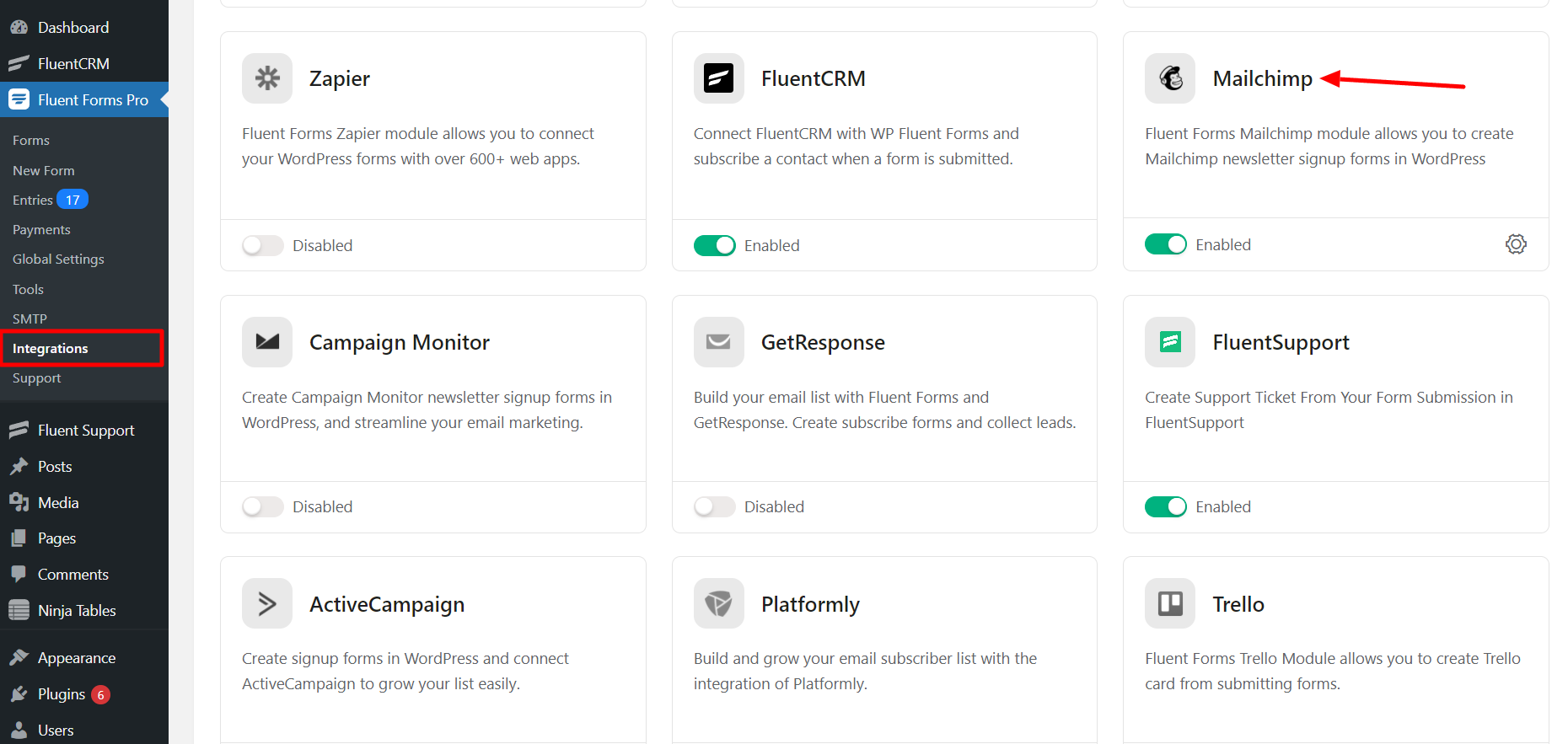
- עברו ל-Integration Modules (מודולי אינטגרציות) מ-Fluent Forms (סרגל הצד של ניהול WordPress) והפעילו את מודול Mailchimp, כפי שמוצג בצילום המסך להלן-
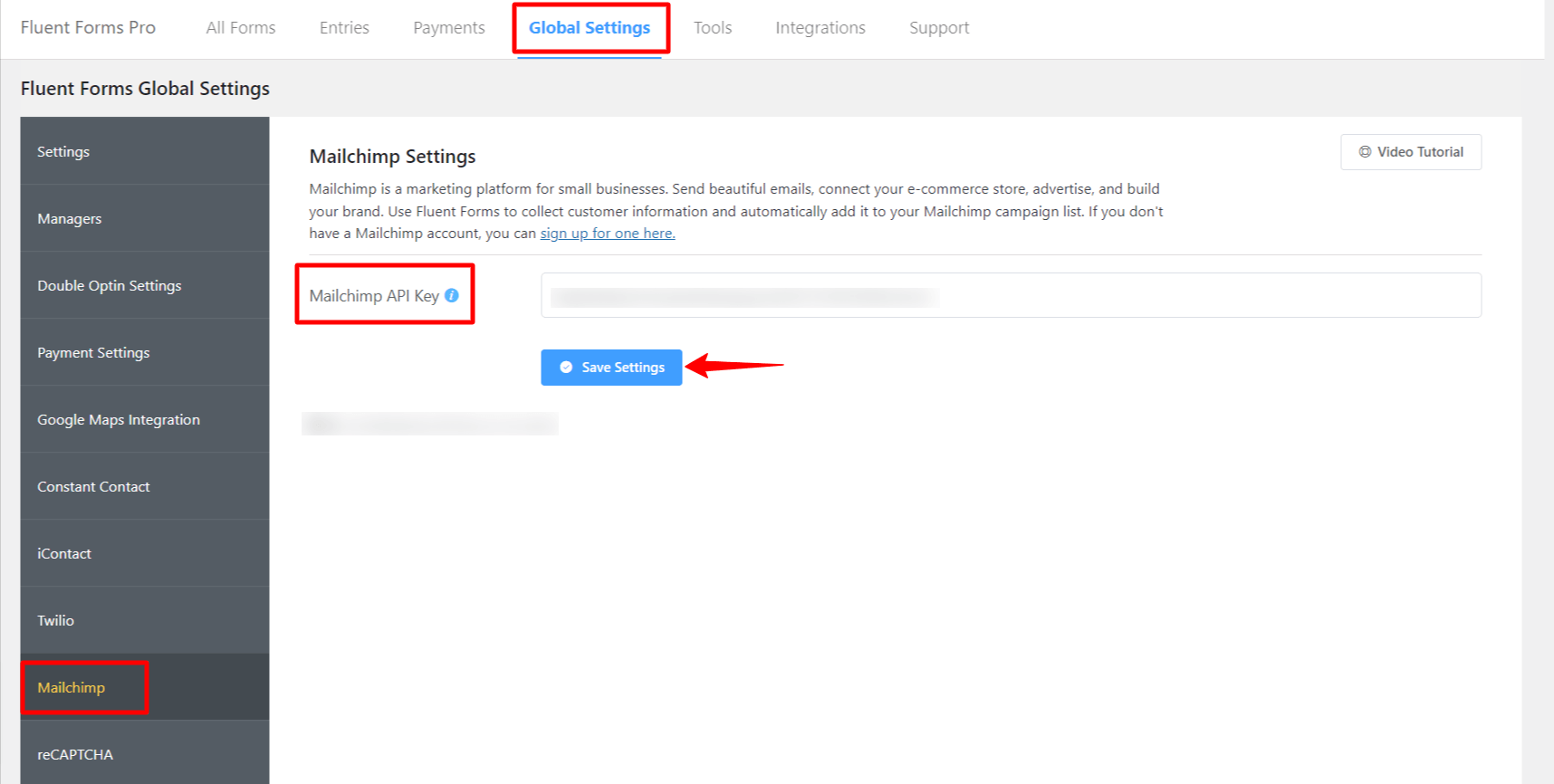
- עברו שוב ל-Fluent Forms Pro ואז ל-Settings (הגדרות). בחרו Mailchimp, וישאלו אתכם כאן על ה-Mailchimp API Key (מפתח ה-API של Mailchimp).
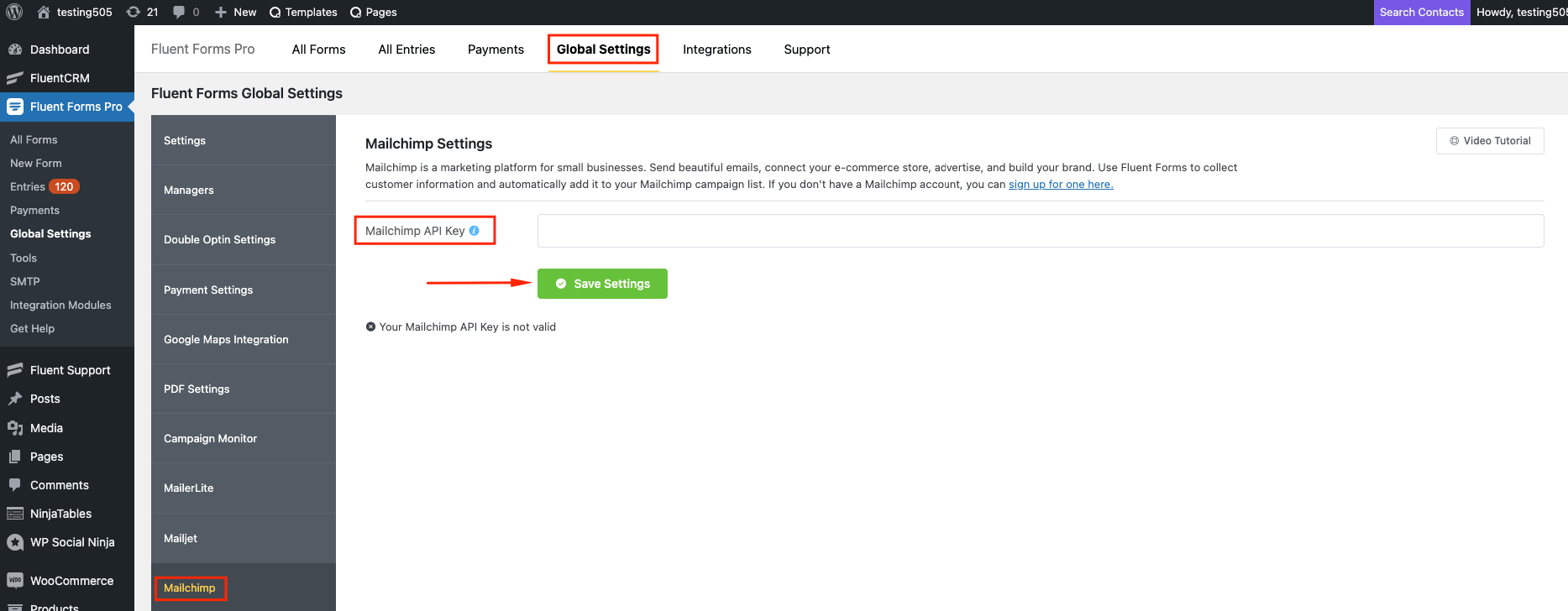
- אם אין לכם חשבון Mailchimp, תוכלו להירשם כאן.
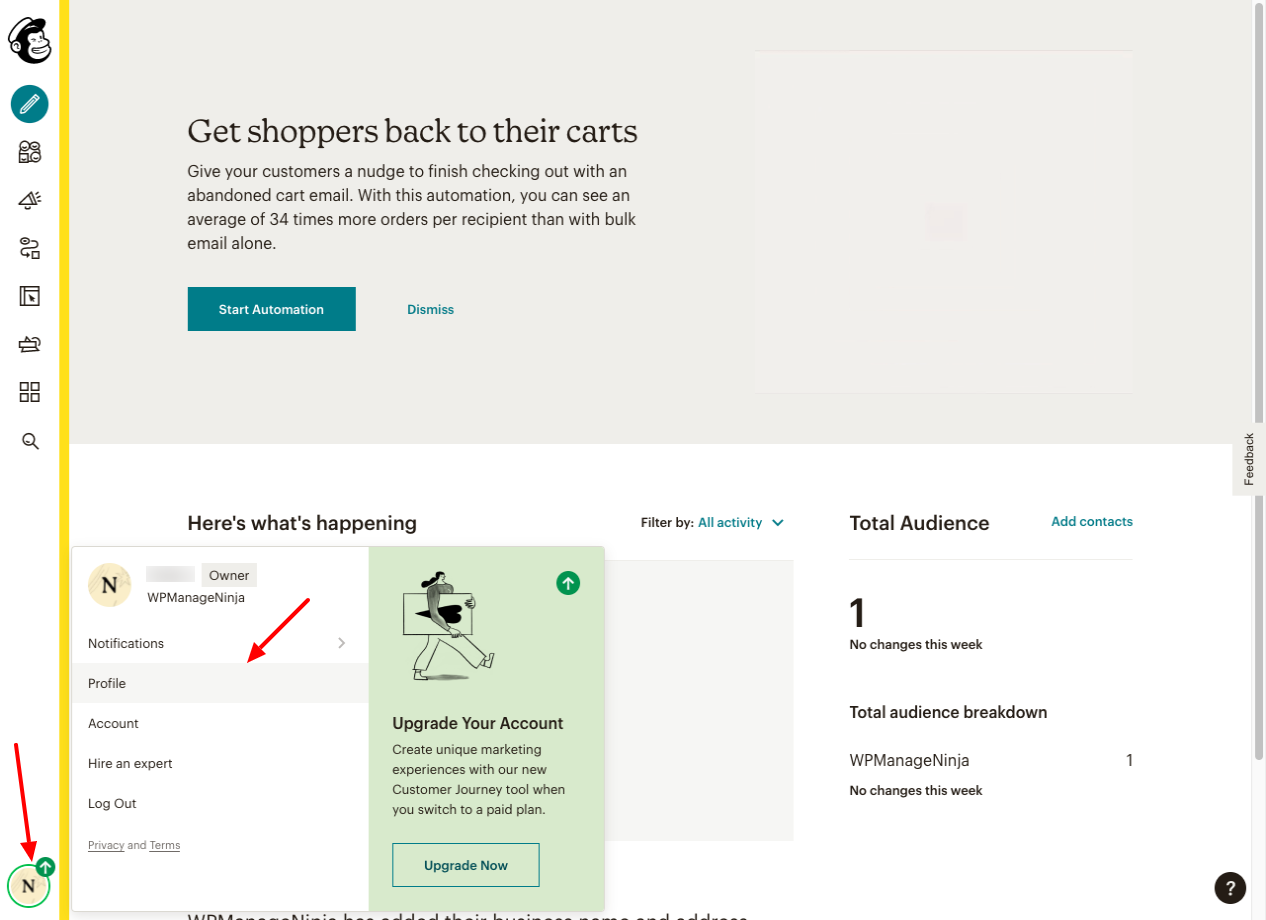
- אם אין לכם API key (מפתח API), אנא התחברו לחשבון MailChimp שלכם ואז בחרו ב-Profile (פרופיל) ➜ Extras (תוספות) ➜ API Keys (מפתחות API) (מפתחות API ← תוספות ← פרופיל).
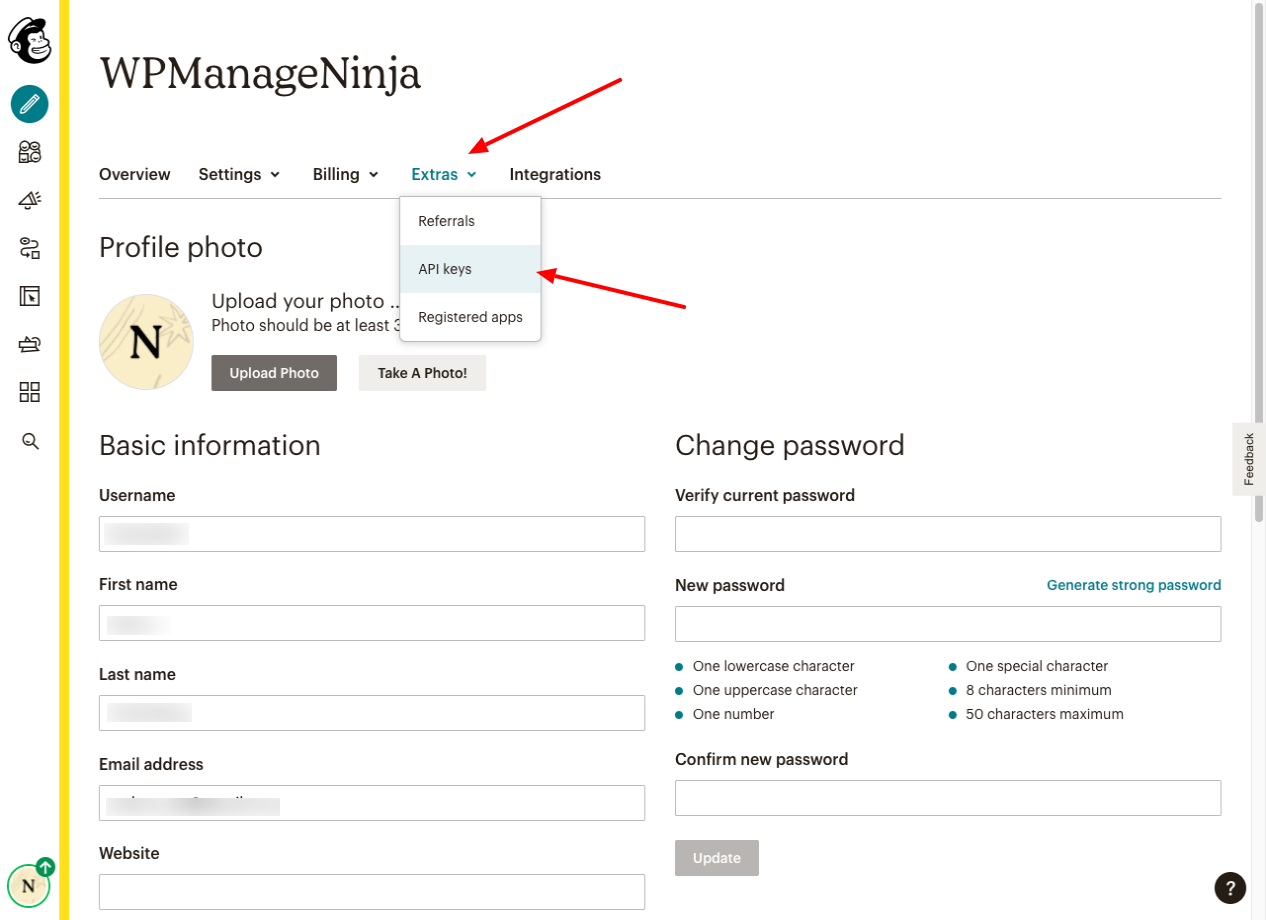
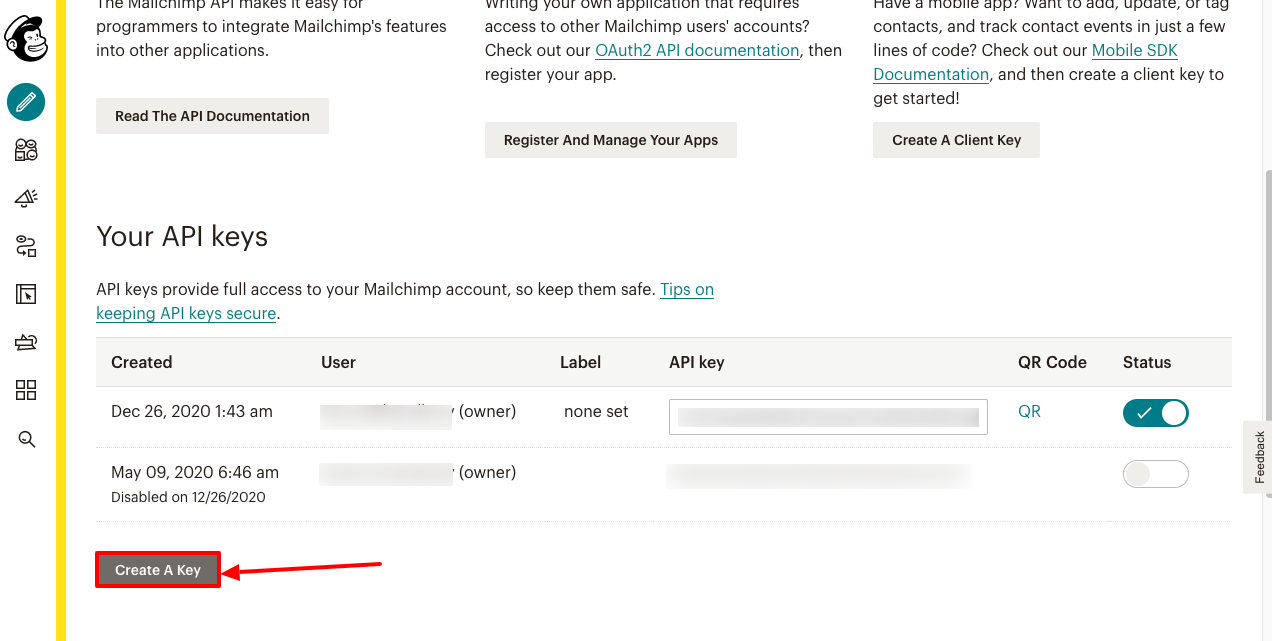
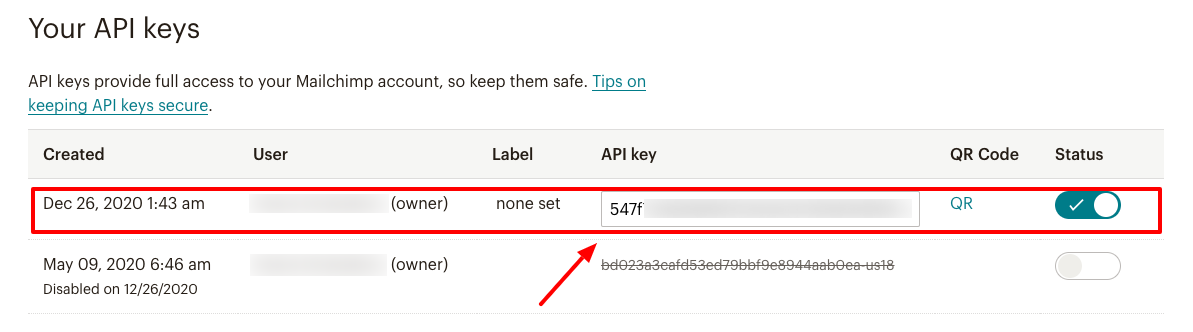
- העתיקו את Mailchimp API Key כדי להשתמש בו בשלב הבא.
- הדביקו את Mailchimp API Key לכרטיסייה הגדרות גלובליות (Global Settings) של Mailchimp.
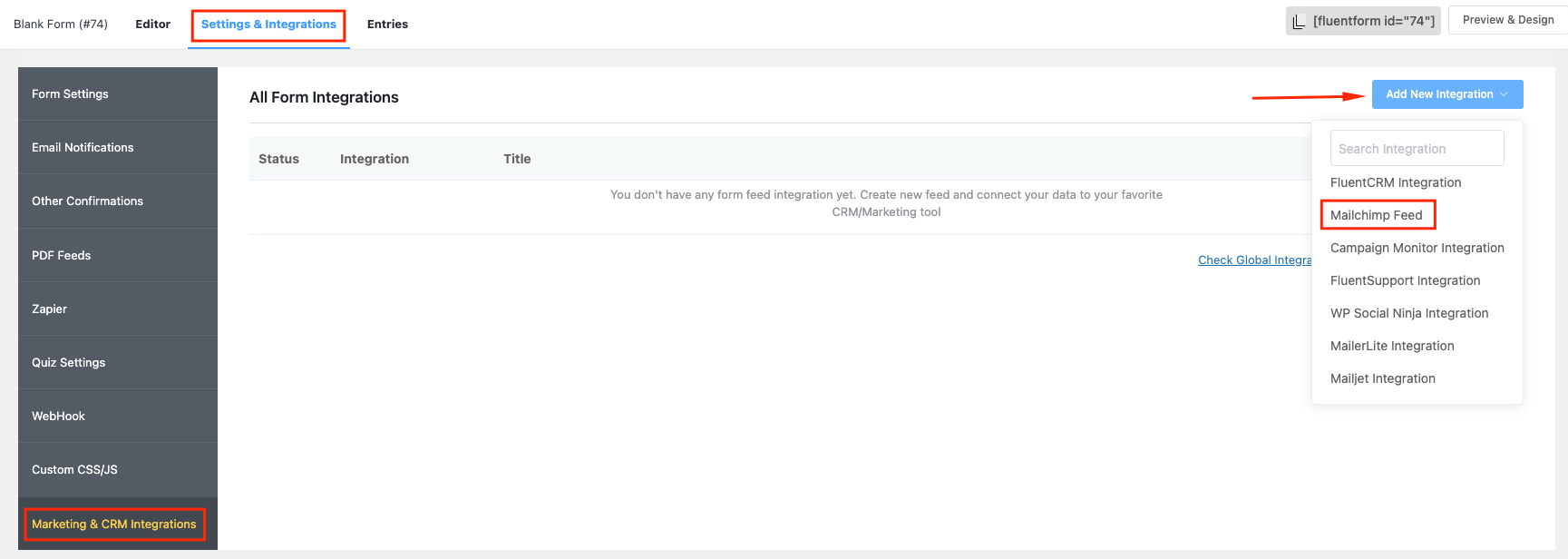
- כעת עברו להגדרות הטופס המסוים עבור הערכים שתרצו שיוצגו ב-Mailchimp. לחצו על Add New Integration (הוסף אינטגרציה חדשה) ובחרו Mailchimp מתוך התפריט הנפתח.
- תנו שם להזנה (Feed) ובחרו את שירותי Mailchimp מתוך רשימת התפריט וצרו את הזנת Mailchimp.
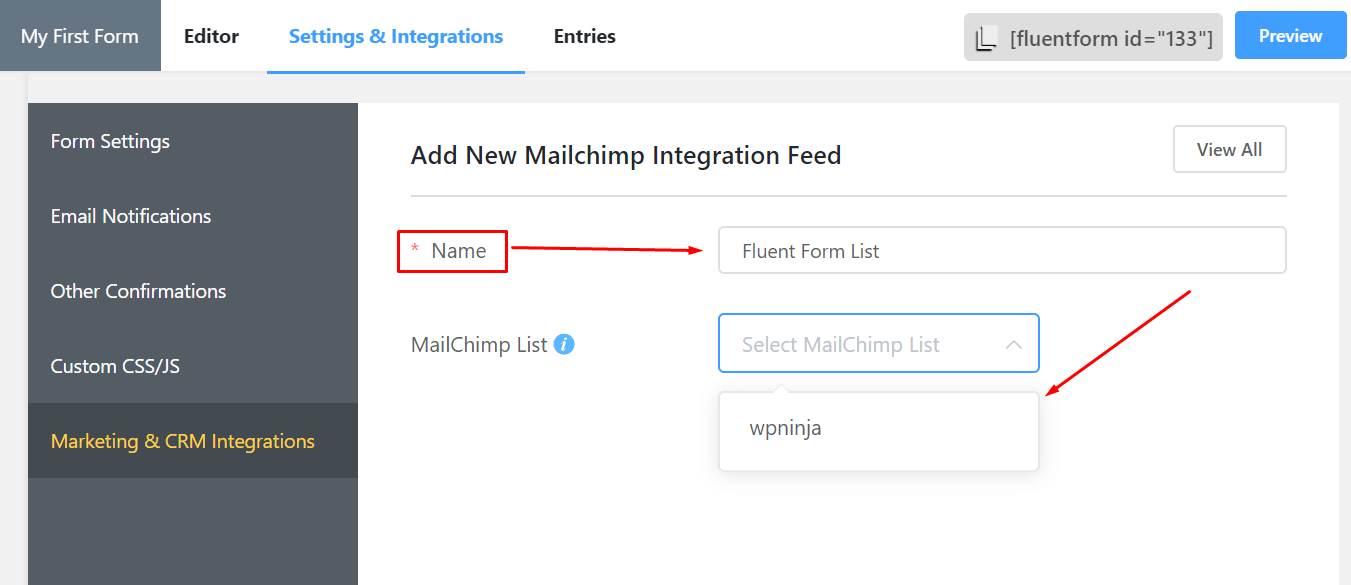
- הגדירו את Field Mapping (מיפוי שדות). תאימו את שדות Mailchimp עם שדות הקלט של הטופס (לדוגמה: Address (כתובת) אימייל עם Email, First Name (שם פרטי) עם names[First Name], Last Name (שם משפחה) עם names[Last Name], Birthday (יום הולדת) עם Date of Birth וכו’.
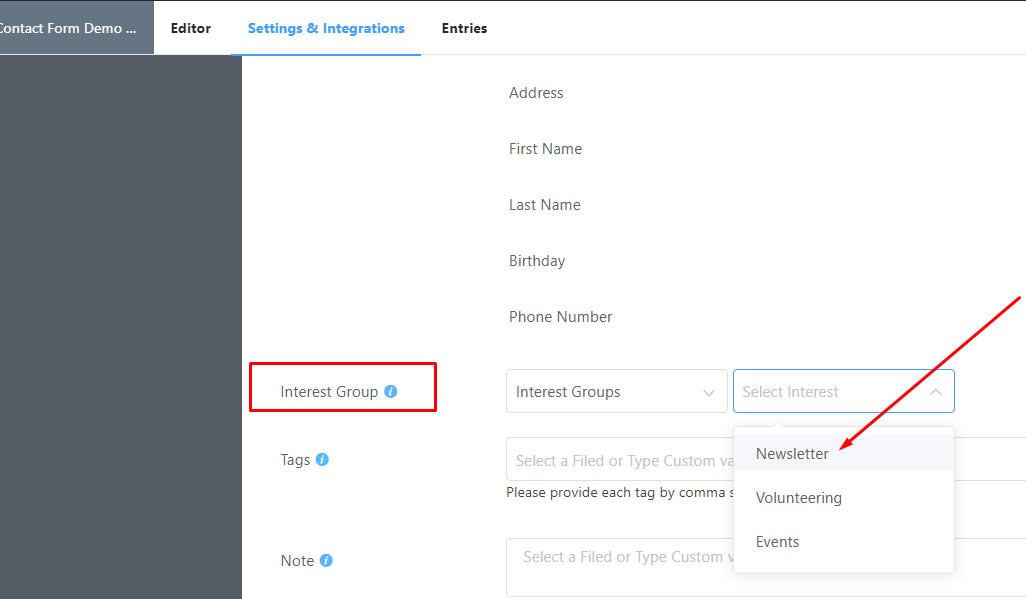
- תוכלו להוסיף משתמשים לקבוצות לקטימה ולמיצוי טוב יותר. קבוצות יכולות לעזור למיין את אנשי הקשר המנויים שלכם על בסיס הנושא שלהם ופרטי העדפה.
- בדקו/בטלו את בדיקת Double Opt-in; כאשר אפשרות Double Opt-in מופעלת, Mailchimp תשלח אימייל אישור למשתמש ותוסיף אותם לרשימת Mailchimp שלכם רק לאחר אישור.
- סמנו Resubscribe (הרשמה מחדש) אם אפשרות זו נדרשת. כאשר אפשרות זו מופעלת, אם המנוי אינו פעיל או הוסר בעבר מההנויה, הוא יתווסף מחדש לרשימה הפעילה. לכן, יש להשתמש באפשרות זו בזהירות ורק כאשר זה מתאים.
- סמנו VIP אם נדרש; כאשר מופעל, איש קשר זה יסומן כ-VIP.
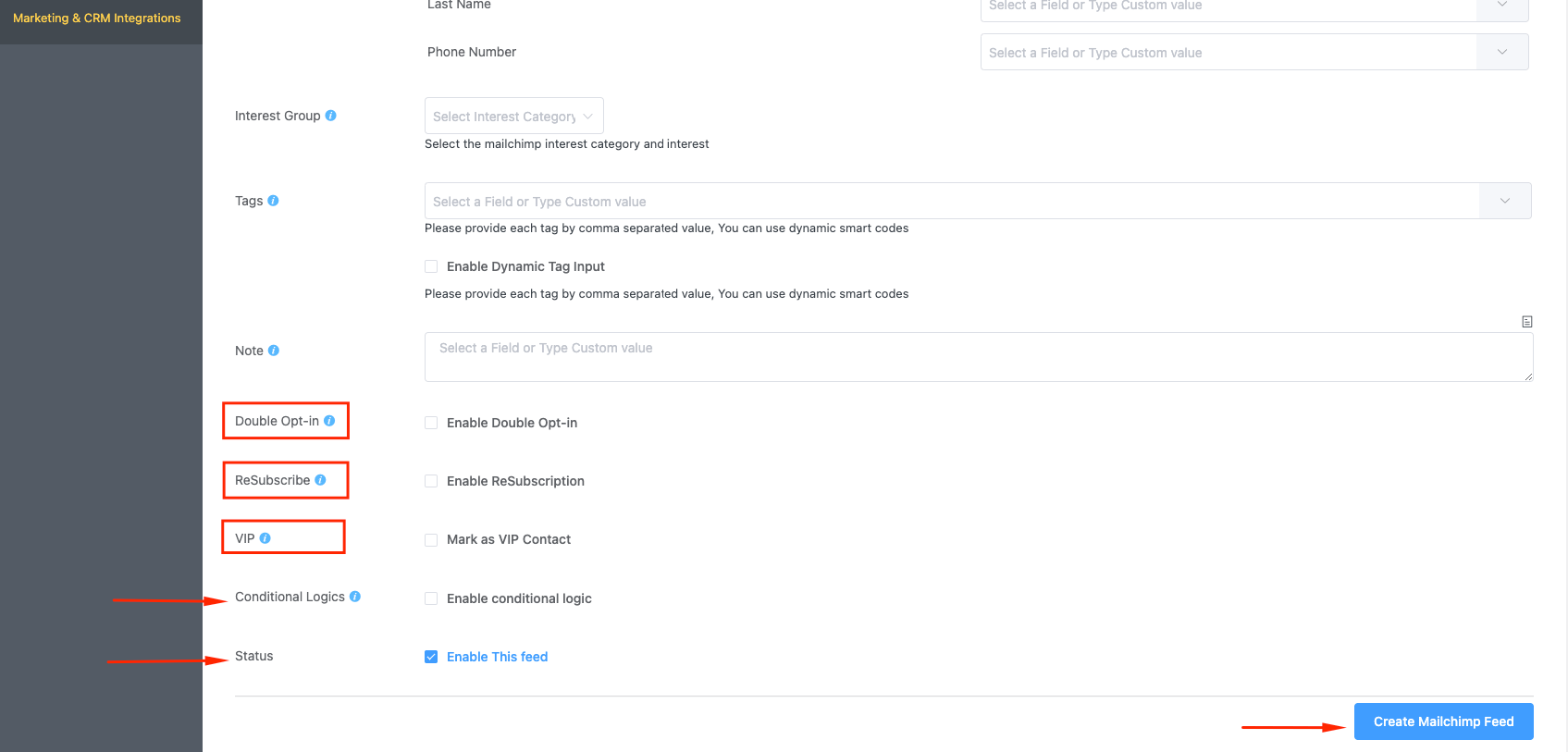
- הפעילו Conditional Logic (לוגיקה תנאית) אם נדרש. ללמוד עוד אודות לוגיקה תנאית של Fluent Forms כאן.
- לחצו על Create Mailchimp Feed (צרו הזנת Mailchimp) כאשר ההגדרה בוצעה.