

כמות פריט ב-Fluent Forms #
ב-Fluent Forms, כמות פריט (Item Quantity) היא אחת מ-שדות התשלום. כדי לקבל את השדות הללו, תצטרך להפעיל תחילה את מודול התשלום (Payment Module) שלך. כדי להגדיר את מודול התשלום, עיין בתיעוד הקשור.
בואו נתבונן מקרוב כיצד להשתמש ב-כמות פריט (Item Quantity).
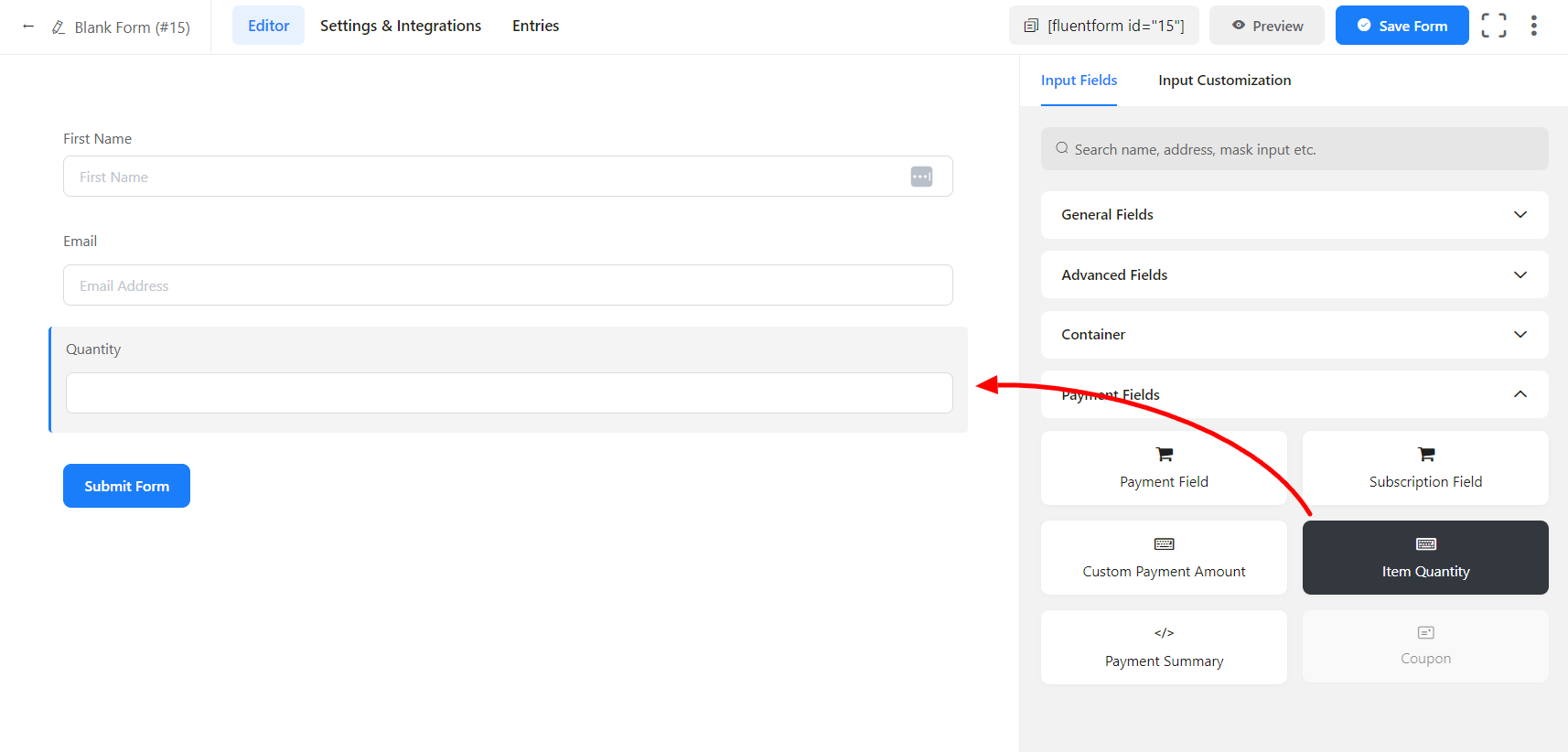
- כדי להוסיף שדה זה לטופס שלך, גרור וזרוק את השדה משדות קלט התשלום הזמינים. ניתן להוסיף שדות Input (קלט) לטופס בדרכים שונות.
- הוסף שדה כמות פריט (Item Quantity Field) לטופס כדי לאפשר למשתמשים להזמין כמות שהם רוצים.
- כדי להפעיל התאמה אישית, לחץ על אייקון העריכה שמופיע כשאתה מעביר את העכבר על השדה. או לחץ על הכרטיסיה Input Customization (התאמה אישית של קלט) בסרגל הצד הימני כאשר אתה בוחר את השדה.
בחלק Input Customization (התאמה אישית של קלט), אתה יכול להתאים אישית את שדה הקלט בדרכים הבאות. בחלק זה, תמצא 2 חלקים:
- אפשרויות בסיסיות (Basic Options)
- אפשרויות מתקדמות (Advanced Options)
אפשרויות בסיסיות #
בצד הימני של הכרטיסיה, ישנן כמה אפשרויות בסיסיות חשובות המובאות להלן:
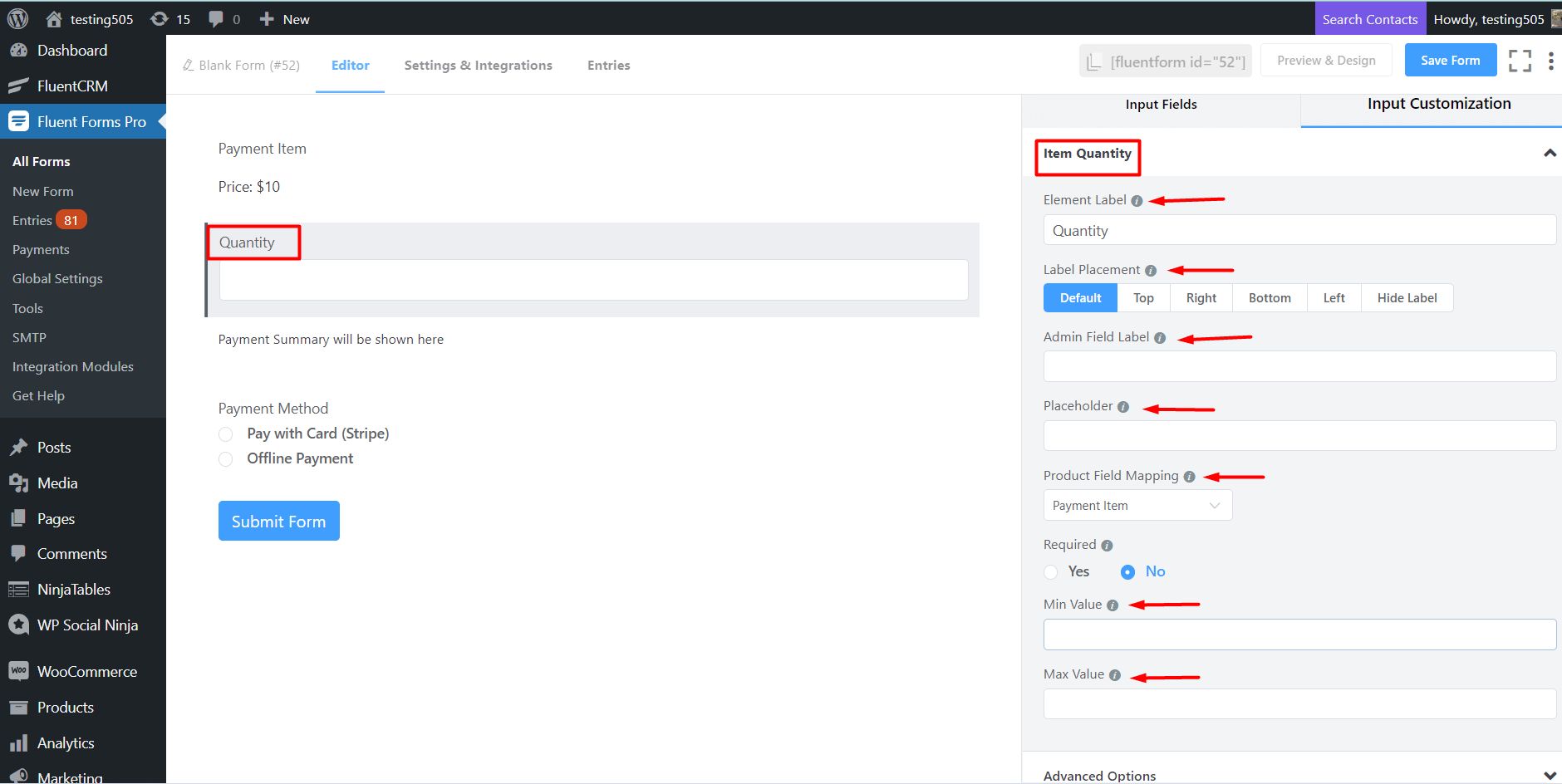
- Element Label: תן שם לשדה, וזה יוצג למבקר הטופס שלך.
- Label Placement: קבע את מיקום התווית שהגדרת קודם לכן ביחס לשדה הקלט. האפשרויות הזמינות הן Top (למעלה), Left (שמאל), Right (ימין), ו-Default (ברירת מחדל). כל אלה מסבירים את עצמם מלבד Default. משמעות הדבר היא שהוא ייצג את הגדרות ההצבת התווית הגלובלית שלך.
- Admin Field Label: אם אתה רוצה להציג תווית שונה למשתמשי Admin כאשר הם צופים בהגשות הטופס, אתה יכול להגדיר זאת באמצעות אפשרות זו. אין לזה השפעה בעלת ממש על הטופס אלא רק למטרות ניהול.
- Placeholder: אתה יכול גם להיות בעל placeholder (תיבת טקסט) שדרכה משתמשים יבחינו בנושא השדה.
- Product Field Mapping: מיפוי שדה המוצר יבחר באופן אוטומטי את המוצר שעבורו משתמשת בכמות. אנא מפה את שדה הכמות עם המוצר המתאים אם יש לך מוצרים מרובים.
- Required: קבע אם השדה יכול להיות ריק או לא כאשר המשתמש מגיש את הטופס שלך על ידי בחירת האפשרות המתאימה מכאן.
- Min Value: אתה יכול להגדיר ערך מינימום להיות מותר בשדה הקלט. המשתמשים לא יוכלו להכניס מספר קטן יותר מהערך המוגדר, שכבר מוגדר כמספר מינימום. הגדר את הודעת השגיאה שתוצג כאשר מוגש מספר קטן יותר.
- Max Value: אתה יכול גם להגדיר ערך מקסימום שלא יכול להיות חרוג על ידי המשתמשים שלך. הגדר את הודעת השגיאה שתוצג כאשר מוגש מספר החורג מערך המקסימום המוגדר.
אפשרויות מתקדמות #
האפשרויות המתקדמות הזמינות לשדה קלט כמות הפריט הן כדלקמן:
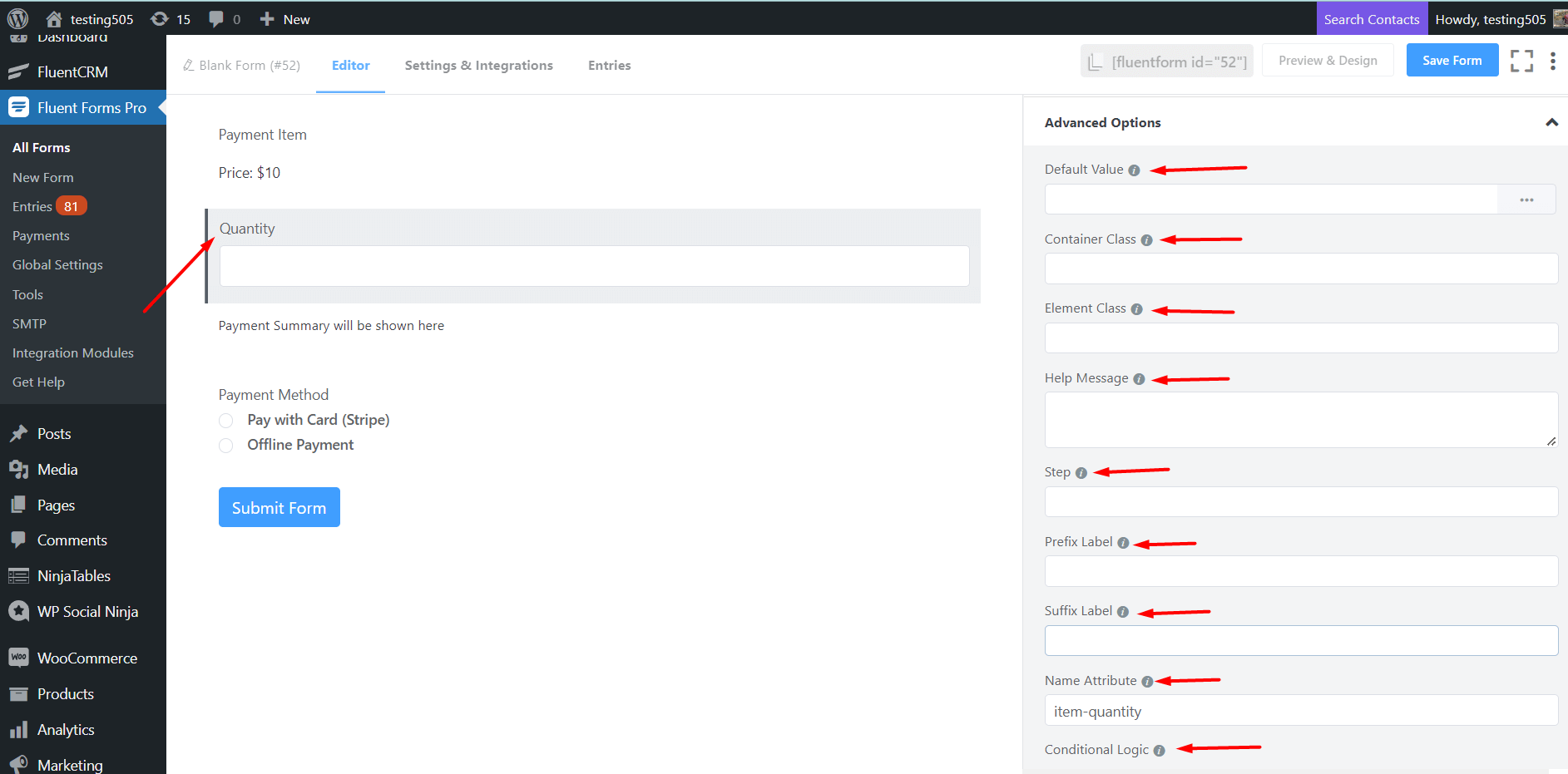
- Default value: אתה יכול להגדיר באופן ידני כל ערך קבוע בשדה שלך ולהעמיס מראש את שדה הקלט שלך באופן דינמי על ידי שימוש בקודי הקיצור (Shortcodes) הזמינים שלנו. כדי להבין טוב יותר את ערך ברירת המחדל הדינמי, עיין בהנחיה זו.
- Container Class: השתמש באפשרות זו כדי להוסיף את מחלקות ה-CSS המותאמות שלך לעטיפת השדה.
- Element Class: באופן דומה, אתה יכול להוסיף מחלקות CSS מותאמות אישית לשדה הקלט עצמו.
- Help Message: כדי להנחות את המשתמש שלך ביסודיות, אתה יכול להשתמש באפשרות זו. פשוט הוסף את הטקסט שלך כאן, והוא יוצג כהודעת עזרה למשתמש.
- Step: כדי לספק תכונת Step (צעד) לשדה זה. תן ערך “any” לערך צף.
- Prefix Label: כדי לספק תווית קידומת קלט. היא תוצג בשדה הקלט כתווית קידומת.
- Suffix Label: כדי לספק תווית סיומת קלט. היא תוצג בשדה הקלט כתווית סיומת.
- Name Attribute: תכונת ה-name של שדה הקלט היא השקול של ה-HTML של אותו שם. אתה לא צריך לשנות זאת.
- Conditional Logic: אתה יכול ליצור כללים מסוימים כדי להסתיר/להציג באופן דינמי את שדה הקלט בהתאם לערכים משדות אחרים. כדי להבין טוב יותר את Conditional Logic (ההיגיון התנאי), עיין בנושא זה.
- Save את הטופס כאשר ההתאמה האישית הסתיימה.