

אינטגרציה של Gist עם Fluent Forms #
Gist הוא כלי שיווק בדוא״ל, וניתן לחבר את Fluent Forms לבנות רשימות דוא״ל.
שלב את חשבון ה-Gist שלך בקלות עם Fluent Forms Pro על ידי ביצוע השלבים שצוינו להלן –
שלבים לשילוב Gist עם Fluent Forms #
- הפעל את מודול ה-Gist
- צור חשבון GetGist
- קבל את מפתח ה-API של GetGist
- השתמש במפתח ה-API של GetGist עם מודול ה-Gist
- צור/השתמש בטופס עם Fluent Forms
- הגדר את הזנת אינטגרציות (integration feed) וחבר את שדות הקלט
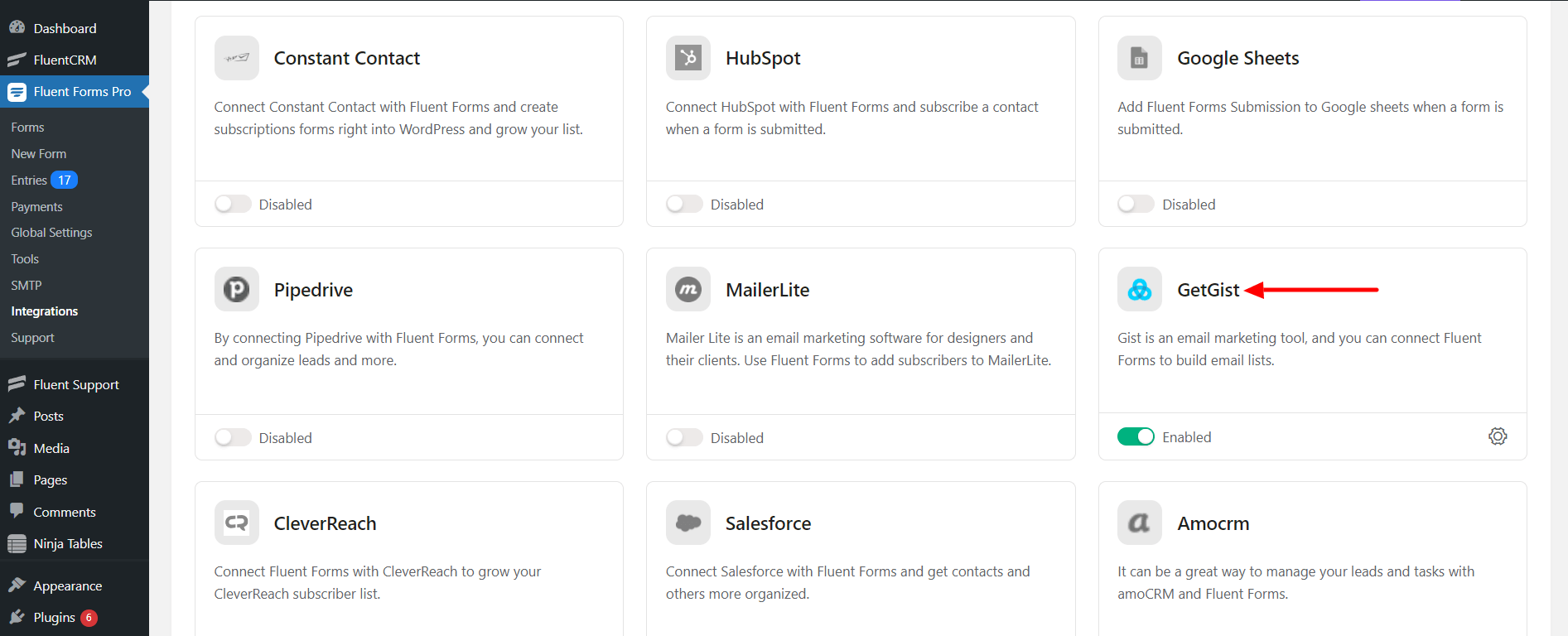
- עבור אל Integrations (אינטגרציות) מ-Fluent Forms (חלונית הסרגל הצדדי של לוח הבקרה של WordPress) והפעל את מודול ה-Gist, כפי שמוצג בצילום המסך שלהלן –
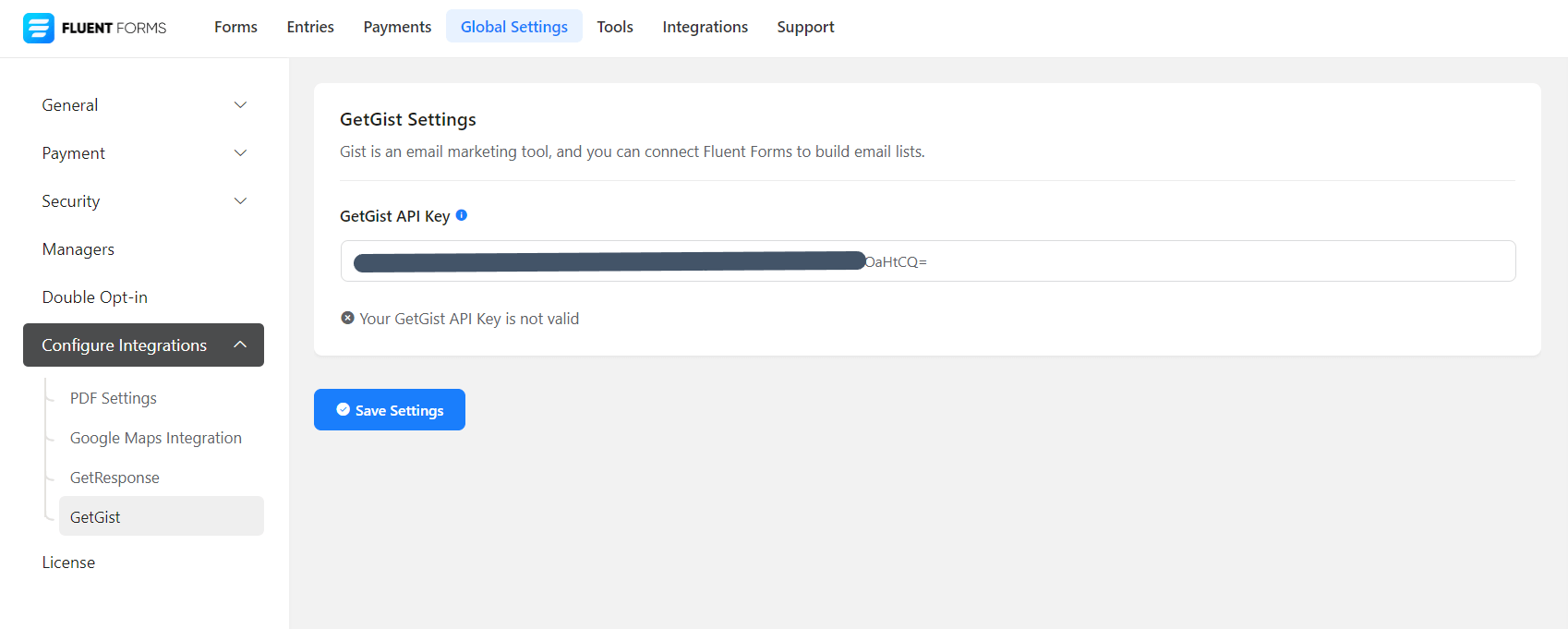
- העבר את הסמן מעל Fluent Forms שוב וגשת ל-Settings (הגדרות). בחר ב-GetGist, וכאן תתבקש להזין את מפתח ה-API של GetGist.
- אם אין לך חשבון GetGist, אתה יכול להירשם כאן.
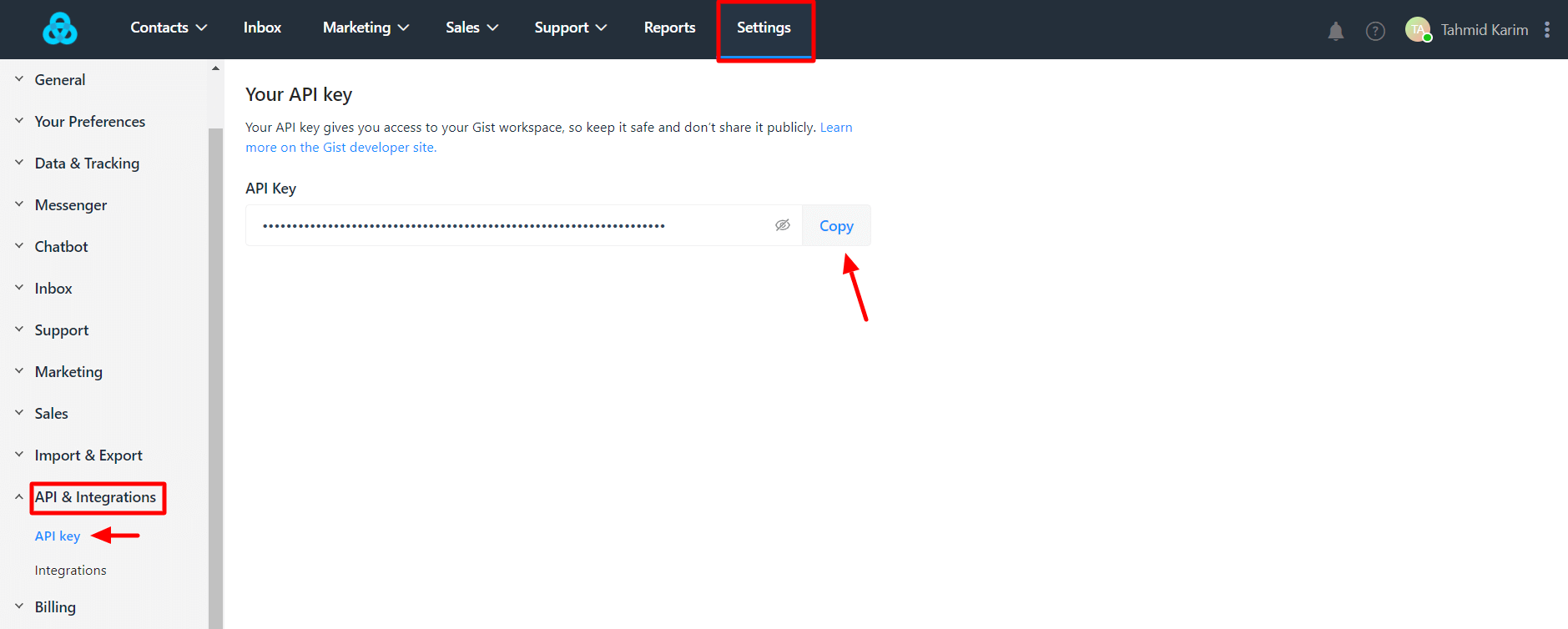
- לאחר התחברות לחשבון GetGist שלך, אתה יכול לקבל את מפתח ה-API על ידי מעבר אל Settings (הגדרות) ➜ API & Integrations (ממשקי API והאינטגרציות) (אינטגרציות וממשקי API ← הגדרות) ולאחר מכן העתקת מפתח ה-API לשימוש בשלב הבא.
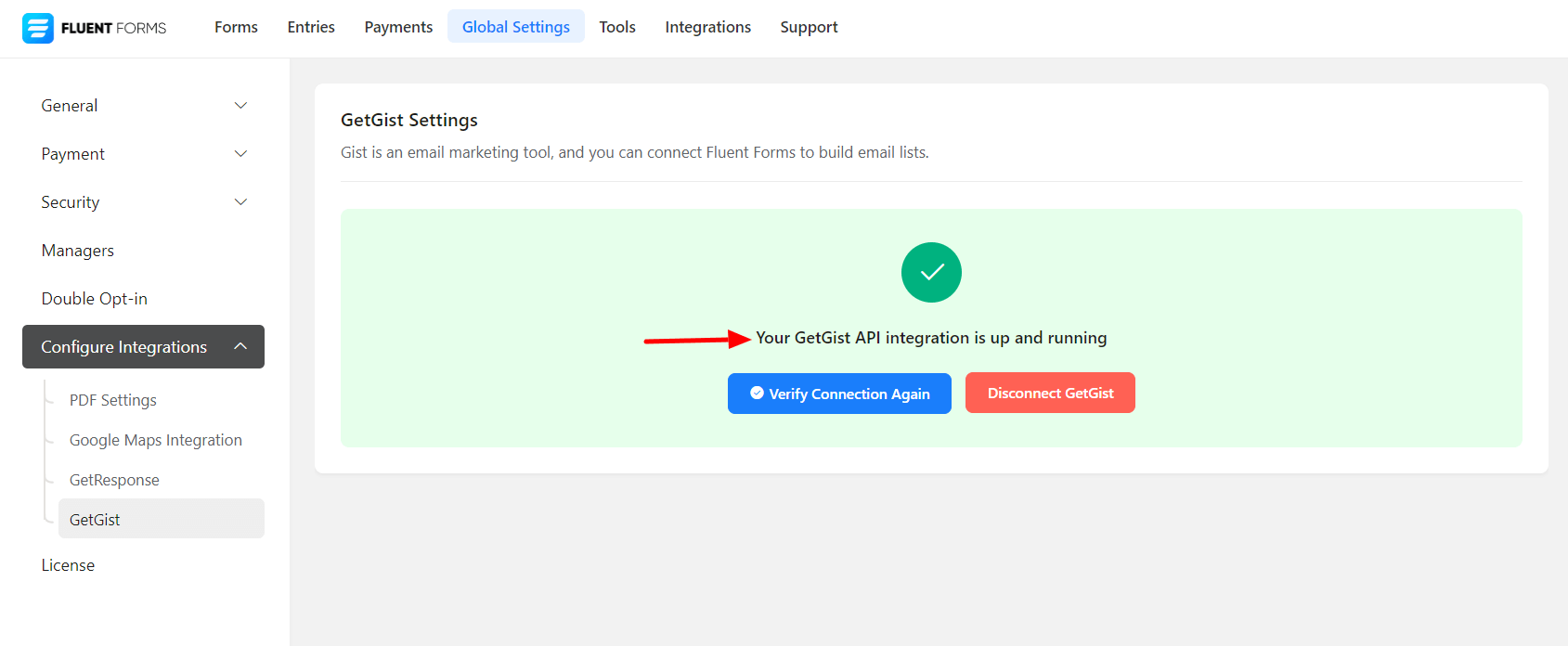
- הדבק את מפתח ה-API בכרטיסייה ההגדרות הגלובליות של GetGist לחץ על Save Settings (שמור הגדרות). תוכל לראות הודעת הצלחה כפי שמוצג בצילום המסך שלהלן.
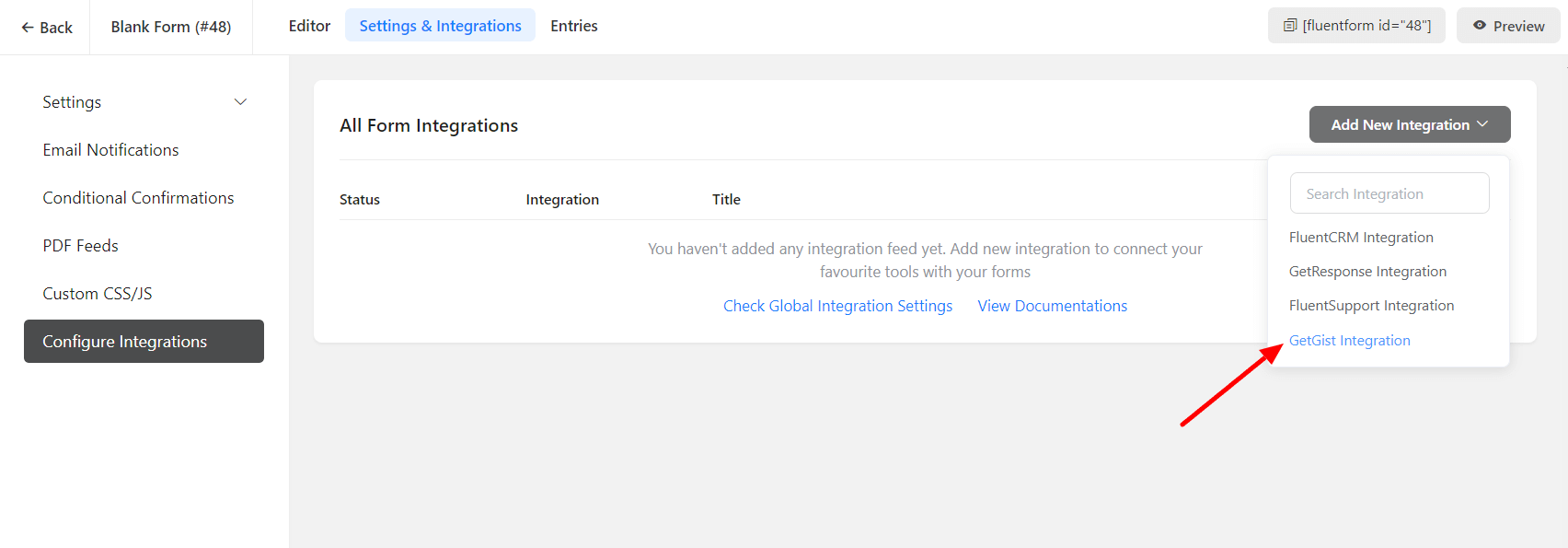
- כעת, עבור להגדרות הטופס המסוים עבור הערכים שברצונך להיות מופיעים ב-Gist. לחץ על Add New Integration (הוסף אינטגרציה חדשה) ובחר באינטגרציה GetGist מתוך התפריט הנפתח.
- הגדר את ההגדרות בהתאם לדרישותיך. תן שם לזנת האינטגרציה שלך. קשר את שדות Gist עם שדות הקלט של הטופס (למשל, כתובת דוא״ל עם דוא״ל, שם עם שדה השם, טלפון עם שדה הטלפון וכו׳).
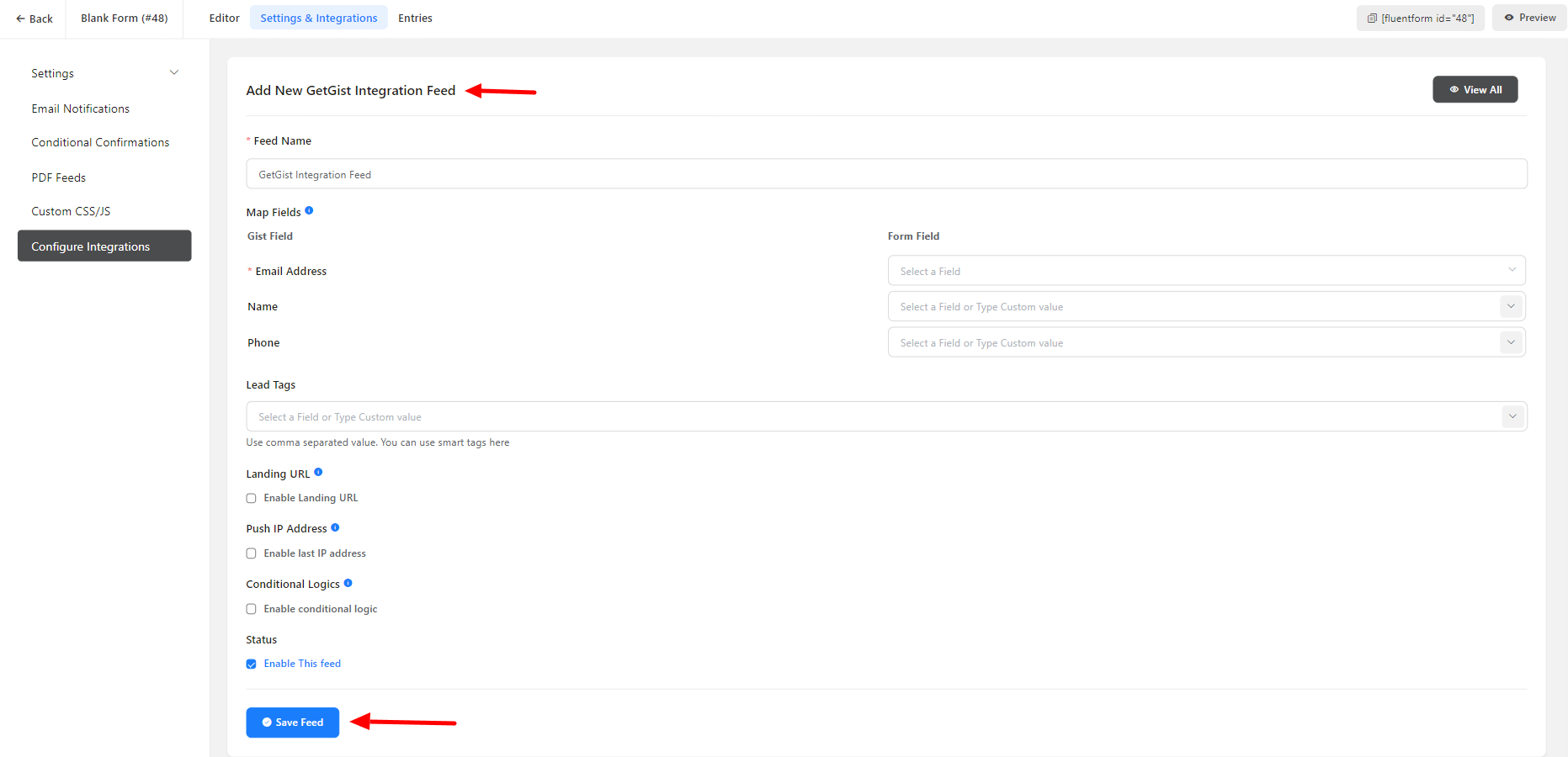
- הפעל/כבה את Landing URL (כתובת הנחיתה), Push IP Address (דחוף כתובת IP). כאשר שתי האפשרויות מופעלות, FluentForm תעביר את כתובת ה-URL של עמוד הטופס ו-last_seen_ip ל-Gist lead.
- הפעל Conditional Logic (לוגיקה מותנית) אם נדרש. דע עוד על Conditional logic של Fluent Forms.
- לחץ על Save Feed (שמור זנה) כשהתצורה מסתיימת.