

אינטגרציה של iContact עם Fluent Forms #
iContact היא פלטפורמה לשיווק דוא”ל לשליחת עלונים דוא”ל ללקוחותיך, ניהול רשימות מנויים ועקוב אחרי ביצועי הקמפיין. השתמש ב-Fluent Forms כדי לאסוף מידע לקוח והוסף אותו באופן אוטומטי לרשימת ה-iContact שלך.
שלב את חשבון ה-iContact עם Fluent Forms Pro והישאר בקשר ללא מאמץ.
שלבים לשילוב iContact עם Fluent Forms #
- הפעל את מודול iContact
- קבל את Application Key (מפתח האפליקציה), Account Email Address (כתובת דוא”ל של החשבון), API Password (סיסמת API) ו-Client Folder ID (מזהה תיקיית הלקוח) שלך
- השתמש בכל המידע עם מודול iContact
- צור או השתמש בטופס עם Fluent Forms
- הגדר את feed האינטגרציות (הזנת אינטגרציה) וממפה את שדות הקלט
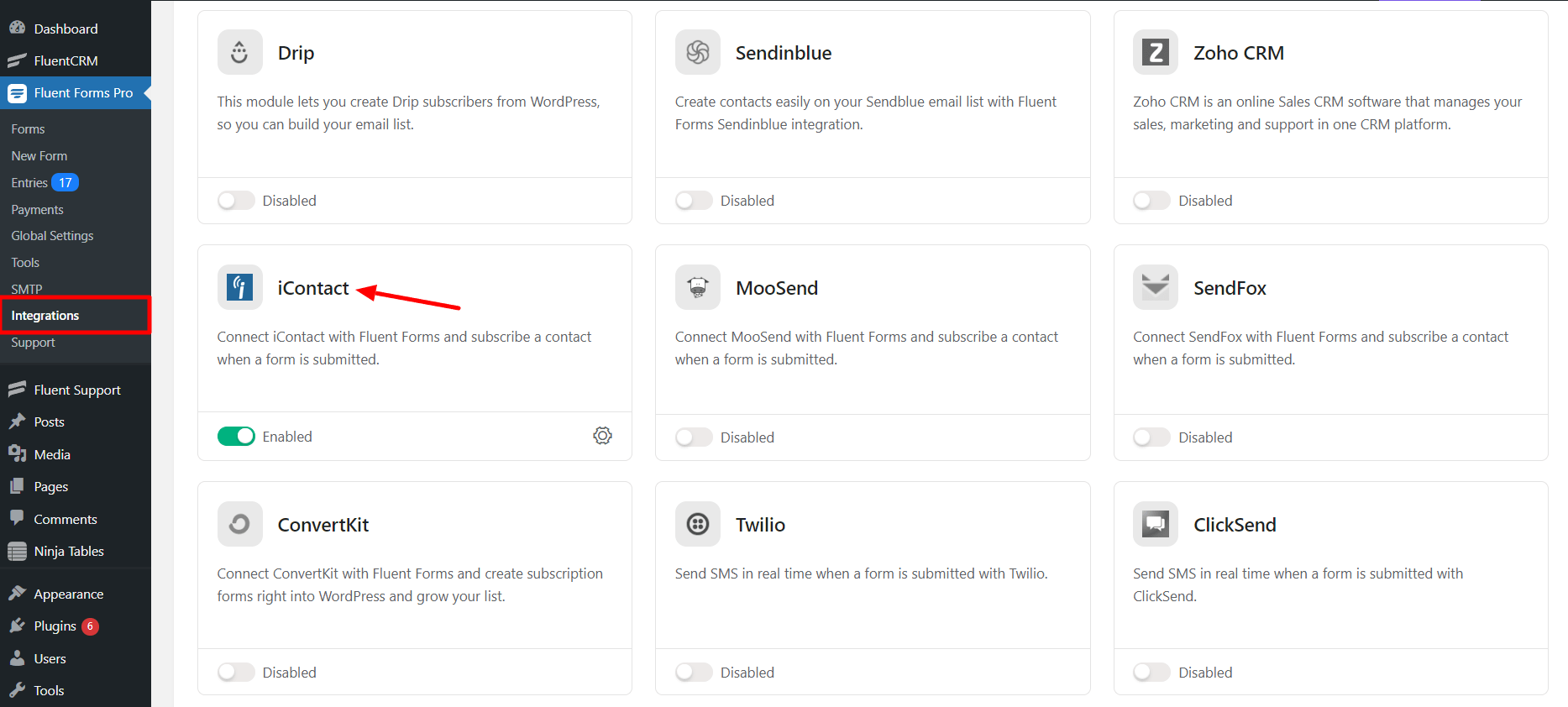
- עבור אל Integrations ➜ Modules (אינטגרציות ← מודולים) מ-Fluent Forms (WordPress Admin ← Fluent Forms) וההפעל את מודול iContact, כמוצג בצילום המסך למטה-
- שוב עבור ל-Fluent Forms Pro וכנס אל Settings (הגדרות). בחר iContact, ותתבקש לציין את Application Key (מפתח האפליקציה), Account Email Address (כתובת דוא”ל של החשבון), API Password (סיסמת API) ו-Client Folder ID (מזהה תיקיית הלקוח) של iContact.
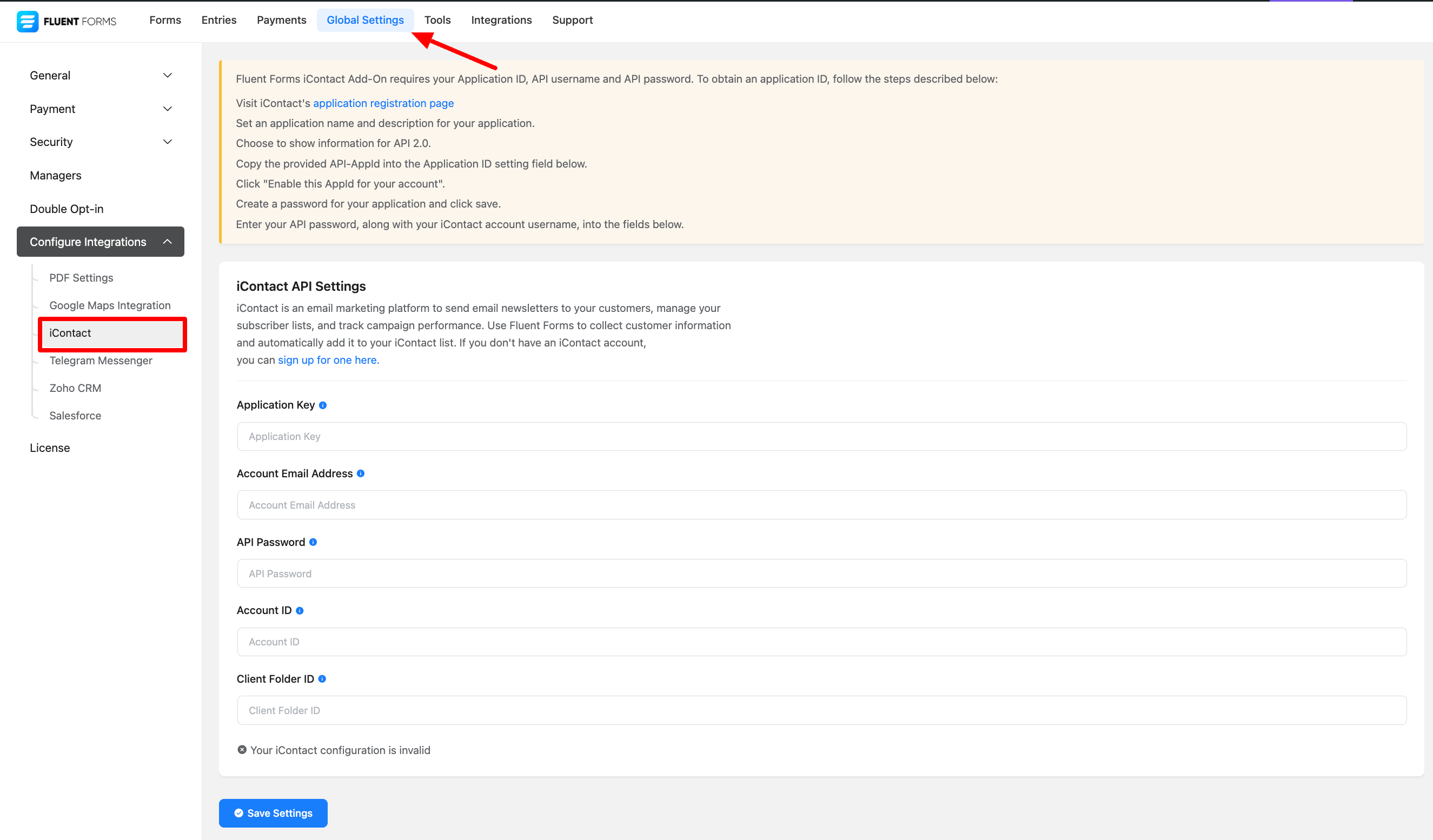
- אם אין לך חשבון iContact, אתה יכול להירשם עבור אחד כאן.
- אתה יכול לעקוב אחר ההוראות שנתנו בעמוד אינטגרציית ה-iContact הגלובלית.
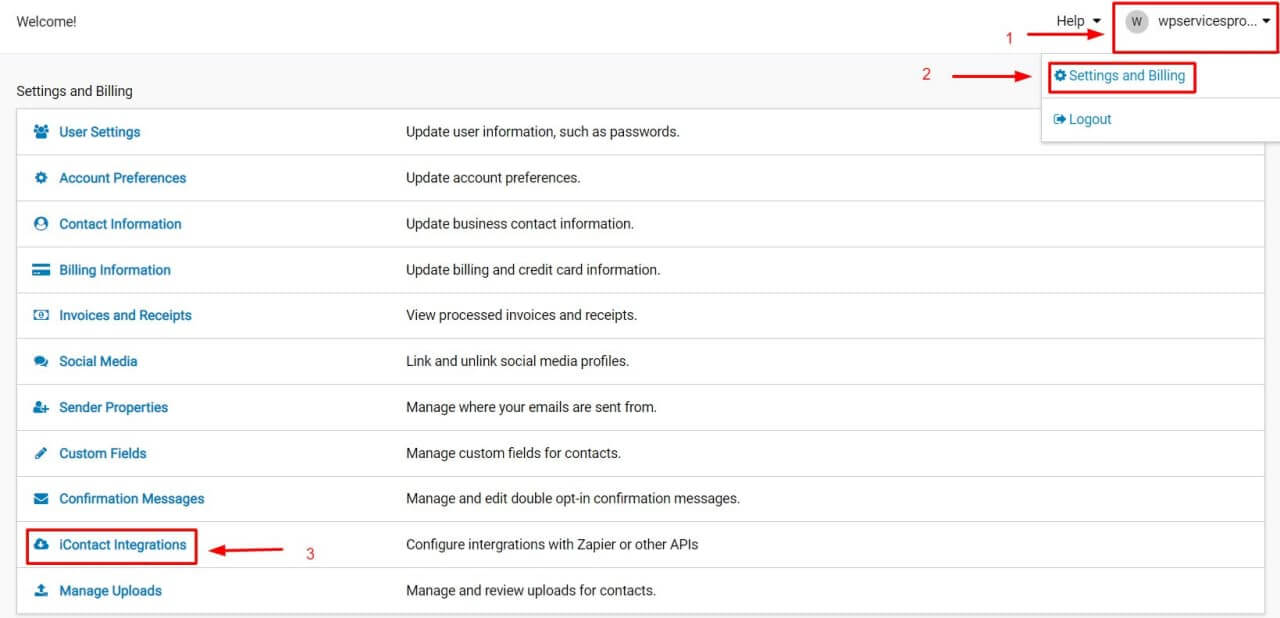
- עבור לפרופיל ה-iContact שלך ➜ ואז עבור אל Settings and Billing (הגדרות וחיוב)
- לחץ על iContact Integrations (אינטגרציות iContact) ובחר Custom API Integration (אינטגרציית API מותאמת אישית).
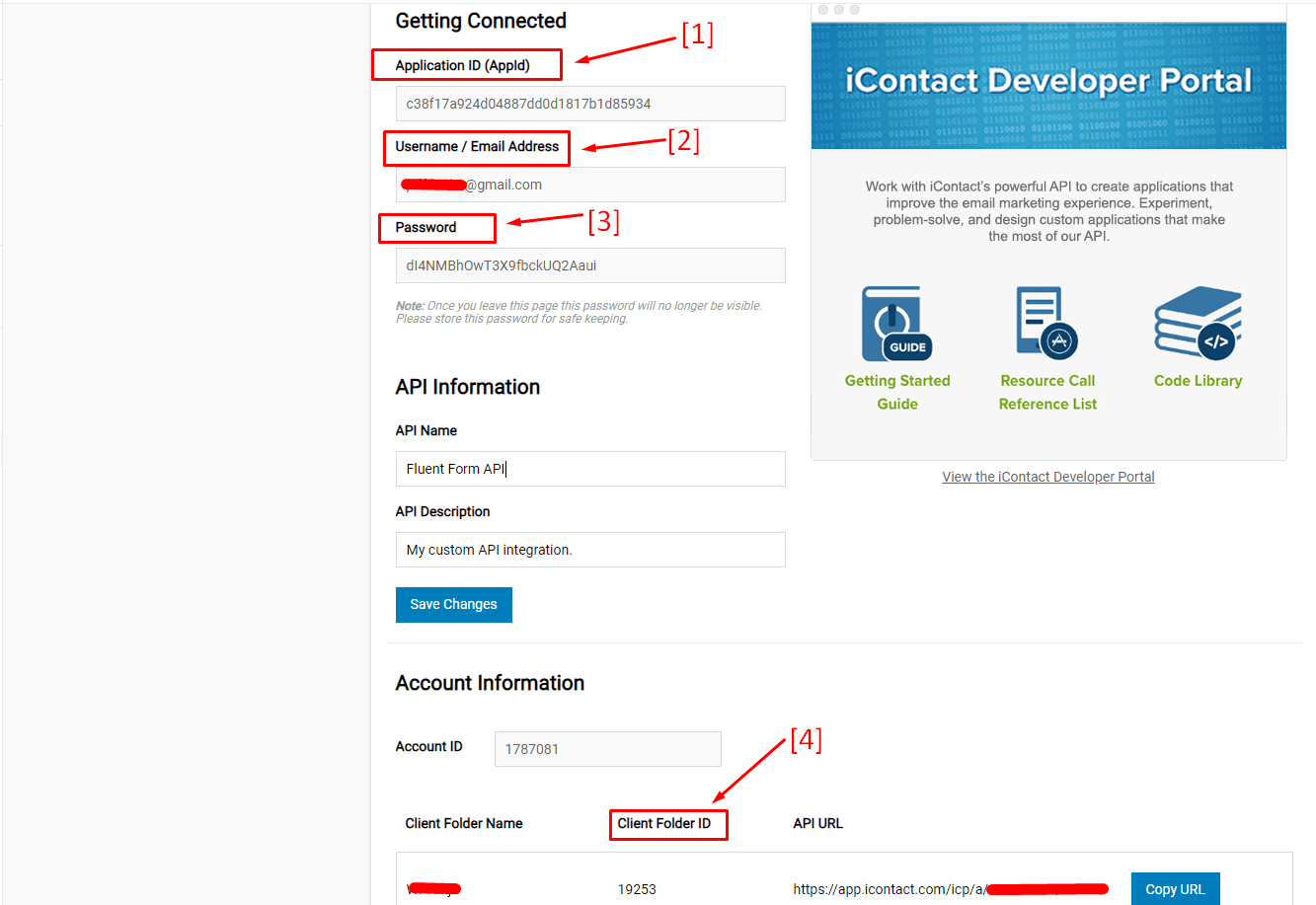
- כדי ליצור תוכנית עם iContact API, עליך לרשום אותה ב-iContact.
- קרא לאפליקציה וספק תיאור קצר. לחץ על כפתור Create Application (צור אפליקציה).
- אנא צור סיסמה וחסוך אותה בקובץ בטוח לשימוש עתידי.
- העתק את Application ID (מזהה האפליקציה), כתובת הדוא”ל בה השתמשת כדי להירשם ל-iContact וסיסמת האפליקציה. הדבק אותה בלוח הבקרה של Fluent Forms. שמור את התצורה.
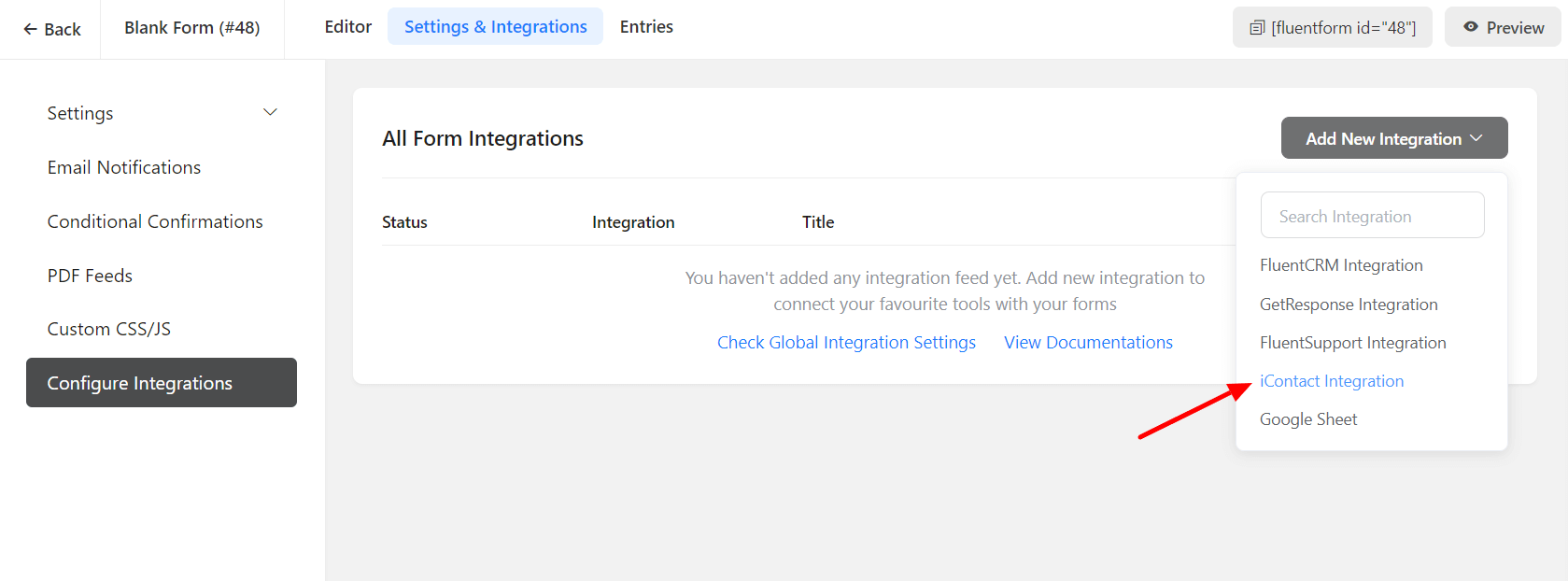
- כעת עבור להגדרות הטופס המסוים עבור הערכים שברצונך להופיע ב-iContact. לחץ על Add New Integration (הוסף אינטגרציה חדשה) ובחר iContact Integration (אינטגרציית iContact) מה-Dropdown (רשימה נפתחת).
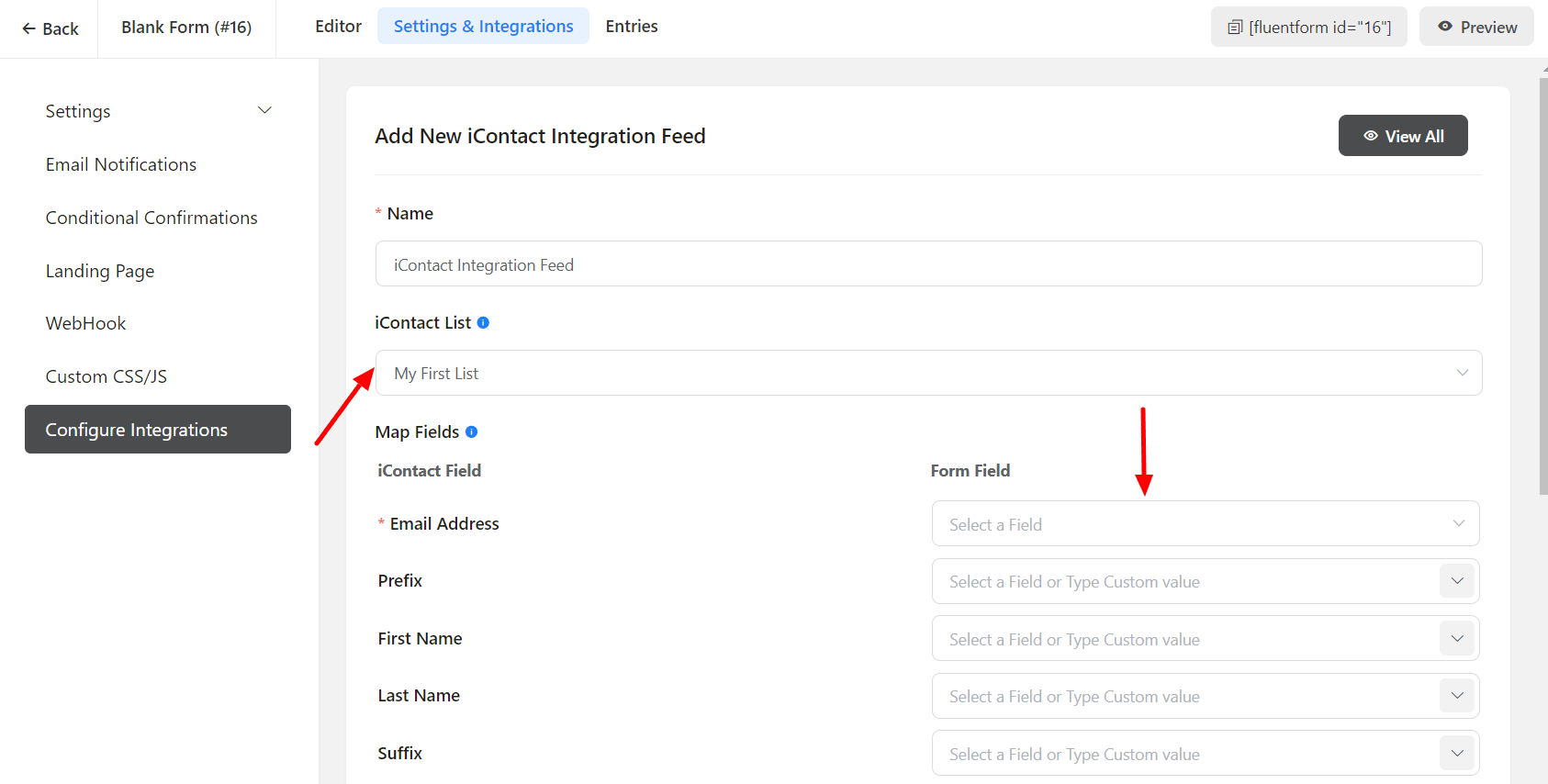
- הגדר את הגדרות feed iContact בהתאם. קרא לה Feed, בחר את רשימת ה-iContact שאליה יוזנו הנתונים מה-Dropdown list (רשימה נפתחת). קשר בין שדות ה-iContact לשדות הקלט של הטופס (למשל Email Address עם Email, First Name עם names[First Name], Last Name עם names[Last Name], וכו’).
- הפעל את Conditional Logic (היגיון מותנה) אם נדרש.
- לחץ על Save Feed (שמור Feed) כאשר התצורה הושלמה.