

אינטגרציה של HubSpot עם Fluent Forms #
HubSpot הוא תוכנת CRM. השתמשו ב-Fluent Forms כדי לאסוף מידע לקוחות ולהוסיף אותו באופן אוטומטי לרשימת המנויים של HubSpot.
שלבו את חשבון ה-HubSpot שלכם בקלות עם Fluent Forms Pro על ידי ביצוע השלבים המנויים להלן –
שלבים לאינטגרציה של HubSpot עם Fluent Forms #
- הפעילו את מודול HubSpot
- צרו חשבון HubSpot
- קבלו את אסימון הגישה של HubSpot שלכם
- השתמשו באסימון הגישה של HubSpot עם מודול HubSpot
- צרו/השתמשו בטופס עם Fluent Forms
- הגדרו את עדכון האינטגרציות ותאימו את שדות הקלט
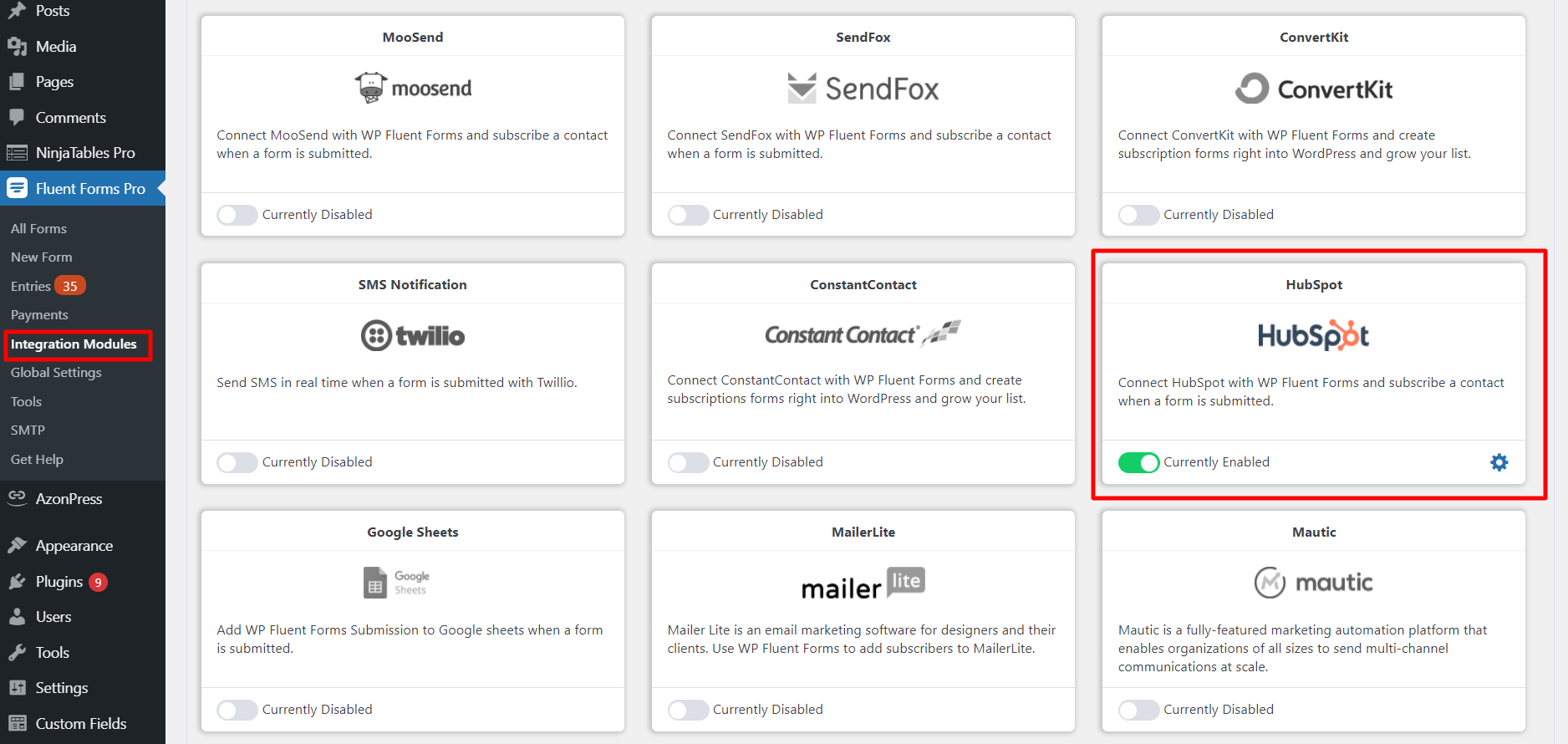
- עברו ל-Integration Modules (מודולי אינטגרציות) מתוך Fluent Forms (בסרגל הצד של לוח הבקרה של WordPress) והפעילו את מודול ה-HubSpot כפי שמוצג בצילום המסך שלהלן –
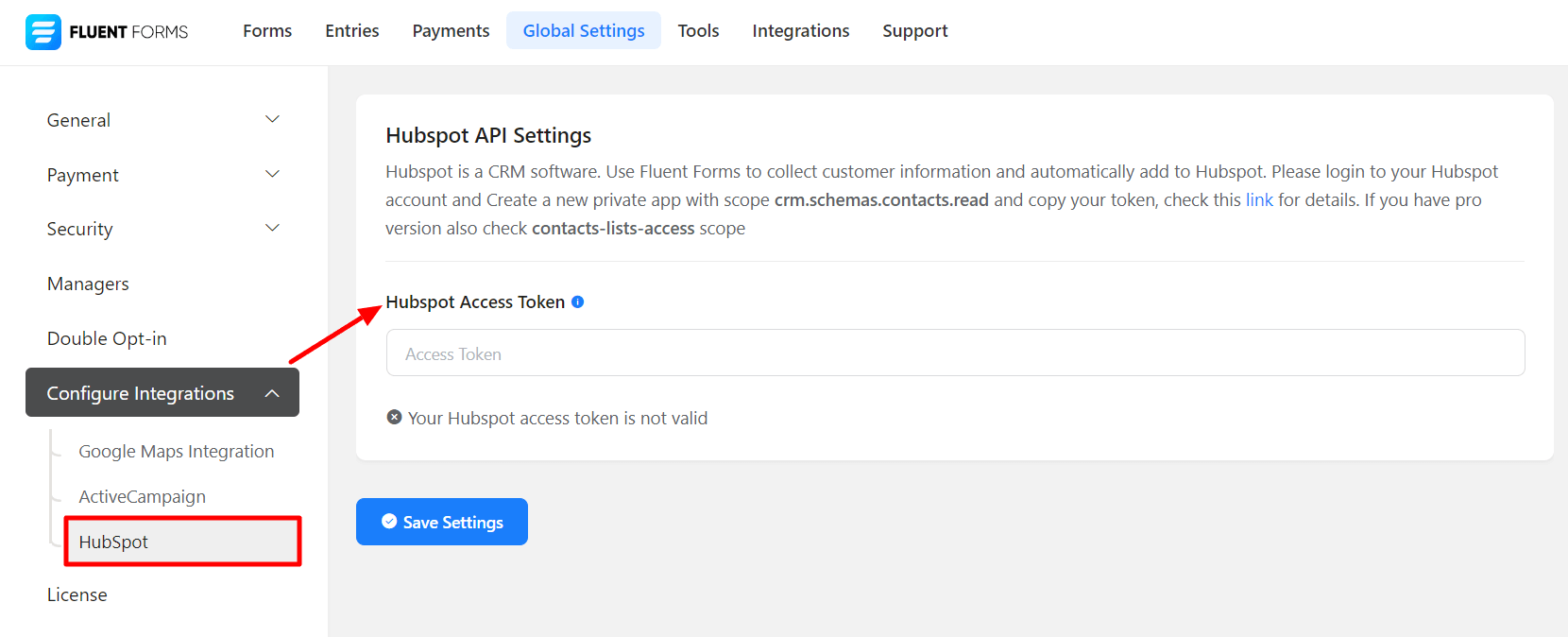
- שוב העברו את הסמן על Fluent Forms Pro ועברו ל-Settings (הגדרות). בחרו HubSpot, וכאן תתבקשו להזין את HubSpot Access Token (אסימון הגישה של HubSpot).
- אם אין לכם חשבון HubSpot, תוכלו להירשם כאן.
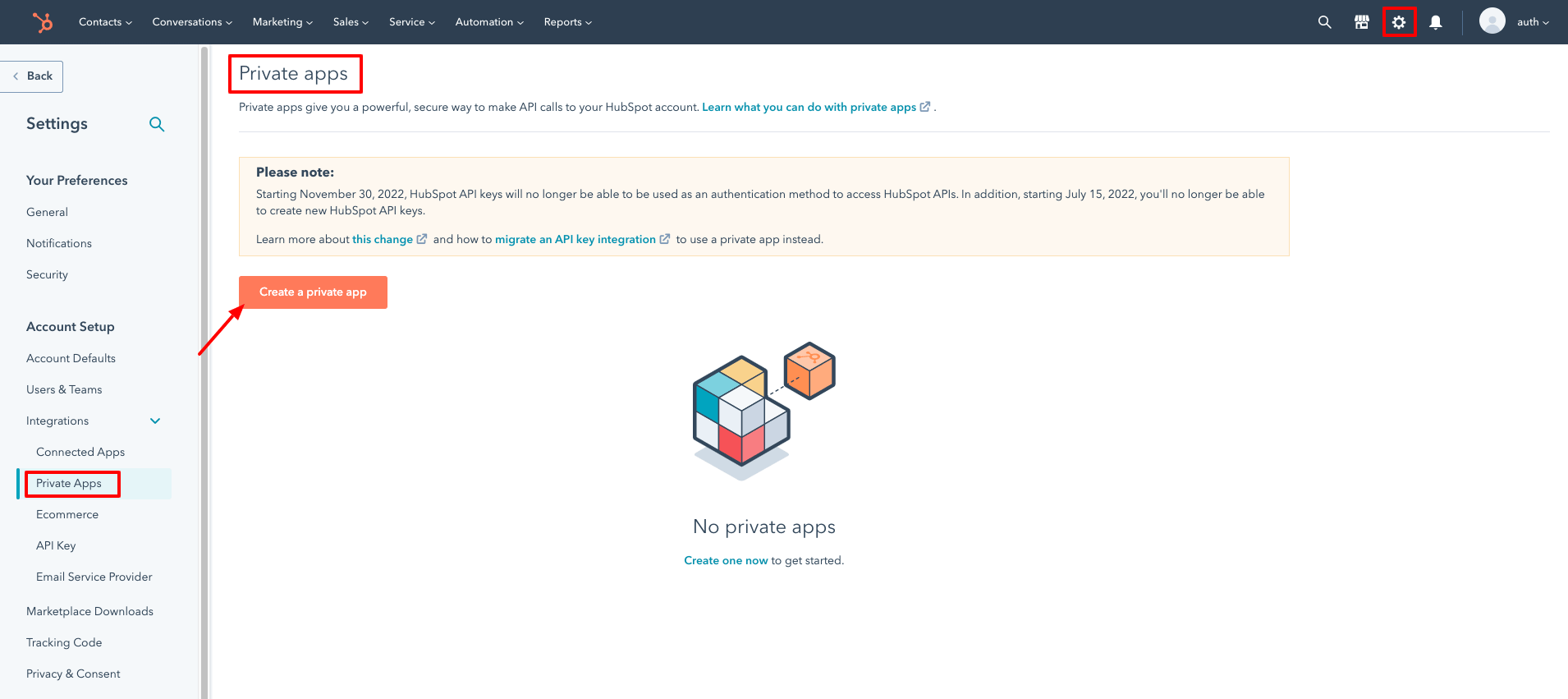
- עכשיו, עברו לחשבון ה-HubSpot שלכם וגם לחצו על סמל ההגדרות (Settings) בפינה הימנית עליונה, ואז לחצו על Private Apps (אפליקציות פרטיות) מהסרגל הצדדי השמאלי ➜ Create a private app (צרו אפליקציה פרטית).
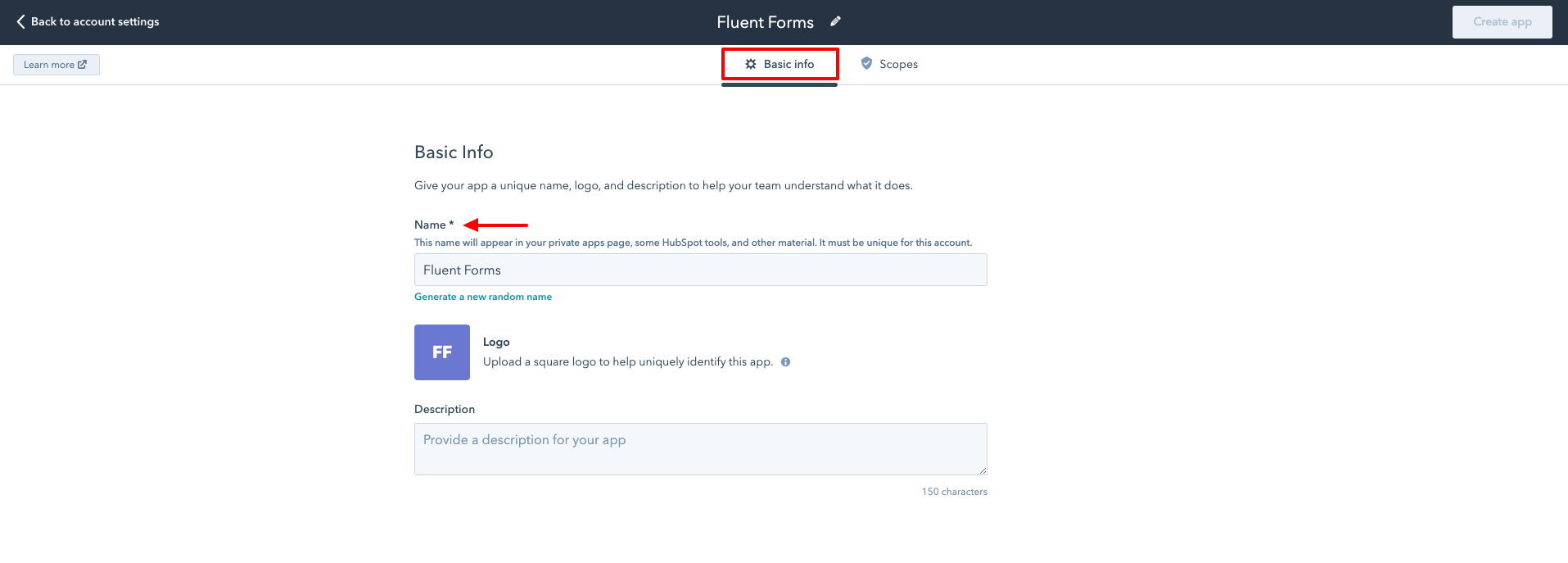
- לאחר בחירת Create a private app, תועברו לדף עם האפשרויות Basic (בסיסי) ו-Scopes (היקפים).
- תוכלו להזין כל שם שתרצו בסעיף Basic info (מידע בסיסי). השם יופיע באפליקציות הפרטיות שלכם.
- ואז עברו לכרטיסייה Scopes, חפשו היקף (CRM), בחרו בתיבות הסימון crm.objects.contacts(Read) (קריאה) ו-crm.objects.contacts(Write) (כתיבה) ואז בחרו Create app (צרו אפליקציה).
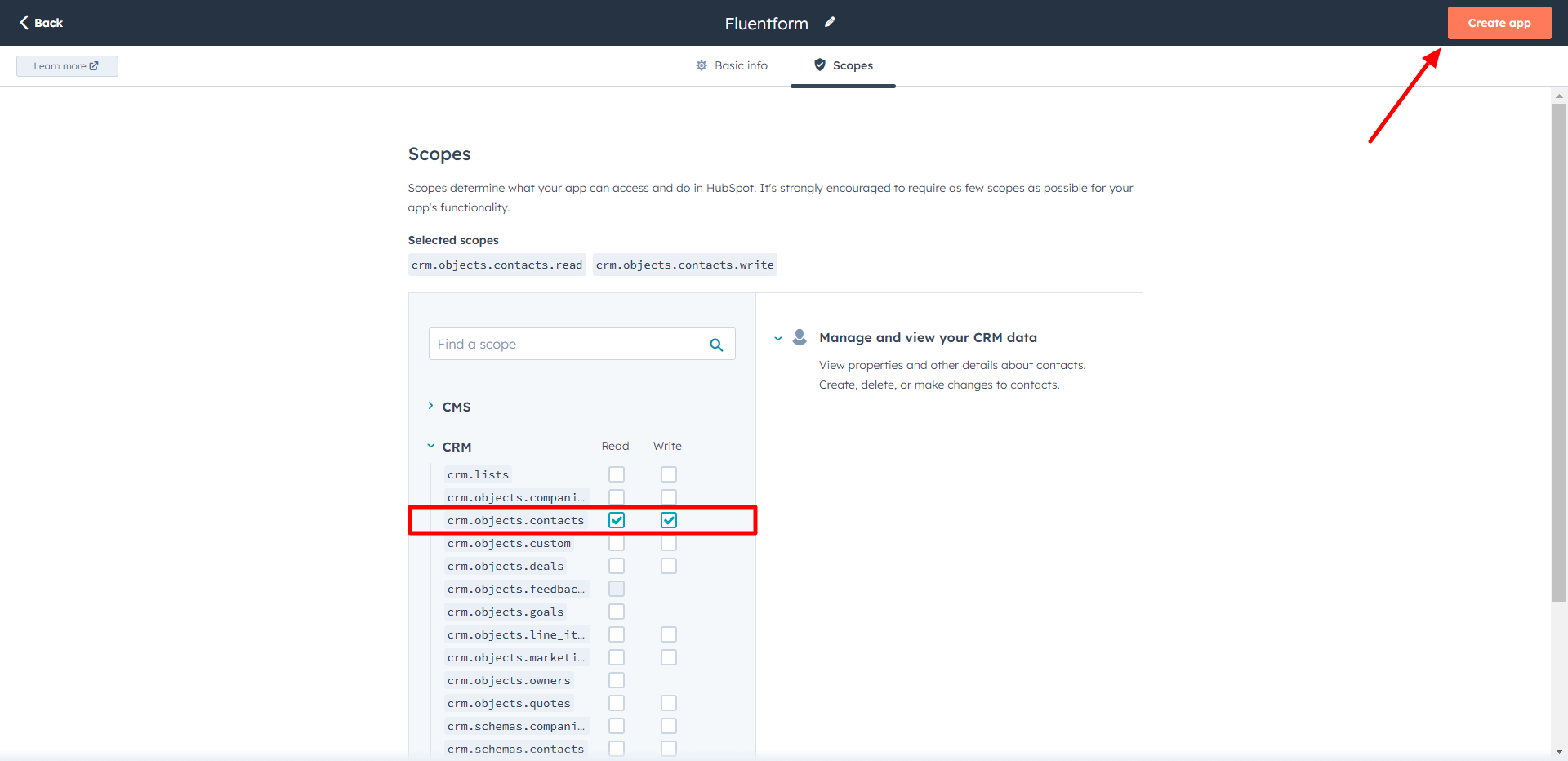
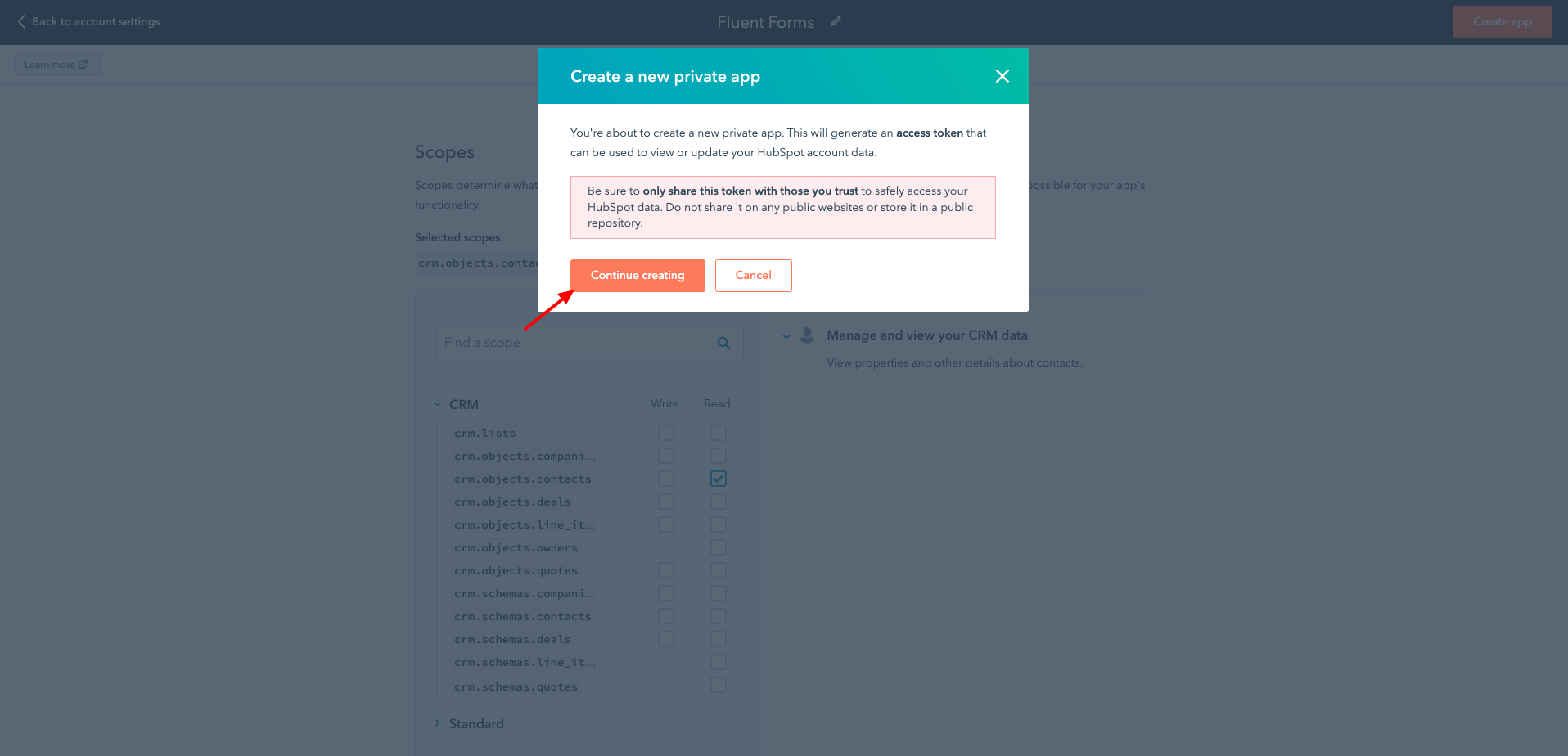
- חלון קופץ יופיע וכעת לחצו על כפתור Continue creating (המשיכו בביצוע).
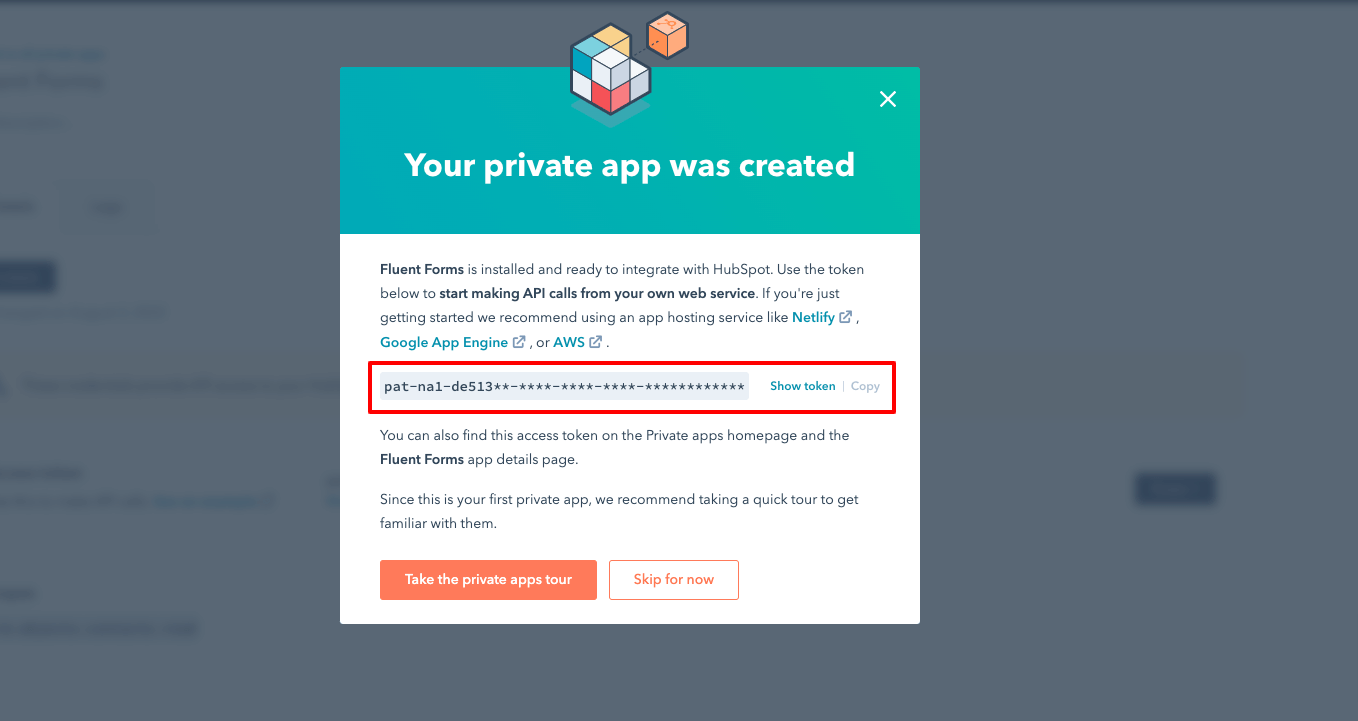
- עכשיו, חלון מעוצב מופיע כאשר תוכלו לקבל את מפתח ה-Token (אסימון).
- העתיקו את Access Token (אסימון הגישה) כדי להשתמש בו בשלב הבא.
- הדביקו את HubSpot API Access Token (אסימון הגישה של ממשק API של HubSpot) לכרטיסייה Global Settings (הגדרות גלובליות) של HubSpot.
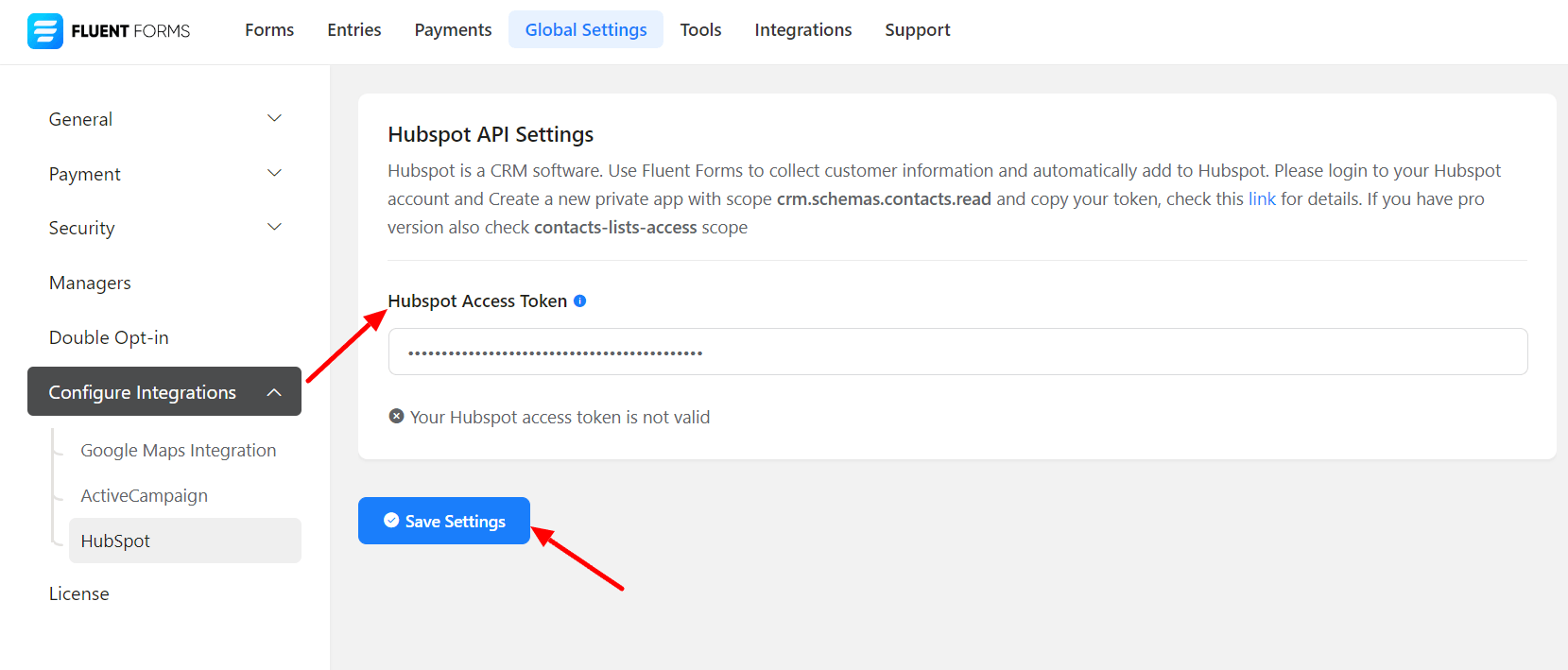
- לחצו על Save Settings (שמור הגדרות), וקבלו הודעת הצלחה כי Hubspot Access Token (אסימון הגישה של Hubspot) אומת בהצלחה.
- לאחר הגדרת ה-Access Token (אסימון הגישה), עברו ל-All Forms (כל הטפסים) ובחרו את הטופס שברצונכם לשלב עם חשבון HubSpot או צרו חדש.
- עכשיו עברו להגדרות הטופס הספציפי עבור הערכים שברצונכם שיופיעו ב-HubSpot. לחצו על Add New Integration (הוסף אינטגרציה חדשה) ובחרו HubSpot Integration (אינטגרציה של HubSpot) מהתפריט הנפתח.
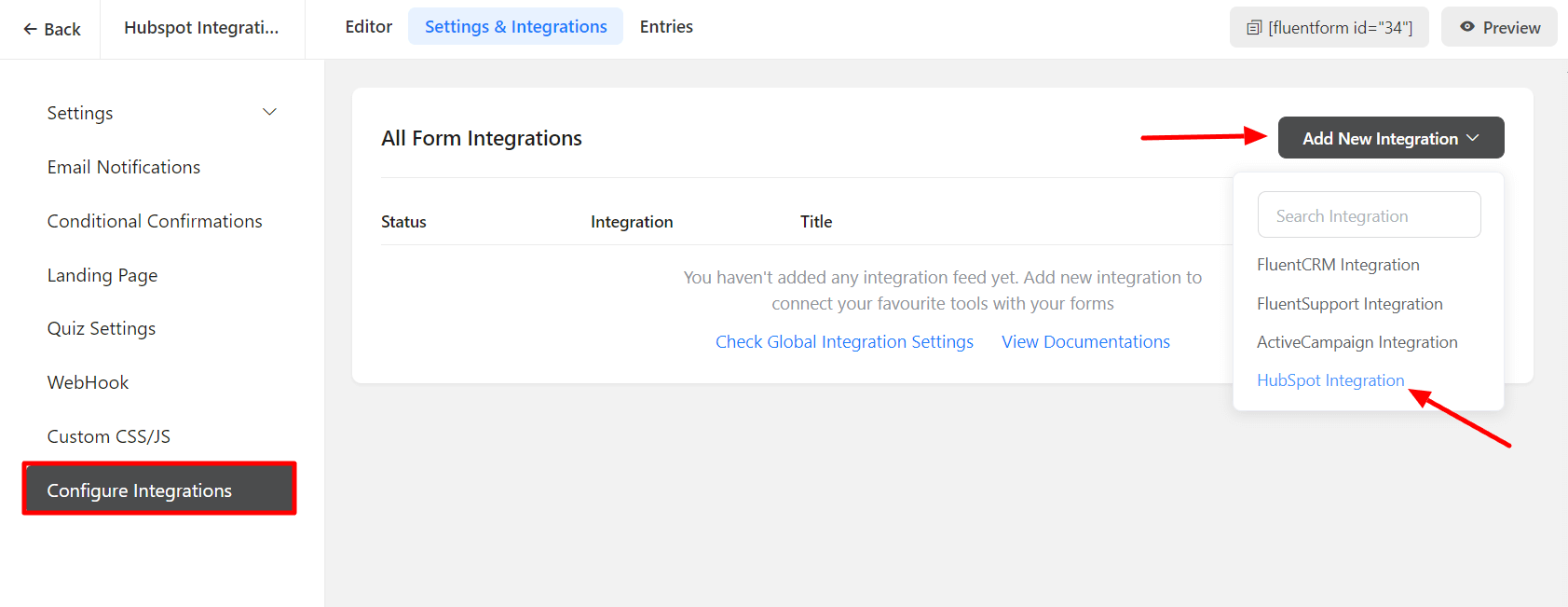
יהיה עליכם להיות ברשימות ה-HubSpot סטטיות כדי לסנכרן את הגשות הטפסים שלכם. רשימה פעילה של Hubspot לא תפעל עם Fluent Forms.
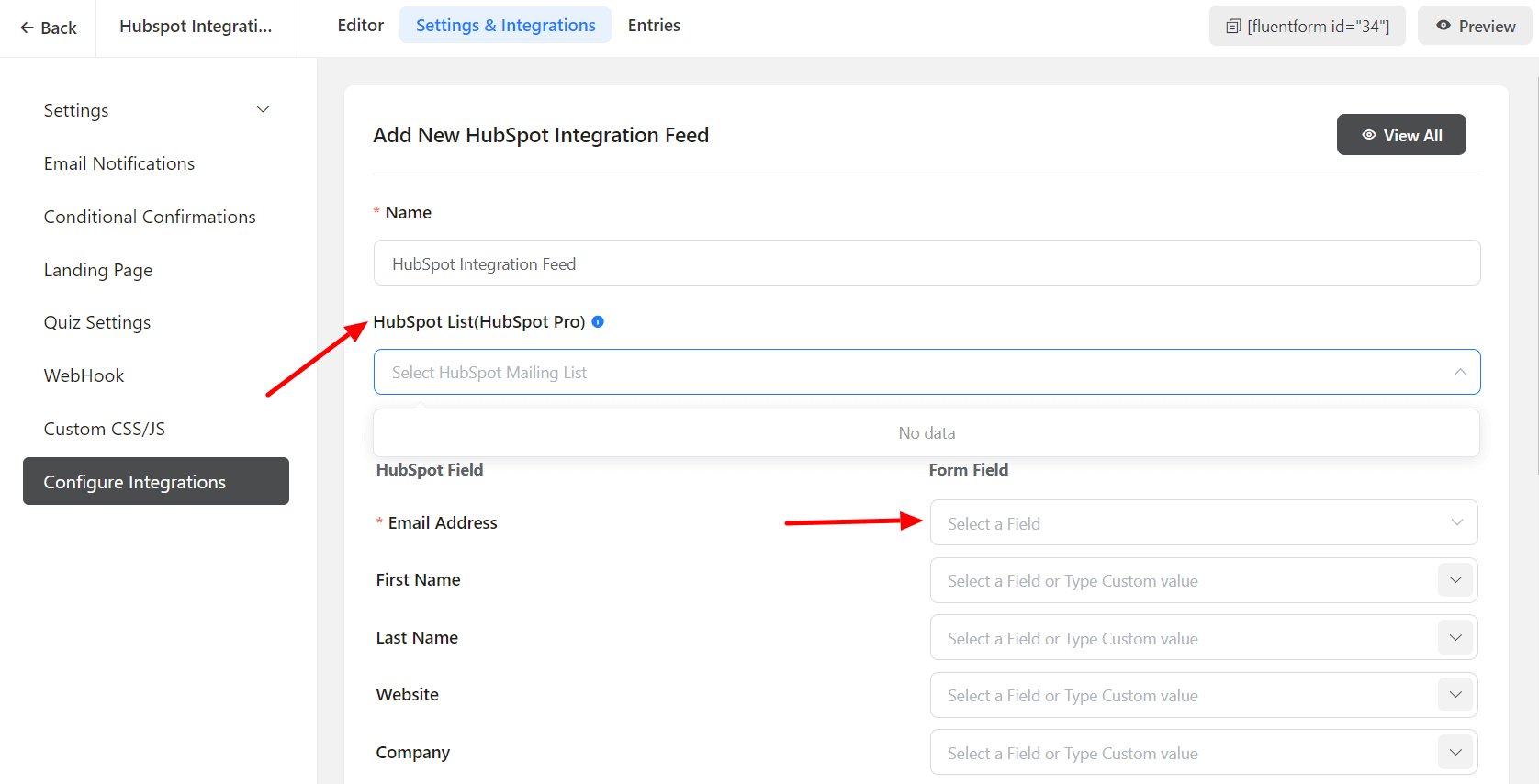
- קבעו Field Mapping (תאימת שדות) והתאימו את השדות של Hubspot עם שדות הקלט של הטופס (לדוגמה, Email Address (כתובת אימייל) עם Email (אימייל), First Name (שם פרטי) עם {inputs.names.first_name}, Last Name (שם משפחה) עם {inputs.names.first_name}, וכו’).
למשתמשים יש צורך ב-HubSpot Pro כדי לקבל את רשימת ה-HubSpot בעדכון Integration Feed (עדכון עדכון האינטגרציות).
- הפעילו Conditional Logic (לוגיקה מותנה) אם נדרש.
- לחצו על Create HubSpot Feed (צרו עדכון HubSpot) כאשר ההגדרה הושלמה.