כיצד להשתמש בשדות מותאמים של Meta Box עם Fluent Forms #
Fluent Forms מביא לך תכונה מעולה: אינטגרציה של תוסף Meta Box. Meta Box הוא תוסף שדות מותאמים חינמי של WordPress תואם Gutenberg ו-GDPR ומסגרת המאפשרת התאמת אתר בעזרת תיבות meta ושדות מותאמים ב-WordPress.
פשוט עבור דרך מדריך זה כיצד לשלב את Meta Box עם Fluent Forms.
שלבים לשילוב Meta Box ביצירת פוסט עם Fluent Forms #
- התקן את תוסף CMB2 כדי לבנות שדות מותאמים (Custom Fields)
- כדי לבנות שדות מותאמים, עליך להתקין את תוסף Meta Box ותוסף Meta Box Builder
- הוסף קבוצות שדות חדשות בתוסף
- הפעל את מודול יצירת Post/CPT (Custom Post Type)
- צור או השתמש בטופס Post עם Fluent Forms
- מיפוי שדות מותאמים מתקדם
התקנה של CMB2 #
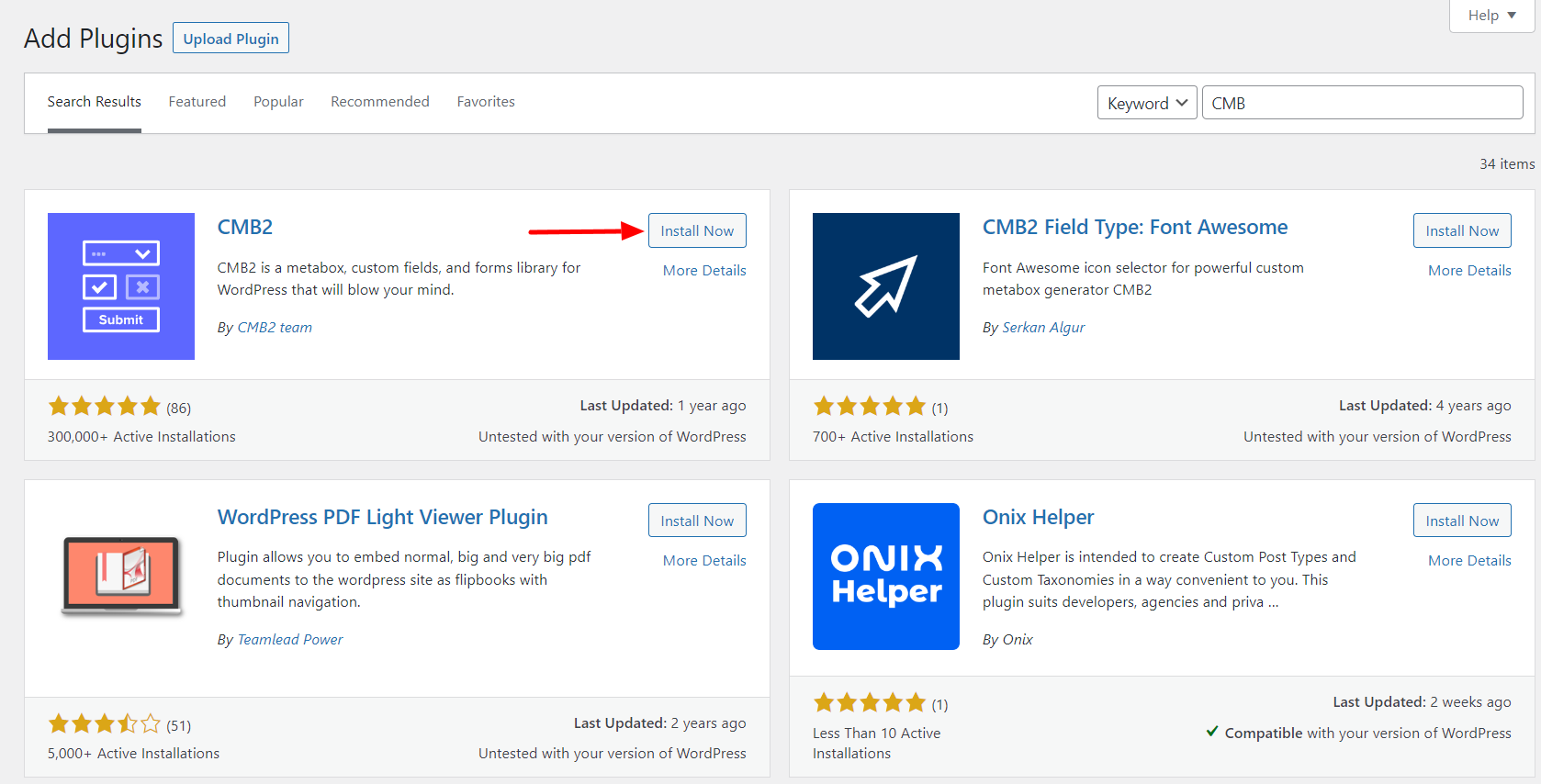
- השלב הראשון הוא להשתמש בתוסף CMB2 כדי לבנות שדות מותאמים (Custom Fields).
- כתוצאה מכך, וודא שתוסף זה מותקן תחילה.
הוספת קבוצות שדות חדשות #
- כדי ליצור קבוצת שדות (Field Group) חדשה, עבור לתוסף ולחץ על כפתור Add New (הוסף חדש).
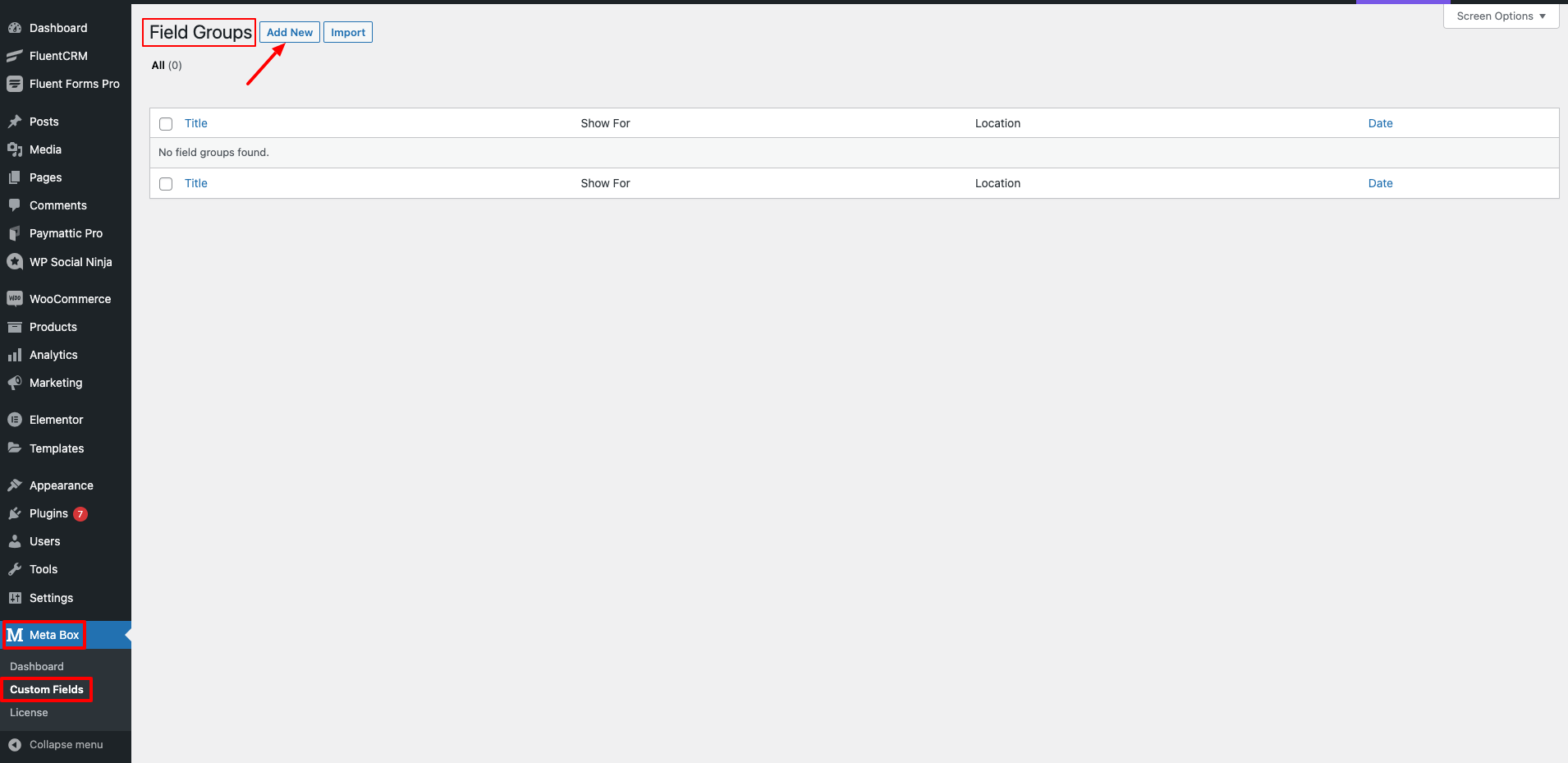
- לאחר מכן תן לקבוצת השדות שלך כותרת מתאימה.
- קבוצת השדות בדוגמה זו נקראת Testing (בדיקה).
- URL ו-דוא״ל הם שני שדות מותאמים. שני שדות אלה ידועים כ-שדות מותאמים כלליים.
- לאחר שהזנת את Field Label (תווית השדה) ו-Field Type (סוג השדה), לחץ על כפתור Add Field (הוסף שדה).
- אחרי זה, פשוט לחץ על Publish/Update (פרסם/עדכן) כדי לשמור את השדות.
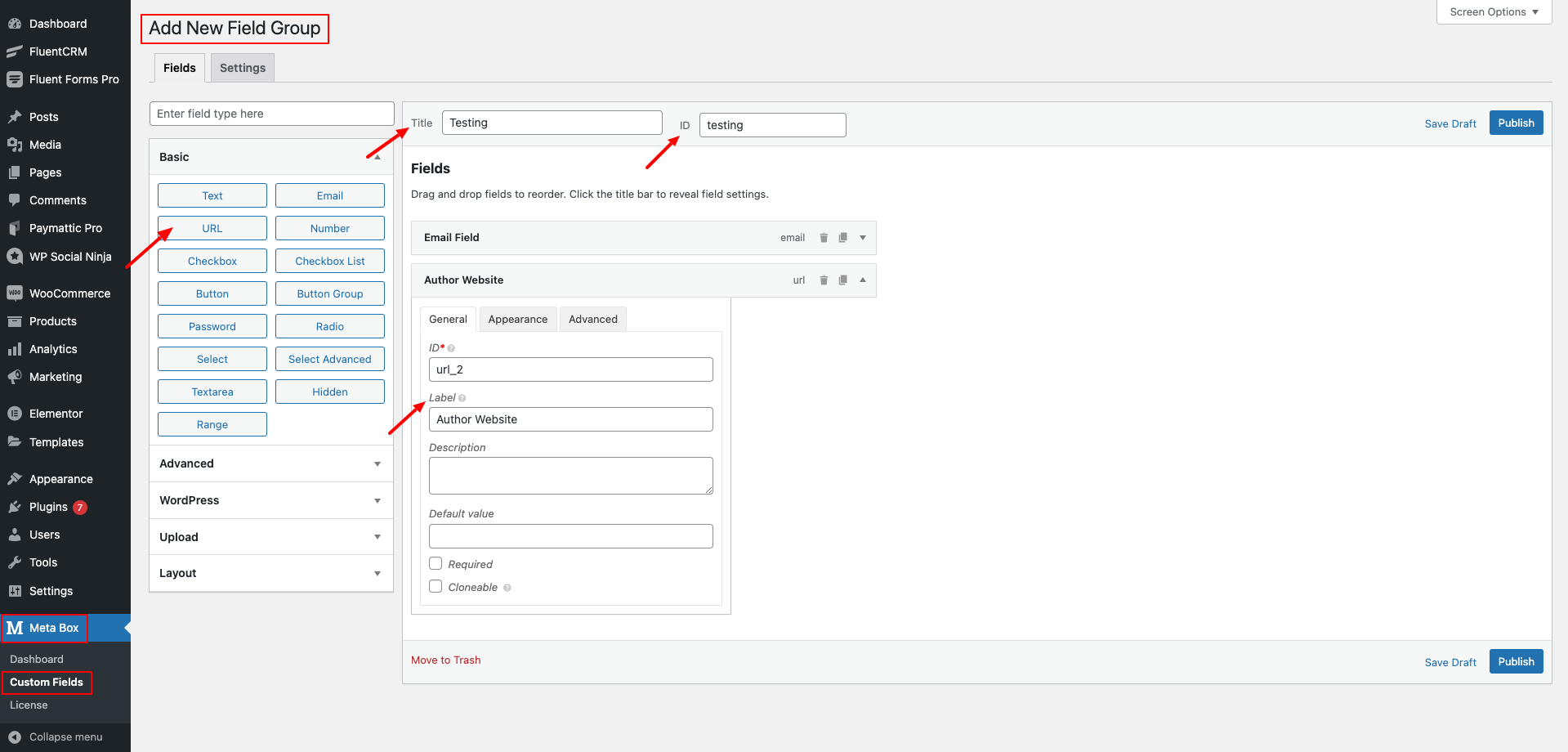
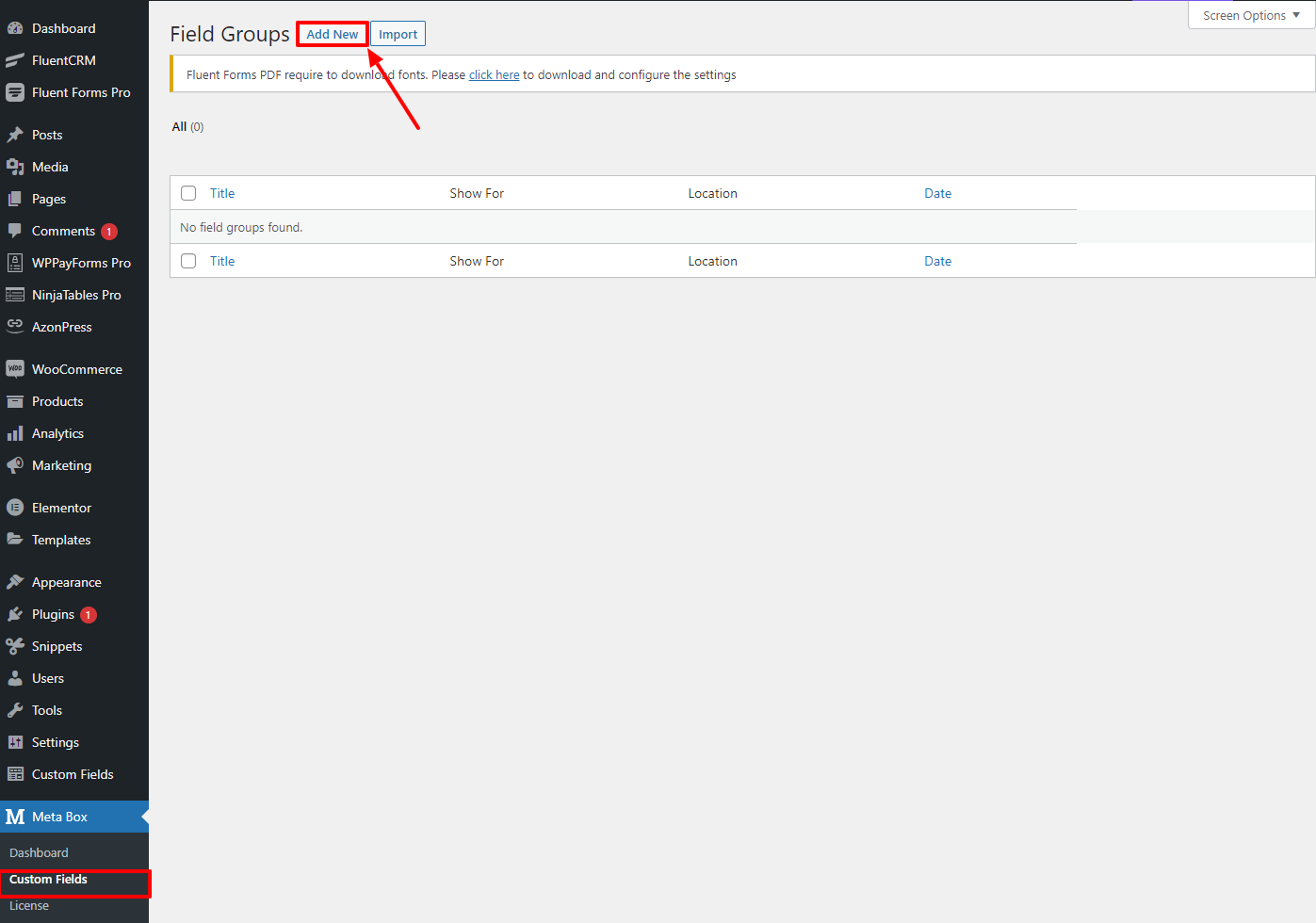
- נווט ללוח הבקרה של Metabox ולחץ על Custom Fields (שדות מותאמים).
- אחרי זה, לחץ על כפתור Add New (הוסף חדש) כדי להוסיף קבוצת שדות (Field Group) חדשה.
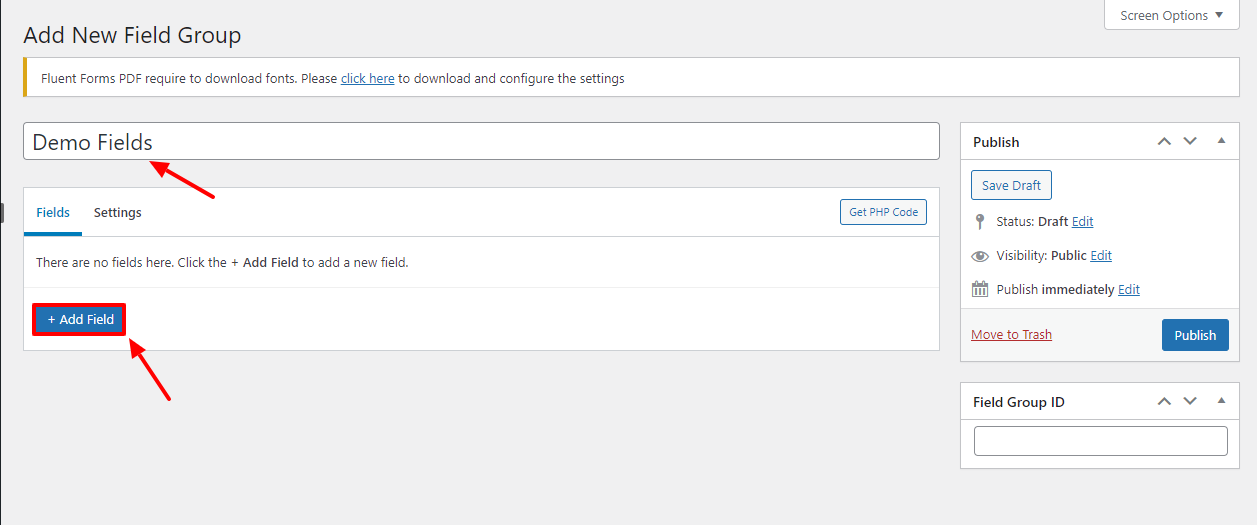
- אתה יכול לתת כל שם לקבוצת השדות; בדוגמה זו היא נקראת Demo Fields (שדות הדגמה).
- לאחר מכן לחץ על כפתור Add Field (הוסף שדה) כדי להוסיף שדות מותאמים.
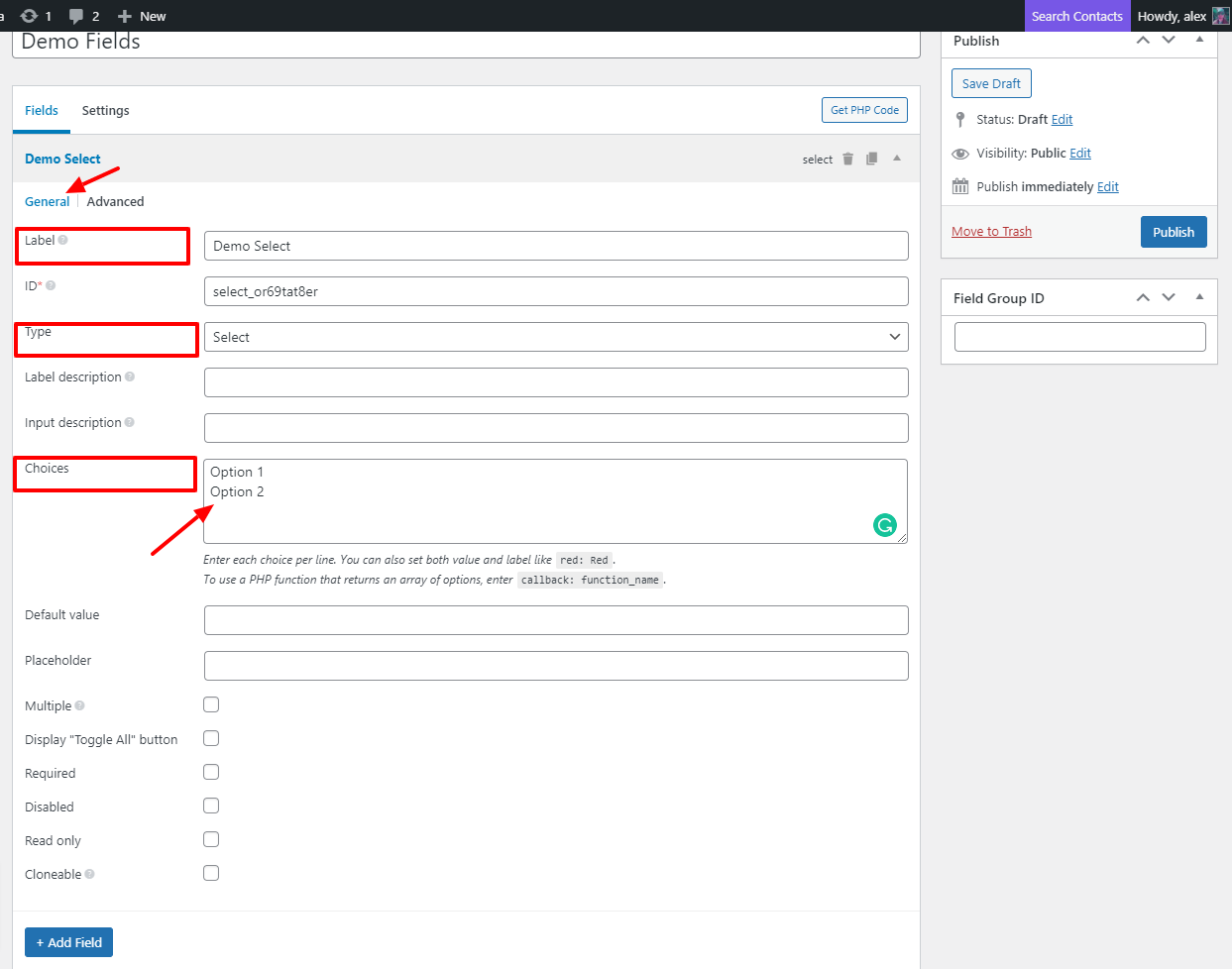
- תוכל למצוא מספר סוגי שדות לבחירה כאשר תלחץ על כפתור זה.
- לצרכי הדגמה, השדה ‘Select’ (בחר) שימש בעבור.
- כעת יופיעו מספר אפשרויות להגדרת השדות. שדה label (תווית) ו-Choices (אפשרויות) נוספו בטאב General (כללי) בדוגמה זו.
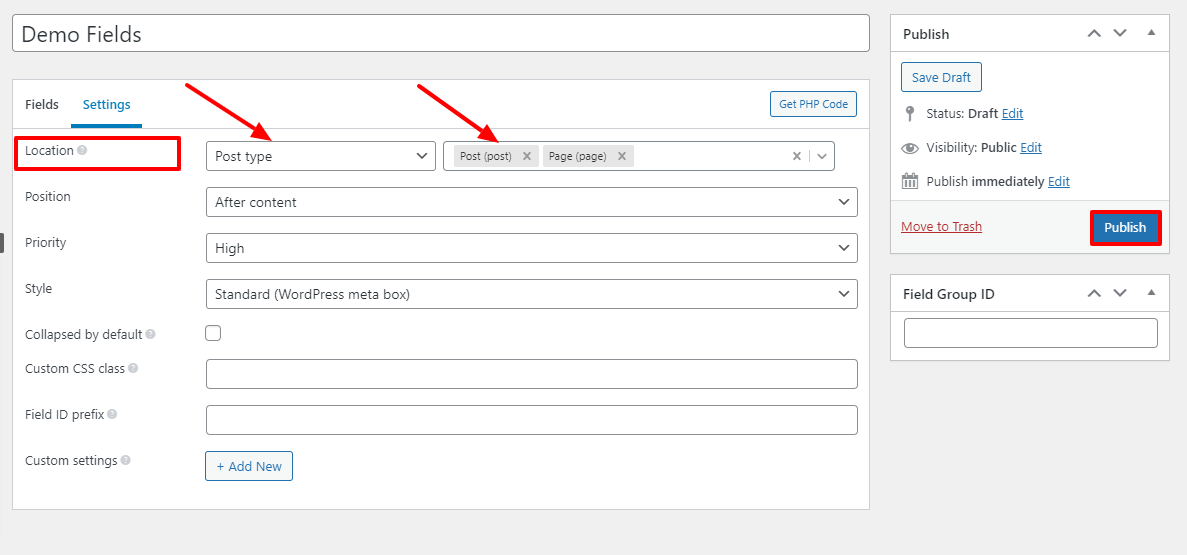
- בטאב Settings (הגדרות), המיקום הוגדר ל-Post Type (סוג פוסט).
- אתה יכול לבחור את המיקום המועדף לך באותה דרך.
- לבסוף, לחץ על Publish (פרסם) כדי לשמור את ההגדרות.
- לאחר יצירת קבוצת השדות, עבור ללוח הבקרה של Fluent Forms ובחר טופס Post (פוסט) קיים או צור אחד חדש.
- לאחר מכן עבור לטאב Settings & Integrations (הגדרות ואינטגרציות) ולחץ על אייקון ההגדרות בדף Post Feed (הזנת פוסט). גלול מטה לקטע MetaBox Plugin Mapping (מיפוי תוסף Meta Box) כדי למפות את השדות המותאמים.
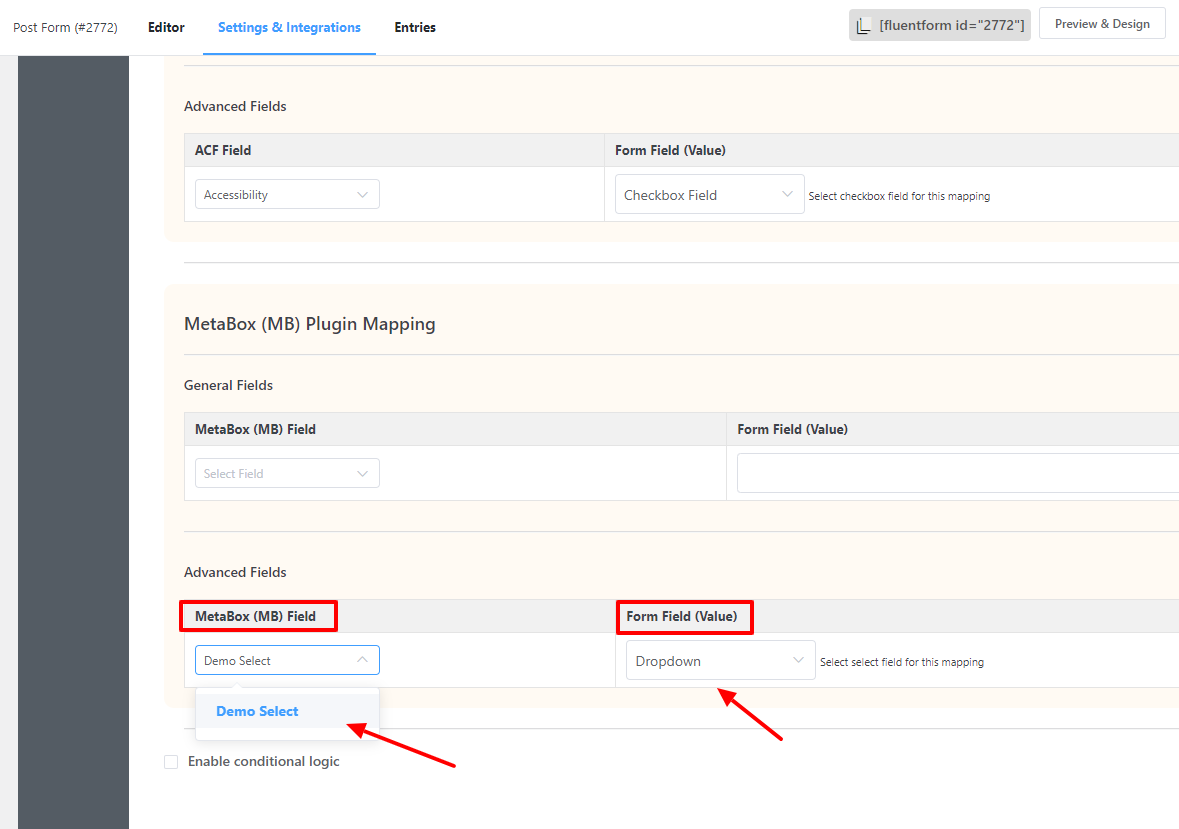
- בקטע Advanced Fields (שדות מתקדמים), בחר את שדה ה-Meta Box שיצרת מהתפריט הנפתח בצד שמאל.
- לאחר מכן בחר את ערך Form Field (שדה טופס) מהתפריט הנפתח בצד ימין. ולחץ על Save Feed (שמור הזנה). כדי להשיג את ערך הטופס, עליך ליצור את אותו סוג שדה טופס כמו שעשית עבור השדה המותאם.
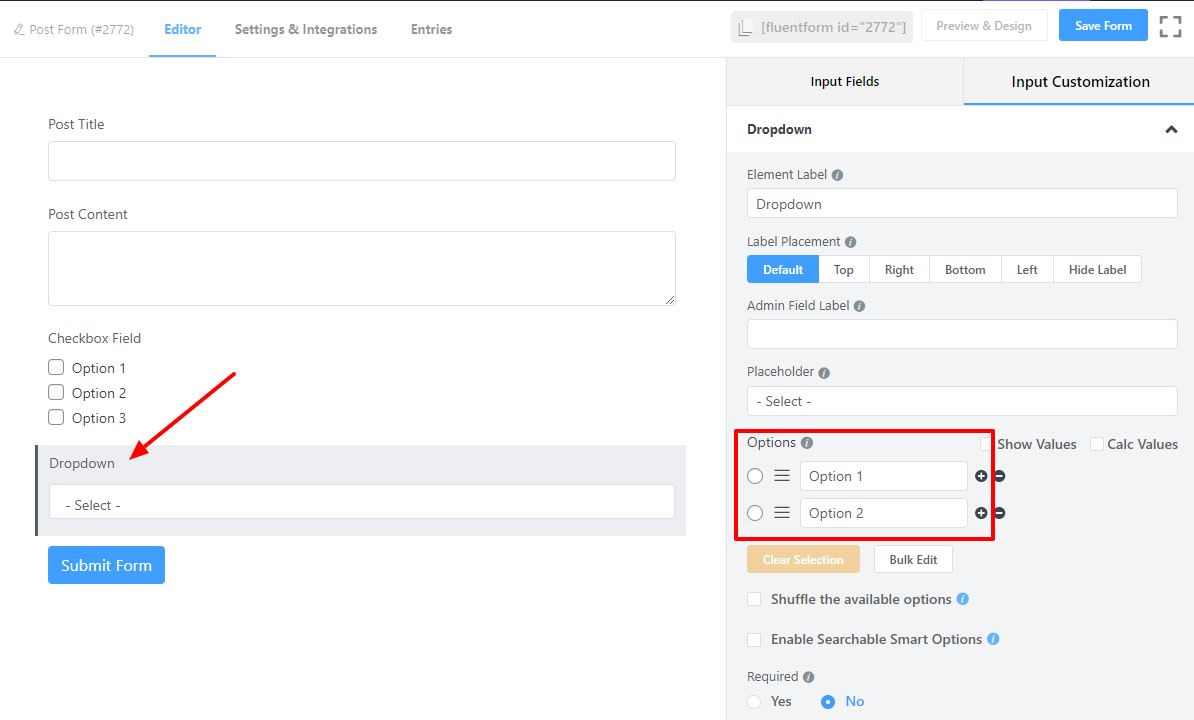
- ודא שאתה מעתיק את ערכי ה-Choices (אפשרויות) מהשדות המותאמים והדביק אותם לקטע Options (אפשרויות) באפשרות התאמה של הקלט.
- לאחר מכן לחץ על כפתור Save Form (שמור טופס).
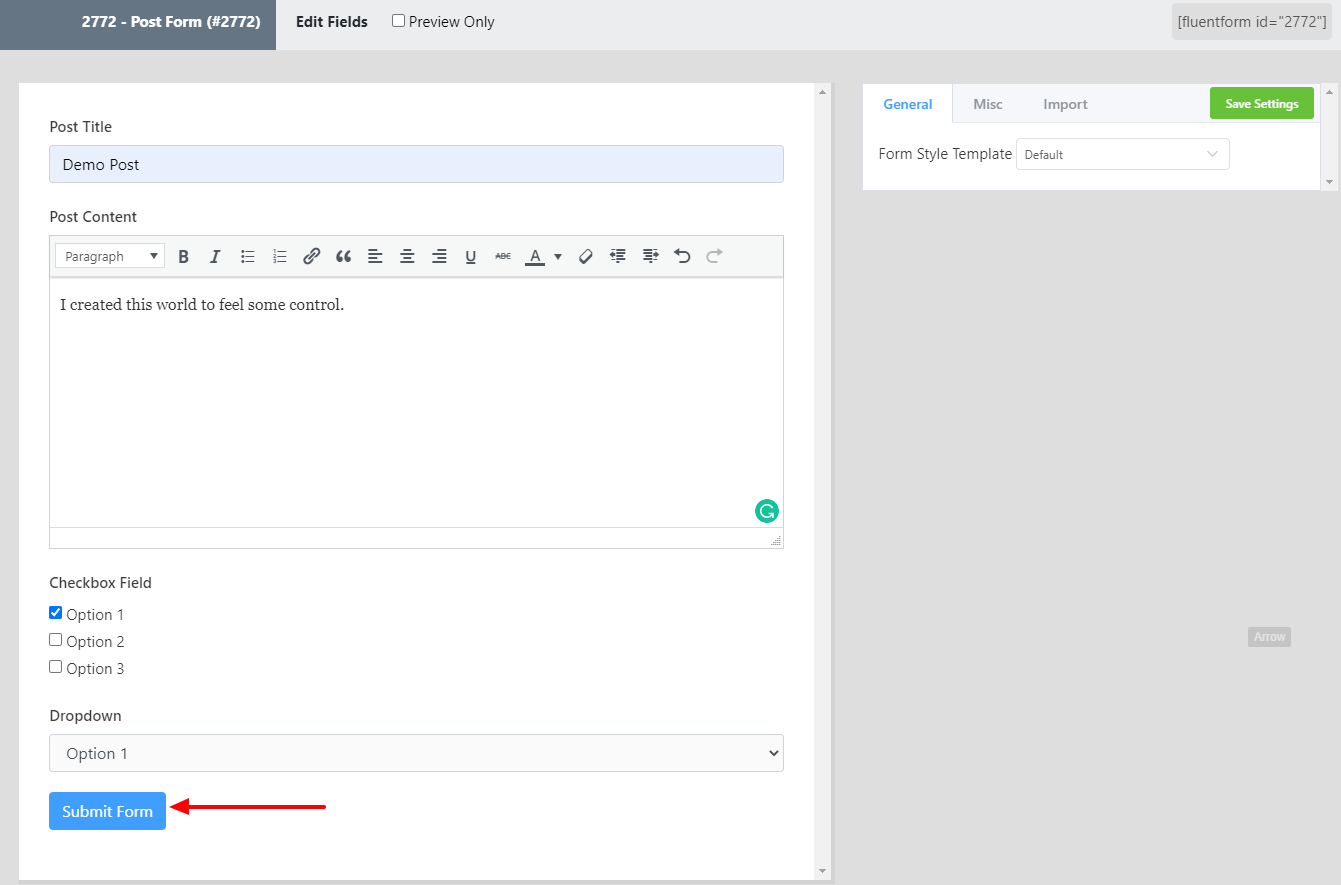
- כעת, בואו נעבור לדף Preview (תצוגה מקדימה) ונוסיף כמה נתונים לטופס. לאחר מכן הגש את הטופס כאשר תסיים.
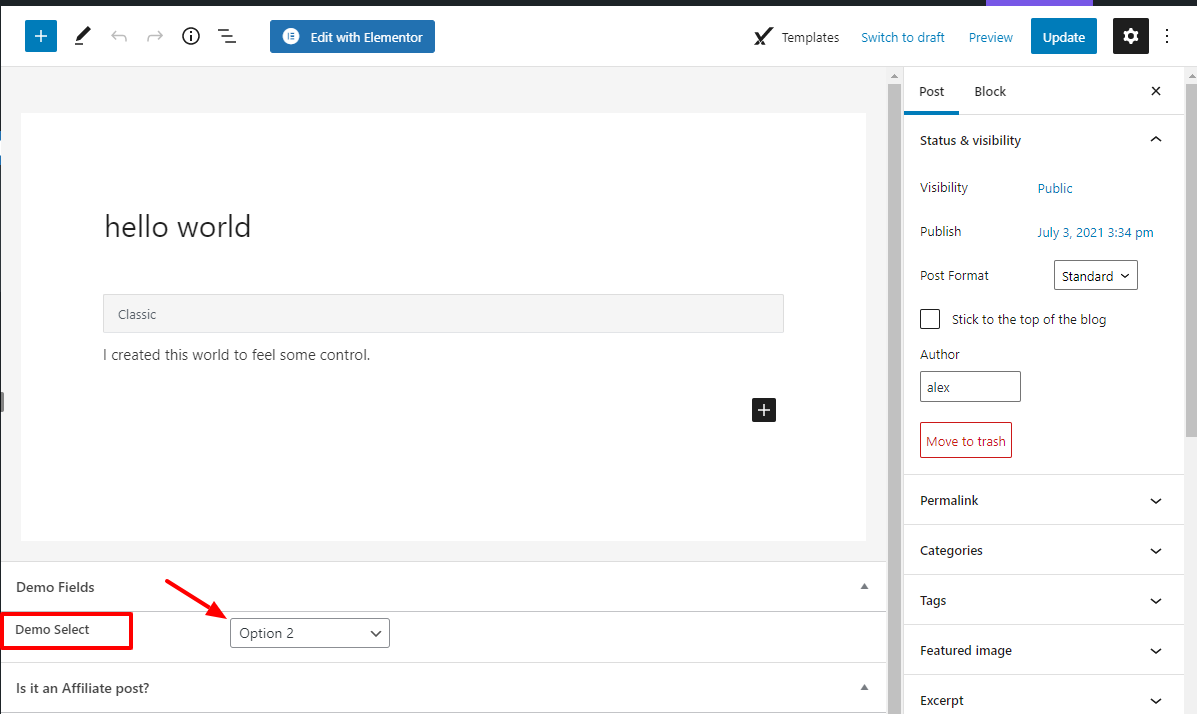
- לאחר מכן, עבור לדף Posts (פוסטים) כדי לבדוק את הפוסט שהוגש שלך. לחץ על אפשרות Edit (עריכה) של הפוסט שלך.
- תשים לב לשדה המותאם של Meta Box בדף הפוסט והערך בתחתית. כך אתה יכול להחיל שדות מותאמים באמצעות Fluent Forms.