

כיצד להשתמש ב-ACF בטופס יצירת פוסט #
ACF הוא תוסף WordPress המאפשר לך להוסיף שדות מותאמים נוספים לדפים ופוסטים שלך. תכונת אינטגרציית Fluent Forms ACF עובדת רק כאשר Post Form נוצרה באמצעות Fluent Forms.
ACF ידוע גם כ-Advanced Custom Fields עוזר להתמודד עם נתוני שדות מותאמים של משתמשים ולאחר מכן להציגם לביקורים של האתר שלך.
שלבים לשילוב ACF בייצירת פוסט עם Fluent Forms #
- התקן את תוסף Advanced Custom Fields
- הוסף קבוצות שדה חדשות בתוסף
- הפעל את מודול יצירת Post/CPT
- צור או השתמש בטופס Post עם Fluent Forms
- חבר את שדה ACF ב-Fluent Forms שלך
- מיפוי Advanced Custom Fields
מדריך פשוט זה מדגים כיצד ליישם תכונה זו עם Fluent Forms.
התקנת Advanced Custom Fields #
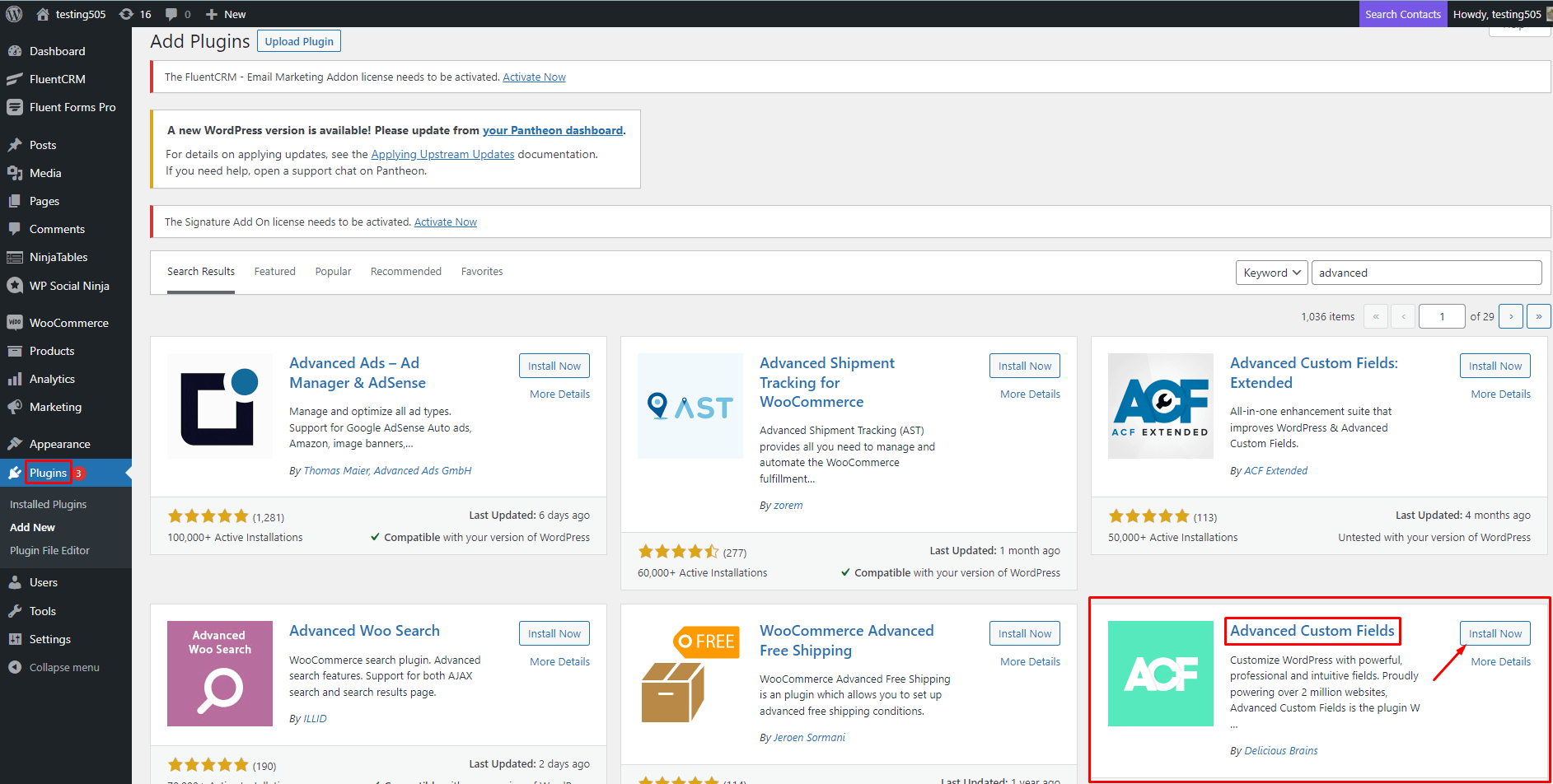
- השלב הראשון הוא להשתמש בתוסף Advanced Custom Fields כדי לבנות Custom Fields (שדות מותאמים).
- כתוצאה מכך, וודא שהתוסף הזה מותקן קודם.
הוספת קבוצות שדה חדשות #
- כדי ליצור קבוצת שדות (Field Group) חדשה, עבור לתוסף ולחץ על כפתור Add New (הוסף חדש).
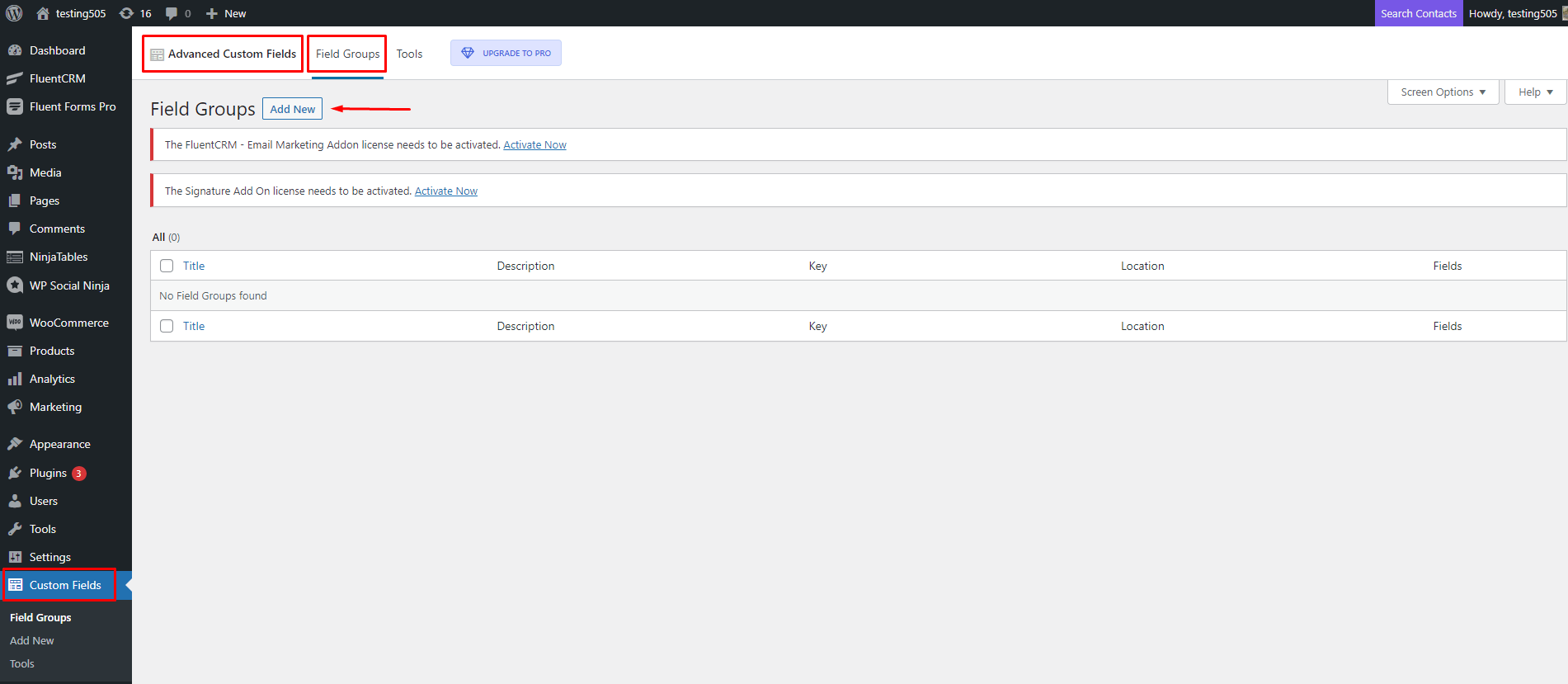
- לאחר מכן, תן לקבוצת השדות שלך כותרת מתאימה.
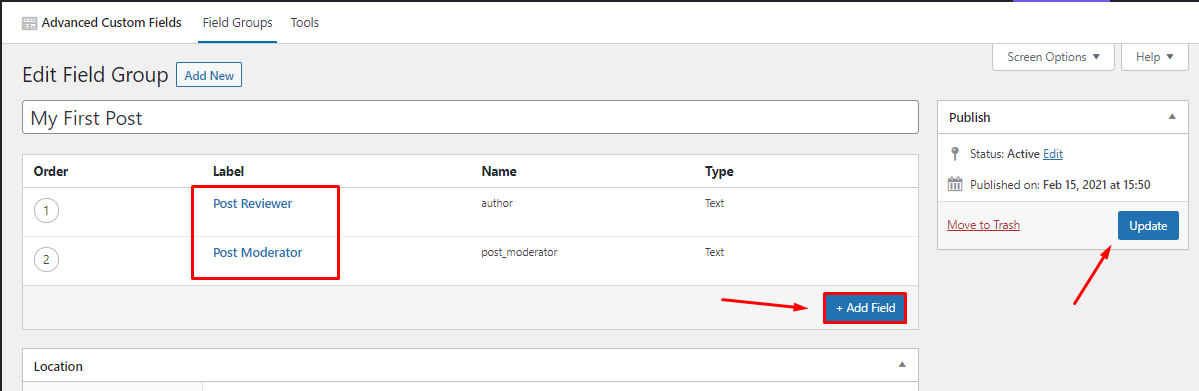
- קבוצת השדות בדוגמה זו נקראת My First Post (הפוסט הראשון שלי).
- Post Reviewer (בוחן הפוסט) ו-Post Moderator (מנהל הפוסט) הם שני שדות מותאמים מסוג Text (טקסט). שני שדות אלה ידועים כ”שדות מותאמים כללים.”
- לאחר שהזנת את Field Label (תווית השדה) ו-Field Type (סוג השדה), לחץ על כפתור Add Field (הוסף שדה).
- אחרי זה, פשוט לחץ על Publish/Update (פרסם/עדכן) כדי לשמור את השדות.
הפעלת Post/CPT Creation #
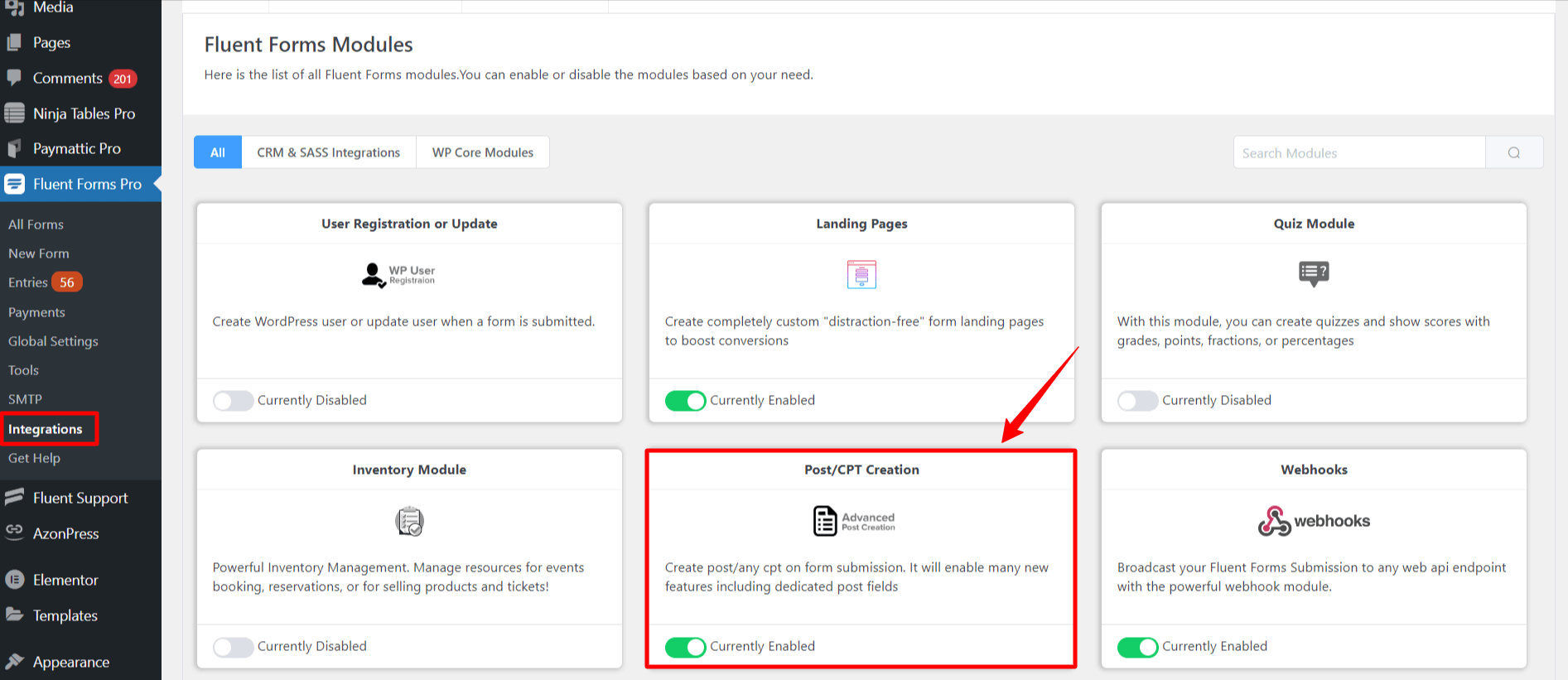
- עבור לכרטיסייה Modules (מודולים) והפעל את מודול Post/CPT Creation (יצירת Post/CPT). זה יתן לך אפשרות נוספת להוסיף טופס Post כמו בתמונה שלהלן –
יצירה או שימוש בטופס Post #
- כעת מה שאתה צריך לעשות הוא ליצור Post Form או להשתמש בטופס Post קיים המכיל את כל שדות Post הנדרשים. טופס Post כולל שני שדות: Post Title (כותרת הפוסט) ו-Post Content (תוכן הפוסט).
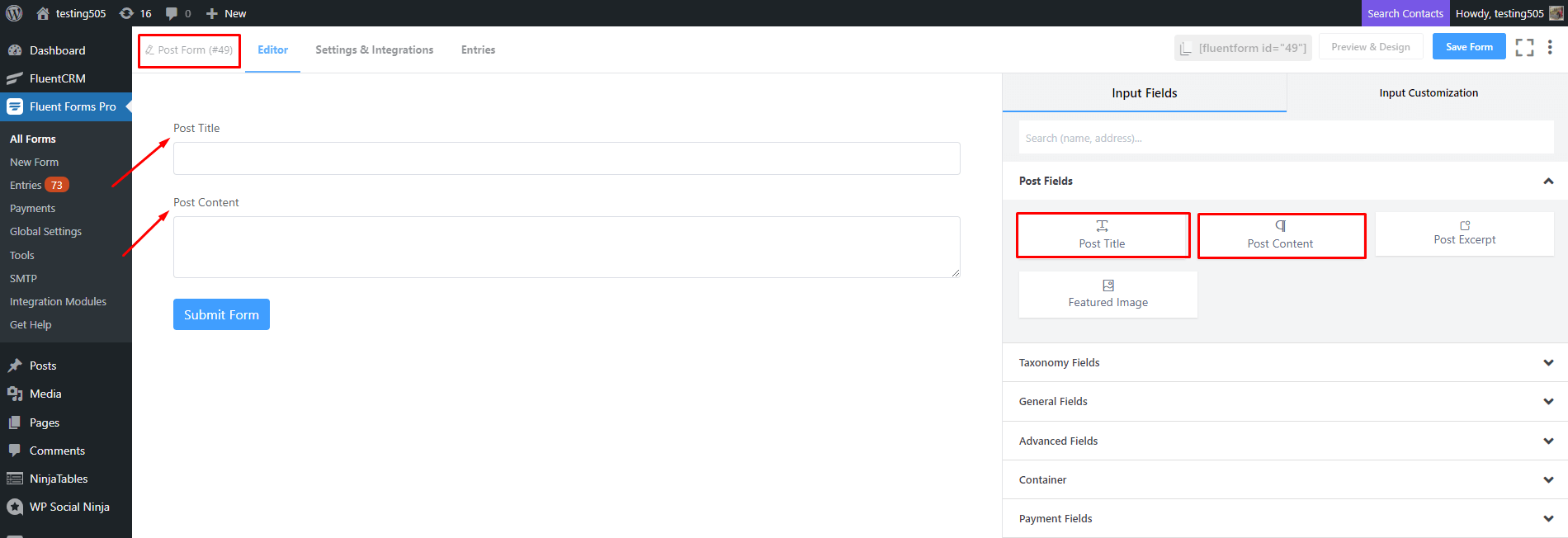
- כעת, בואו נחזור לטופס שנוצר לפני זמן מה.
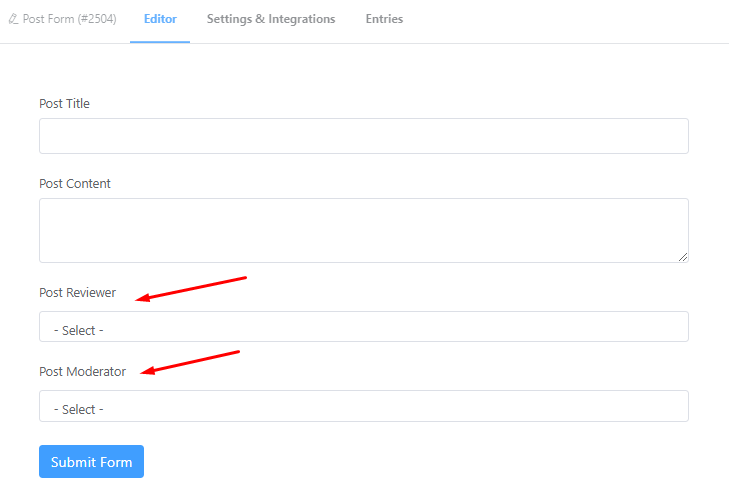
- בשדות ACF, עליך להוסיף שני שדות עם Label (תווית) ו-Form Type (סוג טופס) מתאימים.
- כתוצאה מכך, תוכל לבחור את Dropdown (רשימת נפתחת), Simple Text (טקסט פשוט), או כל סוג טופס אחר.
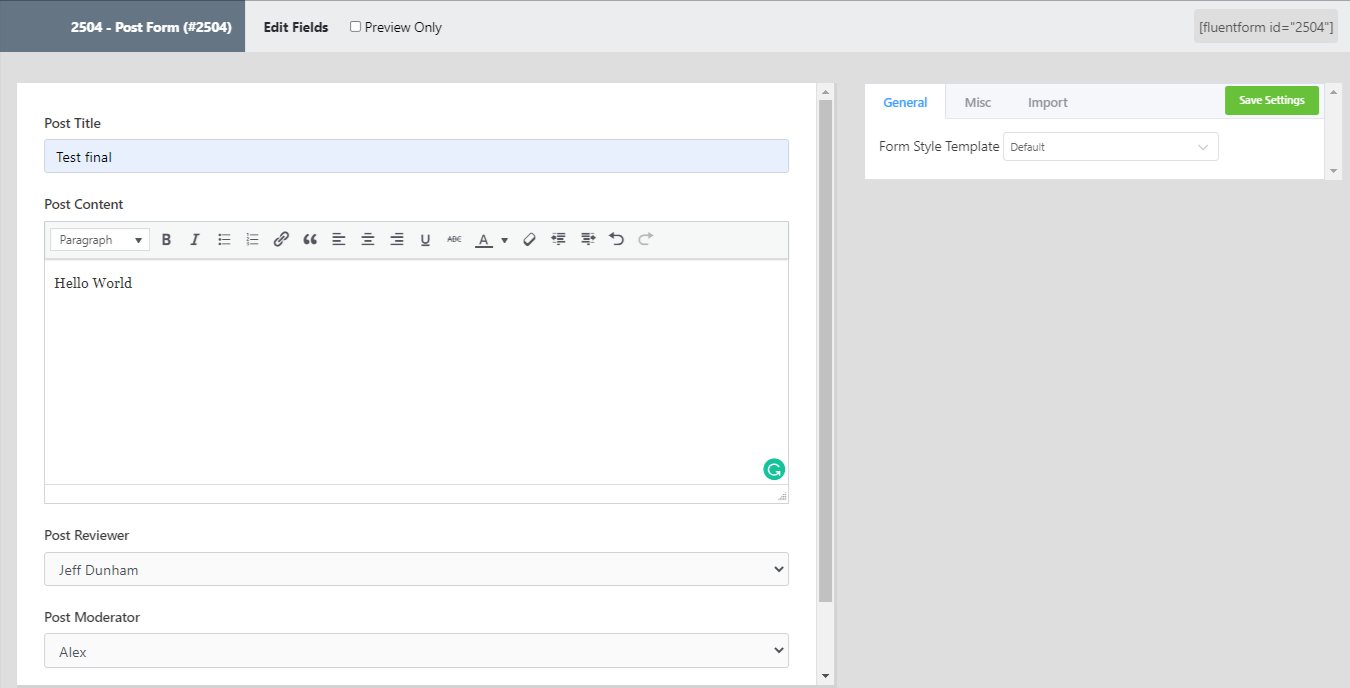
- השתמשנו ב-Dropdown (רשימה נפתחת) עבור שדות Post Reviewer ו-Post Moderator למטרות הדגמה והוספנו את האפשרויות לשדות.
- אחרי זה, אל תשכח לSave (שמור) את הטופס.
חיבור שדה ACF #
- הנה החלק המעניין, זה הזמן לחבר את שדות ACF לטופס fluent שלך.
- כדי לעשות זאת קודם, עבור לכרטיסייה Settings & Integrations (הגדרות ואינטגרציות) ובחר Post Creation (יצירת פוסט).
- על ידי לחיצה על כפתור Add Post Feed (הוסף Post Feed), אתה יכול להוסיף את ה-Feed שלך.
- או אם כבר יש לך Post Feed שנוצר, אתה יכול ללחוץ על סמל ההגדרות בצד ימין.
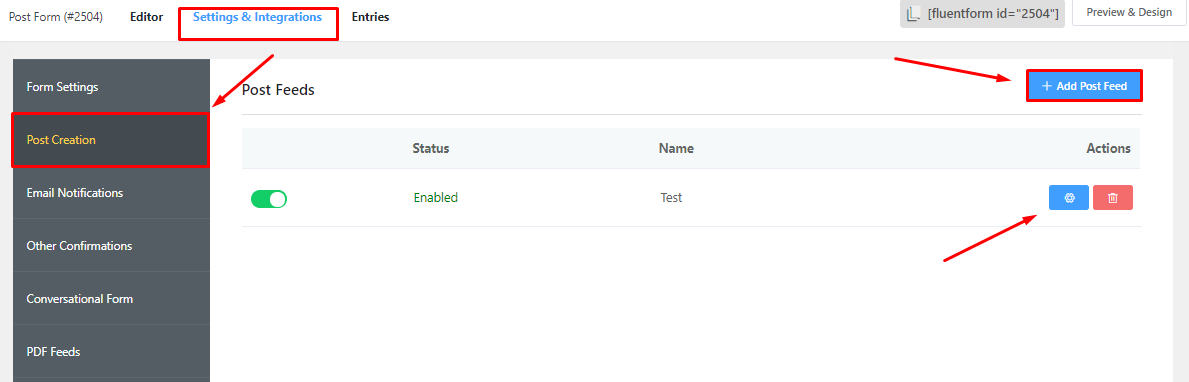
- לאחר מכן, מגוון של אפשרויות Post feed יופיעו.
- זה הסעיף שבו אתה יכול למפות את Form Fields (שדות הטופס) לשדות Post.
- כדי לדעת עוד, בדוק את Post Creation (יצירת הפוסט)
מיפוי Advanced Custom Fields #
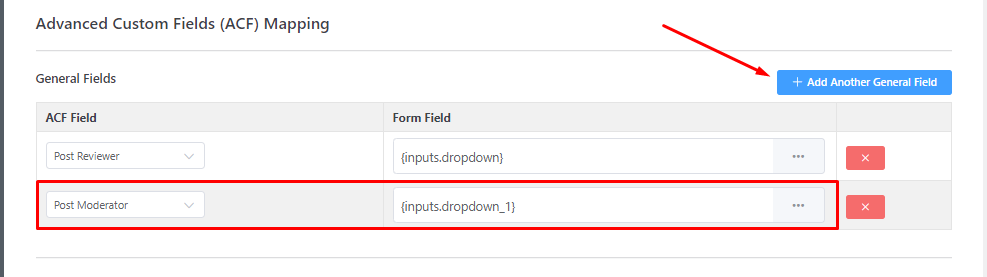
- לאחר מכן עבור לסעיף Advanced Custom Fields (ACF) Mapping (מיפוי Advanced Custom Fields).
- בצד שמאל של סעיף General Fields (שדות כלליים), יש ACF Field (שדה ACF), ובצד ימין יש Form Field (שדה טופס).
- שדה ACF מציג את שדות ACF האפשריים, בעוד ששדה Form מציין את השדה הספציפי של הטופס.
- ראשית, בחר את שדה Post Reviewer (בוחן הפוסט) ואז בחר את קוד קיצור הדרך של Post Reviewer בשדה Form Field.
- לחץ על כפתור Add Another General Field (הוסף שדה כללי נוסף) כדי להוסיף שורה נוספת לשדה חדש.
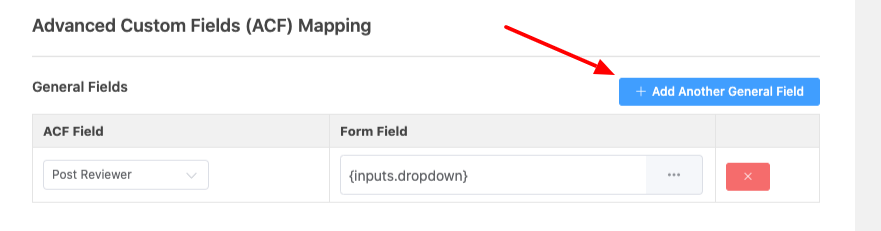
- לאחר מכן, פשוט הוסף את ACF Field וה-Form Field באותו אופן כמו בעבר. ולחץ על כפתור Save Feed (שמור Feed).
- כעת בואו ניצור פוסט חדש בטופס וניגיש אליו.
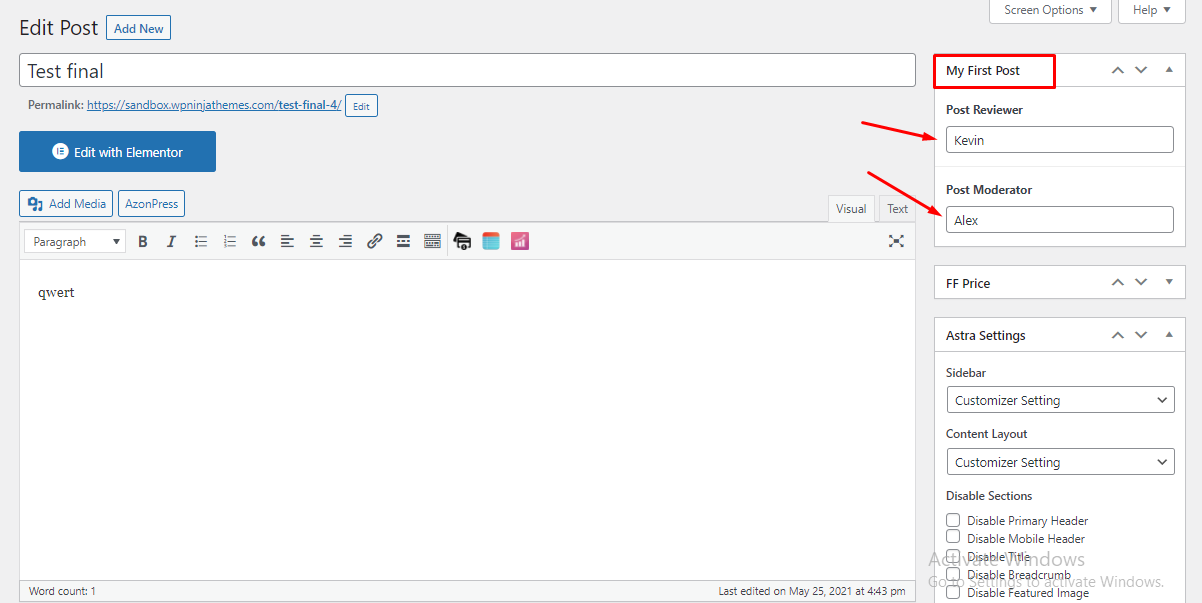
- לאחר מכן, חזור לפוסט שהוסף לאחר שליחת הטופס.
- תשים לב לשדות Post מותאמים עם ערכי השדות המופיעים בעורך הפוסט שלך. הסתכל בתמונת המסך להלן כדי לקבל הבנה טובה יותר.
שדה Advanced #
כעת בואו נראה לך כיצד לשלב שדה מותאם Advanced לטופס Fluent Form post.
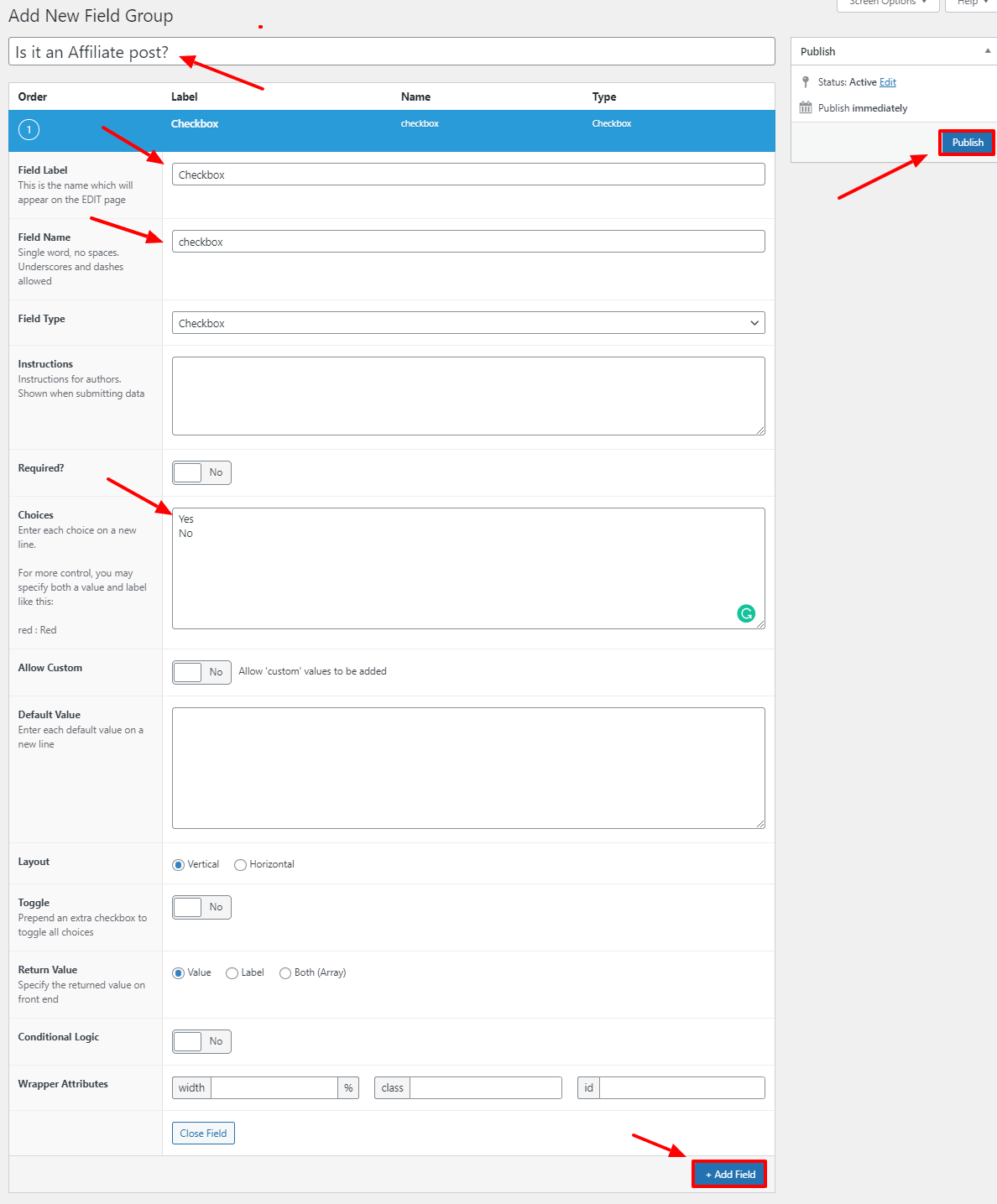
- חזור ל-Custom Fields (שדות מותאמים) וצור שדה מותאם נוסף. תווית השדה Is it an Affiliate post? (האם זה פוסט שותף?) משמשת כדוגמה וסוג השדה הוא Checkbox (תיבת סימון).
- לאחר מכן באפשרות Choices (בחירות), שתי אפשרויות כלומר Yes וNo, התווספו. לחץ על כפתור Add Field (הוסף שדה) כדי לשמור שדה זה.
- לבסוף, לחץ על כפתור Publish (פרסם).
- לאחר מכן, חזור ל-Post form (טופס הפוסט) וצור שדה checkbox (תיבת סימון) שם.
- בחר את שדה Checkbox מסעיף General Fields (שדות כלליים).
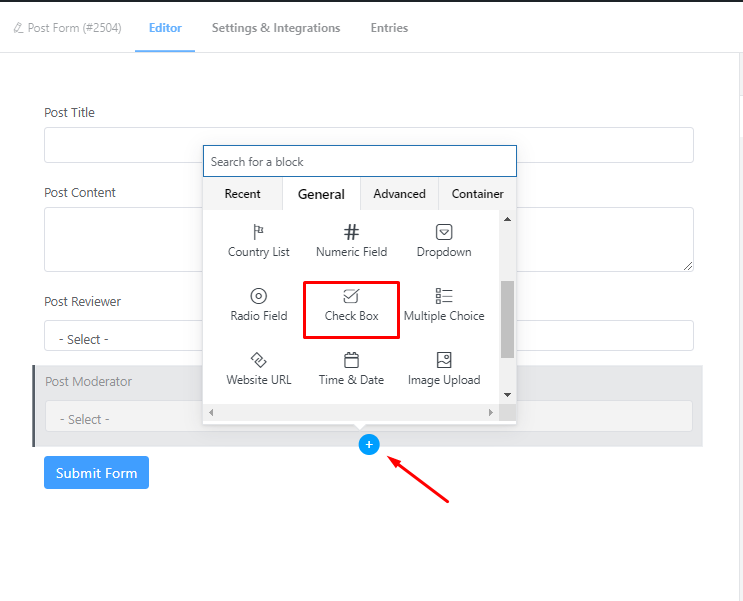
- הוסף תווית זהה לתווית ה-Advanced field (שדה Advanced).
- בחלק Options (אפשרויות), לחץ על כפתור Bulk Edit (עריכה בקבוצות).
- כאן עליך להעתיק את הבחירות שהתווספו בשדה מותאם וללחוץ על paste אותן לעורך Options.
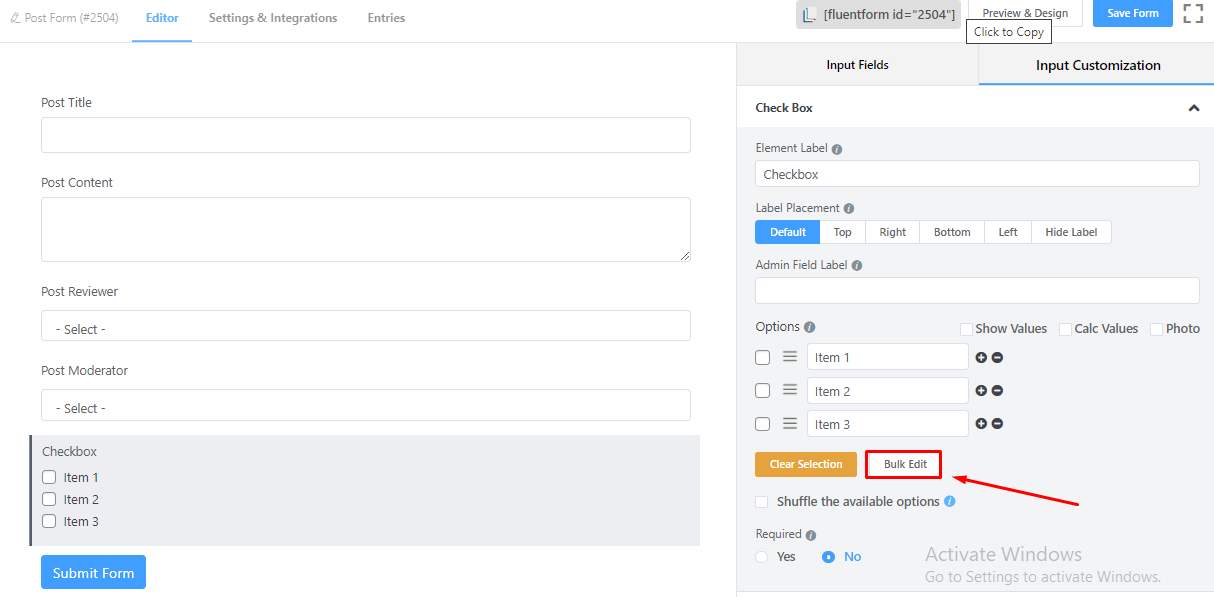
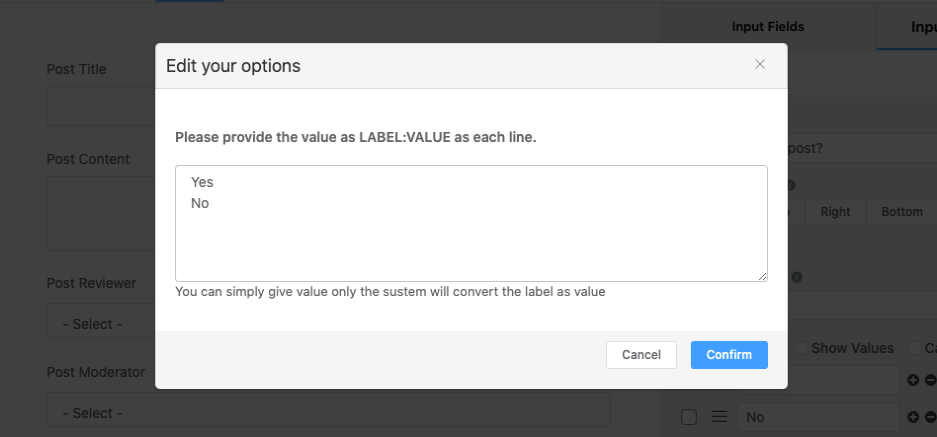
- כעת לאחר שמירת הגדרות הטופס, עבור לכרטיסייה Settings & Integrations (הגדרות ואינטגרציות) כדי לחבר את Advanced Fields לטופס.
- לאחר מכן לחץ על אפשרות Post Creation (יצירת פוסט) בסרגל הצד השמאלי.
- אתה יכול לראות שה-Post Feeds כבר Enabled (מופעל), כאן לחץ על סמל ההגדרות כדי להגדיר את Advanced Field.
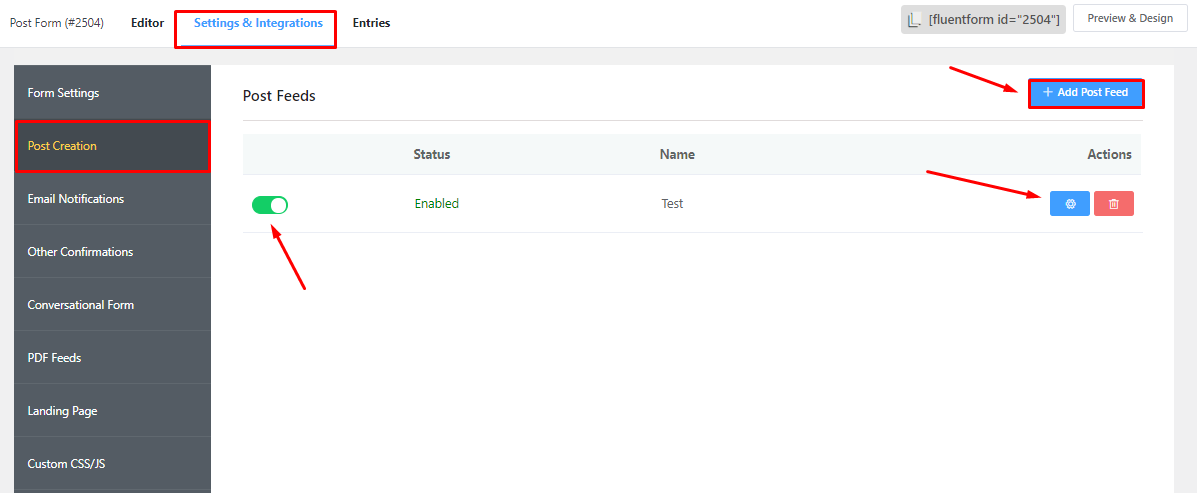
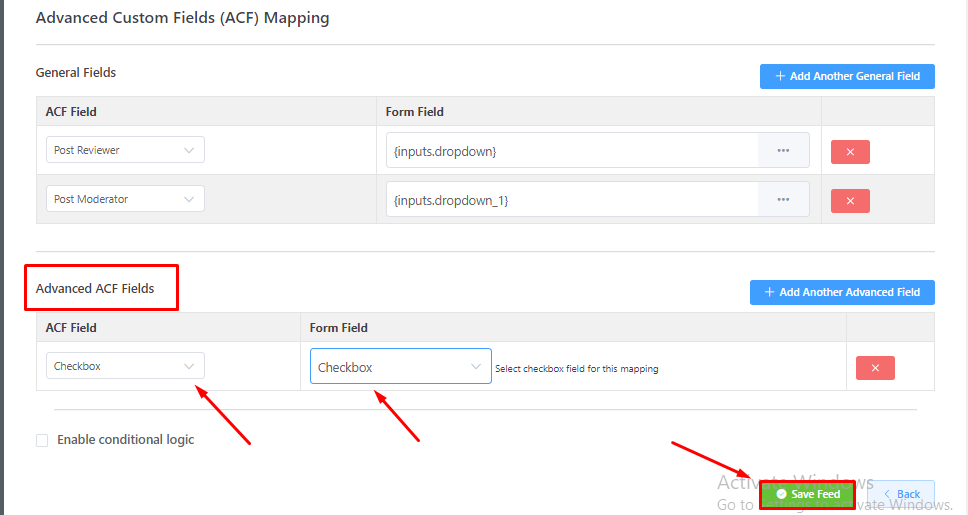
- לאחר מכן גלול לסעיף Advanced ACF Fields (שדות ACF מתקדמים).
- כאן אתה יכול לבחור את שדה ACF מהצד השמאלי ושדה Form מהצד הימני של הסעיף.
- אחרי זה, לחץ על כפתור Save Feed (שמור Feed).
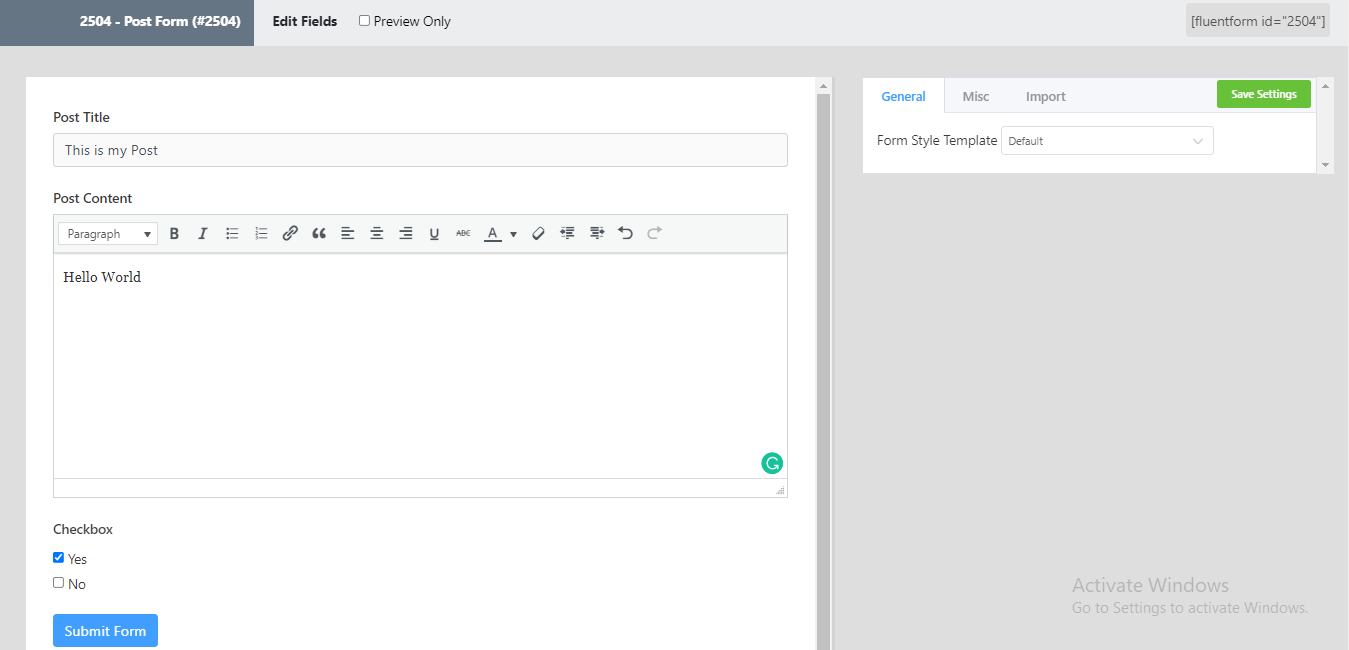
- כעת, בואו נעבור לטופס Post, ניצור פוסט נוסף וניגיש אליו במצב Preview Mode.
- לאחר מכן עבור לפוסטים שלך ולחץ על הפוסט שזה עתה יצרת.
- אתה יכול לראות את שדה ה-checkbox עם הערך בחלק התחתון של הפוסט שלך.
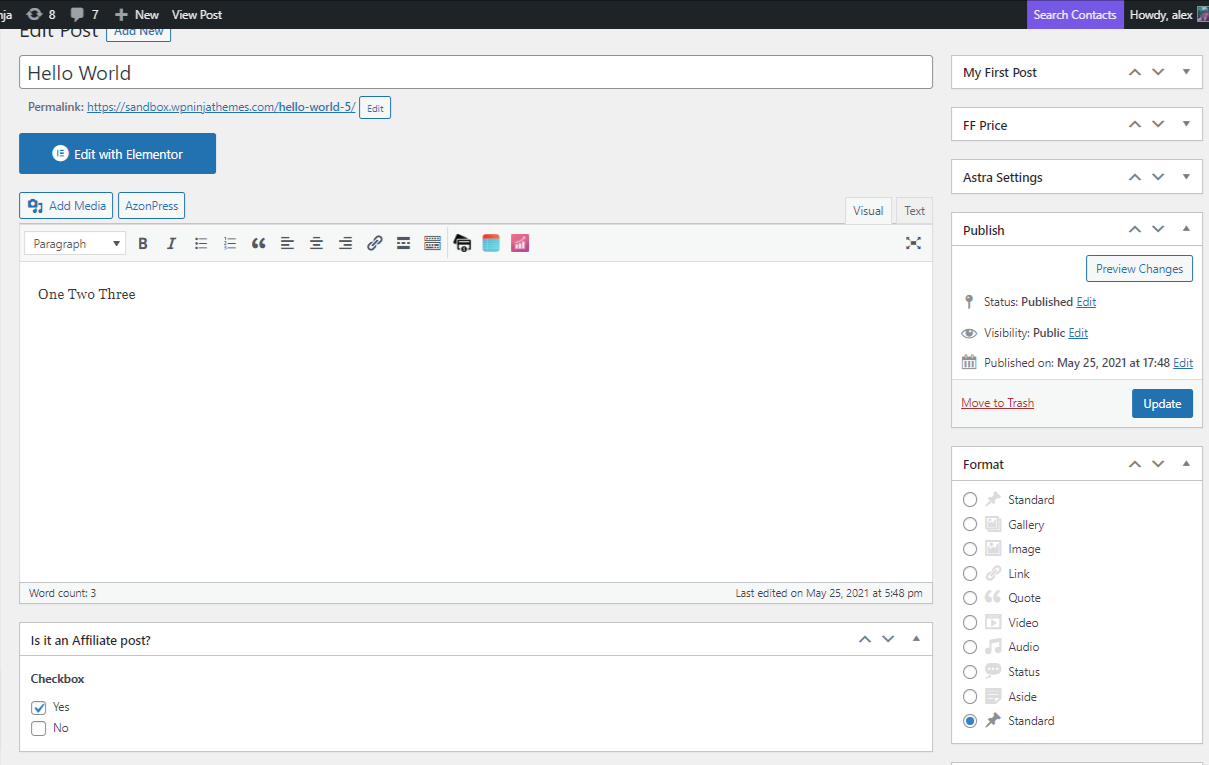
- זכור ללחוץ על כפתור Update (עדכן).
אז, כך אתה יכול להשתמש בשדות ACF עם Fluent Forms.