

כיצד לשלב את Stripe עם Fluent Forms #
Stripe הוא שער תשלום בעל הכרה גלובלית המציע ל-Fluent Forms אפשרויות תשלום מובנות וחווית תשלום חלקה ובטוחה באמצעות כרטיסי אשראי וחיוב.
מאמר זה יעזור לך לאמצע את Stripe לאתר WordPress שלך עם תוסף Fluent Forms.
זכור, אתה יכול לשלב שיטות תשלום של Stripe עם תוסף הגרסה החינמית של Fluent Forms, אך תשלום מינימלי של 1.9% לעסקה חל. עם זאת, משתמשים בחיתוך של תוסף Fluent Forms Pro אינם צריכים לשלם דמי נוספים בשימוש ב-Stripe באתר שלך.
הפעל שיטת תשלום של Stripe #
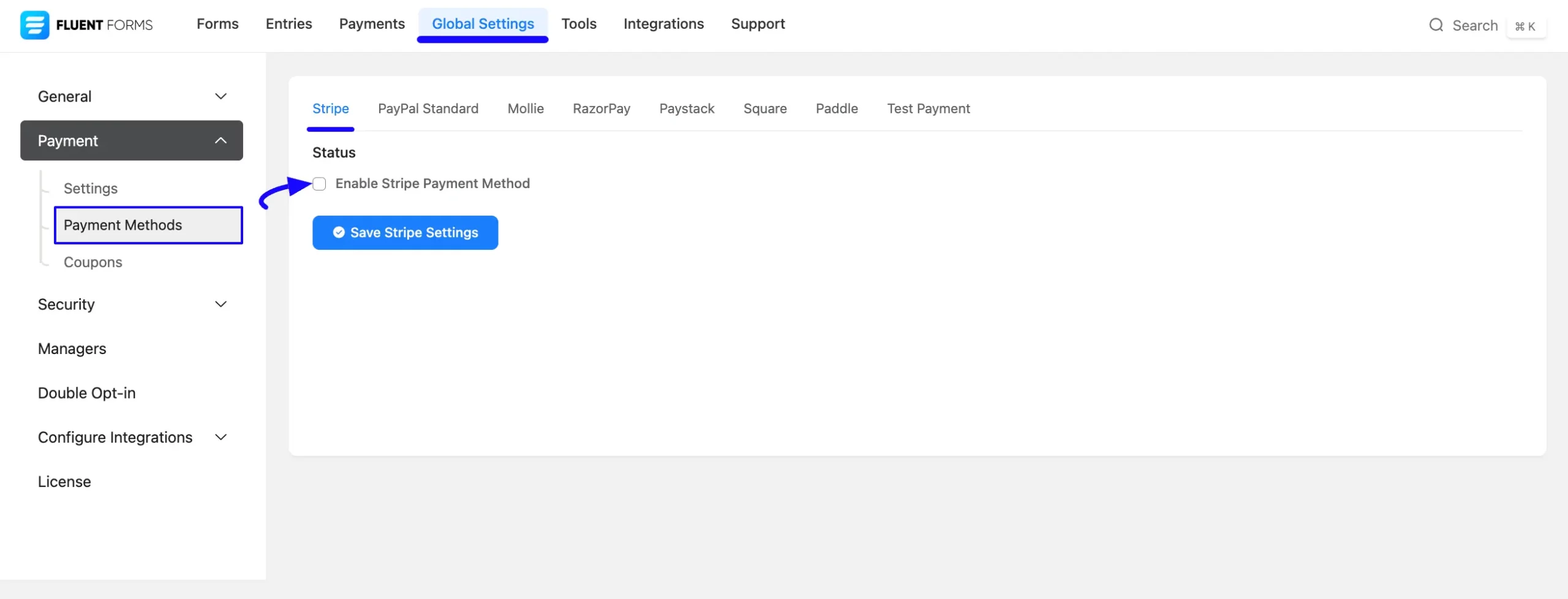
ראשית, עבור ל-Global Settings (הגדרות גלובליות) מ-Fluent Forms Navbar, פתח את כרטיסיית תשלום מהסרגל הצדדי השמאלי, ולחץ על אפשרות Payment Methods (שיטות תשלום).
כעת, עבור ל-Stripe בסרגל הניווט העליון ולחץ על הפעל שיטת תשלום של Stripe. שיטת תשלום של Stripe תהיה מופעלת בגלובליות לכל הטפסים.
הגדר את Stripe עם Fluent Forms #
לאחר הפעלת Stripe, כל ההגדרות הנדרשות יופיעו כדי להגדיר את Stripe עם Fluent Forms.
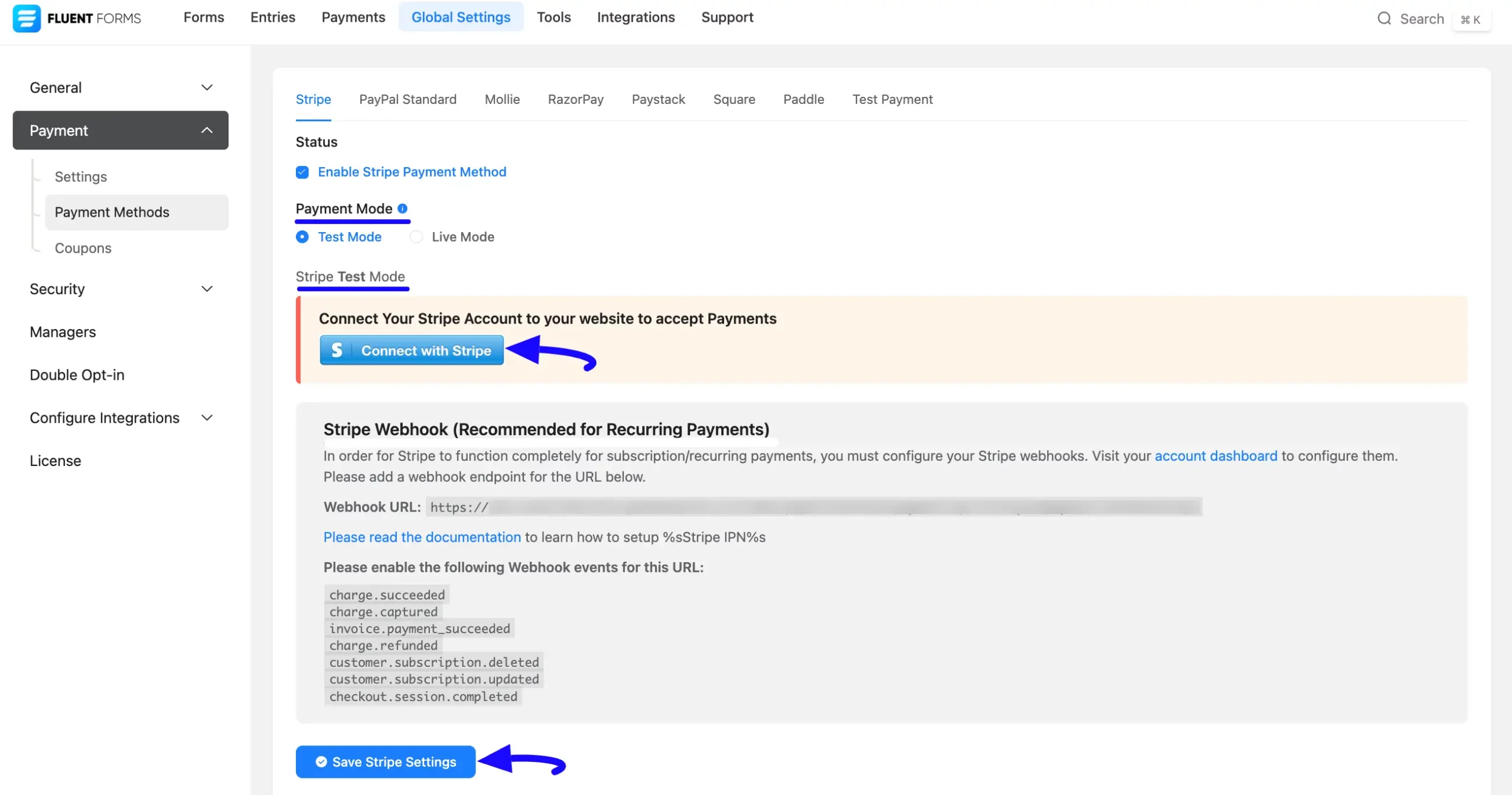
לפני תחילת ההגדרה, בחר כל Payment Mode (מצב תשלום) בין Test (לתשלומי בדיקה) ו-Live (לתשלומים אמיתיים) שכן שתי האפשרויות עוקבות אחרי אותו תהליך, לדוגמה, בחרתי ב-Test Mode.
לאחר מכן, לחץ על כפתור Connect with Stripe (התחברות עם Stripe) כדי להפנות אותך ל-Stripe Login Page (דף התחברות ל-Stripe) כדי להתחבר לחשבון ה-Stripe שלך.
אל תשכח ללחוץ על כפתור Save Stripe Settings (שמור הגדרות Stripe) כדי לשמור את כל השינויים שלך.
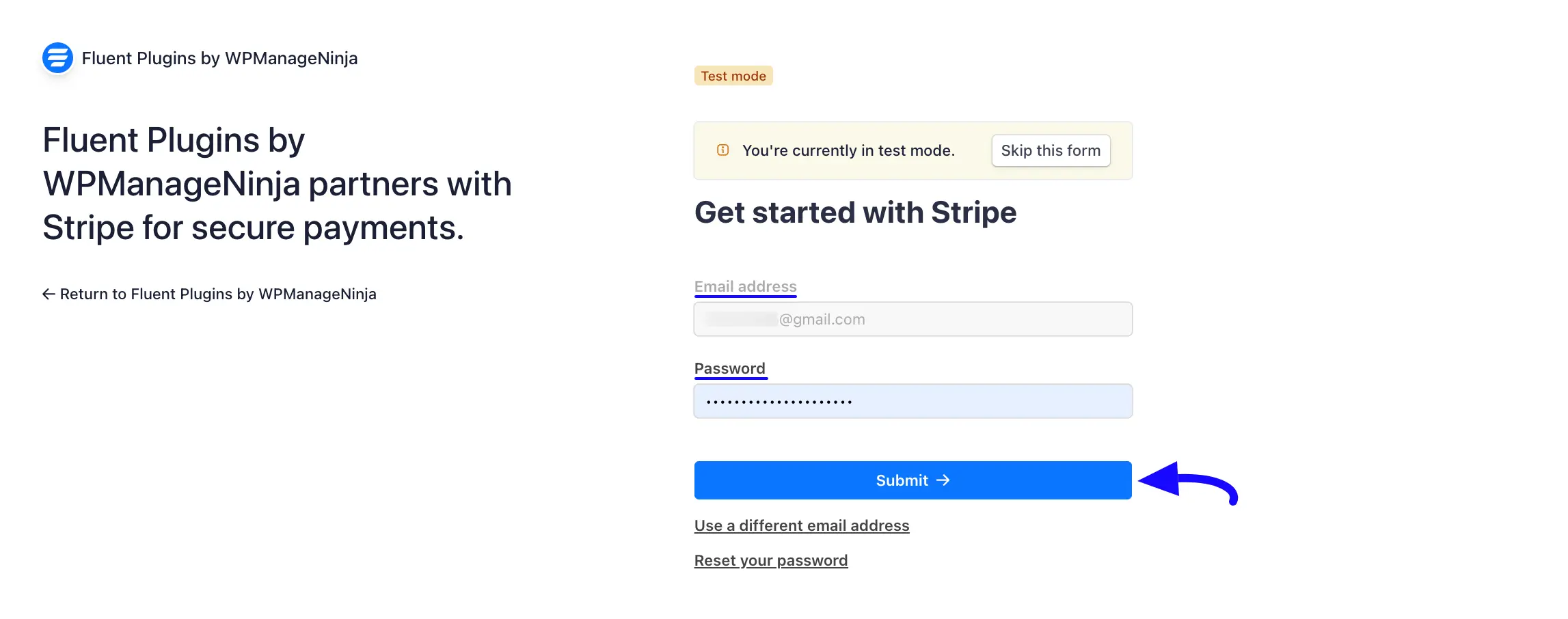
כאן, ספק את פרטי ההתחברות של חשבון ה-Stripe שלך שברצונך להתחבר עם Fluent Forms, לחץ על כפתור Submit (שלח), וה-Stripe שלך יוגדר.
אם אין לך חשבון Stripe קיים, לחץ כאן כדי לפתוח חשבון חדש.
זכור, Fluent Forms מציע את אפשרות Connect with Stripe (התחברות עם Stripe) שהוזכרה לעיל כברירת מחדל לשילוב בטוח וקל עם Stripe. כמו כן, Fluent Forms ממליץ להשתמש באפשרות זו לכל Stripe Verified Partners.
אך אם אתה מעדיף את שיטת ה-API Key המסורתית לאינטגרציה, אתה יכול להשבית אפשרות זו על ידי הוספת קטע הקוד הבא לקובץ functions.php של התיבה שלך או תוסף קטע קוד.
אנו ממליצים להשתמש בתוסף Fluent Snippet כדי להוסיף כל קוד קטע לאתר WordPress שלך.
add_filter('fluentform/disable_stripe_connect', '__return_true');הגדר Webhook להגדרת Stripe IPN #
לאחר הגדרת Stripe, אתה יכול להגדיר הגדרות IPN (Instant Payment Notification – התראת תשלום מיידית) כדי להפעיל הודעות עבור מנויים או תשלומים חוזרים ב-Stripe.
IPN (Instant Payment Notification – התראת תשלום מיידית) היא הודעה post-message שנשלחה על ידי Stripe לאחר מנוי מוצלח או תשלום חוזר. כדי ש-Stripe יפעל לחלוטין עבור תשלומים מנוי/חוזרים, עליך להגדיר את ה-webhooks של Stripe שלך.
כדי ללמוד כיצד להגדיר Stripe Webhooks, עקוב אחר השלבים עם צילומי המסך למטה –
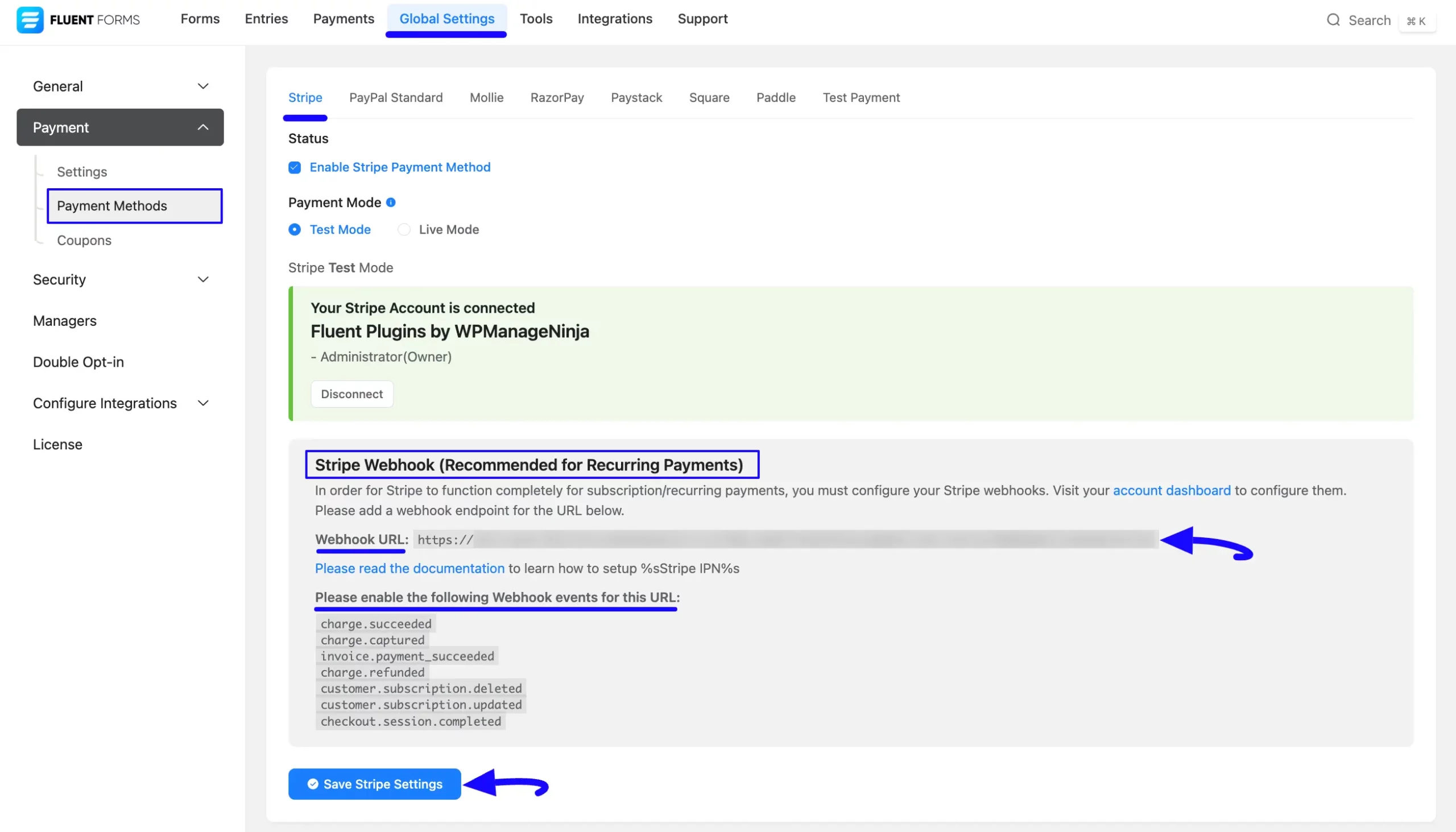
ראשית, עבור ל-Global Settings (הגדרות גלובליות) מ-Fluent Forms Navbar, פתח את כרטיסיית תשלום מהסרגל הצדדי השמאלי, ולחץ על אפשרויות Payment Methods (שיטות תשלום).
כעת, עבור ל-Stripe, וגלול למטה לאפשרות Stripe Webhook (Recommended for Recurring Payments – מומלץ לתשלומים חוזרים).
לאחר מכן, העתק את Webhook URL (כתובת URL של Webhook) ו-Webhook Events (אירועי Webhook) המומלצים לעסקאות חלקות על סמך נתוני Stripe הקשורים לתשלומים מנוי/חוזרים.
אל תשכח ללחוץ על כפתור Save Stripe Settings (שמור הגדרות Stripe) כדי לשמור את כל השינויים שלך.
כעת, בקר בלוח הבקרה של חשבון ה-Stripe שלך, לחץ על Developers (מפתחים) מפינת השמאל התחתונה, ולחץ על Webhooks.
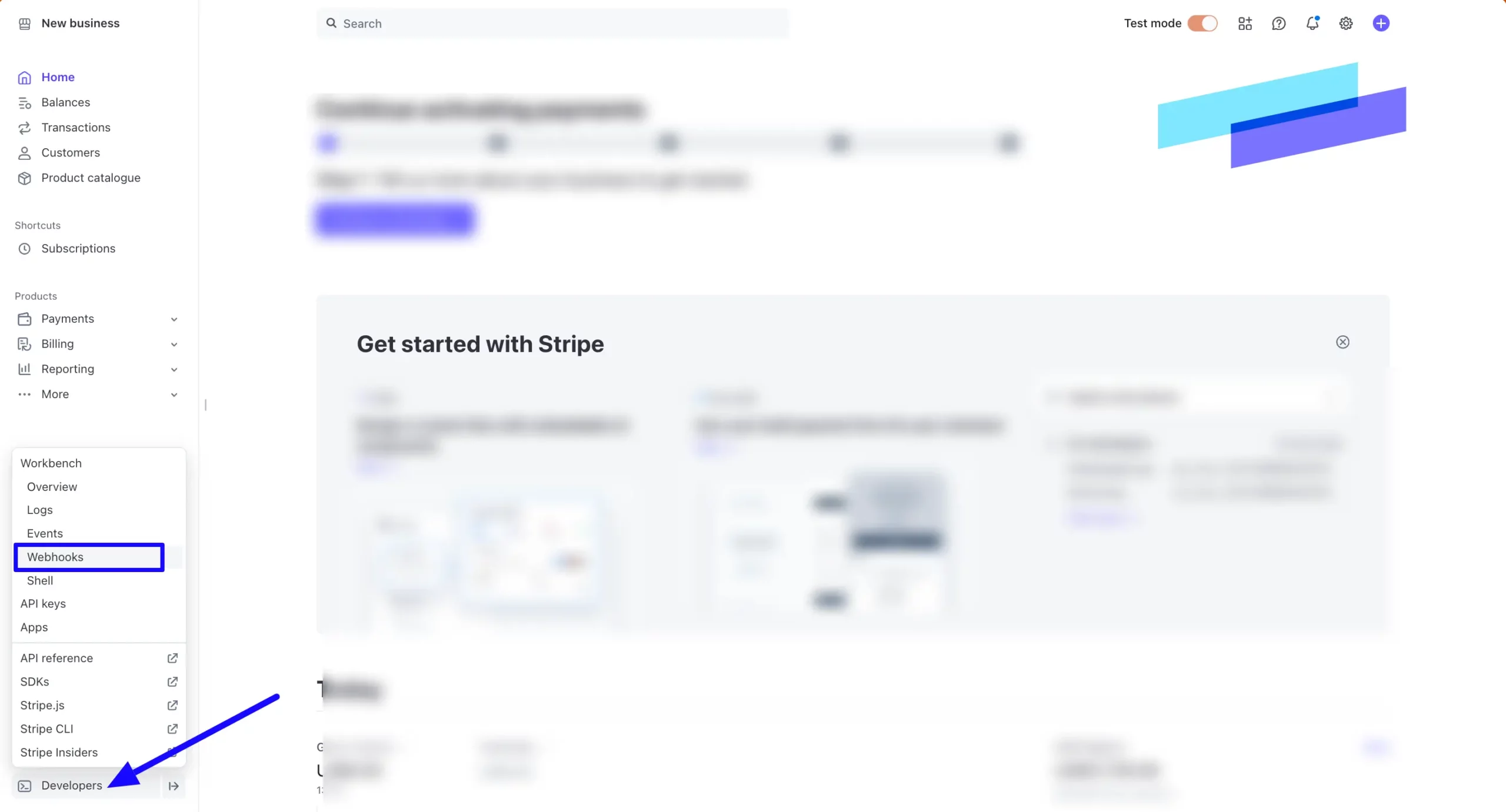
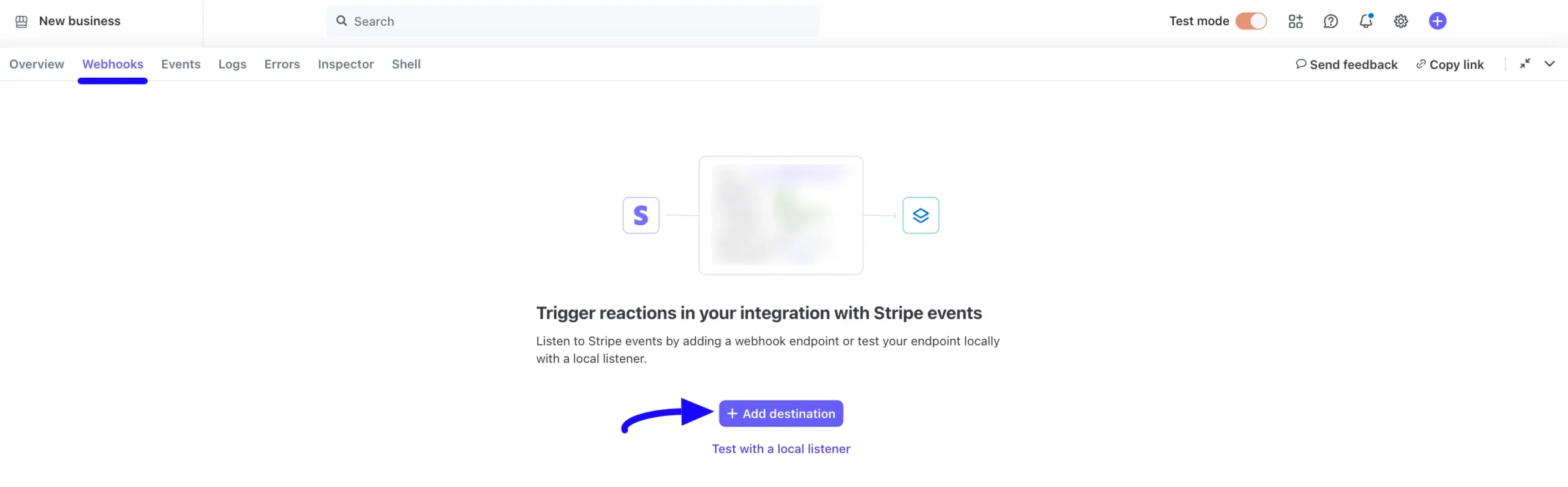
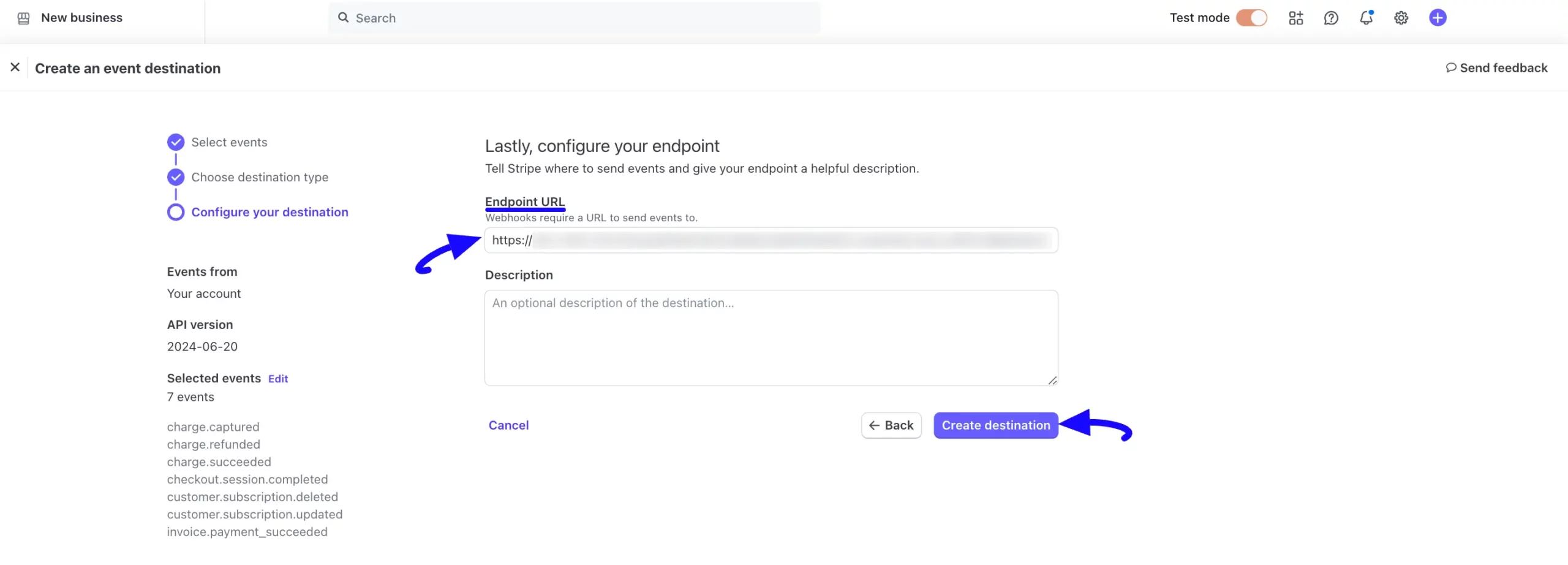
לחץ על כפתור + Add destination (הוסף יעד).
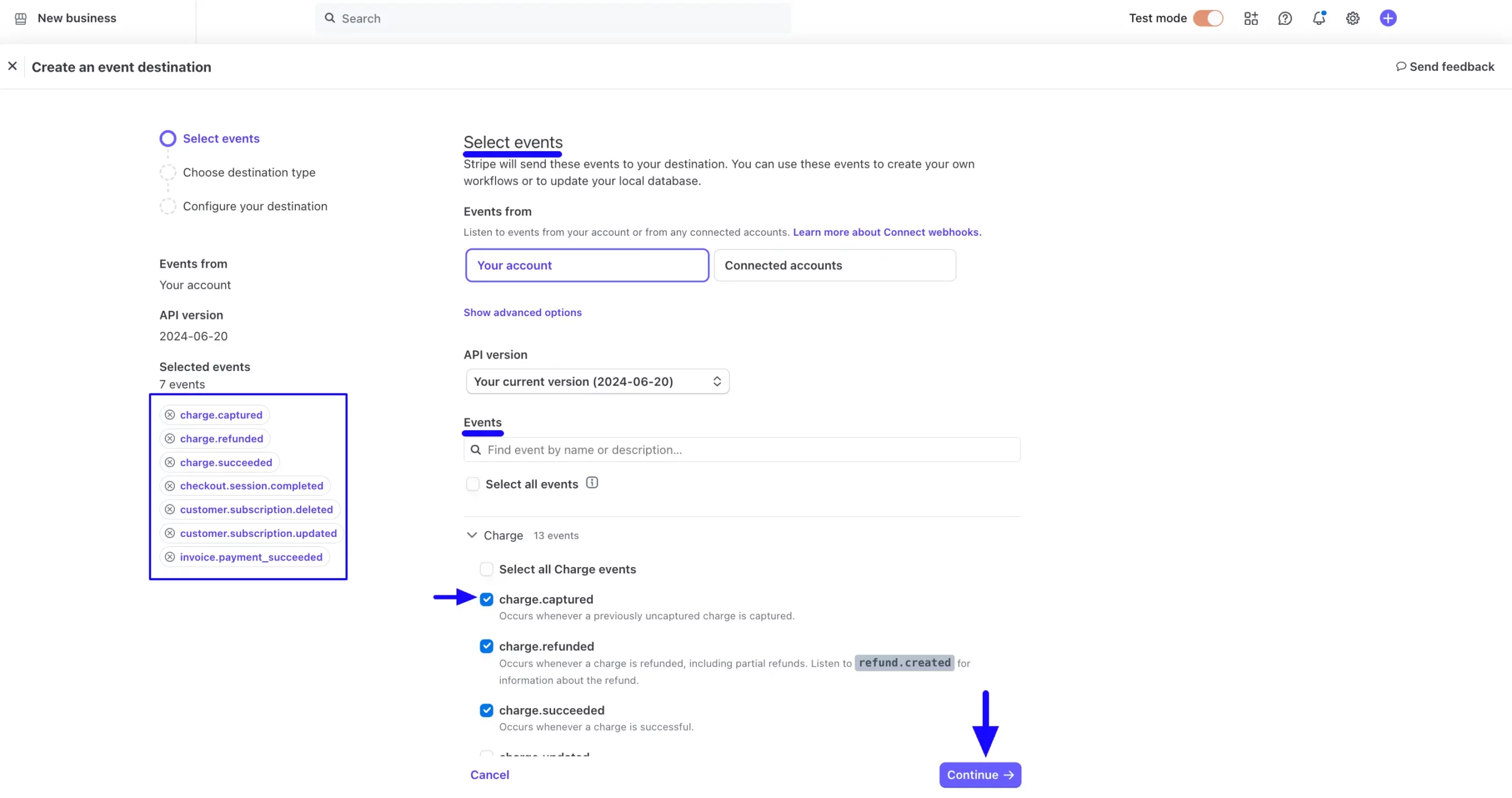
כעת, בחר את האירועים המומלצים על ידי Fluent Forms עבור Stripe להשליח לנקודת הסיום שלך.
אתה יכול למצוא את האירועים הרצויים שלך על ידי הקלדת שמם או תיאור שלהם לשדות Events (אירועים) וניתן לבחור אירועים על ידי לחיצה על תיבת הסימון.
האירועים המומלצים על ידי Fluent Forms מוסברים בקצרה להלן:
- charge.succeeded: זה מופעל כאשר חיוב מעובד בהצלחה, בעצם אירוע זה מתרחש כאשר תשלום מסתיים ב-Stripe.
- charge.captured: זה מופעל כאשר חיוב שהיה מורשה בעבר נתפס בהצלחה. עליך להשתמש בזה עבור Hold Payments (שמור תשלומים).
- invoice.payment_succeeded: זה מופעל כאשר תשלום עבור חשבונית הוא מוצלח. זה משמש לעתים קרובות עבור Subscription Payments (תשלומי מנוי).
- charge.refunded: זה מופעל כאשר חיוב מוחזר. אירוע זה עוזר לעקוב אחר פעילות החזר כספי שהתרחשה ב-Stripe.
- customer.subscription.deleted: זה מופעל כאשר מנוי של לקוח מבוטל או מסתיים. זה יכול להיות בגלל פעולת לקוח, ביטול אוטומטי, או תשלום שנכשל לאחר ניסיונות חוזרים.
- customer.subscription.updated: זה מופעל כאשר מנוי של לקוח משתנה או מעודכן.
- Checkout.session.completed: זה מופעל כאשר הפעלת חשבונות מסתיימת. אירוע זה מאשר שהלקוח שילם בהצלחה עבור ההפעלה.
לאחר בחירת כל אירועי ה-Webhook המוצעים, לחץ על כפתור Continue (המשך).
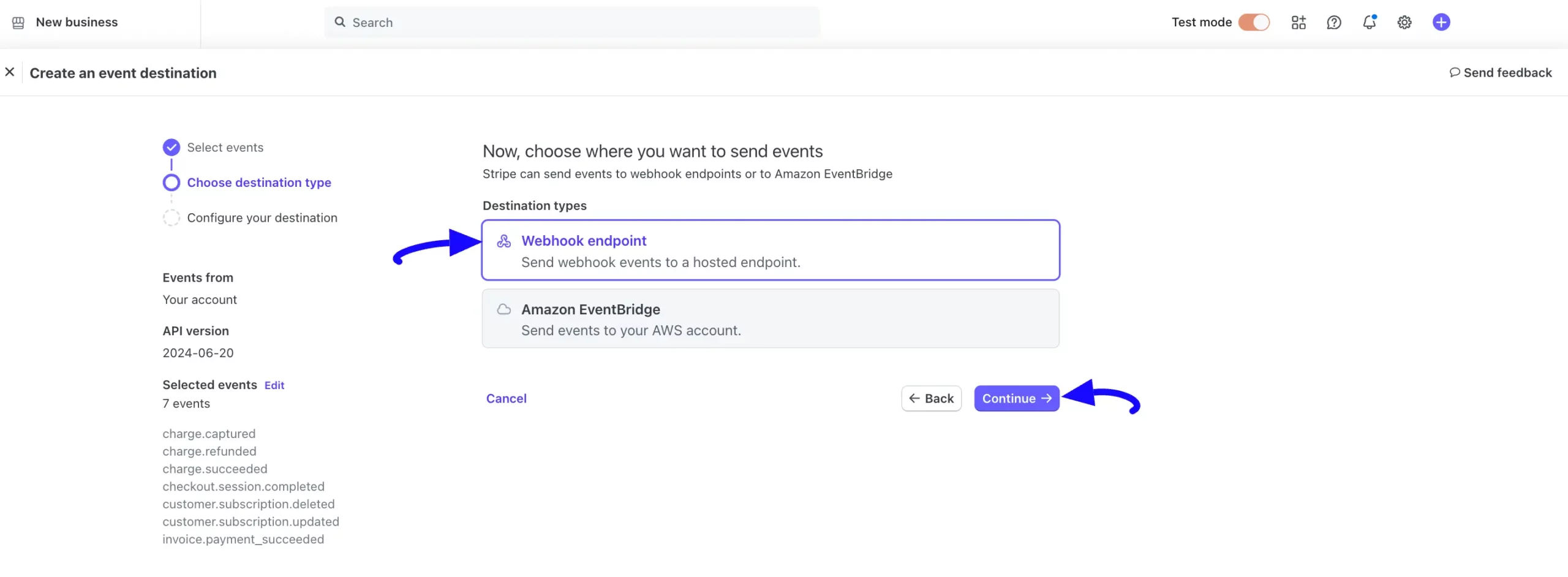
לאחר מכן, בחר את Webhook endpoint (נקודת קצה של Webhook) ושוב לחץ על כפתור Continue (המשך).
לבסוף, הדבק את Webhook URL (כתובת ה-URL של Webhook) שהעתקת מדף Stripe Settings (הגדרות Stripe) לשדה Endpoint URL (כתובת URL של נקודת קצה) ולחץ על כפתור Create destination (צור יעד).
וה-Stripe Webhooks יוגדרו עם אתר WordPress שלך!
שלב את Stripe בטפסים #
לאחר סיום הגדרת שיטת התשלום של Stripe שלך, אתה יכול בקלות להוסיף שיטת תשלום זו לכל אחד מהטפסים הקיימים שלך.
אם אין לך טפסים קיימים, קרא לתיעוד זה כדי ללמוד כיצד ליצור אחד. אך כדי לשלב את Stripe בטופס, עליך להוסיף שדות Payment Item (פריט תשלום)/Subscription (מנוי) ו-Payment Method (שיטת תשלום).
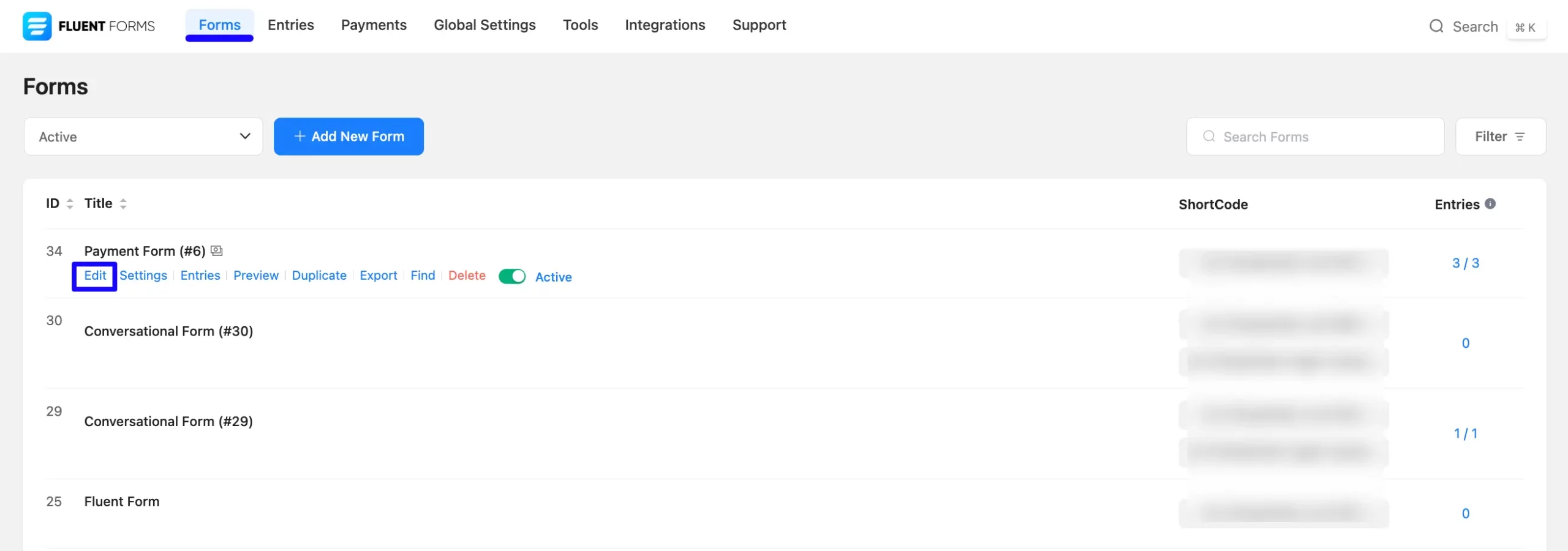
ראשית, עבור לדף Editor (עורך) של הטופס הרצוי שלך על ידי לחיצה על אפשרות Edit (עריכה) שלו.
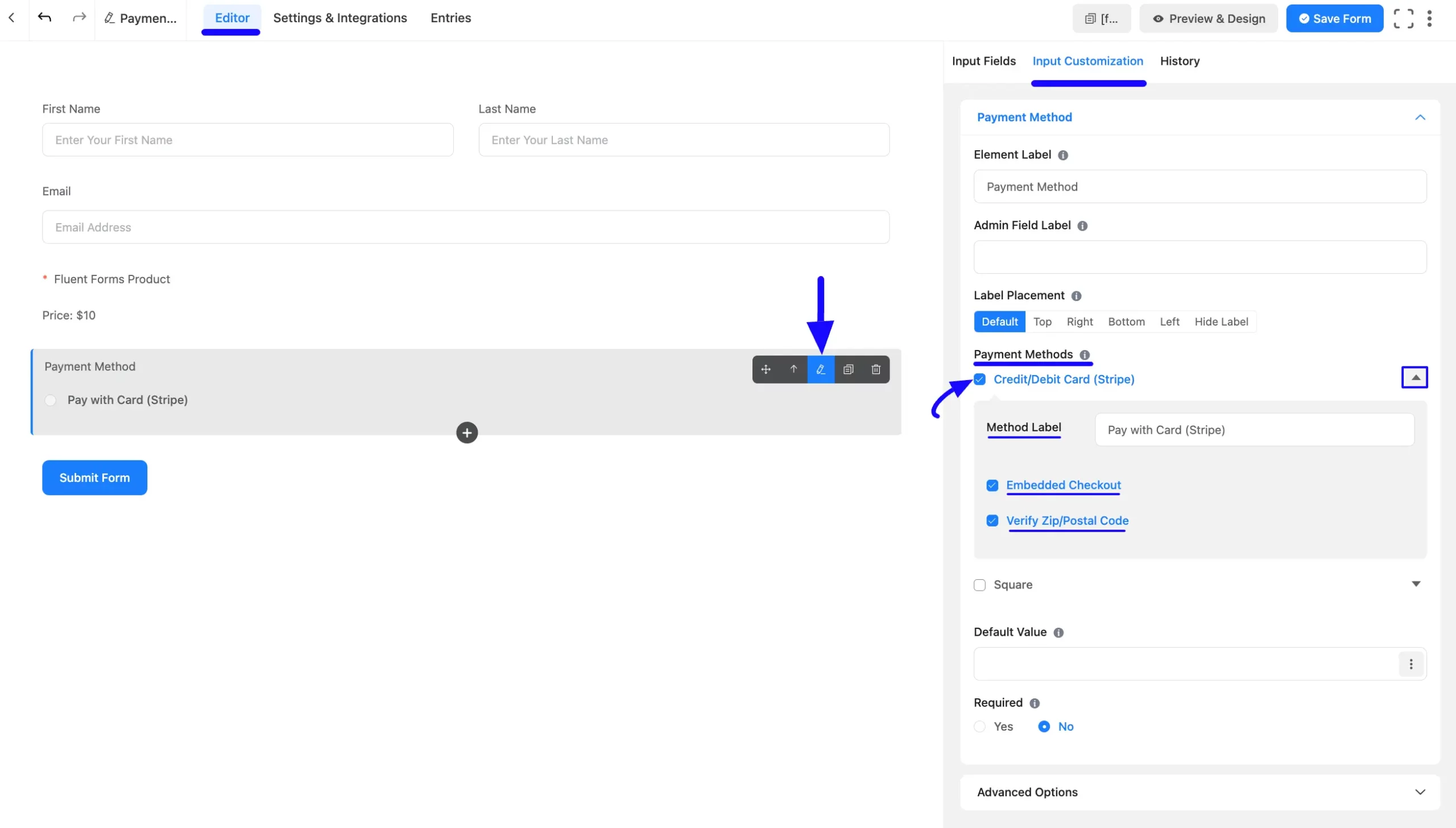
לאחר שתהיה בדף Editor (עורך), עבור לתפריט Input Customization (התאמה קלט) בצד ימין של שדה Payment Method (שיטת תשלום) שנוסף על ידי ריחוף עליו ולחיצה על Pencil Icon (סמל עיפרון).
כעת, עבור ל-Payment Methods (שיטות תשלום), סמן את אפשרות Stripe, לחץ על Dropdown Arrow (חץ נפתח), ותקבל שלוש אפשרויות. אלה הן:
- Method Label (תווית שיטה): כאן, אתה יכול לשנות את התווית בהתאם להעדפתך עבור שיטת התשלום שהוספת.
- Embedded Checkout (קופה מובנית): סמן את התיבה הזו כדי להפעיל את Stripe כאפשרות תשלום מובנית.
- Verify Zip/Postal Code (אמת קוד ZIP/דואר): סמן את התיבה הזו אם אתה רוצה להפוך את המתן עם מידע Zip/Postal Code למחייב למשתמשים שלך כדי להגיש את הטפסים.
כדי ללמוד פרטים נוספים על שדה Payment Method (שיטת תשלום), קרא לתיעוד זה.
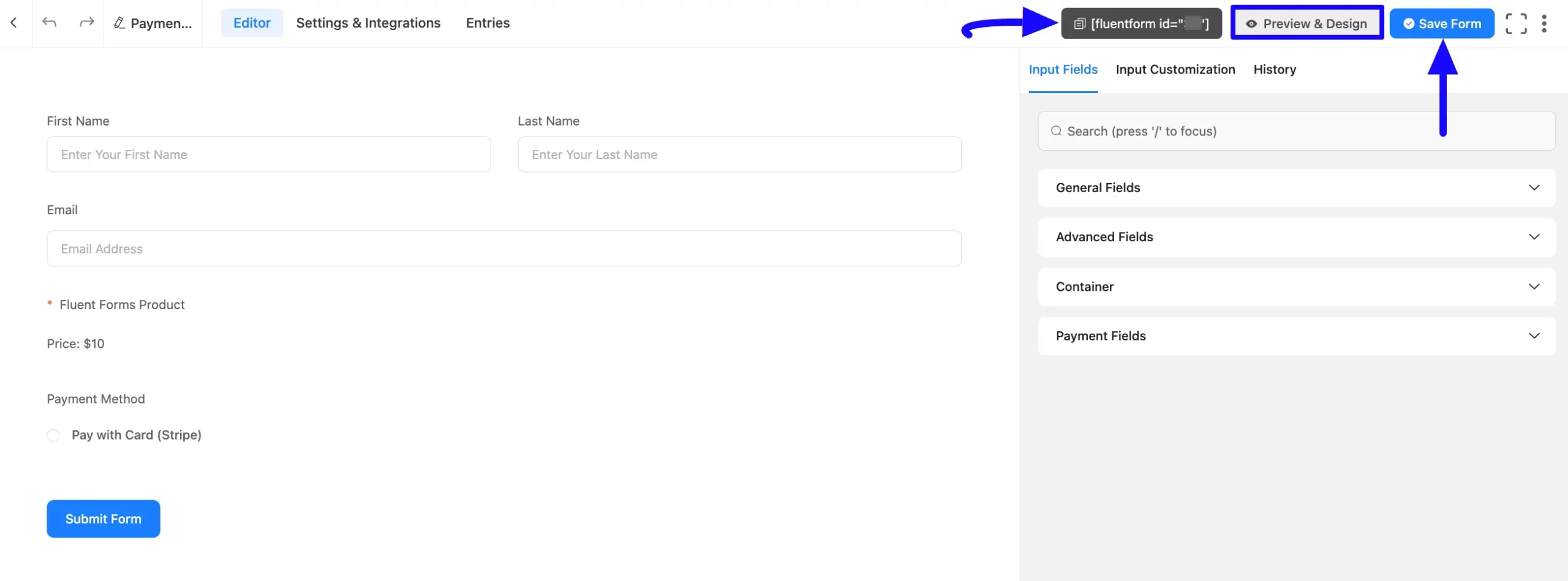
לאחר סיום העריכה, לחץ על כפתור Save Form (שמור טופס) כדי לשמור את כל השינויים.
כעת, כדי להטבע ולהציג את הטופס בדף/פוסט מסוים, העתק את Shortcode (קוד קצר) זה מהפינה העליונה הימנית והדבק אותו לדף/פוסט הרצוי שלך.
כמו כן, כדי לראות את Preview (התצוגה המקדימה) של הטופס, לחץ על כפתור Preview & Design (תצוגה מקדימה ועיצוב) באמצע.
תצוגה מקדימה של שיטת תשלום שנוספה #
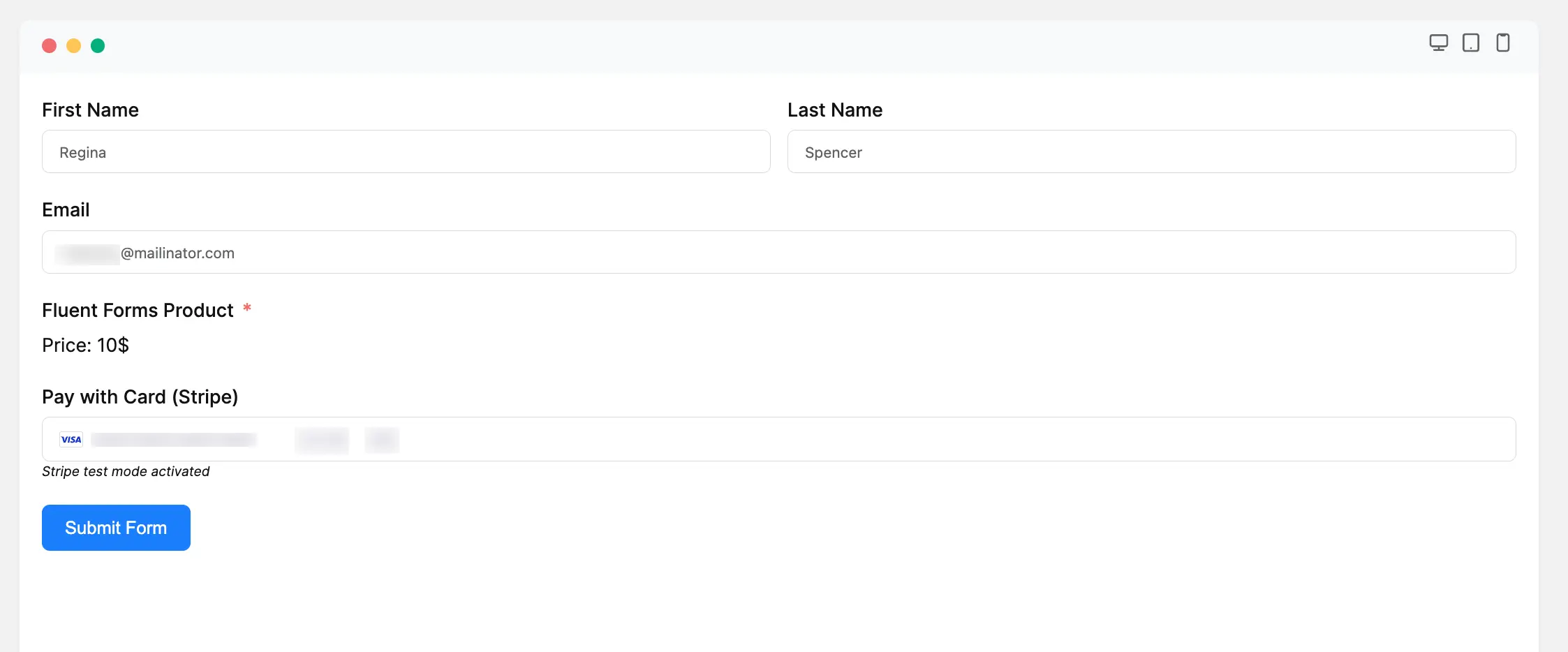
הנה התצוגה המקדימה של Payment Method (שיטת תשלום) שהוספנו זה עתה.
הגדרות Stripe ספציפיות לטופס #
אתה יכול גם להתאים אישית את הגדרות Stripe (Stripe Settings) לטופס ספציפי בהתאם לצרכים שלך.
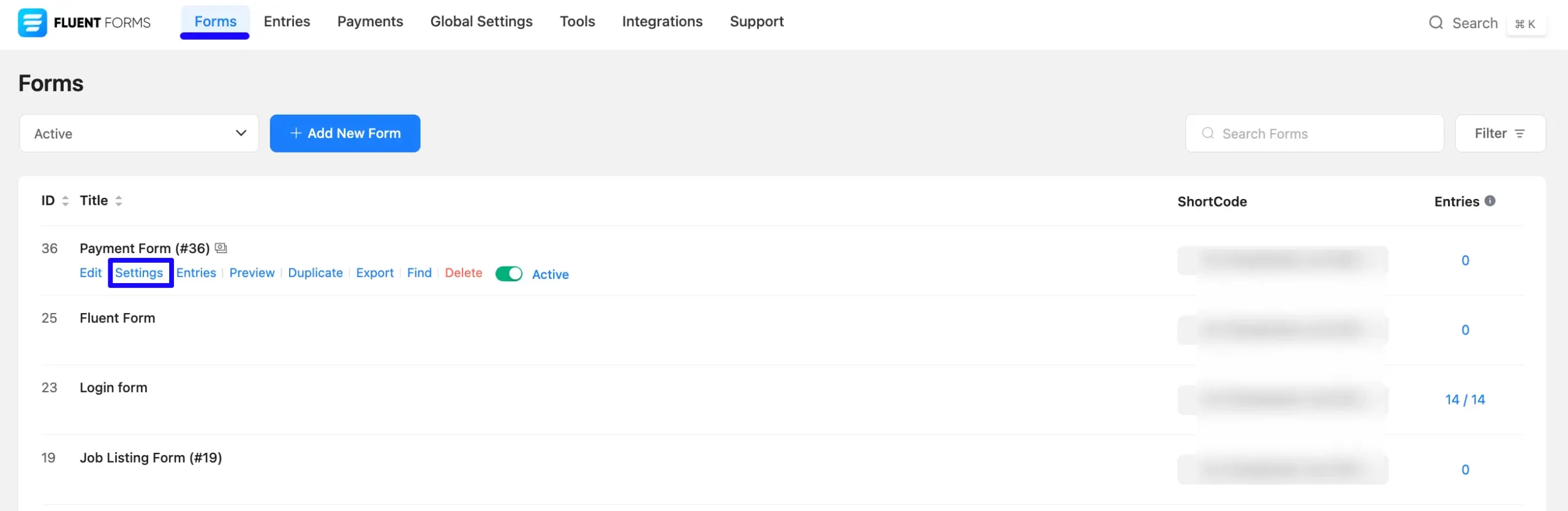
כדי להתאים אישית את Stripe Settings (הגדרות Stripe), עבור ל-Forms (טפסים) מ-Fluent Forms Navbar, ולחץ על אפשרות Settings (הגדרות) של טופס רצוי.
לאחר שתהיה בכרטיסיית Settings and Integrations (הגדרות ואינטגרציות), לחץ על אפשרות Payment Settings (הגדרות תשלום), גלול למטה ל-Stripe Settings (הגדרות Stripe), והתאים אותה בהתאם לצרכים שלך.
אל תשכח ללחוץ על כפתור Save Settings (שמור הגדרות) כדי לשמור את כל השינויים שלך.
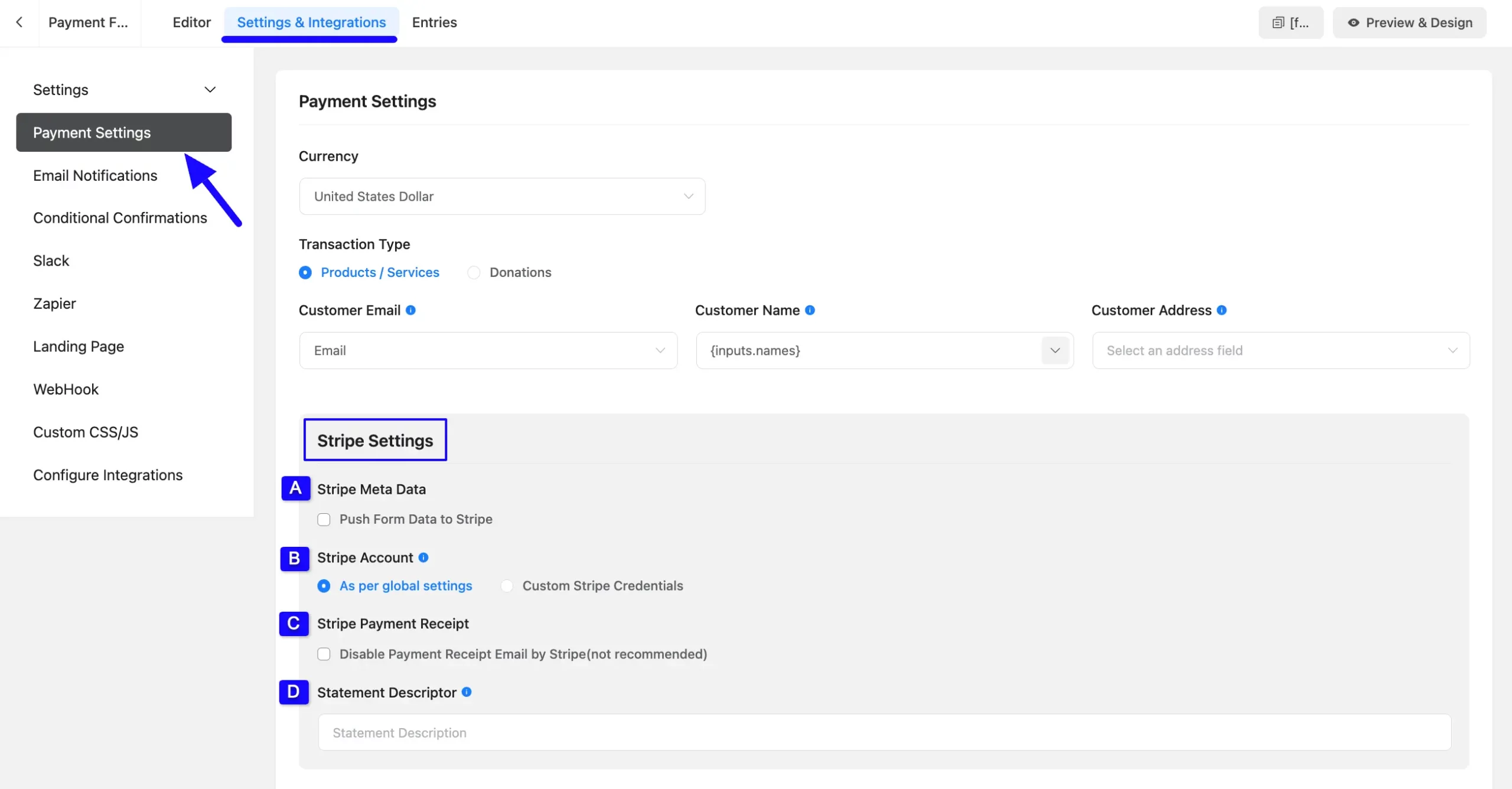
כל אפשרויות Stripe Settings (הגדרות Stripe) שהוזכרו לעיל מוסברות בקצרה להלן:
A. Stripe Meta Data (נתונים מטא של Stripe) #
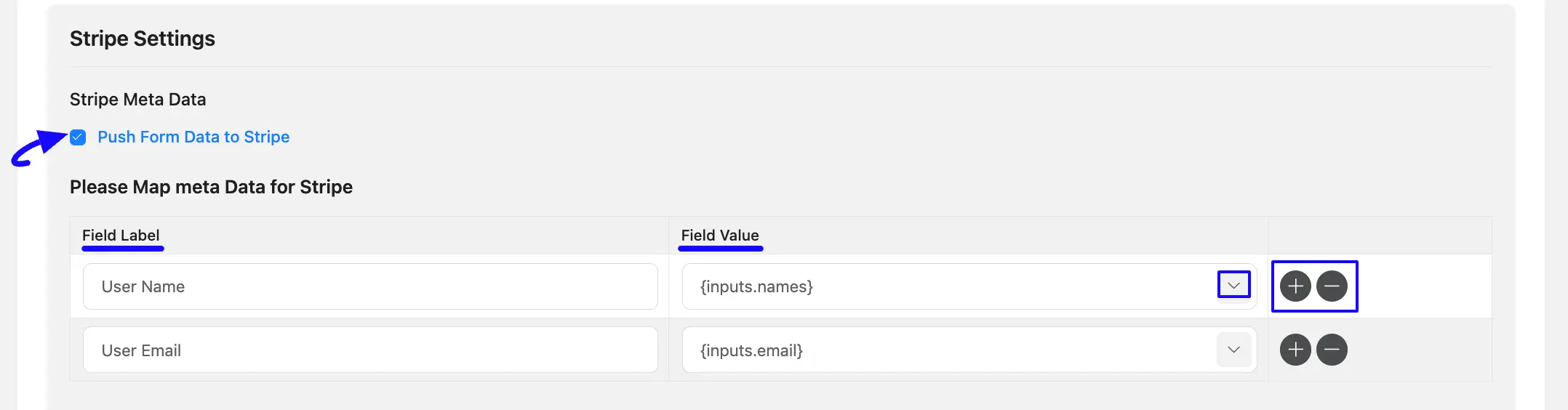
סמן את Push Form Data to Stripe (דחוף נתוני טופס ל-Stripe) כדי לשלוח את תאריך הגשת הטופס ל-Stripe שלך.
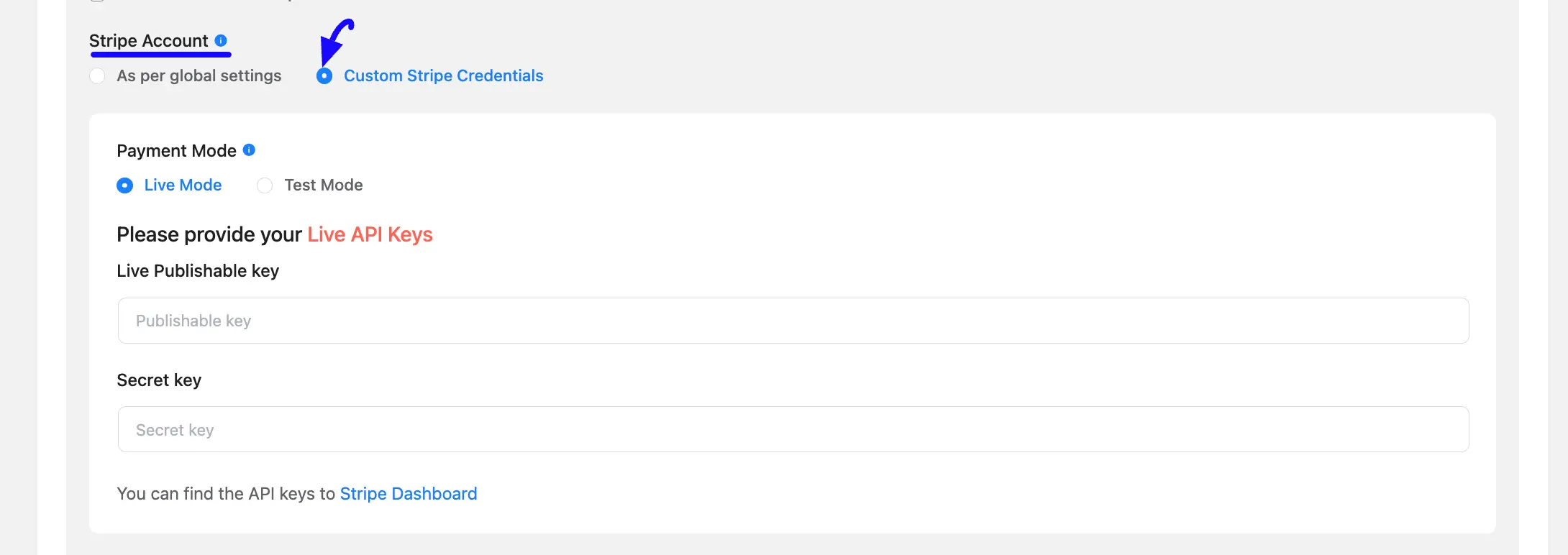
B. Stripe Account (חשבון Stripe) #
כאן, אתה יכול לבחור איזה עדכון חשבון Stripe (Global – גלובלי או Custom – מותאם אישית) ישמש לטופס זה. בחר ב-Custom Stripe Credentials (עדכונים מותאמים אישית של Stripe) אם אתה רוצה להגדיר חשבון Stripe שונה לטופס ספציפי זה.
C. Stripe Payment Receipt (קבלה תשלום של Stripe) #
סמן אפשרות זו אם אתה רוצה להשבית את האפשרות של קבלת הודעות דוא”ל של קבלה תשלום של טופס זה.
אך אנו ממליצים לא להשבית אפשרות זו אם אתה רוצה לעקוב אחר עסקאות התשלום שלך.

D. Stripe Descriptor (תיאור של Stripe) #
כאן, ספק את הטקסט לפי בחירתך (מכיל בין 5 ל-22 תווים) כתאור הצהרה. אם תשאיר אותו ריק, שם הטופס שלך יוגדר כתאור הצהרה.
