

כיצד להשתלב עם Paystack ב-Fluent Forms #
כדי להשתלב עם Paystack ל-Fluent Forms, תזדקק למפתח API וסוד API. אם אין לך עדיין חשבון Paystack, עליך להירשם לאחד עכשיו.
אינטגרציית Paystack היא תכונה של Pro ורק משתמשים בגרסת ה-Pro יוכלו להשתמש בה. אל תפספסו את ההגדרות לפי טופס.
הגדרה #
- כדי להגדיר את Paystack עם Fluent Forms, עבור להגדרות (Settings) הגלובליות מלוח הבקרה שלך ואז בחר בהגדרות התשלום (Payment Settings) מהסרגל הצד השמאלי.
- כעת, לחץ על שיטות תשלום (Payment Methods) ➜ Paystack (שיטות התשלום ← Paystack) כפי שמוצג בצילום המסך שלהלן –
- סמן את תיבת הסטטוס כדי להפעיל את שיטת התשלום של Paystack. זה יפתח מספר אפשרויות תשלום.
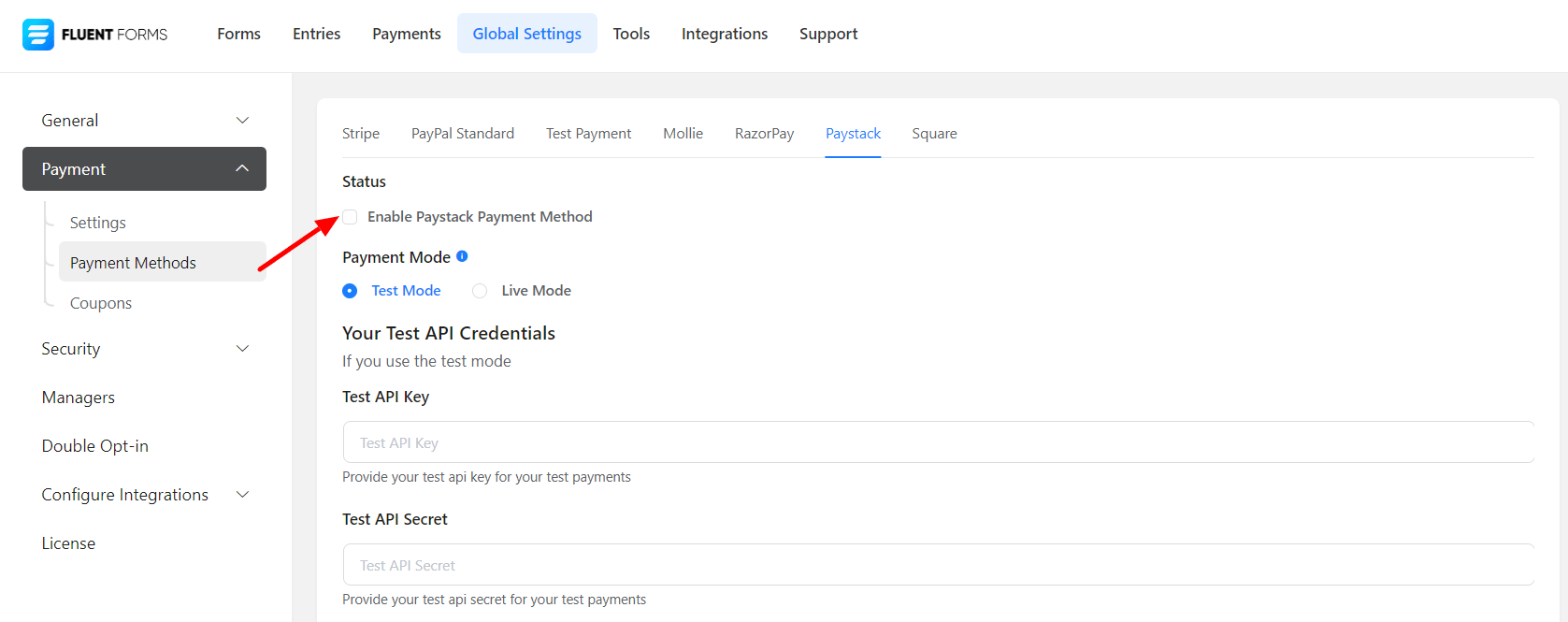
- תתבקש לבחור במצב תשלום (Payment Mode). יש מצב בדיקה ומצב לייב. בואו נגדיר את מצב הבדיקה.
- שים לב שניתן להפעיל את מצב ה-Live כפי שהגדרנו את מצב הבדיקה.
- לאחר מכן, עליך לספק את מפתחות API בדיקה וסודות API בדיקה. התחבר לחשבון Paystack שלך כדי לקבל מפתחות אלה.
- לאחר התחברות, עליך ללכת להגדרות (Settings) ➜ מפתחות API וWebhooks (מפתחות API וWebhooks ← הגדרות), או שאתה יכול ללחוץ על קישור זה.
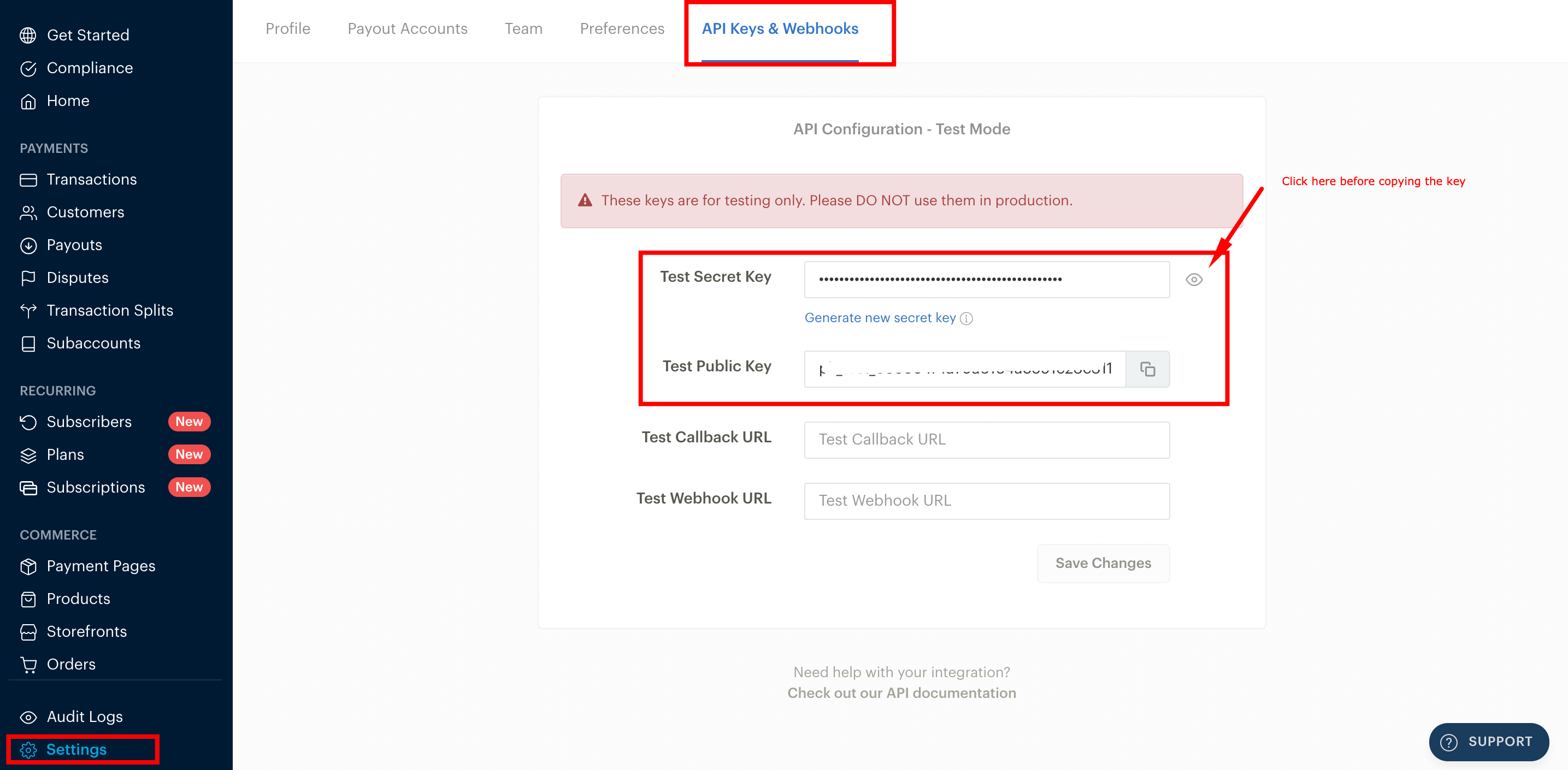
- קבל את מפתח הסוד שנוצר והדבק אותו לתוך סוד ה-API של בדיקה בהגדרות Paystack של Fluent Forms. הדבר חל גם על מפתח ציבורי של בדיקה; הוסף אותו בשדה קלט מפתח API של בדיקה.
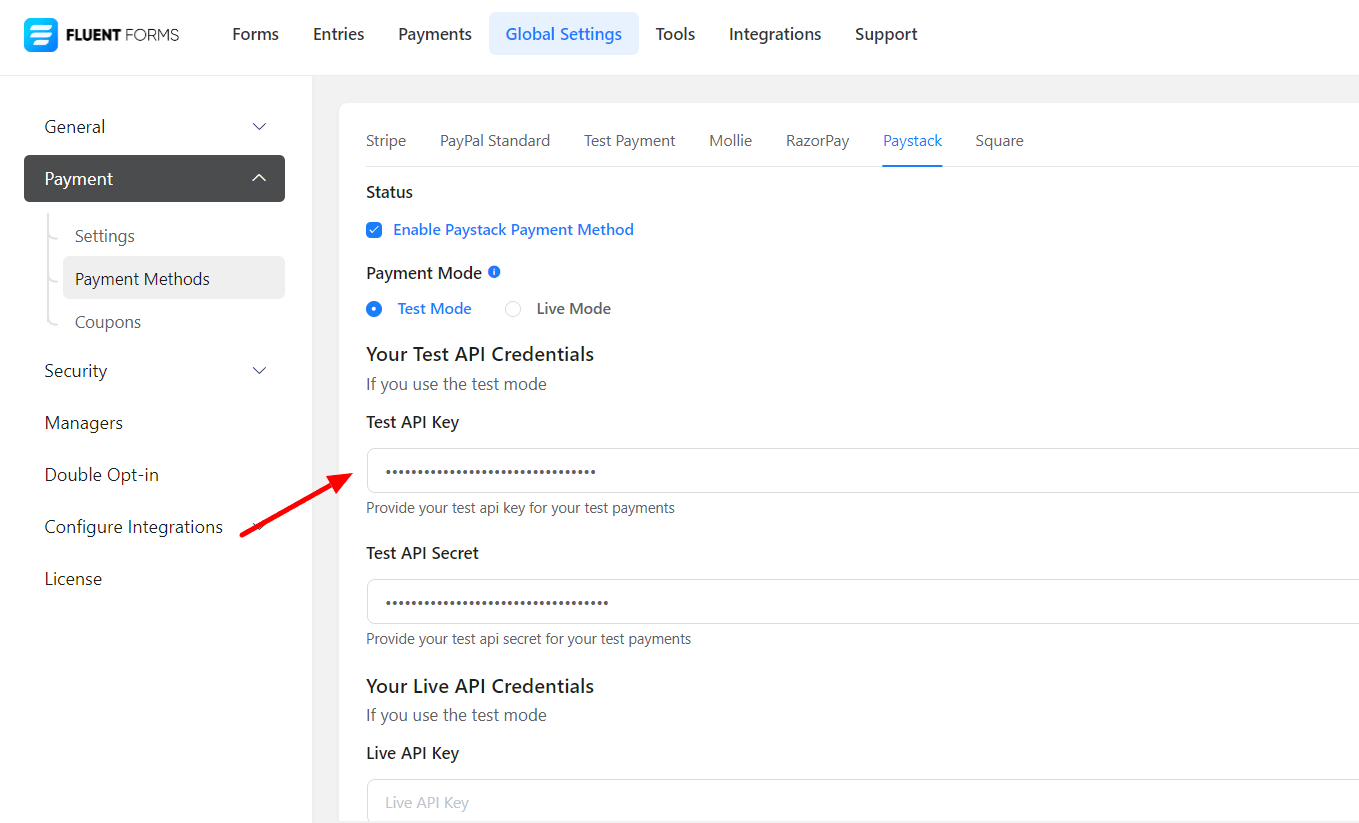
- לאחר כך, לחץ על כפתור שמור הגדרות (Save Settings).
הגדרות נוספות (לכל טופס) #
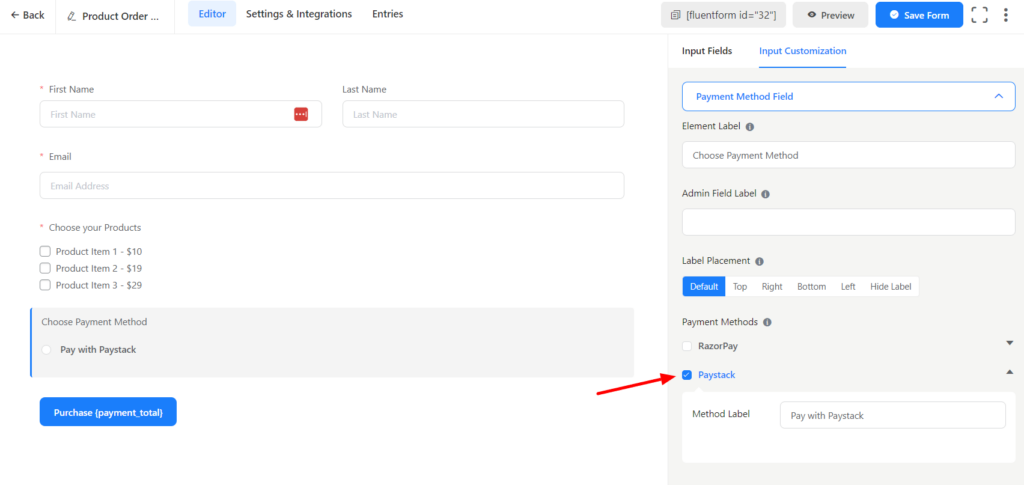
- כעת אתה יכול להוסיף שדה שיטת תשלום, ואתה צריך להיות מסוגל לראות את אפשרות Paystack; פשוט לחץ על התיבה כדי להפעיל אותה.
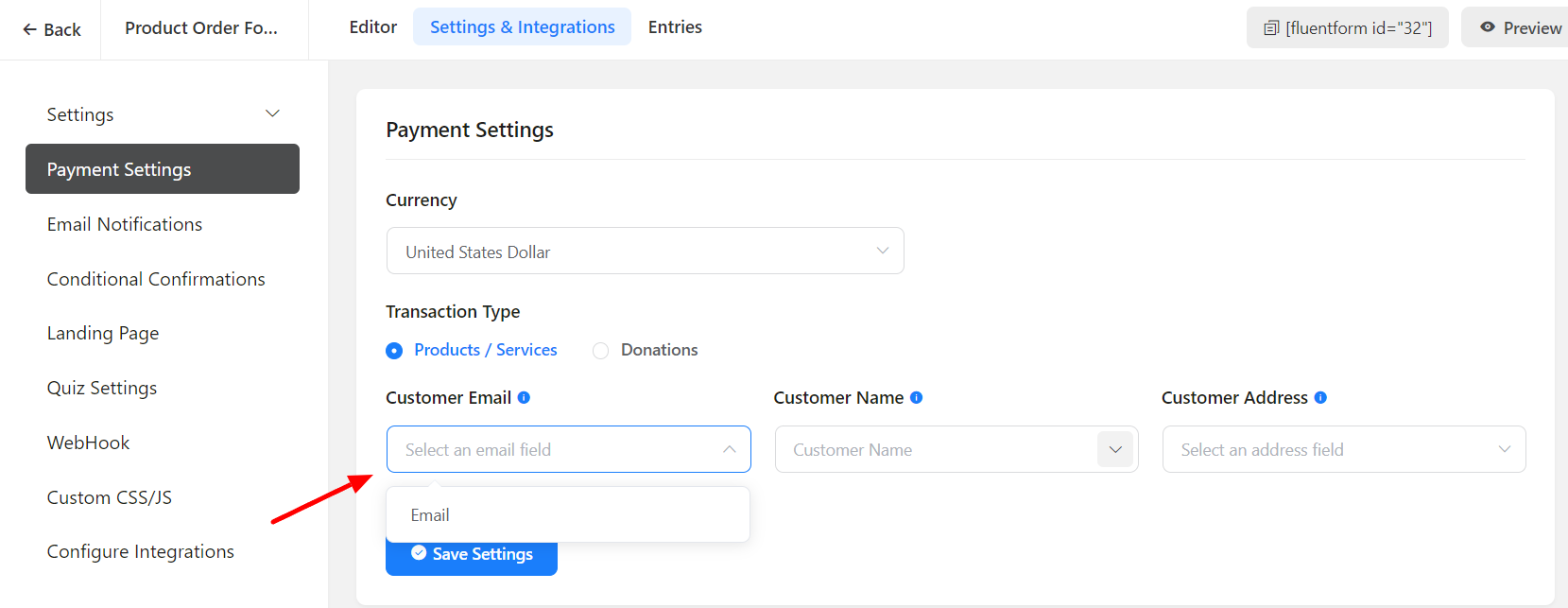
- כעת כדי ש-Paystack יעבוד כראוי, עליך להוסיף שדה דוא״ל בטופס שלך ובחר בשדה הדוא״ל כדוא״ל הלקוח (Customer Email) באפשרויות הגדרות התשלום של הטופסים שלך. זה שלב חשוב מאוד; אחרת, התשלום שלך יכשל.
זהו! אתה מוכן לקבל תשלומים באמצעות Paystack.