כיצד לשלב את Paddle עם Fluent Forms #
אתה יכול בקלות לקבל תשלומים ב-Fluent Forms באמצעות Paddle. תהליך האינטגרציה (Integration) פשוט וכולל כמה שלבים פשוטים בלבד. במדריך זה, אנו נדריך אותך כיצד להגדיר את Paddle כשיטת תשלום בטופס שלך.
הפעל את שיטת התשלום של Paddle #
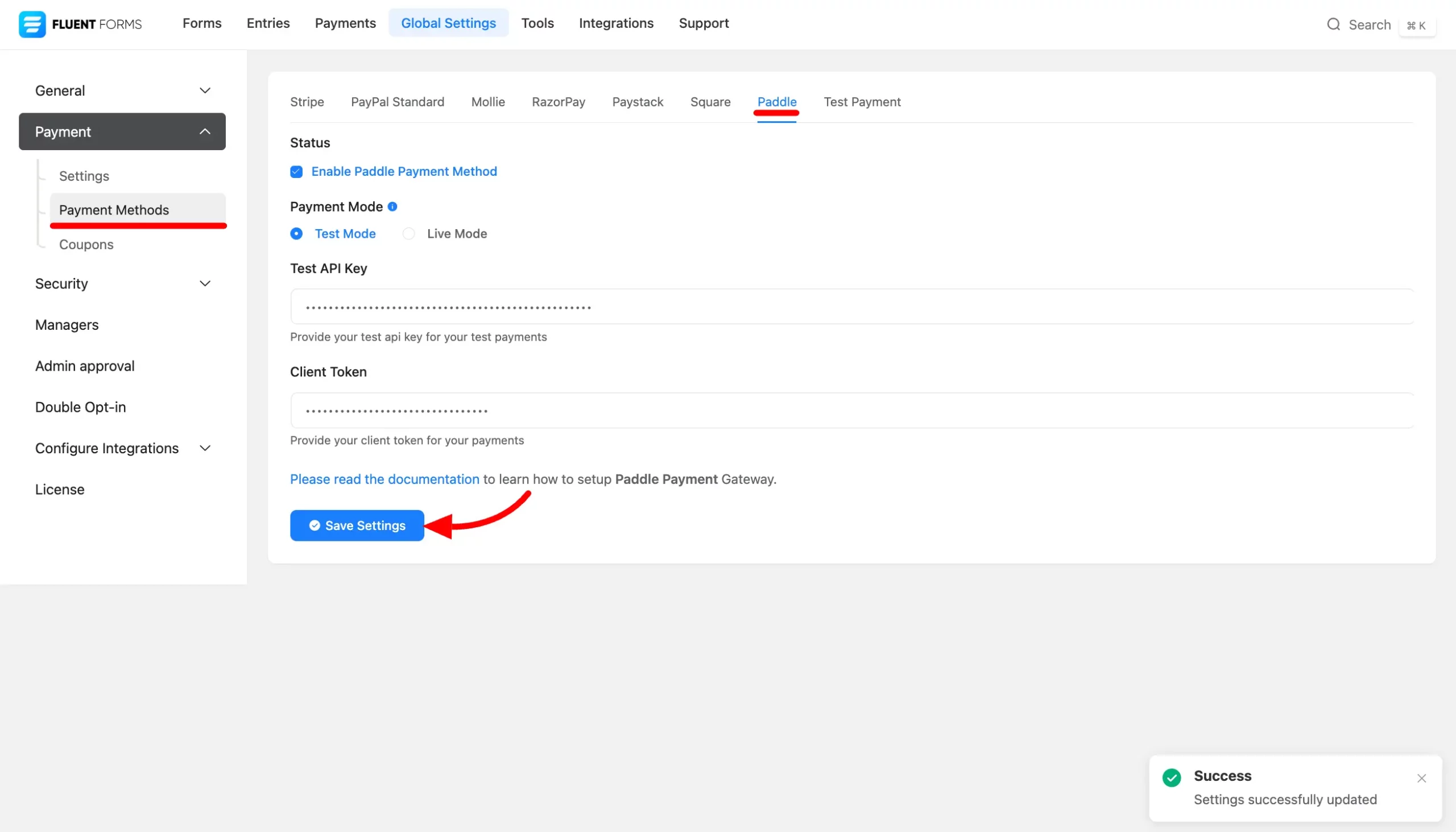
ראשית, נווט אל Fluent Forms ובחר Global Settings (הגדרות גלובליות) מתפריט העליון. לאחר מכן, מהסרגל הצדדי השמאלי, בחר Payment (תשלום) ואז את חלק ה-Payment Methods (שיטות תשלום).
תראה את Paddle מופיע יחד עם אפשרויות תשלום זמינות אחרות ב-Fluent Forms. לחץ על Paddle, ואז סמן את התיבה שכותרתה Enable Paddle Payment Method (הפעל שיטת תשלום של Paddle) להפעלתה.
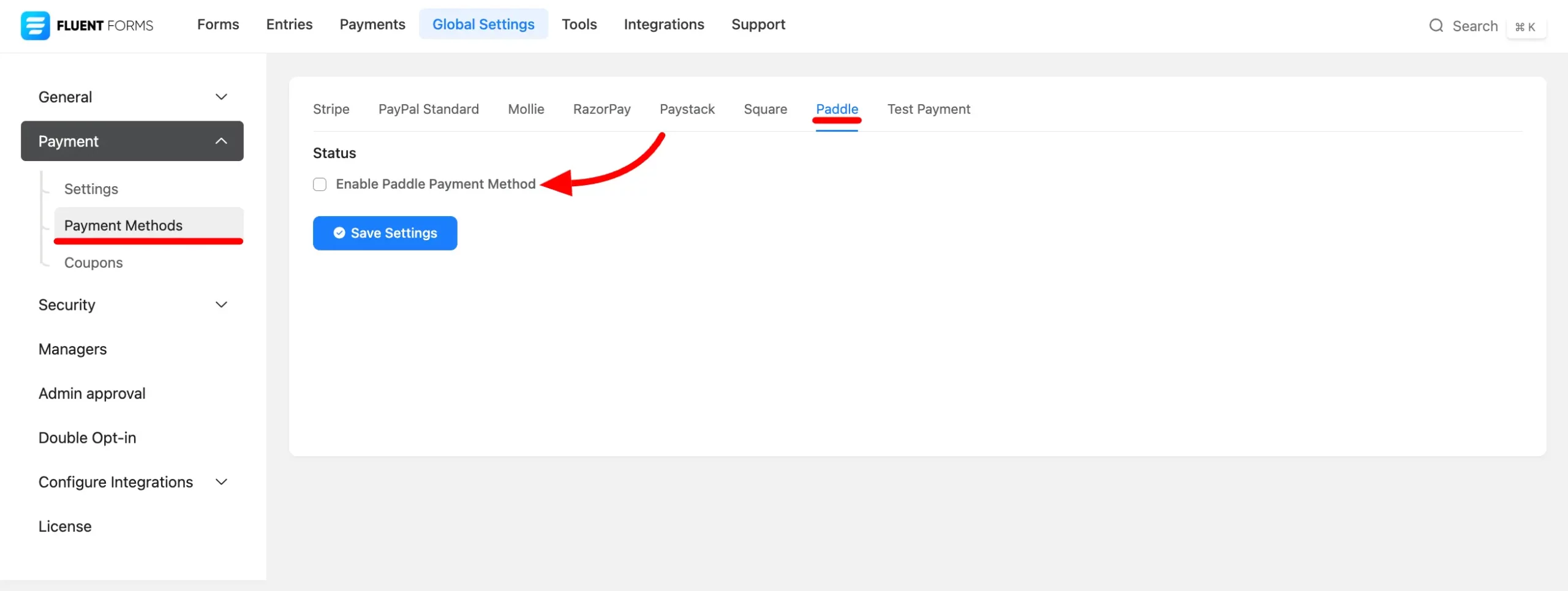
בדף הגדרת Paddle, תמצא שני מצבים לקביעת התשלום שלך.
Test Mode (מצב בדיקה): ב-Test Mode, תוכל להשתמש ב-Paddle כדי לסמלץ עסקאות ולבדוק את תהליך התשלום שלך. אנו נדריך אותך דרך ההגדרה בחנות זו כדי להבטיח שהכל עובד בצורה חלקה.
Live Mode (מצב חי): Live Mode משמש לעיבוד עסקאות אמיתיות באתר שלך. כל שאר ההגדרות יישארו זהות למצב בדיקה.
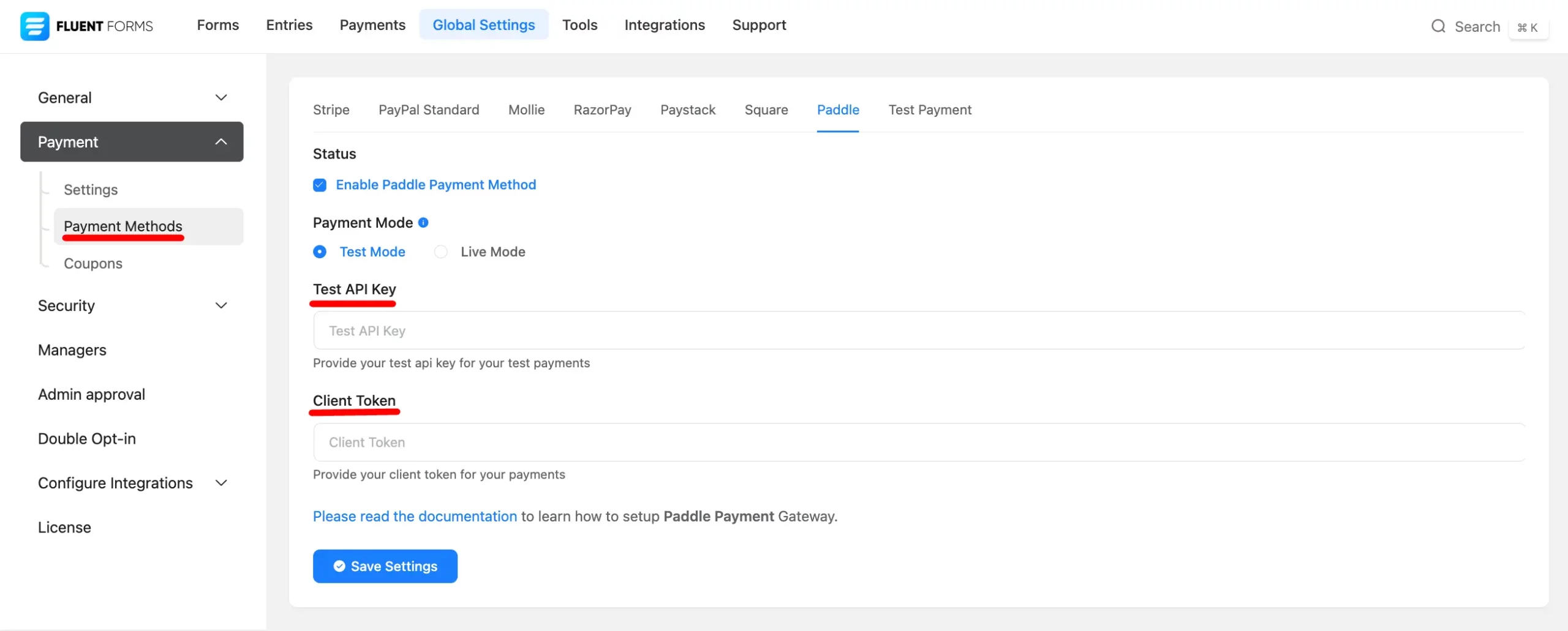
תשים לב גם שלPaddle דרוש API Key (מפתח API) ו-Client Token (אסימון קליינט) כדי לשלב עם Fluent Forms. אתה יכול להשיג את הפרטים הזה מחשבון Paddle שלך.
קבל פרטים מ-Paddle #
כדי להשיג את הפרטים מחשבון Paddle שלך, התחבר או צור חשבון חדש אם אין לך אחד.
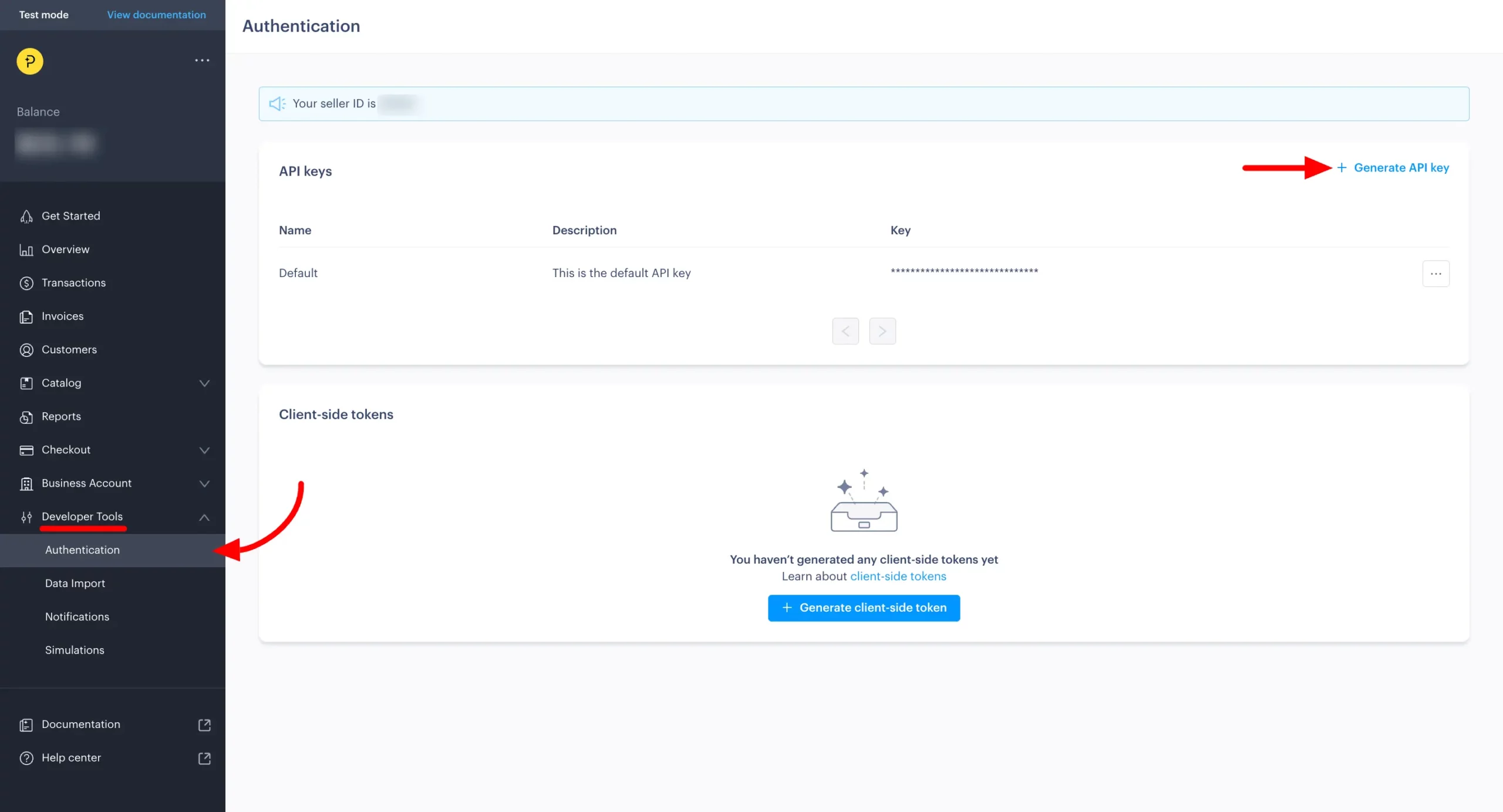
לאחר התחברות, עבור ללוח הבקרה שלך. מהסרגל הצדדי השמאלי, בחר Developer Tools (כלים למפתחים) ואז לחץ על Authentication (אימות). כאן, תמצא את ההגדרות של ה-API Key (מפתח API) ו-Client-side Token (אסימון בצד קליינט) שלך.
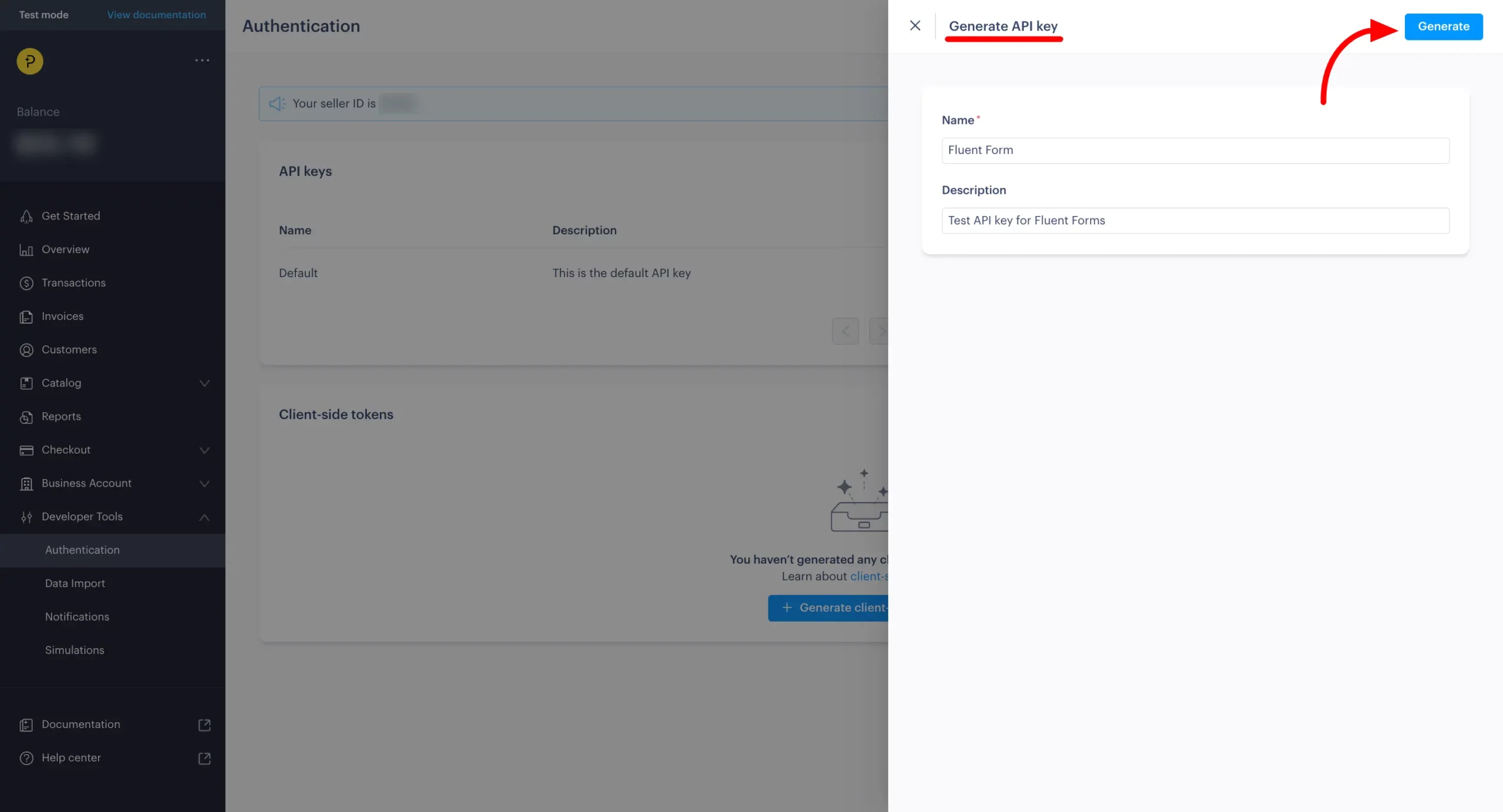
כדי ליצור API Key חדש, לחץ על כפתור ה-Generate API Key (הנפק מפתח API) בפינה הימנית העליונה, או אתה יכול להשתמש ב-API Key ברירת המחדל שכבר זמין.
אחרי שלחצת על Generate API Key (הנפק מפתח API), חלון קופץ יופיע שיבקש ממך לשם את מפתח API שלך ולספק תיאור. מלא את הפרטים הנדרשים ולחץ על כפתור Generate (הנפק) כדי להמשיך.
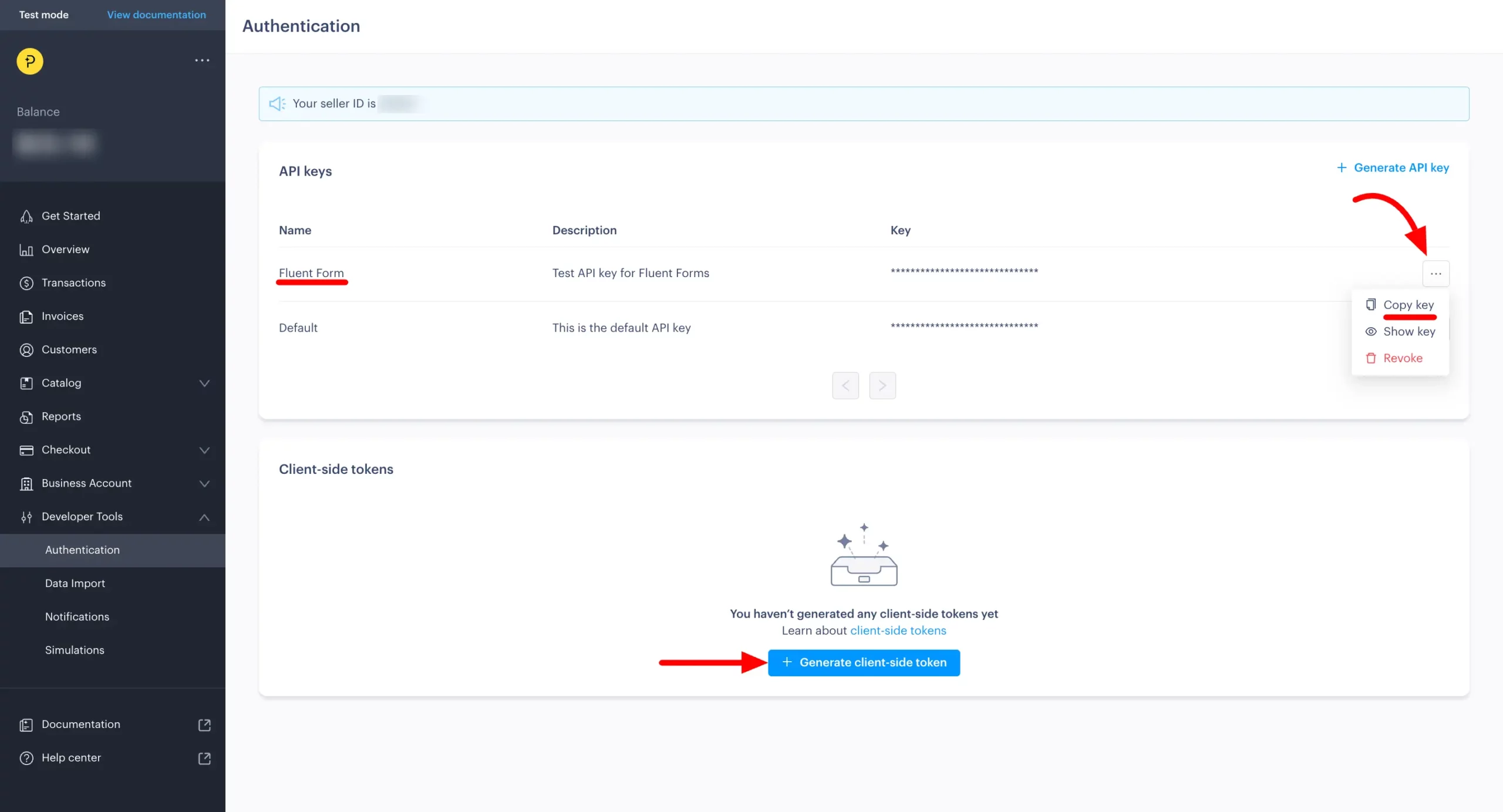
מפתח ה-API שלך נוצר, תראה אותו מופיע ברשימה. לחץ על כפתור ה-three-dot (שלוש נקודות) ליד המפתח, ואז בחר Copy (עתק) כדי להעתיק את מפתח ה-API שלך ללוח העריכה.
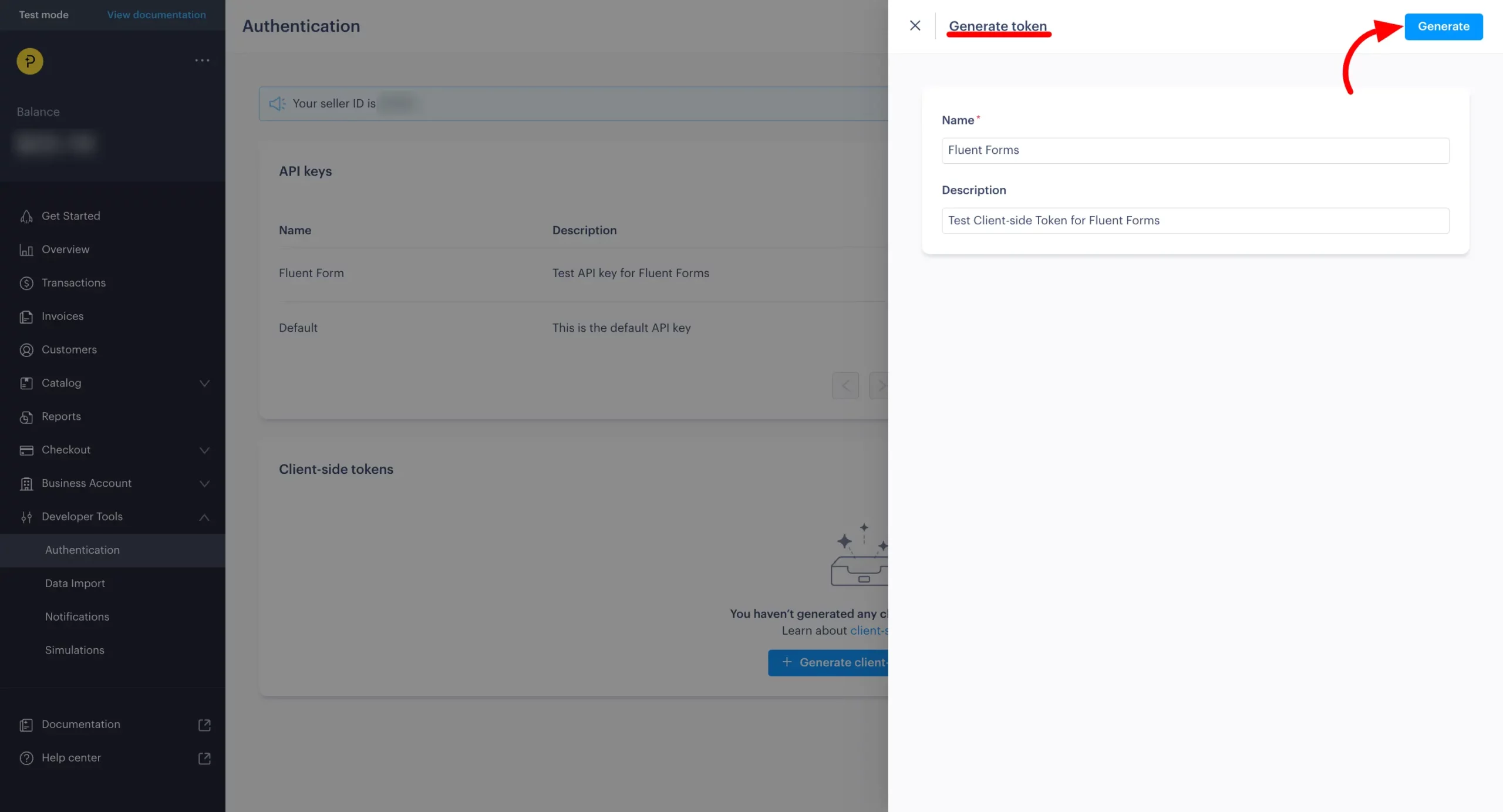
כדי ליצור Client-side Token (אסימון בצד קליינט), לחץ על כפתור ה-Generate Client-side Token (הנפק אסימון בצד קליינט).
חלון קופץ נוסף יופיע בו עליך לתן שם ותיאור ל-Client-side Token וללחוץ על כפתור ה-Generate (הנפק).
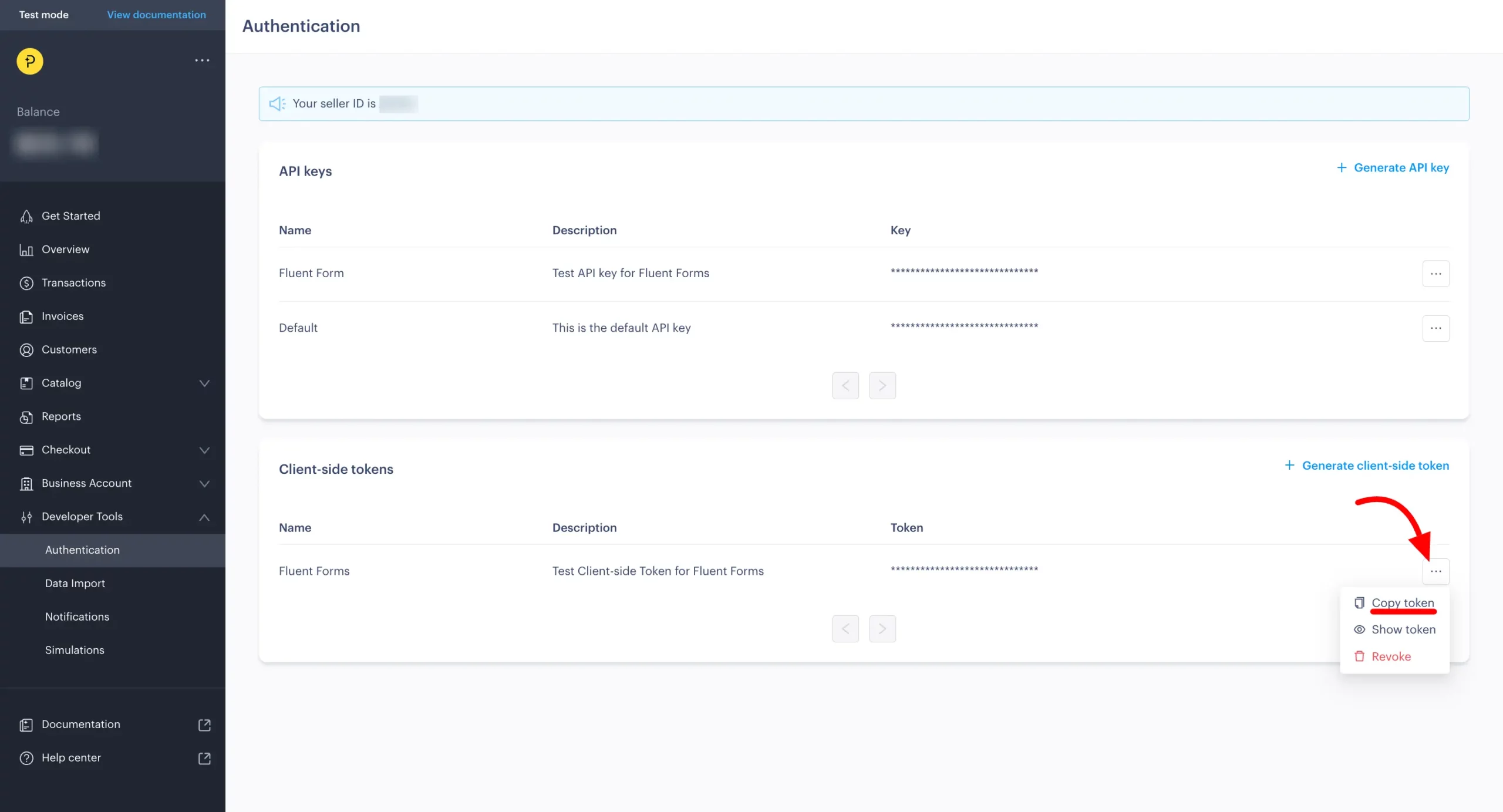
לאחר מכן, לחץ על כפתור ה-three-dot (שלוש נקודות) ליד ה-Client-side Token ובחר Copy (עתק) כדי להעתיק אותו ללוח העריכה.
הגדרות מומחזקות וגישור אתר #
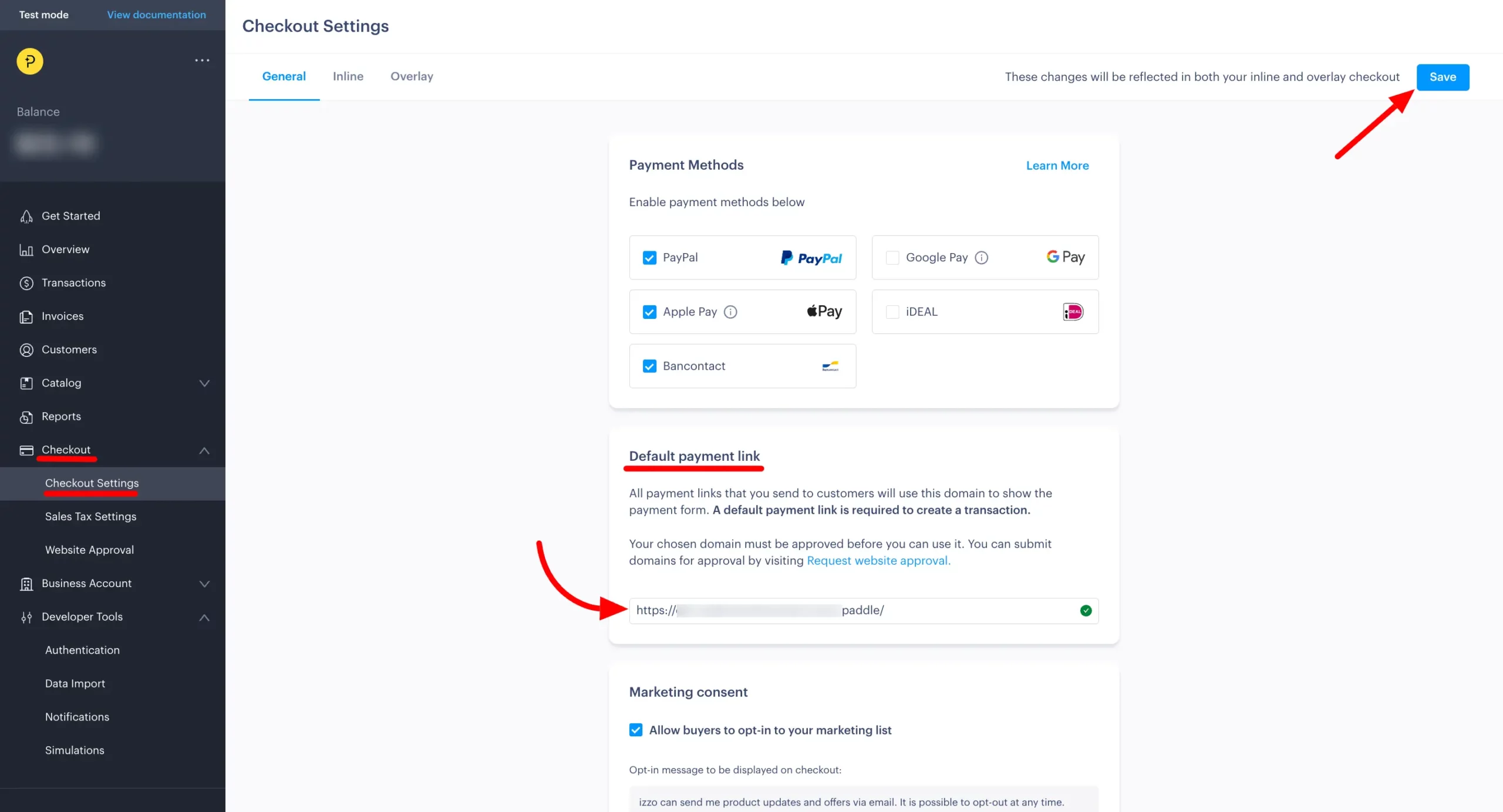
כעת, הגדר את הגדרות המומחזקות שלך על ידי הנתינת הקישור לאתר שלך בשדה Default Payment Link (קישור תשלום ברירת מחדל). לאחר שהזנת את הקישור, לחץ על כפתור Save (שמור).
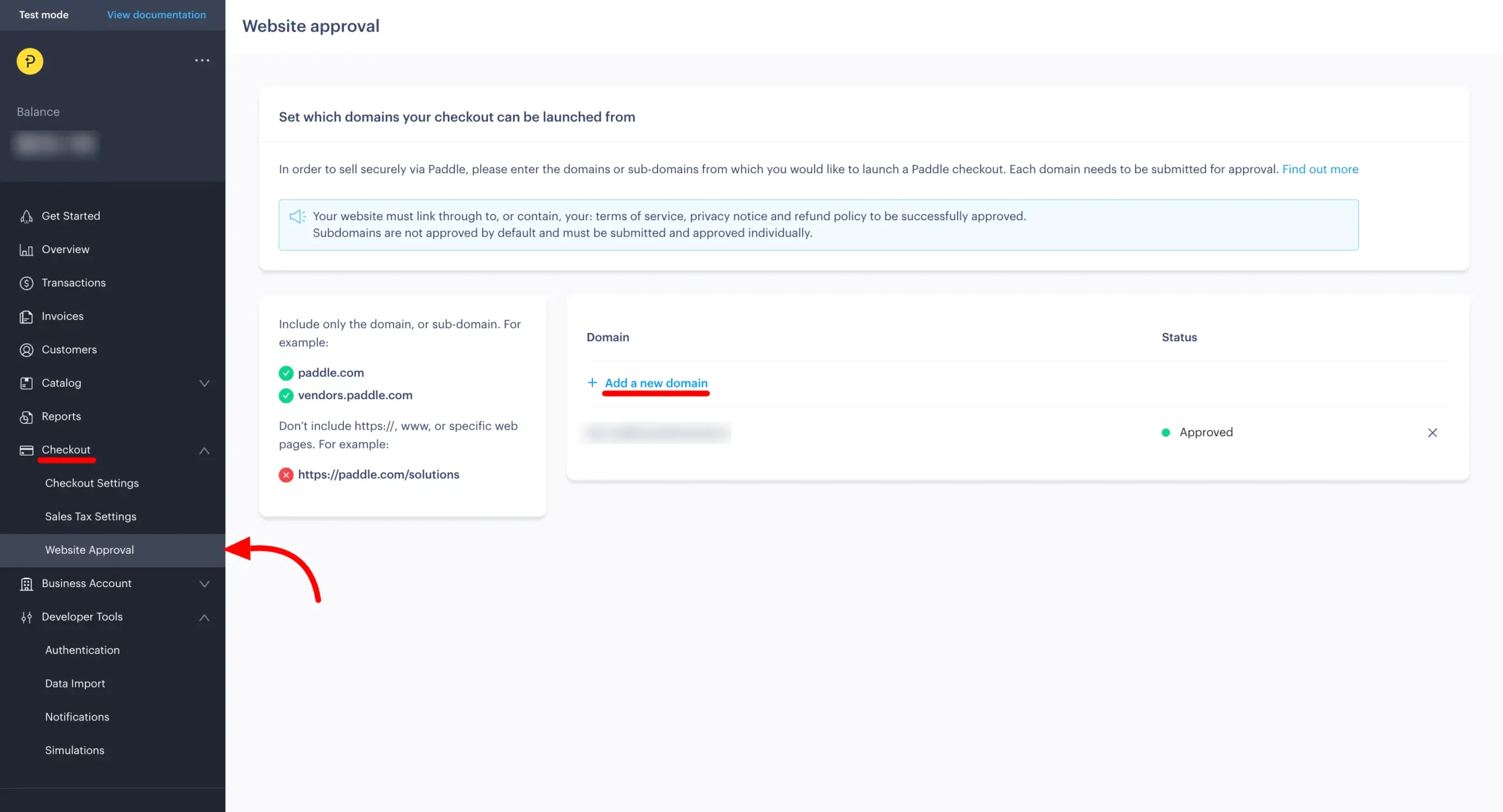
לאחר מכן, נווט אל חלק ה-Website Approval (אישור אתר) תחת אפשרות ה-Checkout (הזמנה). הזן את שם התחום שלך בעקבות הפורמט שסופק.
הגדרת Fluent Forms עם תשלום Paddle #
כעת הדבק את ה-API Key (מפתח API) וה-Client Token (אסימון קליינט) בשדה ייעודי ואז לחץ על כפתור Save Settings (שמור הגדרות) וסיימת.
הגדרות טופס #
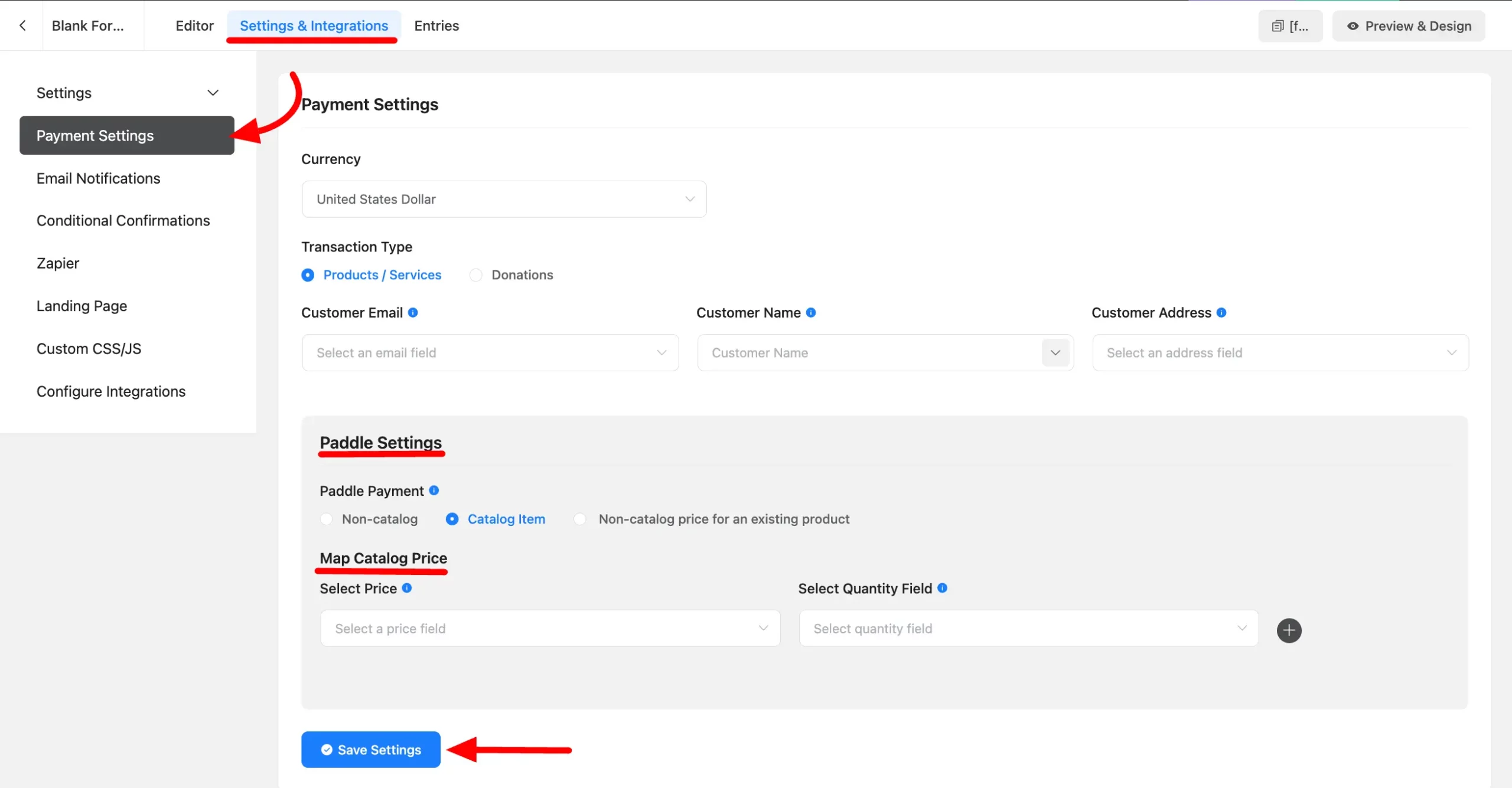
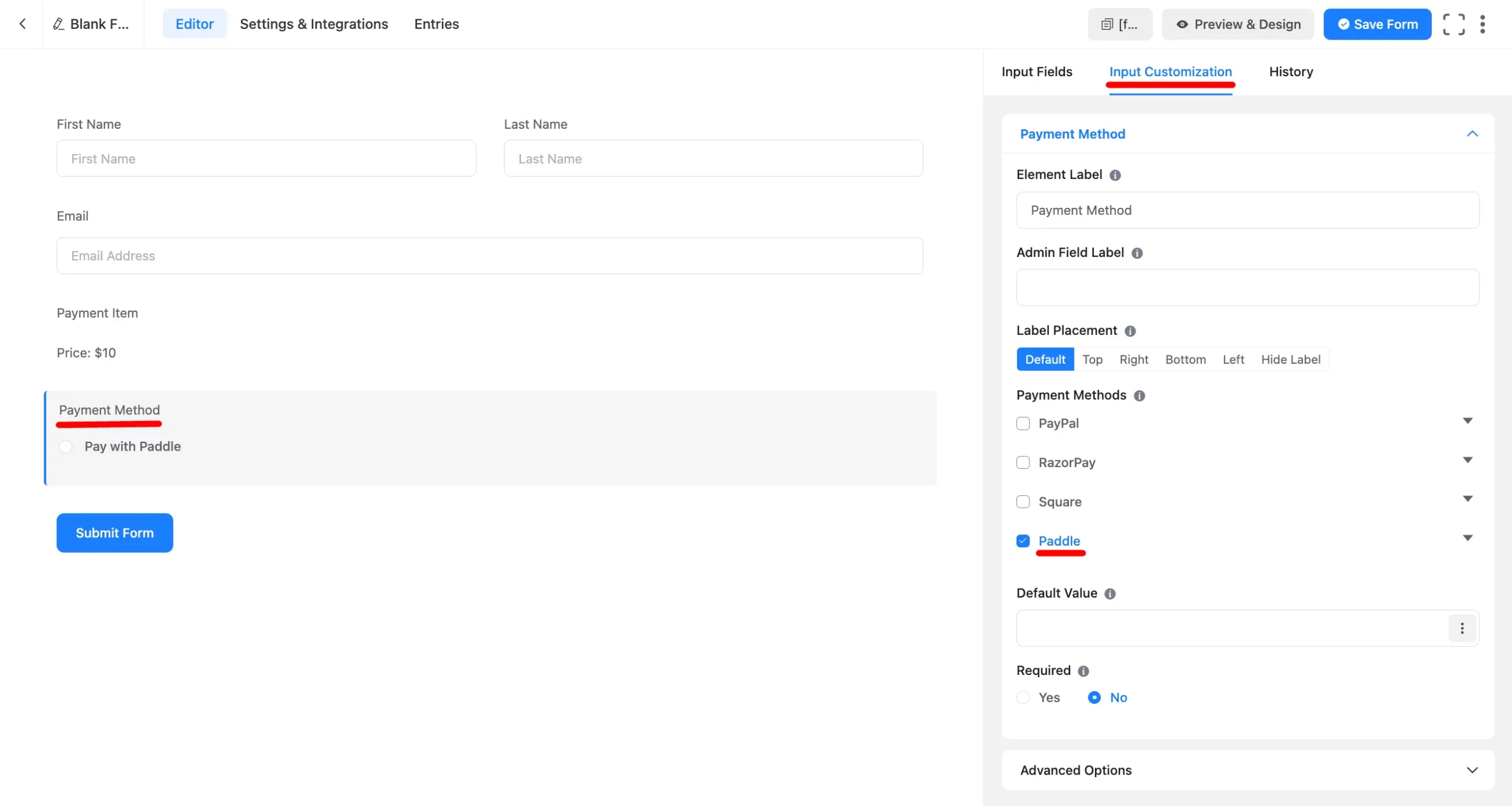
נווט לטופס ספציפי שבו אתה רוצה לקבל תשלומים דרך Paddle. הוסף את שדה ה-Payment Method (שיטת תשלום), ואז עבור אל Input Customization (התאמת קלט). כאן, תמצא את אפשרות ה-Paddle בחר אותה.
תמצא גם הגדרות נוספות עבור תשלומי Paddle. כדי לגשת אליהם, עבור אל Settings and Integrations (הגדרות ואינטגרציות), לחץ על Payment Settings (הגדרות תשלום) מהסרגל הצדדי השמאלי, ותראה כמה אפשרויות לתשלומי Paddle.
- Non-catalog (שאינו קטלוג): זה לתשלום רגיל. כאן אתה לא צריך למפות שום מוצר עם Paddle.
- Catalog Item (פריט קטלוג): תקבל את כל המחירים המוקטלגים מה-Paddle שלך או תוכל להשאיר אותו ריק, שיקבל את המחיר מפריט התשלום של Fluent Forms. אתה יכול גם למפות את שדה הכמות.
- כדי להגדיר מחיר שאינו קטלוג עבור מוצר קיים, עליך למפות אותו עם המוצר Paddle שלך ופריט התשלום של Fluent Forms המתאים. ודא שאתה ממפה אותם בזהירות כדי למנוע תשלומים לא מכוונים ב-Paddle.