

כיצד לשלב את Mollie עם Fluent Forms #
Fluent Forms מציע לך תכונה נוספת מדהימה התומכת בשער תשלום חדש – Mollie. פשוט זרוק תשלומים מוכנים לחנות ה-WooCommerce שלך באמצעות תוסף חזק זה של Mollie. Mollie מוקדשת לשיפור התשלומים עבור WooCommerce.
- כדי לשלב את Mollie עם Fluent Forms, תזדקק למפתח API. אם אין לך כבר חשבון Mollie, תוכל להירשם פעם אחת.
- בהתחלה, כדי להגדיר את Mollie עם Fluent Forms עבור אל Payment Settings (הגדרות תשלום) מהכרטיסייה Global Settings (הגדרות גלובליות). כאן, וודא שיש לך את מודול התשלום מופעל.
- לאחר מכן, עבור אל הכרטיסייה Mollie. תצטרך לבדוק את הסטטוס ל-Enable Mollie Payment Method (הפוך את שיטת התשלום של Mollie לזמינה).
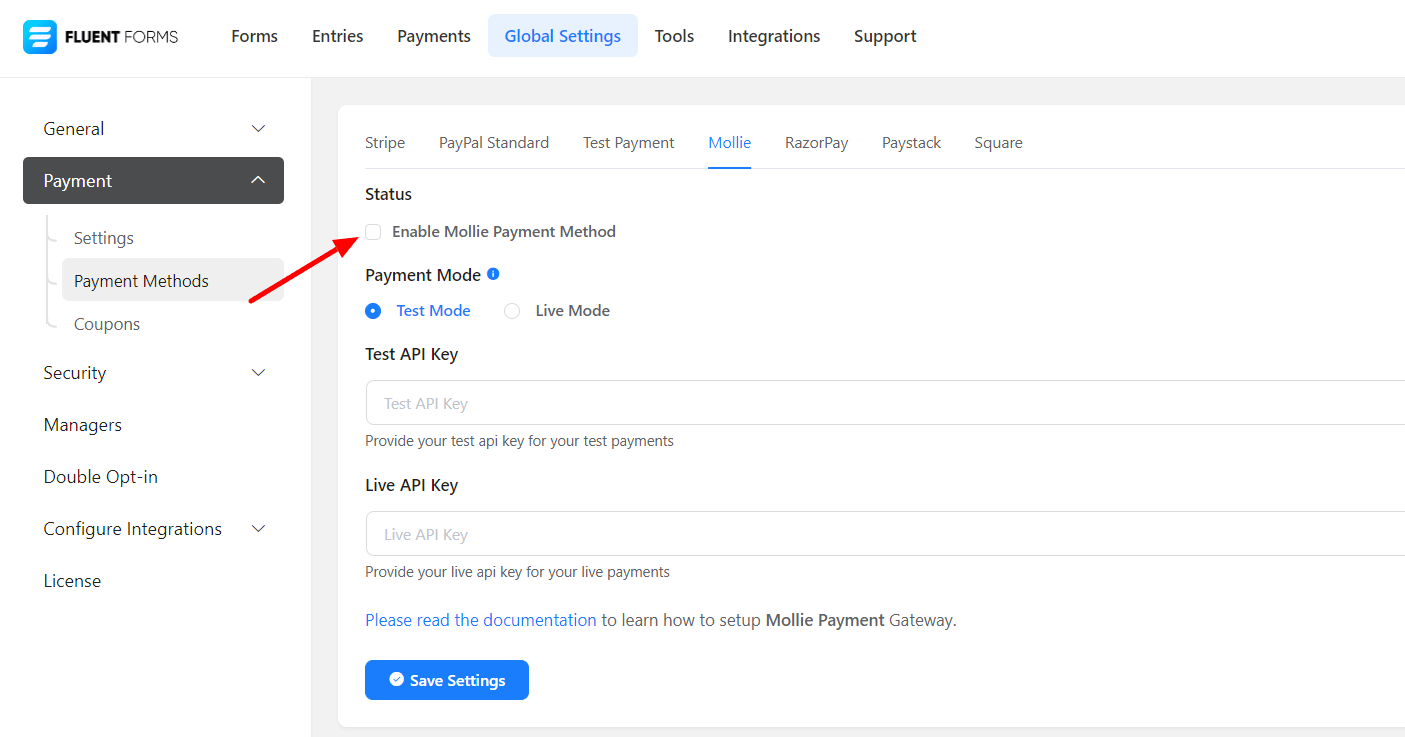
- לאחר הפעלת שיטת התשלום של Mollie, כמה אפשרויות יופיעו. עליך לבחור ב-Payment Mode (מצב תשלום). יש Test Mode (מצב בדיקה) ו-Live Mode (מצב חי).
- בואו נגדיר את Test Mode עבור Mollie. שים לב שניתן להפעיל את Live Mode באותו אופן כפי שהוגדר Test Mode. לאחר מכן עליך לספק תחילה כמה מפתחות API לבדיקה.
- התחברו לחשבון Mollie שלכם כדי להשיג את המפתחות הללו. לחץ על API keys (מפתחות API) מתחת לאפשרות Developers (מפתחים).
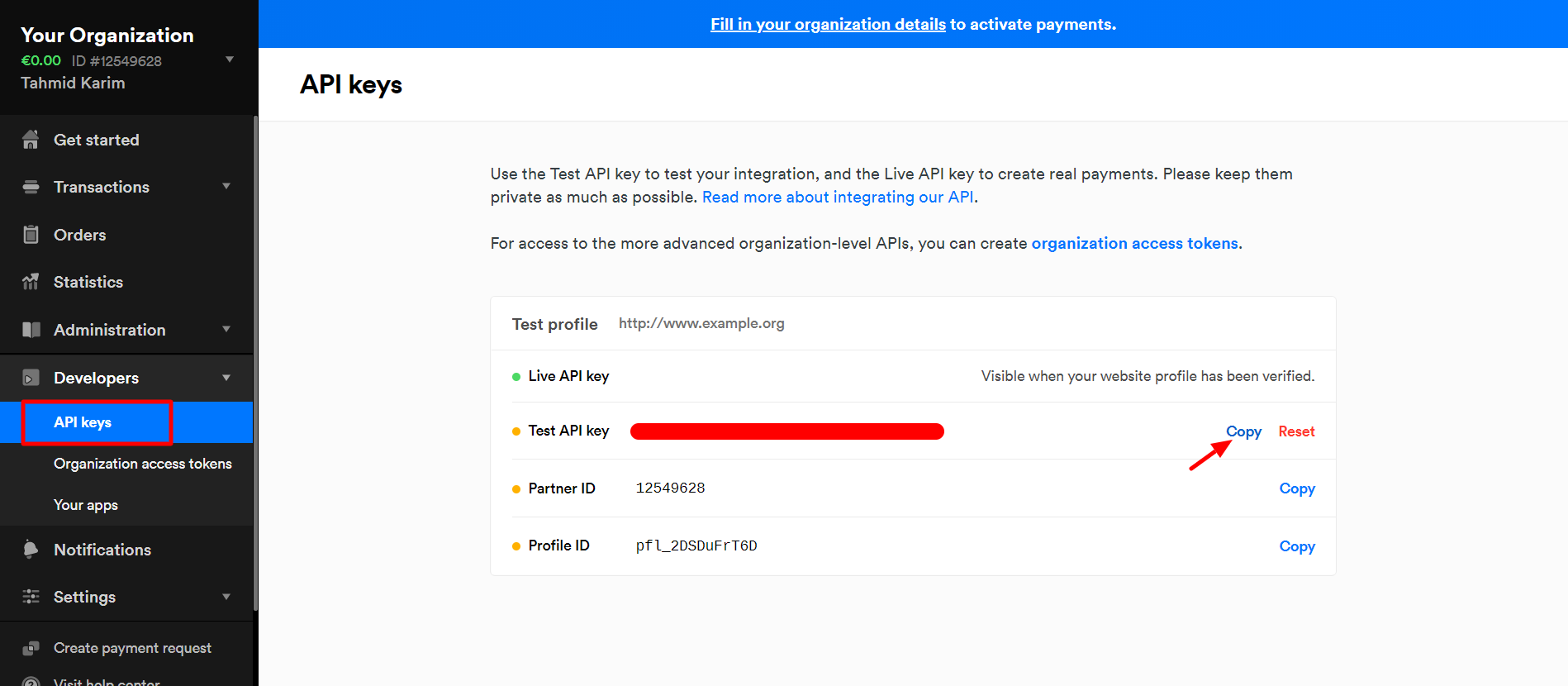
- כאשר תלחץ על אפשרות זו, קבוצה של מפתחות תופיע. יהיה Live API key (מפתח API חי) ו-Test API key (מפתח API לבדיקה). פשוט לחץ כדי להעתיק את Test API Key.
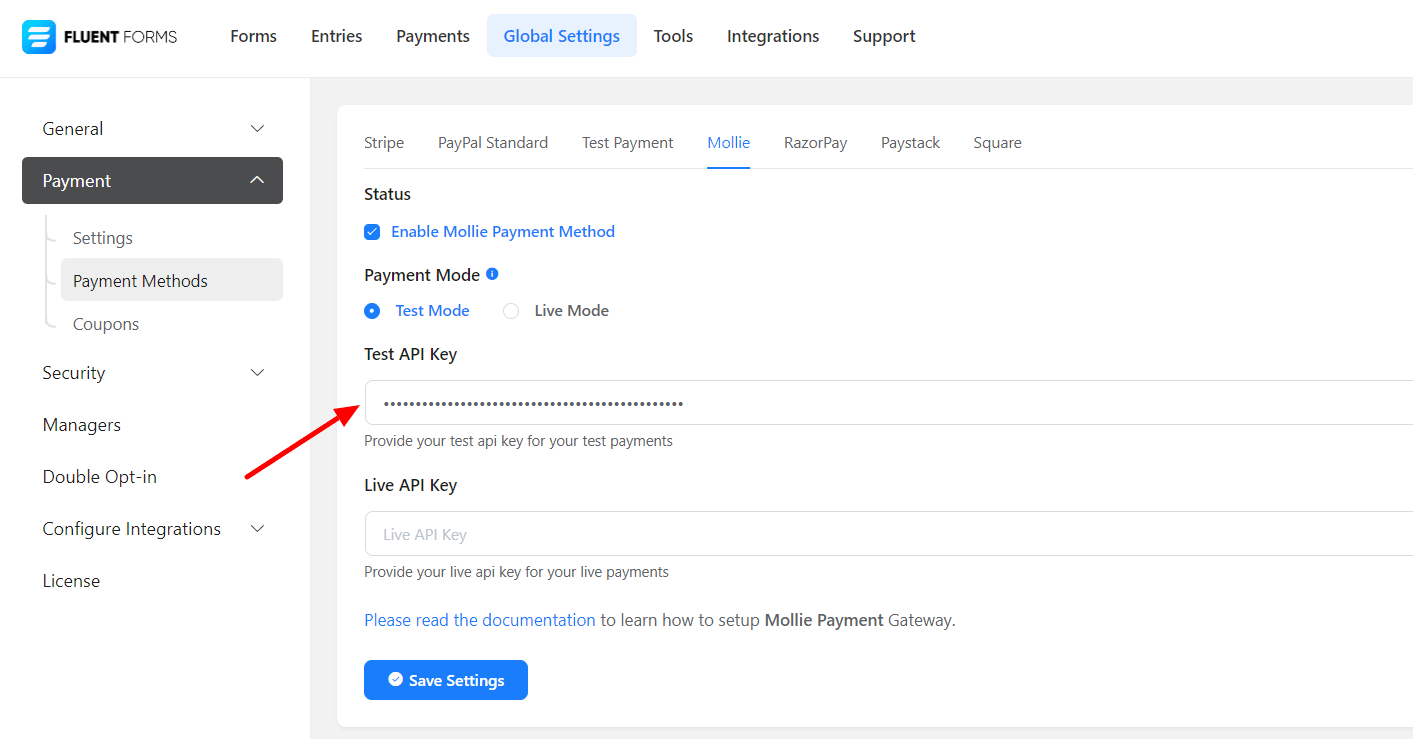
- חזור ללוח הבקרה של Fluent Forms והדבק את המפתחות לשדות שלהם בהתאמה. לאחר מכן לחץ על Save Settings (שמור הגדרות).
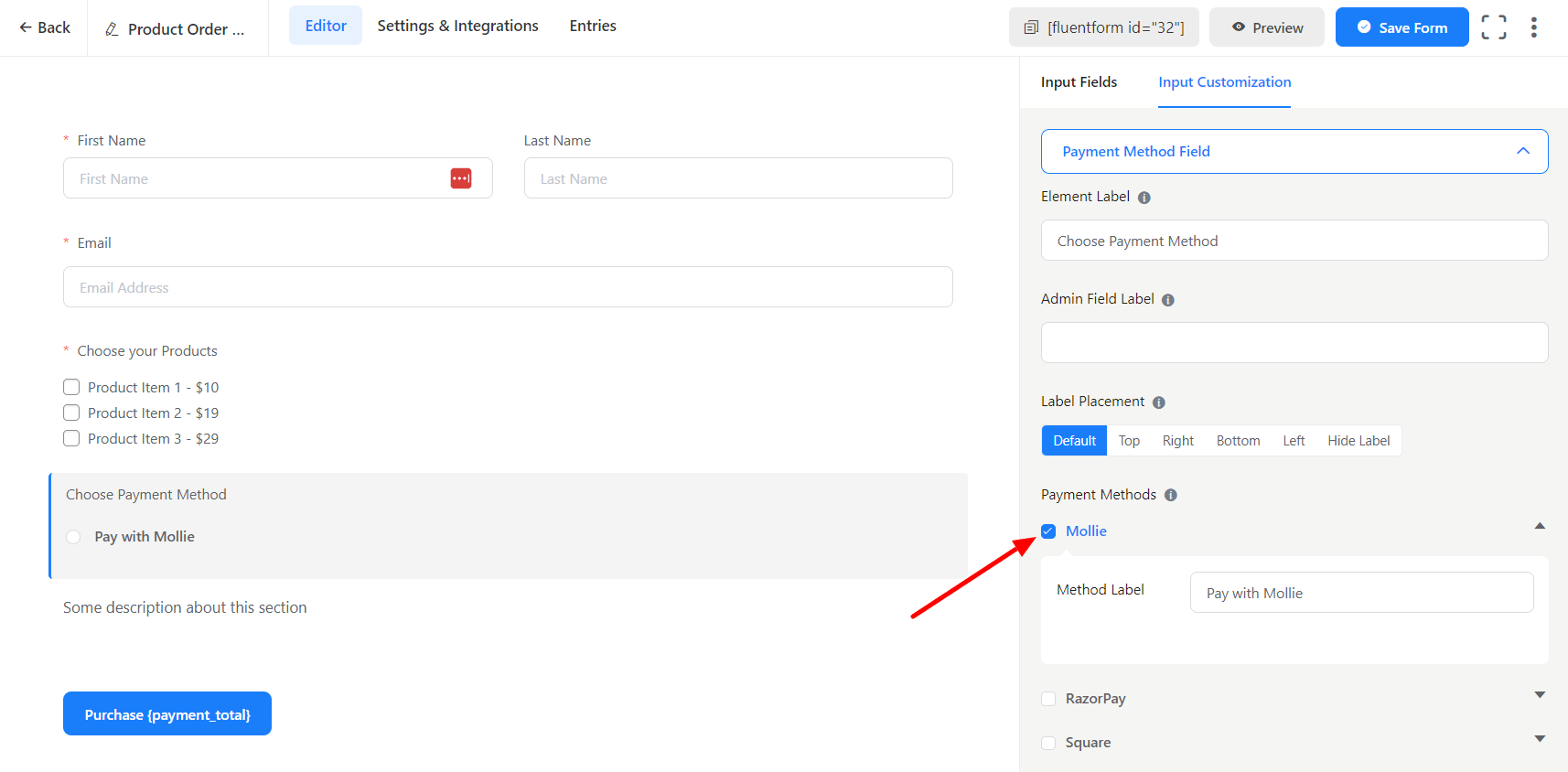
- כעת עליך ליצור טופס והוסף את השדות הנדרשים שלך. כלול שדה Payment Item (פריט תשלום) ושדה Payment Method (שיטת תשלום) והוסף את התוויות הרצויות שלך עבורם.
- בשדה Payment Method, וודא שאתה Check (מסמן) את אפשרות Mollie כדי לאפשר למשתמשים שלך לשלם דרך שיטת תשלום זו.
זהו הכל לגבי שילוב Mollie עם Fluent Forms!