

כיצד להתאים טופס שיחה עם Fluent Forms #
Fluent Forms הוא תוסף WordPress ליצירת טפסים שנראה מדהים ופועל עם כמעט כל ערכת עיצוב. עם זאת, ייתכן שתצטרך לעצב את Conversational Form (טופס שיחה) עוד יותר כדי שיראה מתאים לעיצוב האתר הכללי שלך. Fluent Forms מציע תכונת Design (עיצוב) נפרדת כדי להקל על התאמת הטופס.
הדרכה זו תדגים כיצד ליצור עיצוב מותאם אישית בטופס Conversational Form בעזרת כמה קליקים בלבד.
- לאחר יצירת הטופס, לחץ על אפשרות Design (עיצוב) ליד אפשרות העריכה. לאחר מכן תופתח דף התצוגה המקדימה, שם תוכל להתחיל לעצב את הטופס.
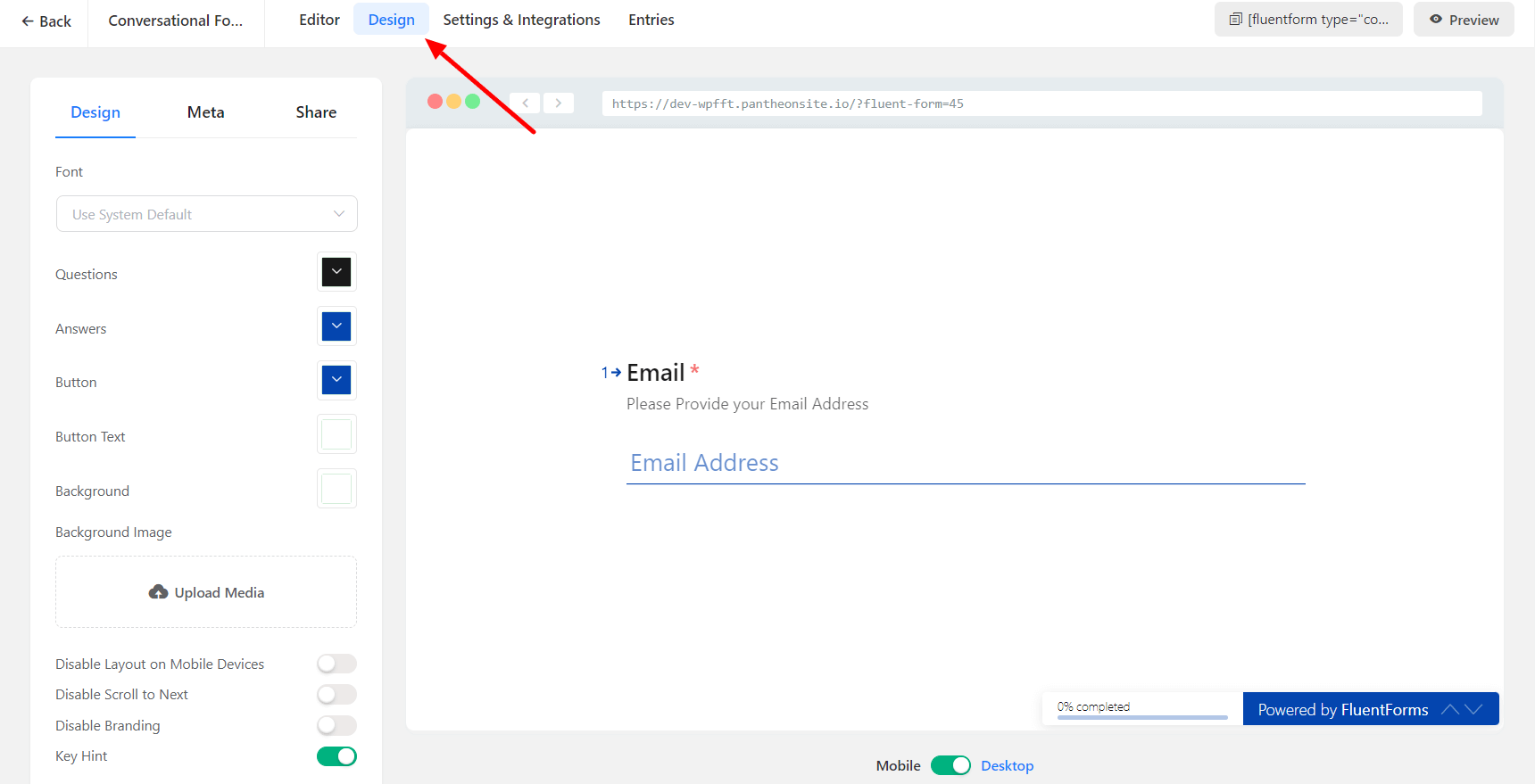
- אפשרות ה-Design (עיצוב) כוללת שלוש כרטיסיות – Design (עיצוב), Meta (מטא), ו-Share (שיתוף).
כרטיסיית Design #
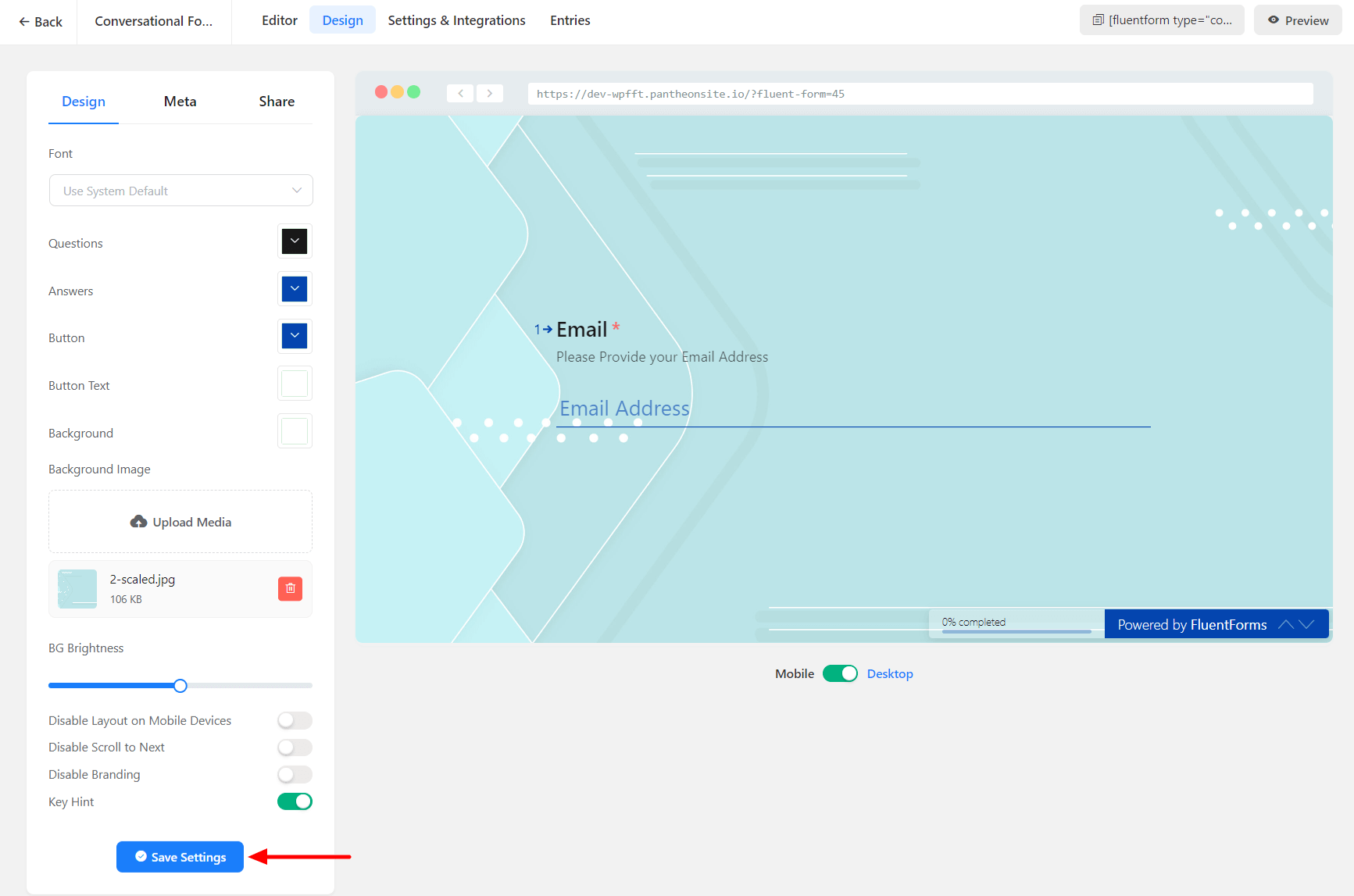
כרטיסיית Design (עיצוב) משמשת לעיצוב כל אלמנט בודד של הטופס. בואו נבחן בעיון כיצד כרטיסיית Design עובדת –
- Font (גופן): השתמש באפשרות זו כדי לבחור Font-Family לטופס.
- בחר את הצבע של Questions (שאלות), Answers (תשובות), Button (כפתור), Button Text (טקסט כפתור) ו-Background (רקע) באמצעות בוחר הצבעים.
- Background Image (תמונת רקע): השתמש באפשרות זו כדי להעלות את תמונת הרקע הרצויה לטופס שלך.
- Disable Layout on Mobile Devices (השבת פריסה בהתקנים ניידים): הפעל אפשרות זו כדי להסתיר את הפריסה המותאמת אישית של הטופס בהתקנים ניידים.
- Disable Scroll to Next (השבת גלילה לשדה הבא): הפעל אפשרות זו כדי למנוע ממשתמשים לגלול למטה לשדה הבא.
- Disable Branding (השבת ביתור): אפשרות זו מסתירה את טקסט הביתור של Fluent Forms.
- BG Brightness (בהירות רקע): התאם את בהירות תמונת הרקע באמצעות אפשרות זו.
- Key Hint (רמז מקלד): אם תפעיל אפשרות זו, המשתמש יוכל לבחור כל אפשרות על ידי לחיצה על המקשים (רק לשדה Radio (כפתור בחירה) ו-Checkbox (תיבת סימון)) באמצעות כפתור המקלד (לדוגמה, Key A, Key B, Key C וכו’ מהמקלד).
- בדוק את הדוגמה שניתנה להלן, שעוצבה באמצעות כרטיסיית ה-Design –
כרטיסיית Meta #
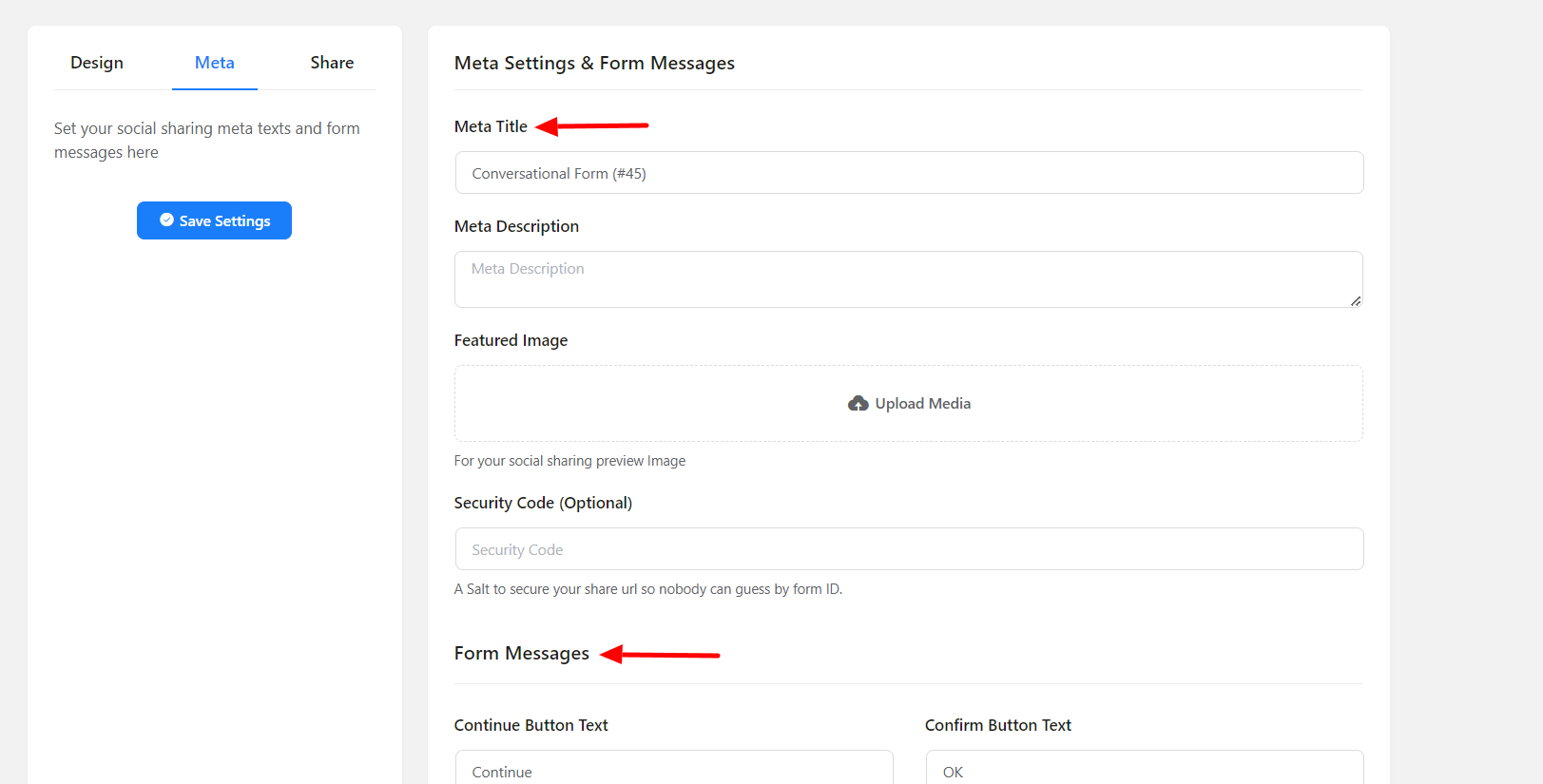
כרטיסיית Meta (מטא) משמשת להגדרת טקסטי Meta של שיתוף חברתי והודעות טופס. האפשרויות הבאות זמינות בכרטיסיה זו:
- Meta Title (כותרת מטא): השתמש באפשרות זו כדי להוסיף כותרת Meta לטופס שלך. כותרת זו תוצג בכרטיסיית הדפדפן שלך.
- Meta Description (תיאור מטא): הוסף את תיאור Meta שלך כאן; תיאור זה מסכם את התוכן של דף הטופס שלך באתר שלך.
- Featured Image (תמונה מודגשת): העלה את התמונה המודגשת שלך כאן; זה ישמש לתמונת התצוגה המקדימה של שיתוף חברתי שלך.
- Security Code (Optional) (קוד ביטחון (אופציונלי)): הוסף קוד ביטחון זה כדי שיפעל כמלח כדי להגן על ה-Share URL שלך כך שאף אחד לא יוכל לנחש על ידי Form ID.
- Continue Button Text (טקסט כפתור המשך): הגדר טקסט רלוונטי לכפתור המשך בטופס.
- Confirm Button Text (טקסט כפתור אישור): הגדר טקסט רלוונטי לכפתור אישור בטופס.
- Skip Button Text (טקסט כפתור דלג): השתמש באפשרות זו כדי להוסיף טקסט רלוונטי לכפתור דלג.
- Hint for Single Selection (רמז לבחירה יחידה): הוסף רמז/רמז למשתמשים כדי לדעת האם זו בחירה יחידה.
- Keyboard instruction to go to the next question (הוראות מקלד כדי לעבור לשאלה הבאה): כלול הוראה מתאימה למשתמשים כדי לעבור לשאלה הבאה.
- Progress Text (טקסט התקדמות): השתמש באפשרות זו כדי לכלול טקסט התקדמות; המשתנים הזמינים הם: {percent}, {step}, {total}
- Hint for making a line break in Textarea (רמז לביצוע קו שבר בתיבת הטקסט): הוסף רמז למשתמשים לביצוע קו שבר בתיבת הטקסט של הטופס.
- Hint for multiple selections (רמז לבחירות מרובות): הוסף רמז/רמז למשתמשים כדי לדעת האם זו בחירה מרובה.
כרטיסיית Share #
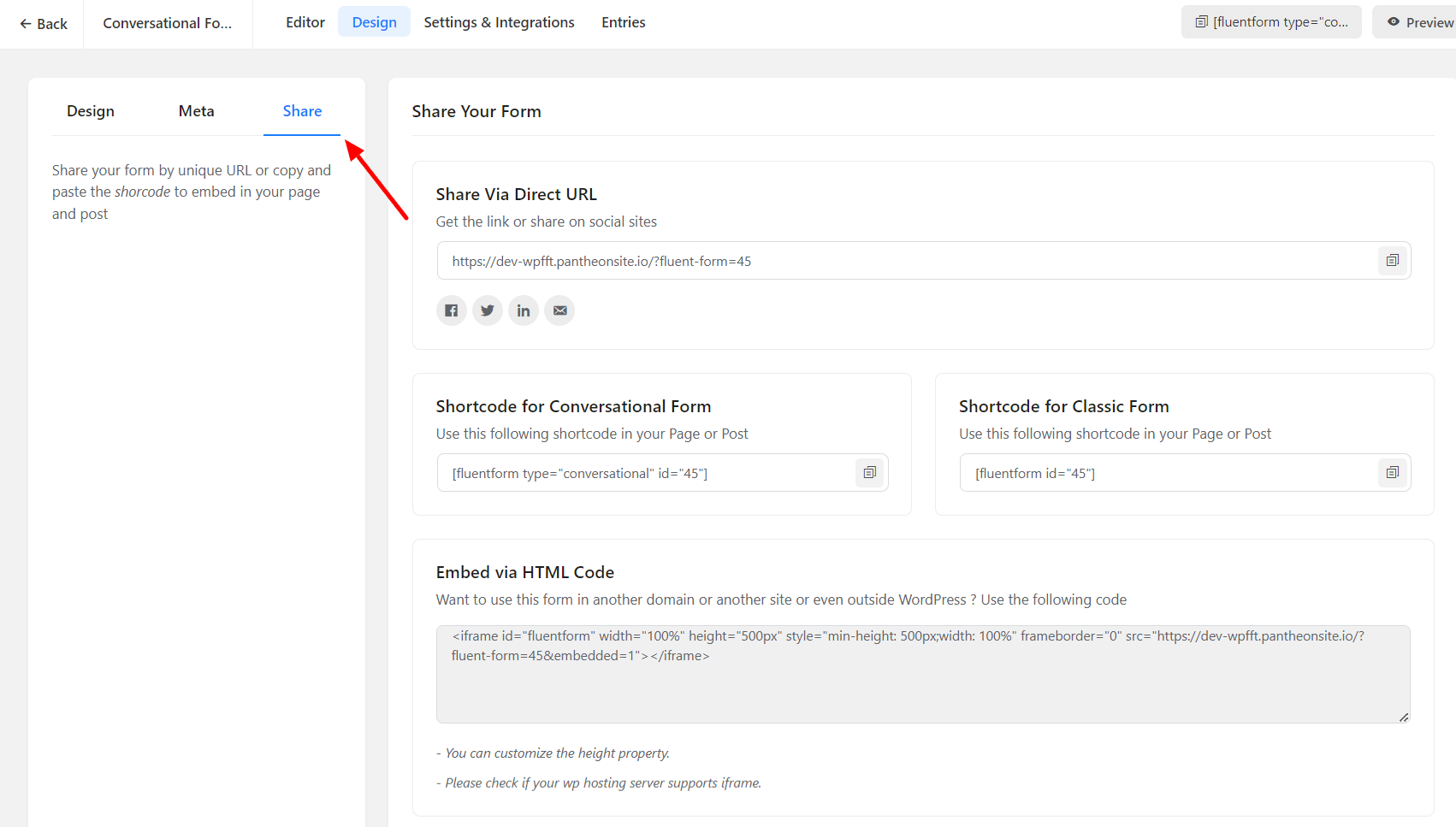
כרטיסיה זו משמשת לשיתוף הטופס שלך ב-URL ייחודי או העתקה והדבקה של ה-shortcode (קוד קצר) כדי להטמיע אותו בדף והודעה שלך. האפשרויות הבאות זמינות בכרטיסיה זו –
- Share Via Direct URL (שיתוף דרך URL ישיר): אפשרות זו היא לקבלת הקישור או שיתוף שלו באתרים חברתיים.
- Shortcode for Conversational Form (קוד קצר לטופס שיחה): השתמש בקוד הקצר המובא מאפשרות זו בדף או בהודעה שלך.
- Embed via HTML Code (הטמעה דרך קוד HTML): אם אתה רוצה להשתמש בטופס זה בדומיין אחר או באתר אחר, או אפילו מחוץ ל-WordPress? אתה יכול להשתמש בקוד המובא מאפשרות זו. אתה יכול להתאים את מאפיין הגובה.
- Shortcode for Classic Form (קוד קצר לטופס קלאסי): השתמש בקוד הקצר הבא בדף או בהודעה שלך.
- לבסוף, לאחר התאמת הטופס שלך, וודא שלחצת על כפתור Save Settings (שמור הגדרות) כדי לשמור את כל ההגדרות.