

כיצד ליצור טופס שיחה ב-Fluent Forms #
Fluent Forms הגיעה עם Conversational Forms (טפסים שיחתיים); התכונה המבוקשת ביותר! Conversational Form (טופס שיחתי) הופך טפסי אינטרנט לשיחות, מה שמקל על מפתחים ומעצבים ליצור קשר עם משתמשים בפורמט שיחתי.
שדה GDPR Agreement (הסכמת GDPR) נוסף גם ל-Conversational Form (טופס שיחתי)!
טופס זה מגדיר באופן אוטומטי שיחה כאשר משתמש משדר נתונים.
קרא את ההדרכה הפשוטה הזו ליצירת Conversational Forms (טפסים שיחתיים) באמצעות Fluent Forms.
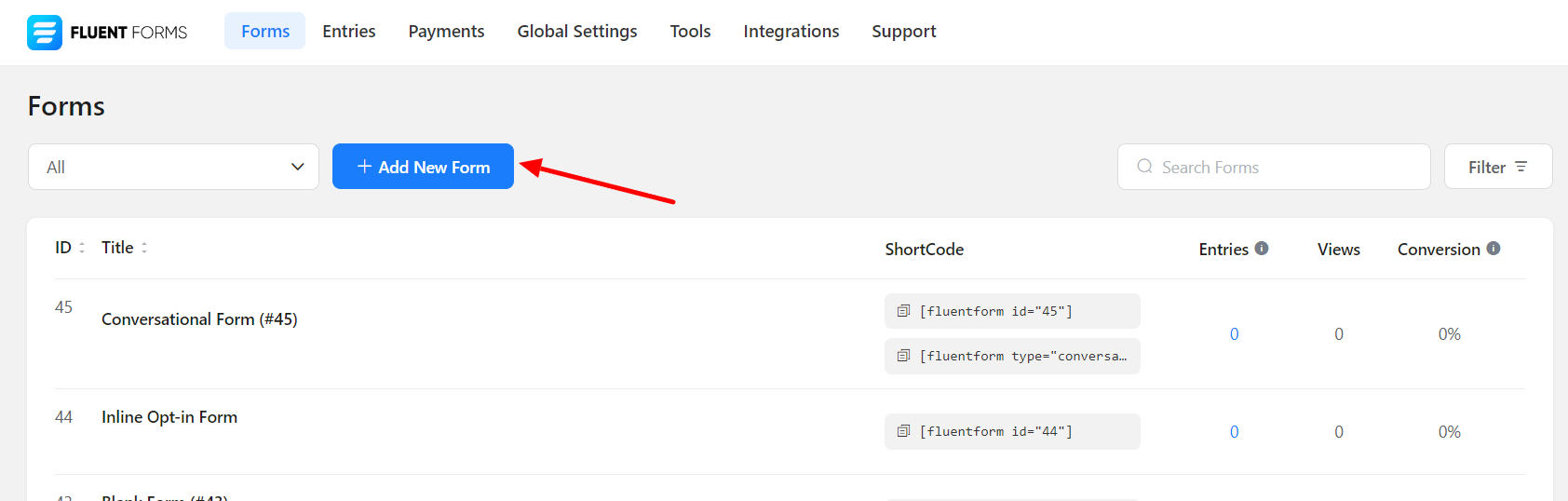
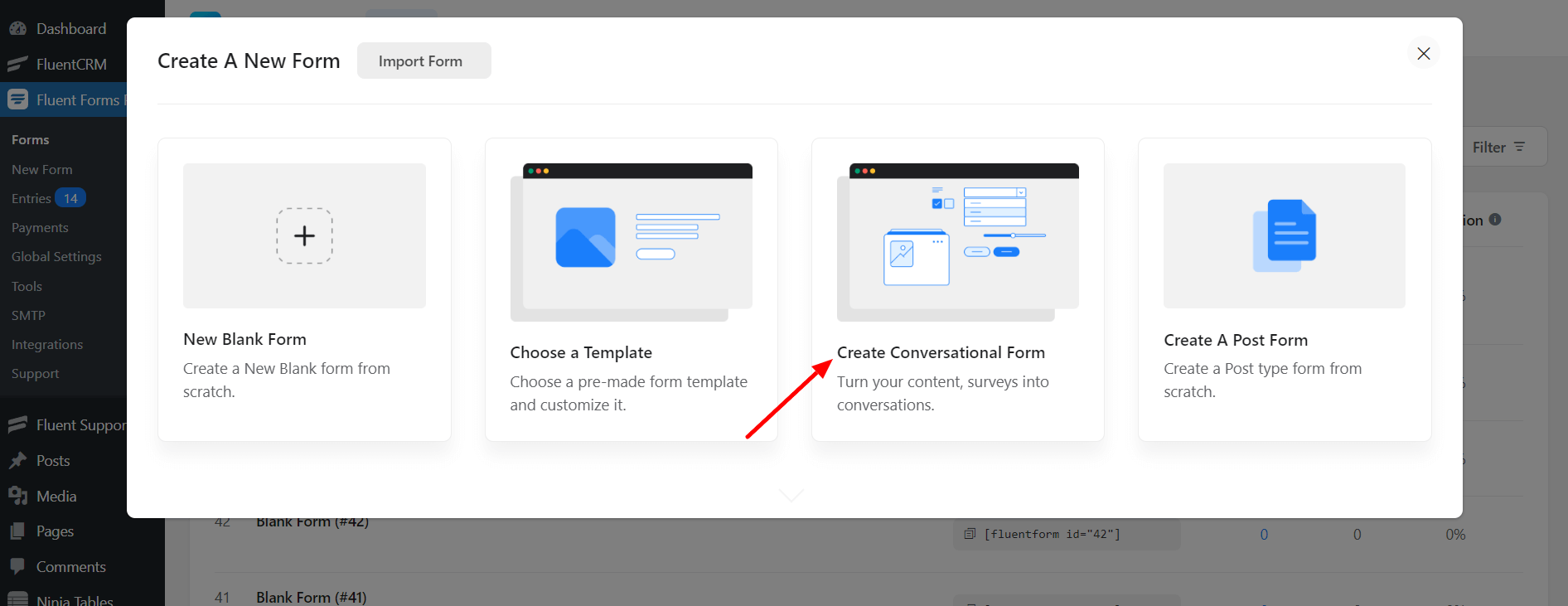
- קודם כל, עבור לדף All Forms (כל הטפסים) וקלוק על אייקון החץ כלפי מטה arrow icon (אייקון חץ) ליד הכפתור Add a New Form (הוסף טופס חדש). כאן תמצא את האפשרות Create Conversational Form (יצור טופס שיחתי); קלוק עליה.
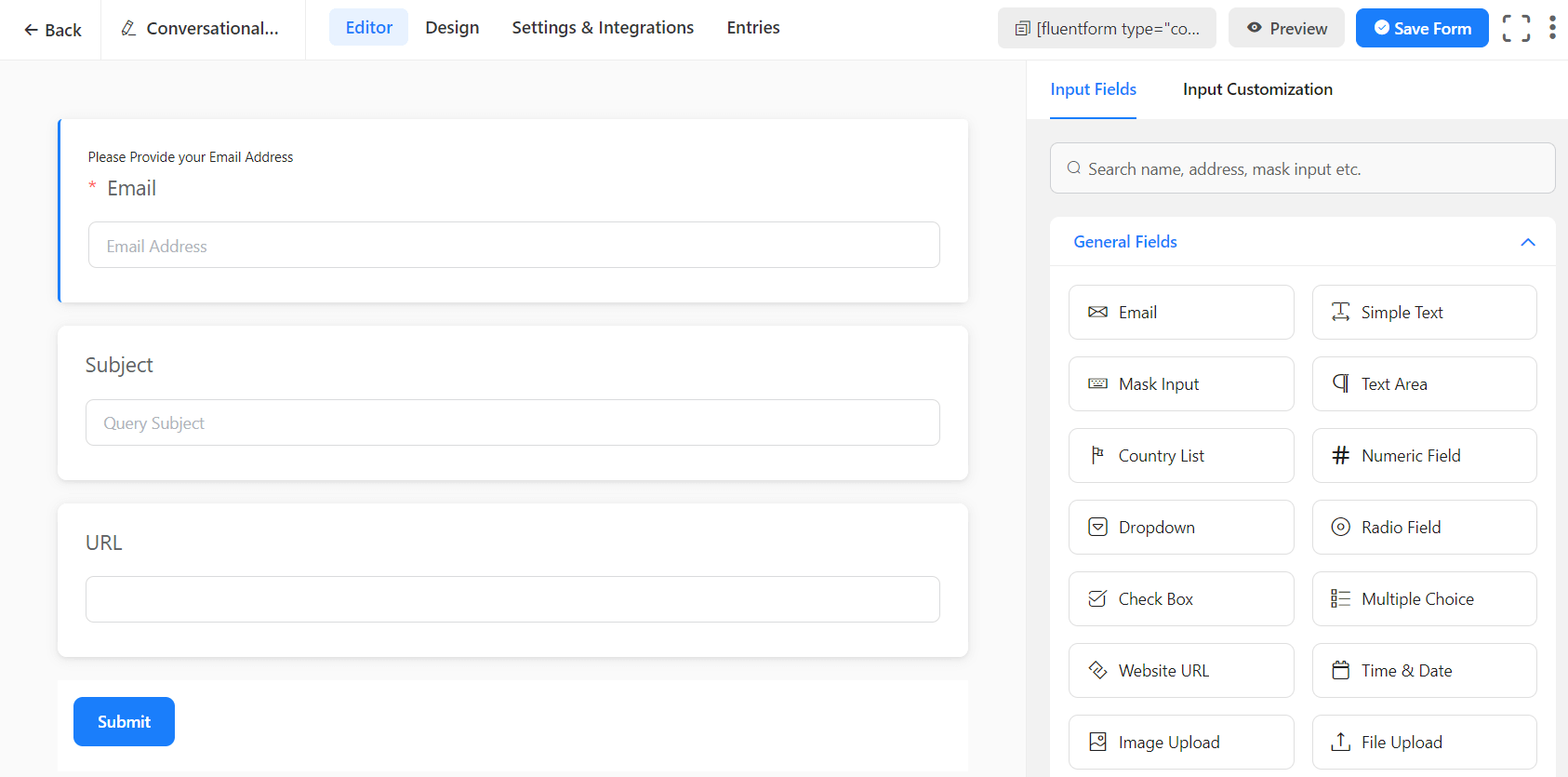
- לאחר מכן תיפתח דף עורך הטפסים שבו תמצא אפשרויות שונות להגדרת הטופס שלך. אתה יכול לבחור את השדות הנדרשים מסעיף Fields (שדות). Welcome Screen (מסך ברוכים הבאים), Email (אימייל), Text Area (אזור טקסט), ו-Website URL (כתובת אתר) שדות שימשו בדוגמה זו.
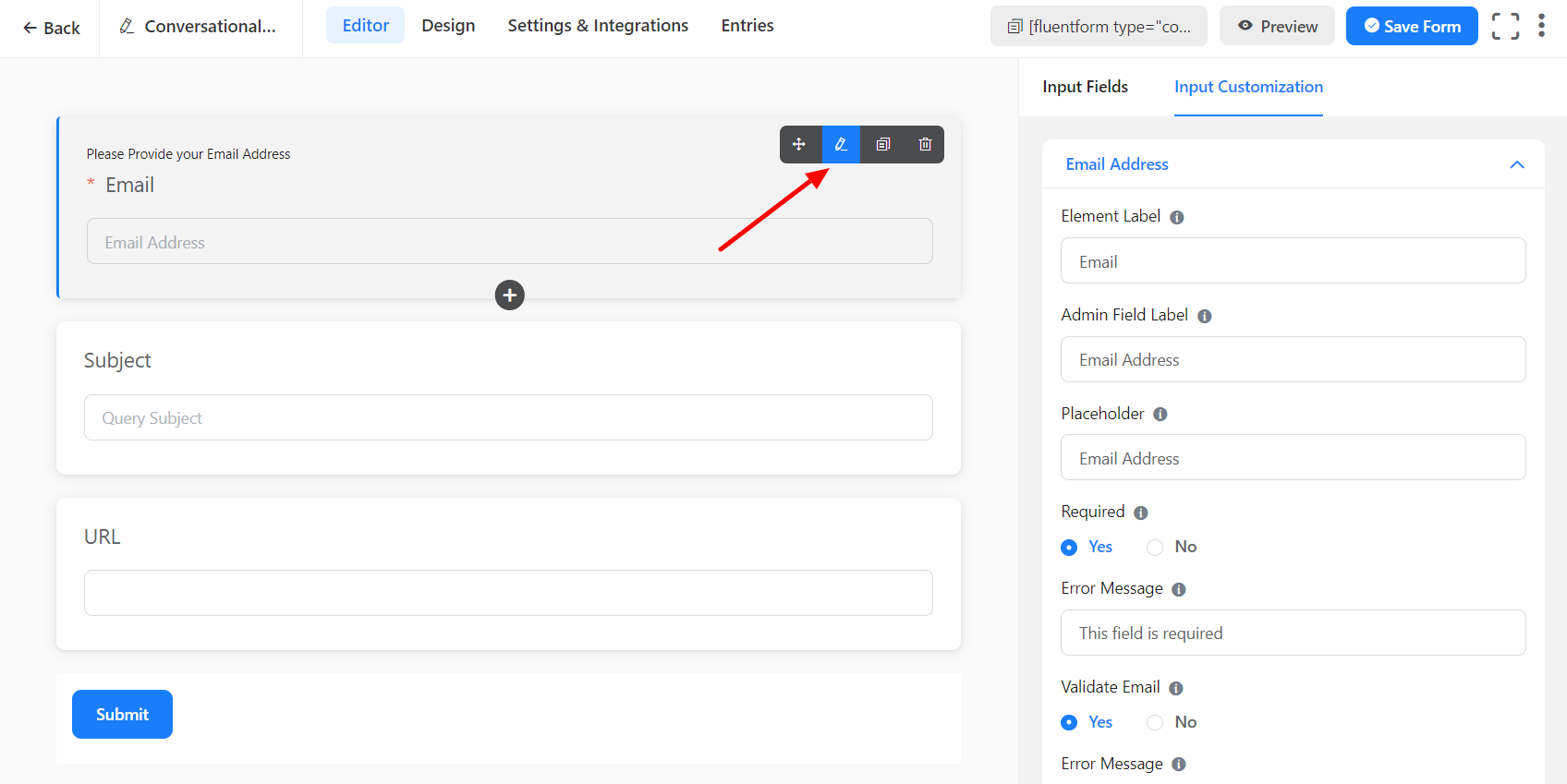
- אתה יכול בקלות להתאים אישית את כל השדות כפי שאתה עושה בדרך כלל. קלוק על אייקון pencil (עיפרון) בפינה השמאלית העליונה של כל שדה.
- אם סיימת עם התאמה אישית של הטופס, קלוק על כפתור Save Form (שמור טופס). וועבור לדף Preview Page (עמוד התצוגה המקדימה) כדי לראות את הפלט של הטופס השיחתי. תבחין שהטופס מציג את השדות בפריסה שיחתית, מה שהופך אותו לאינטראקטיבי יותר וממשיך לעניין את המשתמשים שלך בזמן הגשת טפסים.
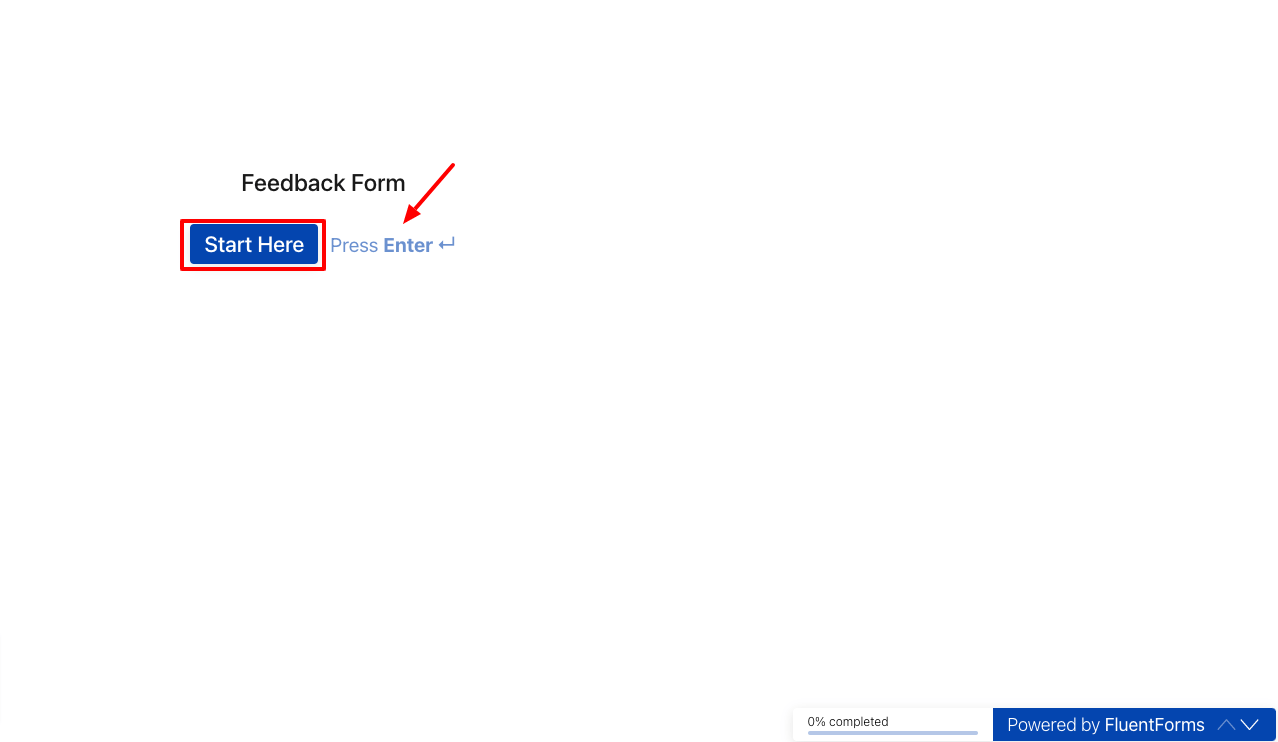
- קלוק על Start Here (התחל כאן) כדי להתחיל למלא את הטופס & לאחר מכן Press Enter (לחץ על Enter). הדף הבא יטען כדי להזין את הקלט בשלב הראשון של הטופס.
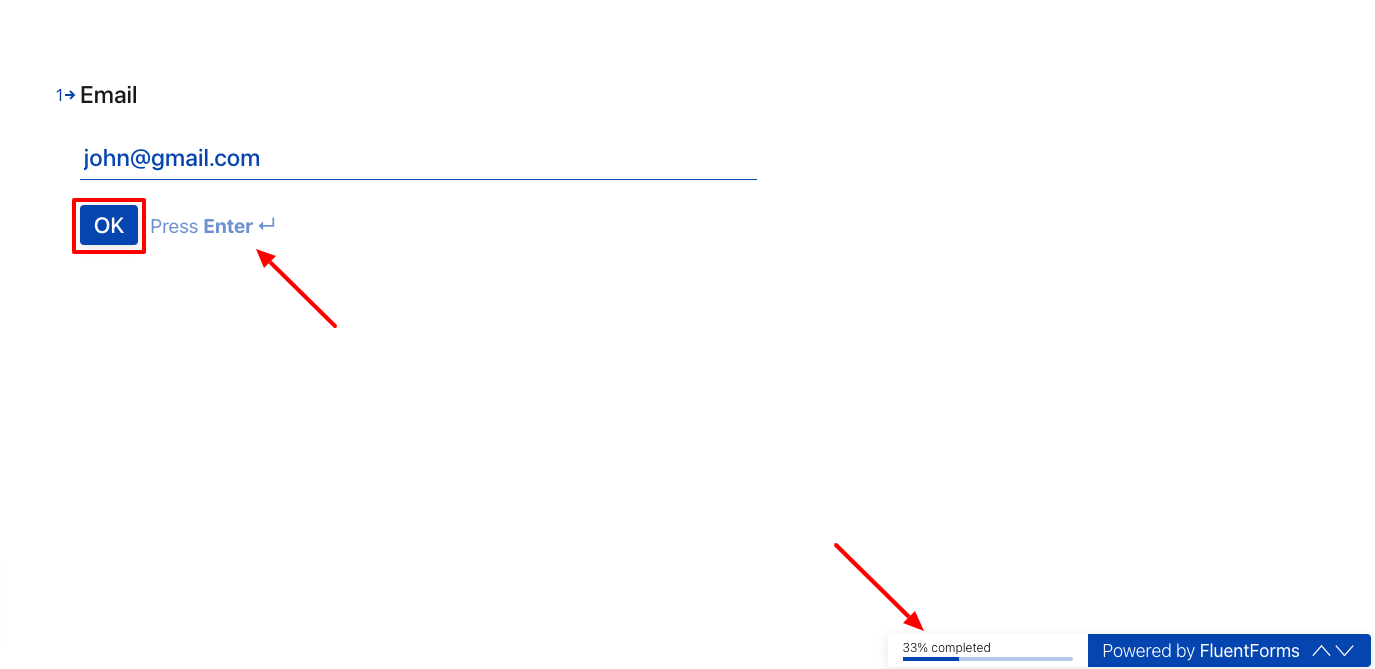
- בדרך זו, אתה יכול למלא את כל שדות הטופס עד השלב האחרון. לאחר הגשת הטופס, תופיע Thank you message (הודעת תודה). אתה יכול להעתיק ולהדביק את ה-shortcode של הטופס שלך בעמוד או בפוסט המעדיף שלך.
- אם אתה מוצא שעיצוב הטופס ברירת המחדל פשוט מדי בשבילך. אז קיימת אפשרות שונה זמינה ב-Conversational Forms (טפסים שיחתיים) כאשר ניתן להתאים בקלות את עיצוב הטופס.