כיצד להוסיף שדה קופון לטופס התשלום שלך #
WPPayForms כעת יש לו שדה קופון חדש, עם עדכון הגרסה העדכנית ביותר 2.1.0. אתה יכול להוסיף קופונים לטופס התשלום שלך ולאפשר למשתמשים שלך להחיל הנחות באמצעות שדה זה. זהו מודול קופון מפעיל במלואו עם היכולת להוסיף כמה קופונים שאתה רוצה מהתוך-בק.
אם כן, כדי ללמוד כיצד להשתמש בפונקציה זו ב-WPPayForms שלך, פשוט עבור דרך מדריך קל זה.
כדי להתחיל, עבור ללוח הבקרה שלך ➜ Settings ➜ Payments (הגדרות ➜ תשלומים ← לוח הבקרה). כדי להוסיף קופון חדש, עבור ל-Coupons (קופונים) מכאן.
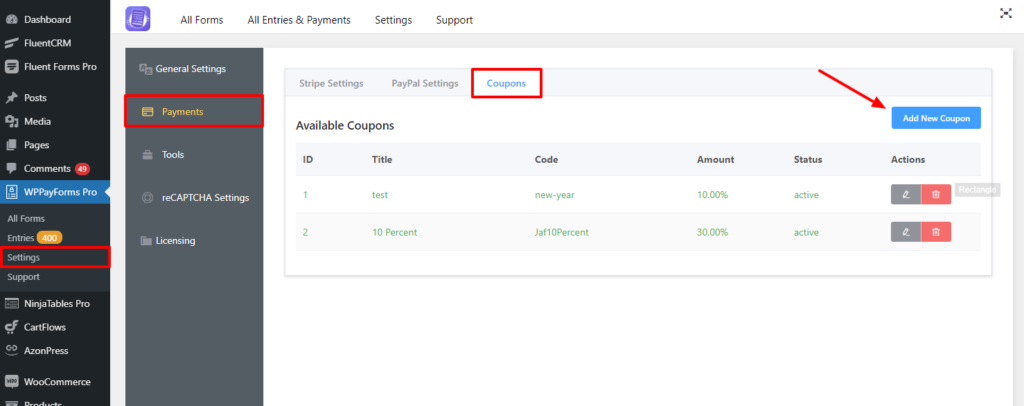
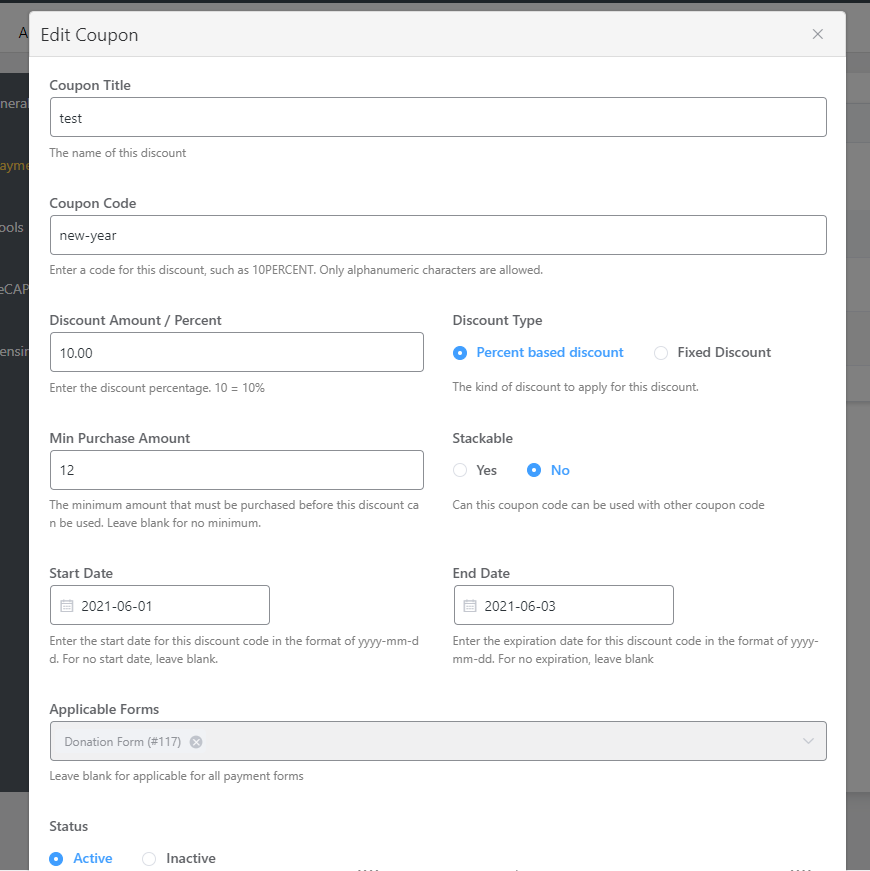
לאחר מכן, יופיע תיבת קופץ עם אפשרויות להוסיף קופון חדש. הוסף Coupon Title (כותרת קופון), ואז השתמש באפשרות Coupon Code (קוד קופון) כדי להזין קוד הנחה, כגון 10%OFF. אפשרויות נוספות כוללות:
- Discount Amount (סכום הנחה)/Percentage (אחוז): כאן תוכל להזין את אחוז ההנחה. החלף את סימן האחוז בכל ערך מספרי.
- Discount Type (סוג הנחה): זה סוג ההנחה להחלה על ההנחה שלך. Percent Based Discount (הנחה מבוססת אחוזים) וקבוע (Fixed) Discount (הנחה קבועה) הן שתי האפשרויות.
- Minimum Purchase Amount (סכום קנייה מינימלי): הסכום המינימלי שיש לקנות לפני שניתן להחיל הנחה זו. אם אין מינימום, השאר ריק.
- Stackable (ניתן לצבור): קוד קופון זה יכול לשמש עם קודי קופון אחרים.
- Start Date (תאריך התחלה): בתבנית yyyy-mm-dd, הזן את תאריך ההתחלה לקוד הנחה זה. השאר ריק אם אין תאריך התחלה.
- End Date (תאריך סיום): הזן את תאריך התפוגה של קוד ההנחה בתבנית yyyy-mm-dd. השאר ריק אם אין תפוגה.
- Application Forms (טפסים יישום): כדי להחיל את הקופון, בחר בטופס המתאים. עבור כל טפסי התשלום, השאר את השדה הרלוונטי ריק.
- Status (סטטוס): בחר את הסטטוס של הקופון, Active (פעיל) או Inactive (לא פעיל).
לאחר מכן לחץ על הכפתור Save (שמור) כדי לשמור את הגדרות הקופון.
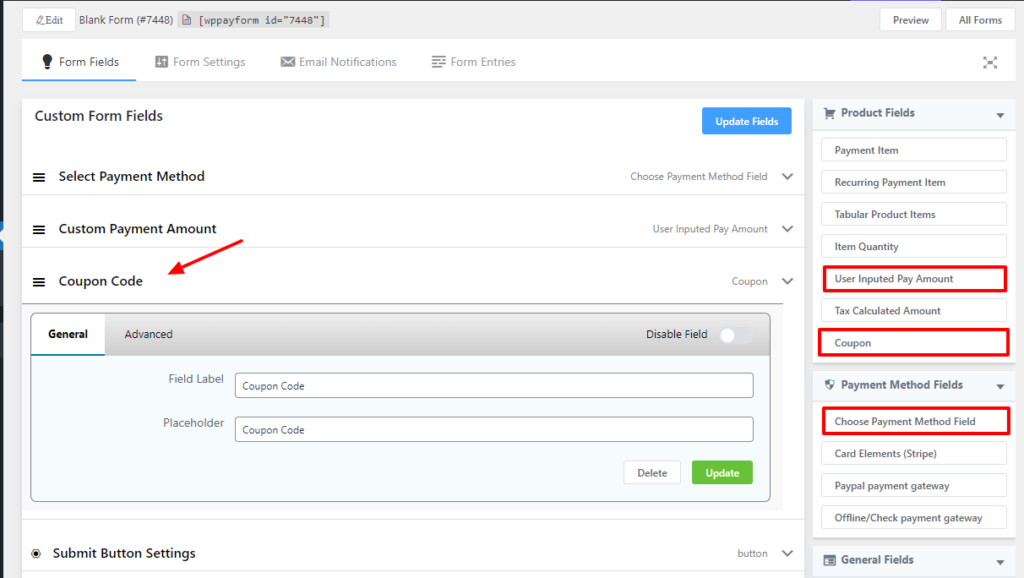
לאחר מכן, צור או בחר טופס שאליו יתווסף שדה הקופון. פשוט לחץ על Coupon Field (שדה קופון) מסעיף Advanced Fields (שדות מתקדמים). אתה יכול גם להוסיף שדות נוספים לטופס, כגון Custom Payment Amount (סכום תשלום מותאם אישית) ו-Payment Method Field (שדה שיטת התשלום), ואז שמור את הטופס.
עכשיו, עבור לאפשרות Preview (תצוגה מקדימה) כדי למלא את הטופס, ובשדה הקופון, הדבק את קוד הקופון שהוספת יחד עם השדות האחרים. וודא שלחצת על כפתור Apply Coupon (החל קופון), אחרת קוד ההנחה לא יעבוד.
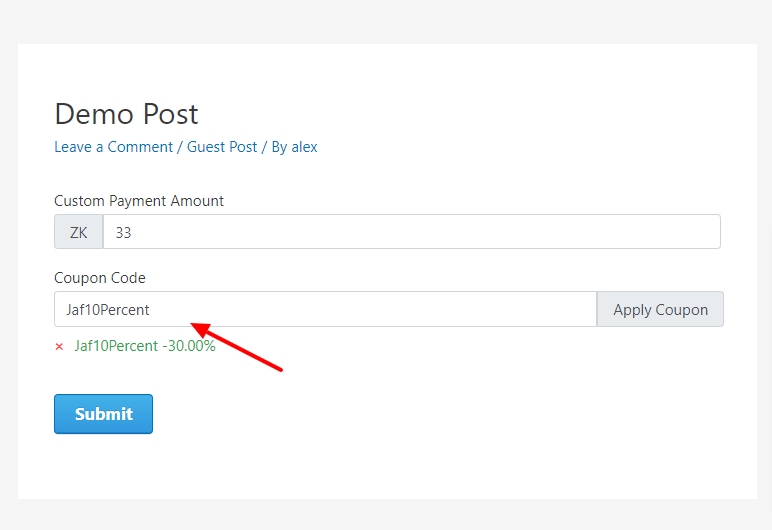
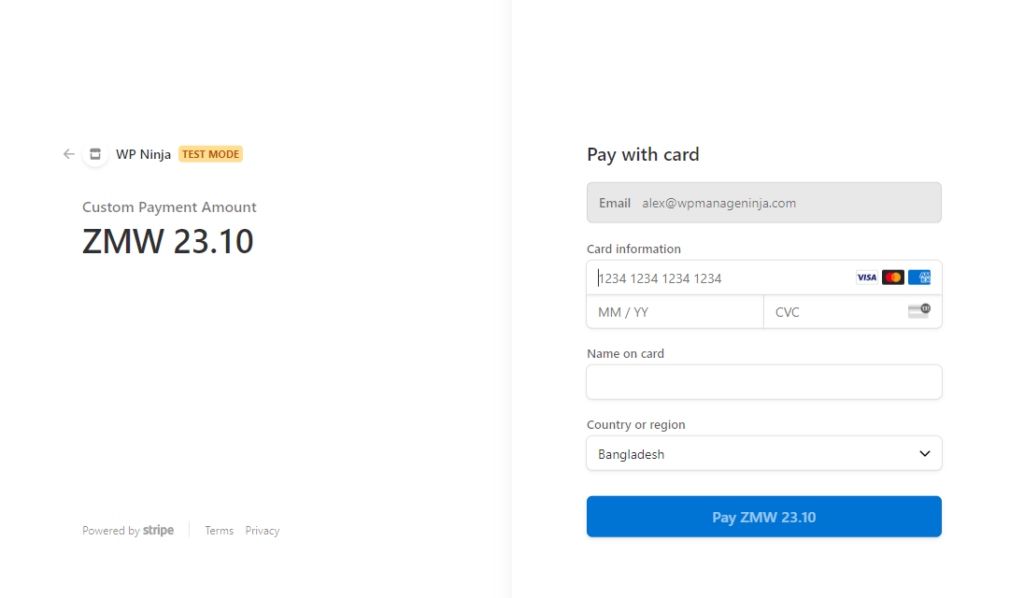
לאחר הגשת הטופס, הטופס יהיה מועבר לדף התשלום. כאן תוכל לראות שסכום ההנחה הוחל. כך קל להגדיר Coupon Code (קוד קופון) עבור WPPayForms שלך.