כיצד להוסיף ערכי חישוב בשדה Repeat #
ל-Fluent Forms יש תכונה שימושית מאוד, כולל Calc Values on the Repeat Field (ערכי חישוב בשדה החזרה). תכונה זו מאפשרת הוספת חישובים בתוך שדה ה-Repeat של הטופס שלך.
פשוט עקוב אחר מדריך קל זה כדי ללמוד כיצד להחיל תכונה זו על Fluent Forms שלך.
- ראשית, עבור ל-Fluent Forms לוח הבקרה (Dashboard) וצור טופס חדש או השתמש בקיים. לאחר מכן הוסף את שדה ה-Repeat וזה שדות נדרשים אחרים. בדוק את דוגמת הטופס שלהלן כדי להבין טוב יותר.
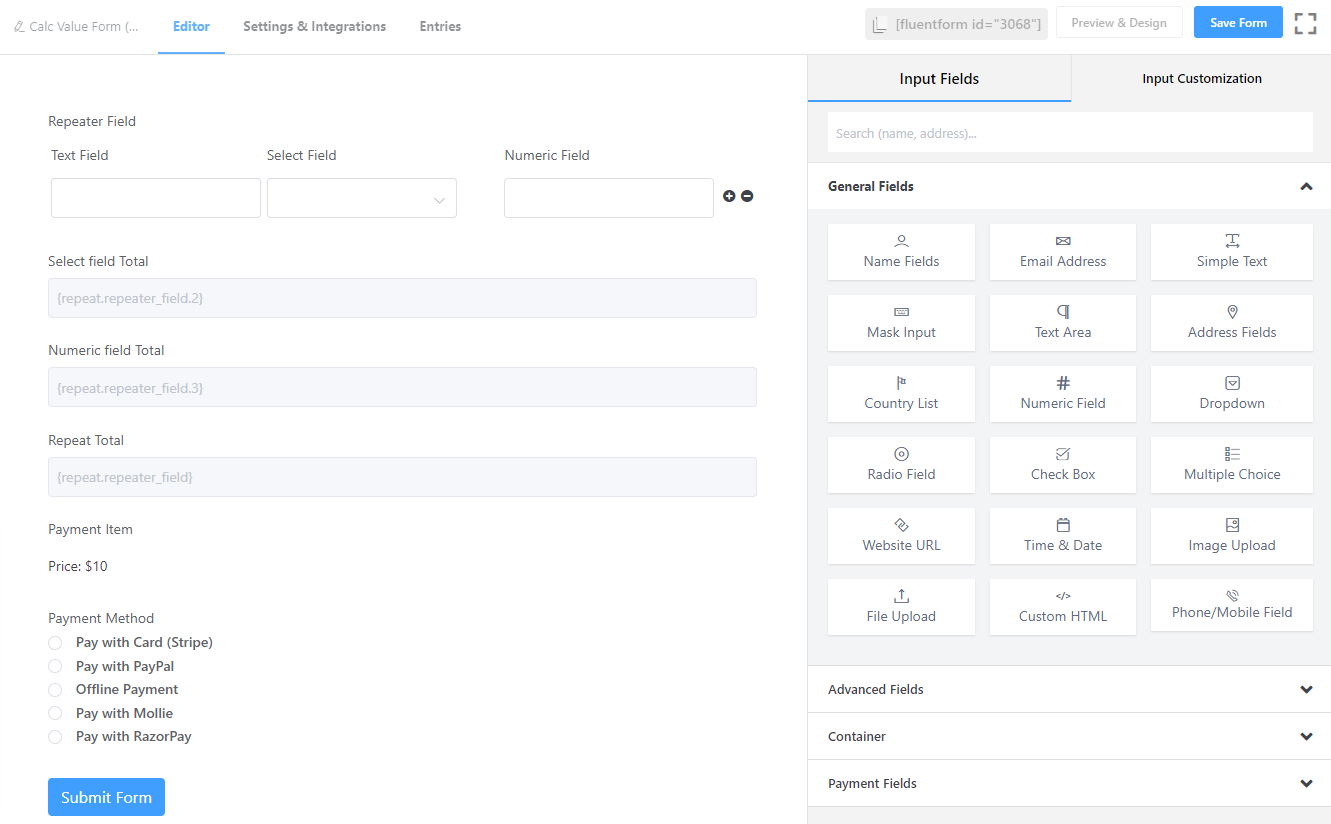
- כאן, תשים לב שלשדה ה-Repeat יש שלוש עמודות. אתה יכול לבחור כמה עמודות שאתה רוצה. שלוש שדות מספריים משמשים כאן לביצוע החישוב למטרות הדגמה.
- Select Field Total (סה”כ שדה בחירה) הוא לחישוב הכנסות מספריות כוללות של Select Field (שדה בחירה). לאחר מכן לחץ על סמל העריכה כדי Enable Calculation (הפוך חישוב לזמין), והזן את Calculation Expression (ביטוי חישוב) כ-{repeat.repeater_field.2} שכן שדה זה נמצא בעמודה ה-2. Numeric Field (שדה מספרי) משמש לחישוב הכנסת המספרים הכוללת של Numeric Field (שדה מספרי). באותו אופן, כאן ביטוי החישוב הוא {repeat.repeater_field.3} שכן שדה זה נמצא בעמודה ה-3.
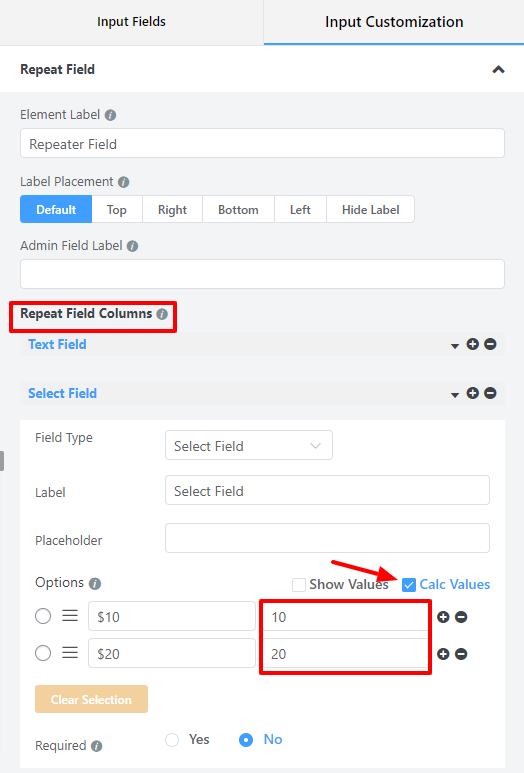
- לבסוף, Repeat Total (סה”כ חזרה) הוא לחישוב המספר הכולל של שדות ה-Repeat בטופס. כאן, {repeat.repeater_field} משמש כ-Calculation Expression (ביטוי חישוב). עבור לאפשרות העריכה של שדה ה-Select והזן את calc values (ערכי חישוב) בעמודות שדה ה-Repeat בהתאם לדרישות שלך. כדי ללמוד עוד על אופן הוספת שדה Repeat, עקוב אחר התיעוד זה.
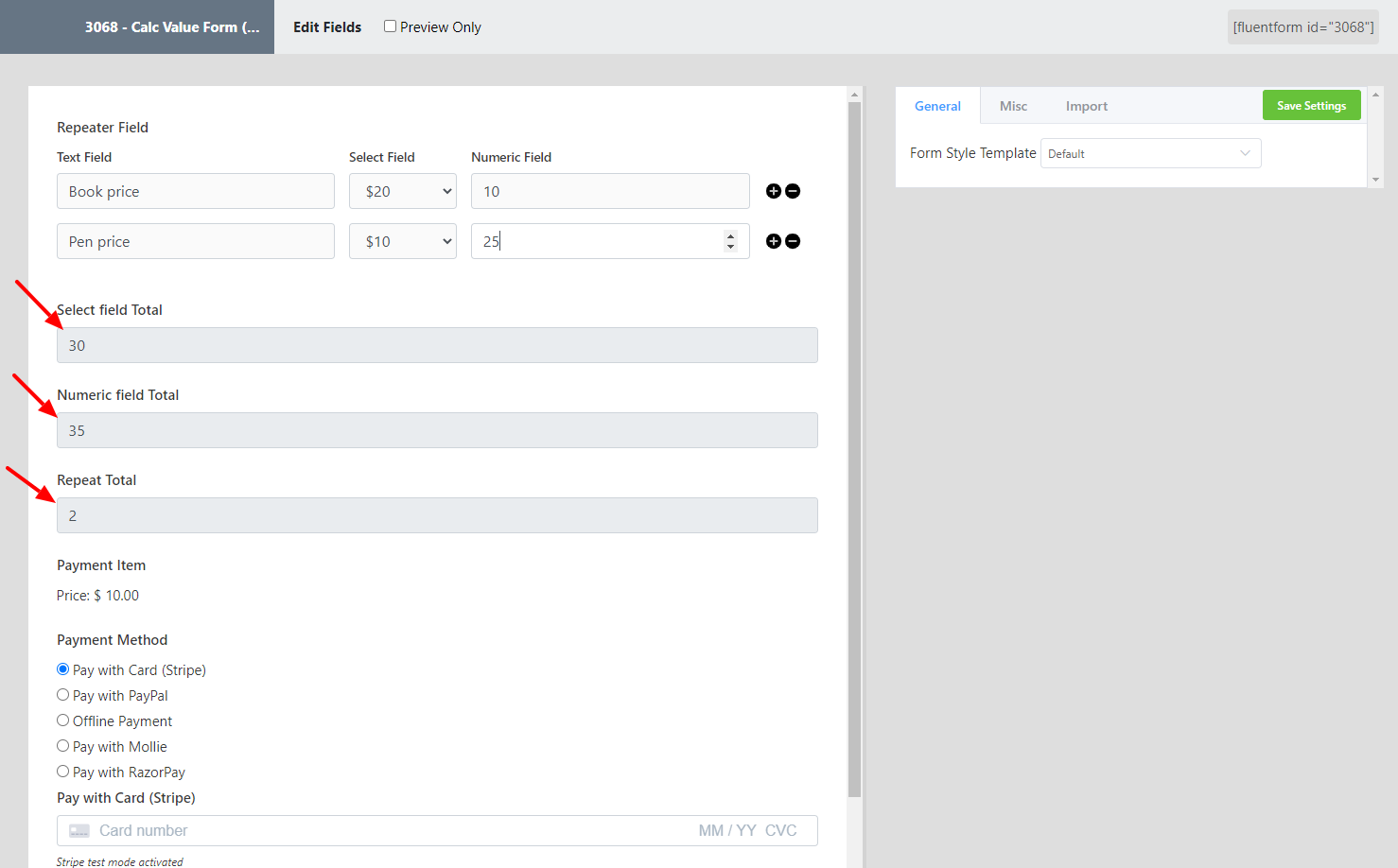
- כעת, מלא את הטופס ושים לב כיצד החישוב עובד. בדוק את הדוגמה שלהלן כדי להבין טוב יותר —