

התאמה אישית של הודעות עזרה ב-Fluent Forms #
הודעת עזרה (Help Message) תוצג כ-Tooltip ליד הסרגל הצדדי או מתחת לשדה (Field). ניתן להגדיר הודעות עזרה (Help Messages) ב-Fluent Forms כדי להפוך את הטפסים שלך להבנים יותר לקהל הרחב.
- ראשית, עבור אל הכרטיסייה Input Customization (התאמה אישית של Input) של שדה ה-Input (שדה הקלט) שעבורו אתה רוצה שהודעות עזרה (Help Messages) יוצגו.
- לאחר מכן, עבור אל Advanced Options (אפשרויות מתקדמות) ➜ Help Message (הודעת עזרה) (הודעת עזרה ← אפשרויות מתקדמות).
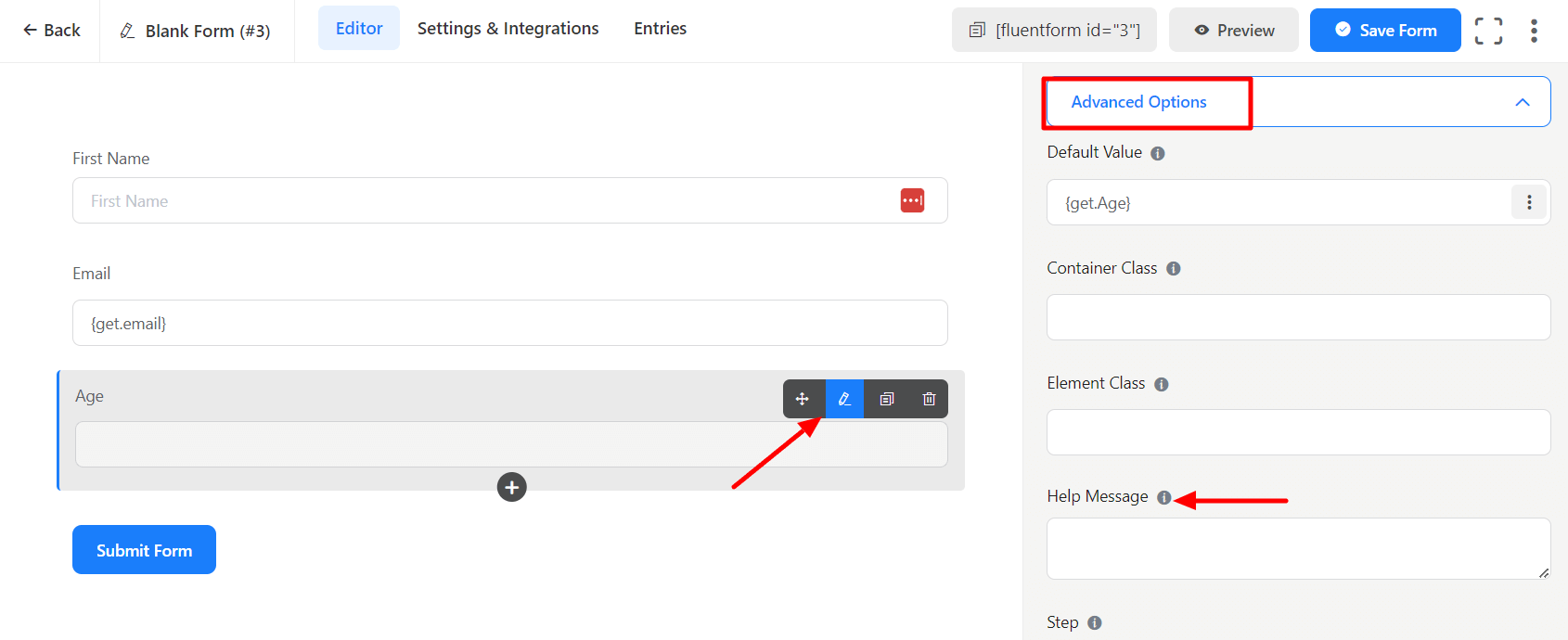
- הגדר את הודעת העזרה (Help Message) לפי הצורך.
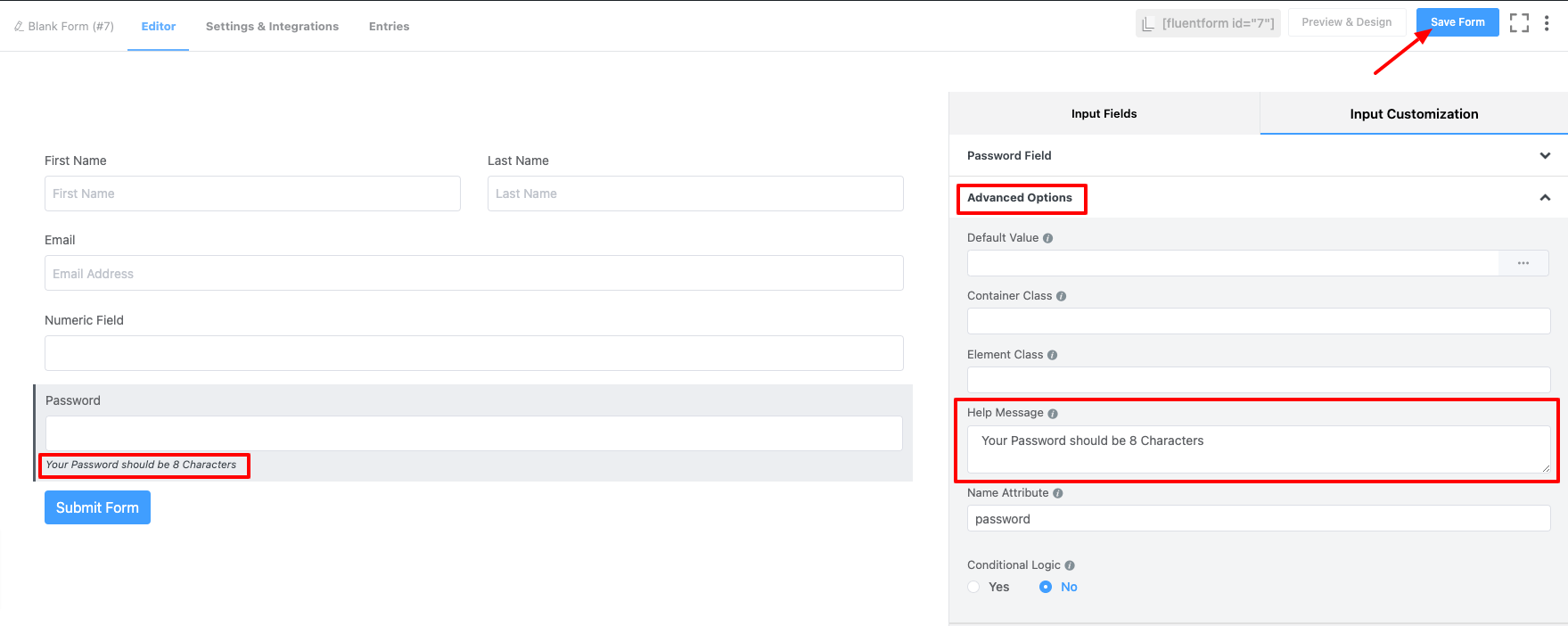
- אל תשכח ל-שמור (Save) את הטופס.
- ניתן למצב והצג הודעות עזרה (Help Messages) בדרכים שונות.
- לשם כך, עבור אל Settings & Integrations (הגדרות ואינטגרציות) ➜ Form Layout (התאמת פריסת הטופס) (התאמת פריסת הטופס ← הגדרות ואינטגרציות) (מתחת ל-Form Settings (הגדרות הטופס)).
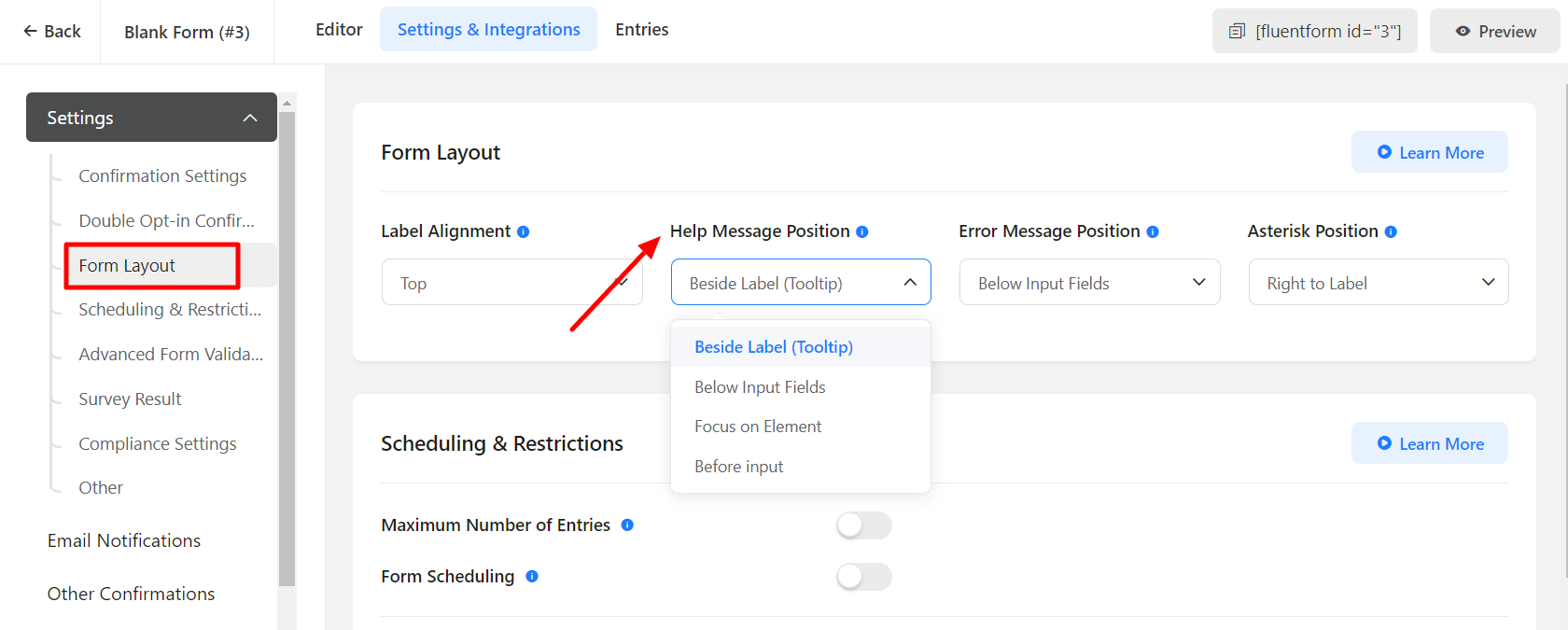
- באפשרות Help Message Position (מיקום הודעת העזרה), אתה יכול לבחור את ההעדפות שלך.
- Beside Label (Tooltip) (ליד התווית (Tooltip)) – הוא מציג את הודעת העזרה (Help Message) כ-Tooltip.
- Below Input Fields (מתחת לשדות קלט) – הוא יציג את הודעת העזרה (Help Message) מתחת לשדה הקלט הריק (לא כ-placeholder).
- Focus on Element (התמקד באלמנט) – בחירת התמקדות באלמנט תציג את הודעת העזרה (Help Message) רק כאשר שדה זה נבחר (Select).
- Before Input (לפני הקלט) – בחירת Before Input תמקם את הודעת העזרה (Help Message) לפני שדה הקלט.
- לחץ על Save Settings (שמור הגדרות) כאשר סיימת את ההתאמה האישית.