

מנהל המלאי הגלובלי ב-Fluent Forms #
Fluent Forms מפשטת את ניהול המלאי עם התכונה Global Inventory Manager (מנהל המלאי הגלובלי), המאפשרת לך להוסיף פריטי מלאי בצורה חלקה על פני טפסים מרובים. זה מבטיח ניתוב מדויק של רמות המלאי שלך. תדמיין שיש לך כרטיסי קונצרט מוגבלים למכירה, אתה יכול למכור מטפסים מרובים באמצעות התכונה הזו. לאחר מכירת כל הכרטיסים, תוכל להציג הודעות למשתמש. הנה מדריך שלב אחר שלב כיצד להוסיף גלובלית פריטי מלאי:
הערה: תחילה, עליך להפעיל את Inventory Module (מודול המלאי) כדי להשתמש ב-Inventory Manager.
מנהל המלאי #
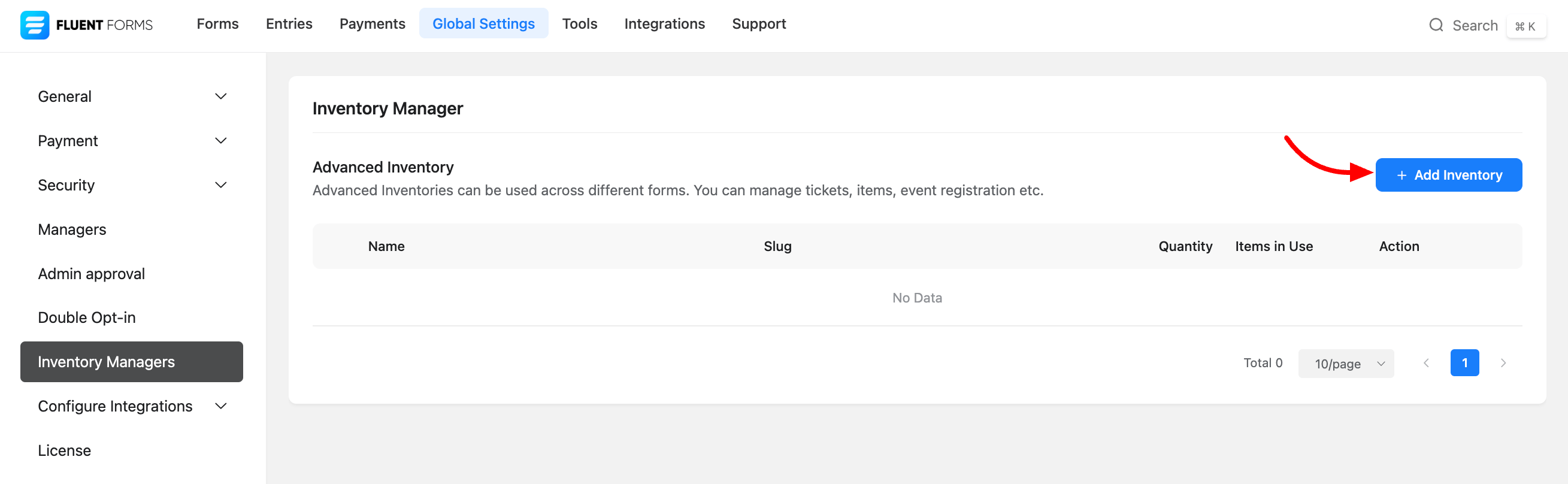
כעת עבור ל-Fluent Forms Global Settings (הגדרות גלובליות) ובחר Inventory Manager (מנהל המלאי). לחץ על Add Inventory (הוסף מלאי) כדי להתחיל את התהליך.
הוספת פריט מלאי #
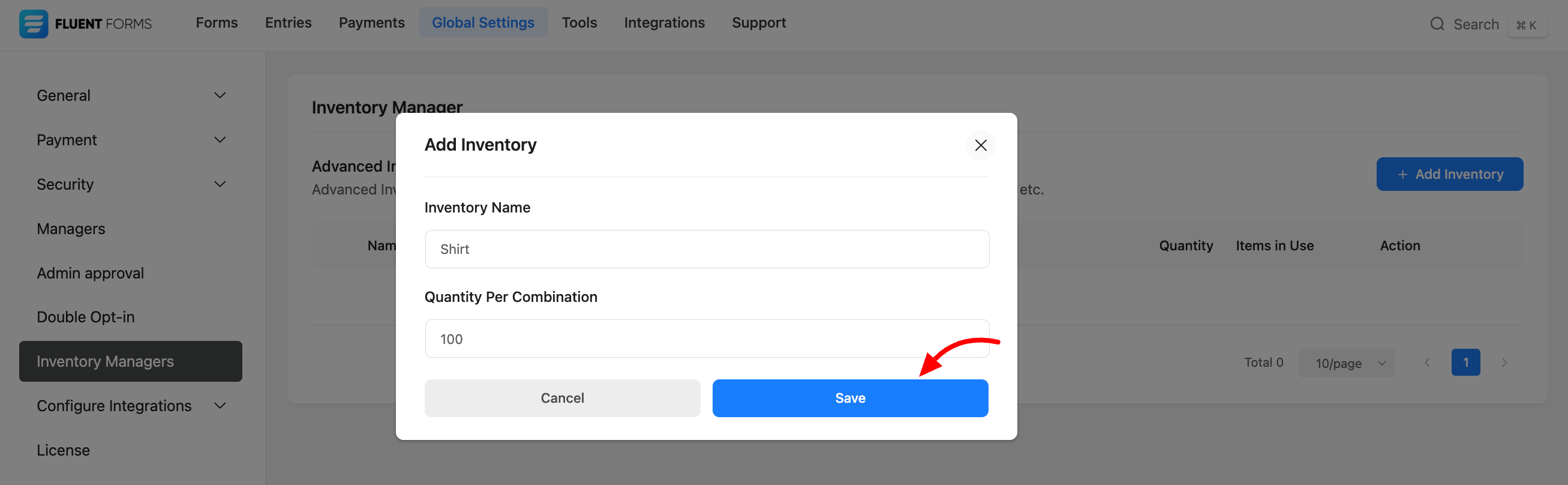
לאחר לחיצה על Add Inventory (הוסף מלאי), יופיע חלון קופץ שבו עליך לספק פרטים כגון שם המוצר וכמות הזמינה. שמור (Save) את המידע כדי להוסיף את הפריט ל-Inventory Manager (מנהל המלאי).
הוספת פריט מלאי גלובלי לטופס #
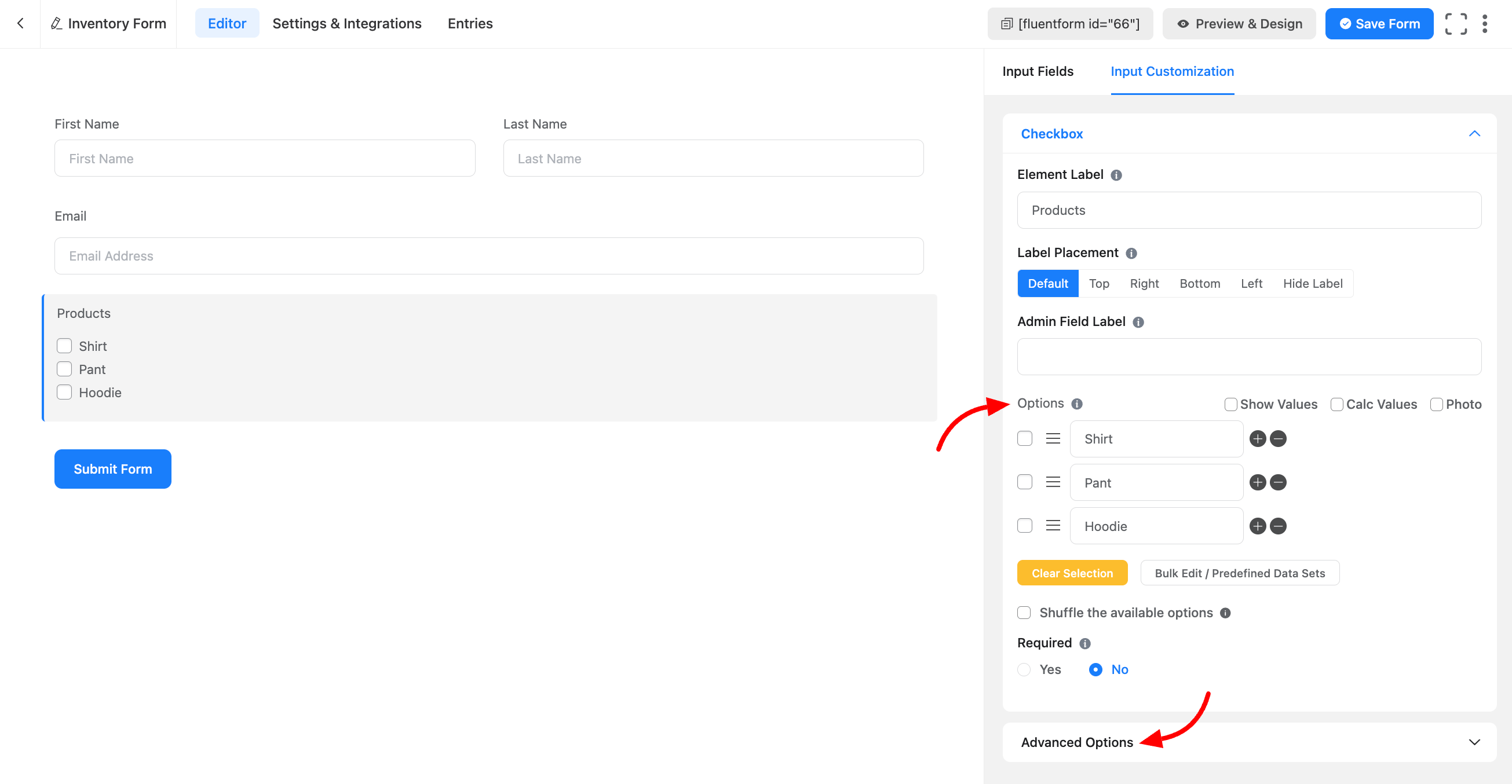
לאחר מכן, עבור לטופס הספציפי שבו אתה רוצה לשלב את ה-Global Inventory Item (פריט המלאי הגלובלי). שלב את פריט המלאי הגלובלי עם שדות כגון Payment Item (פריט תשלום), Checkbox (תיבת סימון), Radio field (שדה רדיו), או Dropdown field (שדה נפתח). לדוגמה, בחרנו את שדה Checkbox (תיבת סימון) כפי שמוצג כאן.
בתוך אפשרויות שדה Checkbox (תיבת הסימון), הוסף Items (פריטים) כדי להתחבר עם Global Inventory Items (פריטי המלאי הגלובליים).
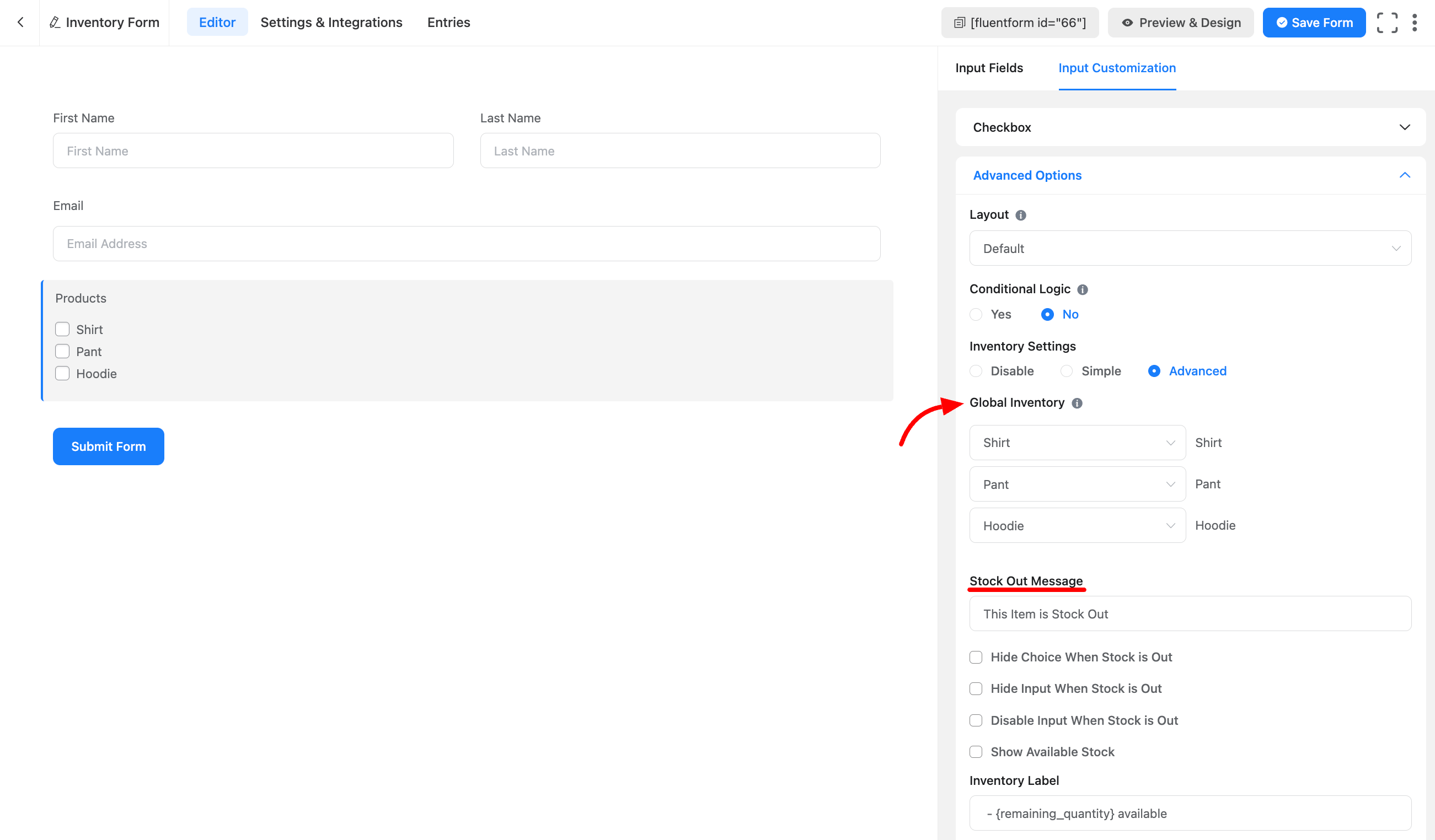
עבור ל-Advanced Settings (הגדרות מתקדמות) של השדות שנבחרו וגש להגדרות Inventory (המלאי). הפעל את תיבת הסימון Advanced (מתקדם) כדי לשלב את פריטי המלאי הגלובליים.
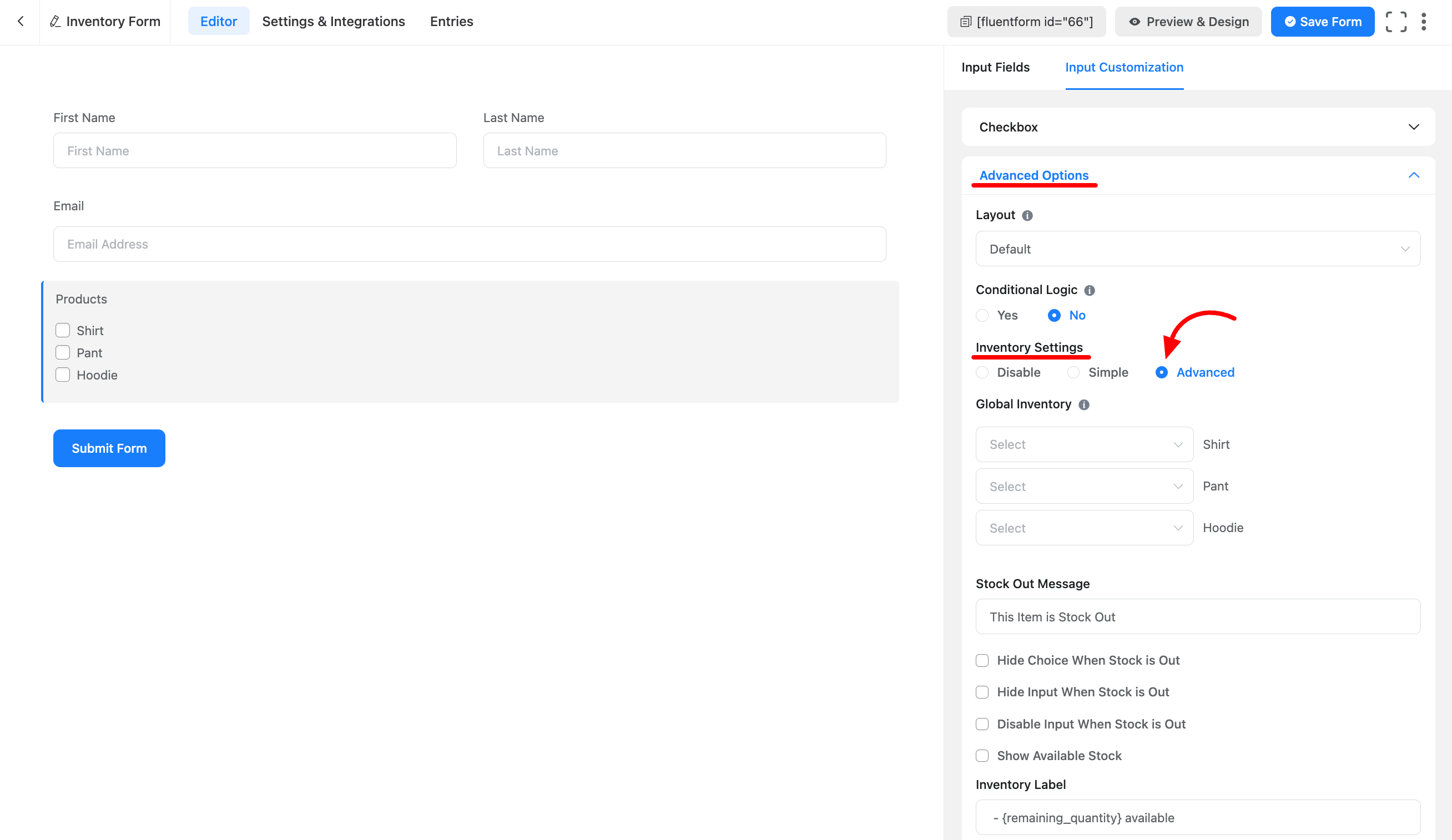
בחר פריט מלאי מ-Global Inventory Dropdown field (שדה הנפתח של המלאי הגלובלי).
התאם את הודעת ה-stock-out וחיות אחרות לסיטואציות של חוסר מלאי על פי העדפותיך.
צפייה בפרטי המלאי #
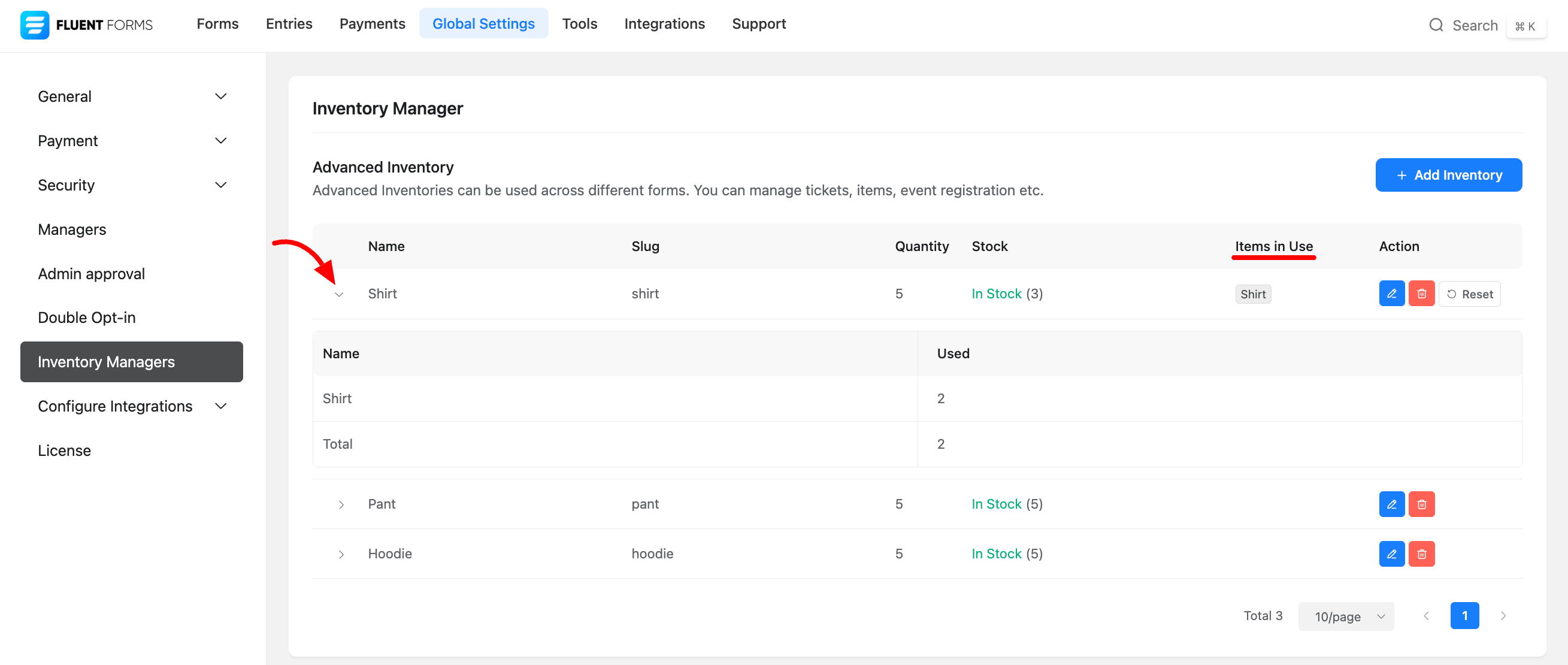
כדי לצפות במידע מלאי מפורט, כולל כמויות שנותרו והטופס שדרכו נמכרו הפריטים, גש לדוח הסיכום ב-Global Settings ➜ Inventory Manager (הגדרות גלובליות ➜ מנהל המלאי). לחץ על סמל Arrow (חץ) בצד שמאל כדי לחשוף את הדוח. אתה יכול גם לאפס את המלאי מכאן.
תהליך מקיף זה מבטיח ניהול יעיל של Global Inventory Manager (מנהל המלאי הגלובלי) בתוך Fluent Forms.