

יצירת טופס רב-שלבי ב-Fluent Forms #
Form Step שדה זה מאפשר לך ליצור טפסים רב-שלביים. טפסים רב-שלביים מאפשרים לך לאסוף יותר נתונים מבלי להרתיע משתמשים.
יצירה וניהול של טופס רב-שלבי אינו קל ב-WordPress אלא אם אתה משתמש בכלים מתאימים. במקרה זה, Fluent Forms Pro הופך את זה להיות קל מאוד.
- כדי להוסיף שלבים לטופס שלך, גרור והפל את ה-Form Step שדה קלט מה-Advanced input fields (שדות קלט מתקדמים).
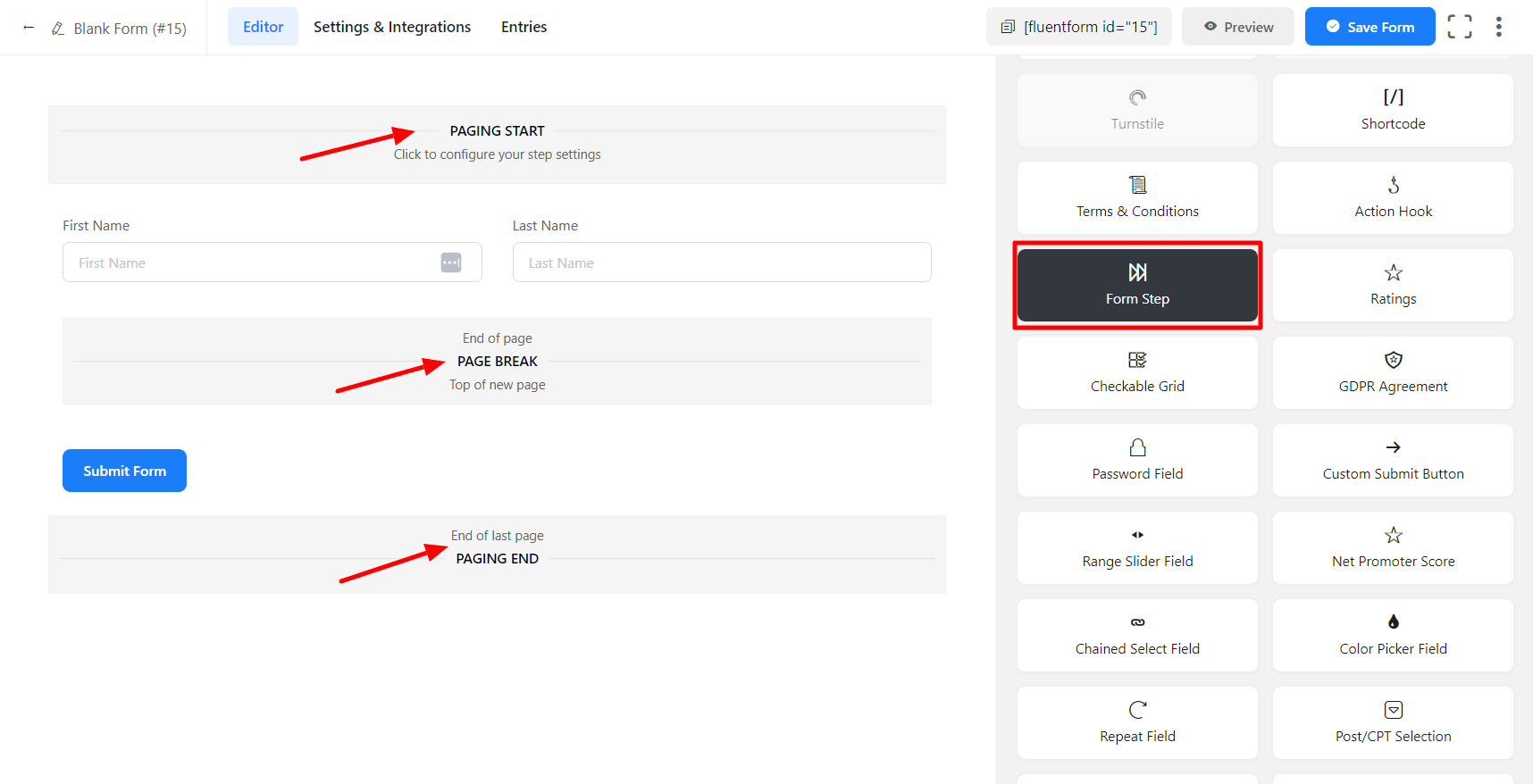
ה-Form Step מגיע ב-3 חלקים. אלו מתוארים להלן.
Paging Start
זה החלק הראשון של שדה קלט ה-Form Step. חלק זה מכיל את העמוד הראשון של הטופס רב-עמודי. כאשר נוסיף את החלק הראשון של הטופס, הוא יטוען אוטומטית לחלק ה-Paging Start.
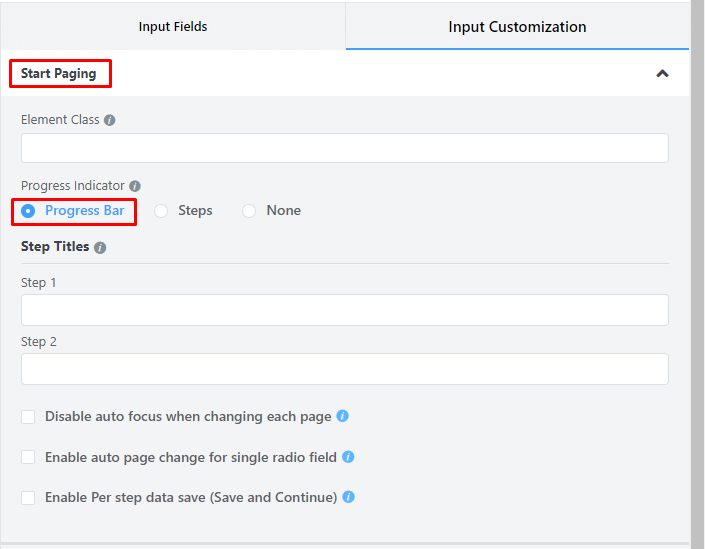
אתה יכול להתאים אישית חלק זה על ידי לחיקה על אייקון העריכה שתראה בעת ריחוף על השדה.
- Element Class: הוסף מחלקות CSS מותאמות אישית לשדה הקלט עצמו.
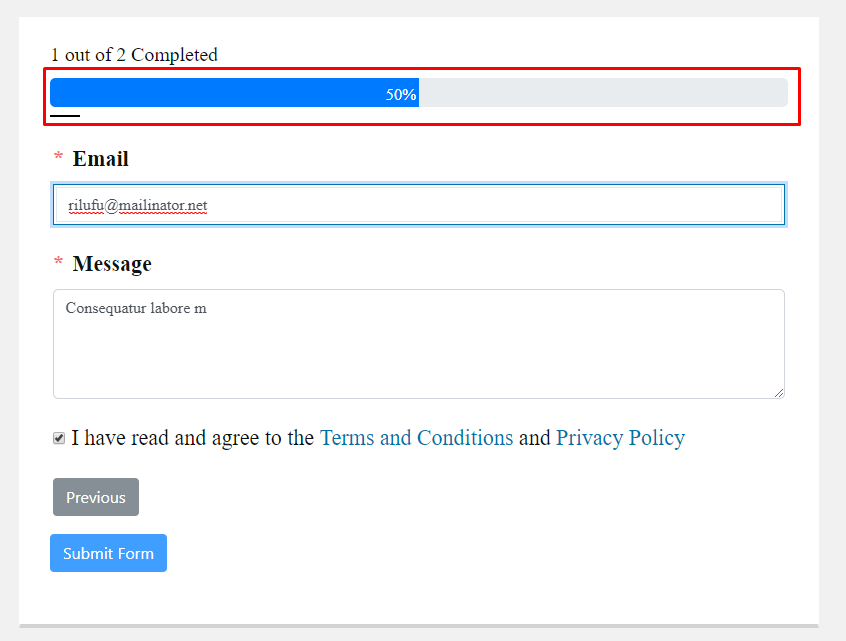
- Progress Indicator: תמצא כאן שלוש אפשרויות לסגנון סרגל האינדיקטור. משתמשים יראו את התקדמות שלבי הטופס בהתאם לבחירתם.
- Progress Bar: בחירת Progress Bar תציג למשתמשים סרגל התקדמות בטופס. כדי שיוכלו להיות בעלי הבנה מספרית של ההתקדמות שלהם (בצורת “1 מתוך 4 שלבים הושלמו”)
- בחירת Steps תציג למשתמשים את השמות של השלבים בטופס כדי שיוכלו לדמיין את ההתקדמות שלהם.
- בחירת None לא תציג למשתמשים אף אינדיקטור התקדמות.
Page Break
חלק ה-Page Break של הטופס יוצר אוטומטית שלב או חלק חדש. בכל פעם שאתה צריך ליצור שלב חדש, פשוט לחץ או גרור והפל Form Step בנקודת הבנייה. לאחר מכן תגלה שמרחב חדש נוצר להקלדת שדה חדש לשלב הבא.
אתה יכול להתאים אישית חלק זה על ידי לחיקה על אייקון העריכה שתראה בעת ריחוף על השדה.
- Previous Button: בחר משתי אפשרויות:
– בחירת Default תציג כפתור טקסט לעמוד הקודם
– בחירת Image תציג אייקון לבחירתך.
- Previous Button Text: ערוך את טקסט הכפתור הקודם או הוסף קישור אייקון לתצוגת תמונה.
- Next Button: בחר משתי אפשרויות:
– בחירת Default תציג כפתור טקסט לעמוד הבא
– בחירת Image תציג אייקון לבחירתך.
- Next Button Text/Image: ערוך את טקסט הכפתור הבא או הוסף קישור אייקון לתצוגת תמונה.
- Element Class: הוסף מחלקות CSS מותאמות אישית לשדה הקלט עצמו.
Paging End
החלק האחרון של ה-Form Step הוא חלק ה-Paging End. זה קובע את סיום הטופס רב-עמודי.
אתה יכול להתאים אישית חלק זה על ידי לחיקה על אייקון העריכה שתראה בעת ריחוף על השדה.
- Element Class: הוסף מחלקות CSS מותאמות אישית לשדה הקלט עצמו.
- Previous Button: בחר משתי אפשרויות:
– בחירת Default תציג כפתור טקסט לעמוד הקודם
– בחירת Image תציג אייקון לבחירתך.
- Previous Button Text: ערוך את טקסט הכפתור הקודם או הוסף קישור אייקון לתצוגת תמונה.
מדריך זה יעזור לך להגדיר את Form Step בטופס שלך, מה שיאפשר לך ליצור טופס רב-עמודי בטופס שלך.
השבת Auto-Scroll #
Auto-scroll מופעל כברירת מחדל בטופס השלבים שלך. אתה יכול להשבית את auto-scroll על ידי הפעלת תיבת סימון זו.
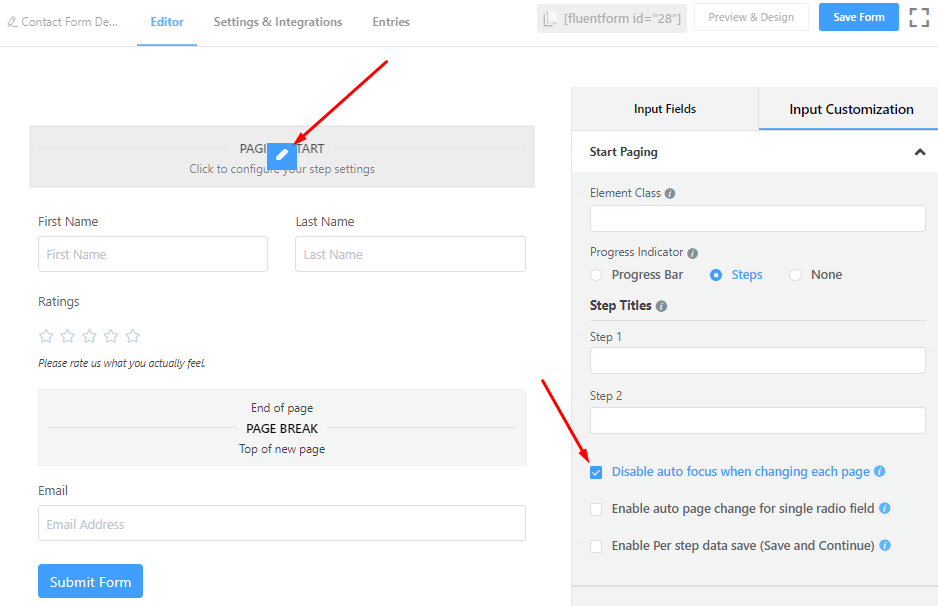
הפעלת Auto Page #
שינוי דף אוטומטי מושבת כברירת מחדל בטופס השלבים שלך. אתה יכול להפעיל שינוי דף אוטומטי על ידי בחירת תיבת סימון זו. אם תפעיל זאת, אז לאחרון פריט שדה רדיו יוגש שינוי דף הבא.
הפעלת Per Step Data Save #
אם תפעיל זאת, אז בכל שינוי שלב, נתוני השלב הנוכחי יישמרו בטופס שלב
המשתמשים שלך יוכלו לחדש את הטופס מהמקום שבו הוא הושאר.
הגדרת Scroll Offset #
אם לאתר שלך יש תפריט כותרת דביק, ייתכן שתתמודד עם בעיות כלשהן, כגון הטופס להיות מוסתר מתחת לתפריט כותרת תוך הפעלת auto-scroll. כדי לפתור את הבעיה, אתה יכול לעשות שימוש בהגדרת Scroll Offset למטרה זו.