מודול הוויכוח ב-Fluent Forms #
עם מודול הוויכוח (Quiz module), תוכל ליצור וויכוחים והצג ניקוד עם ציונים, נקודות, שברים או אחוזים.
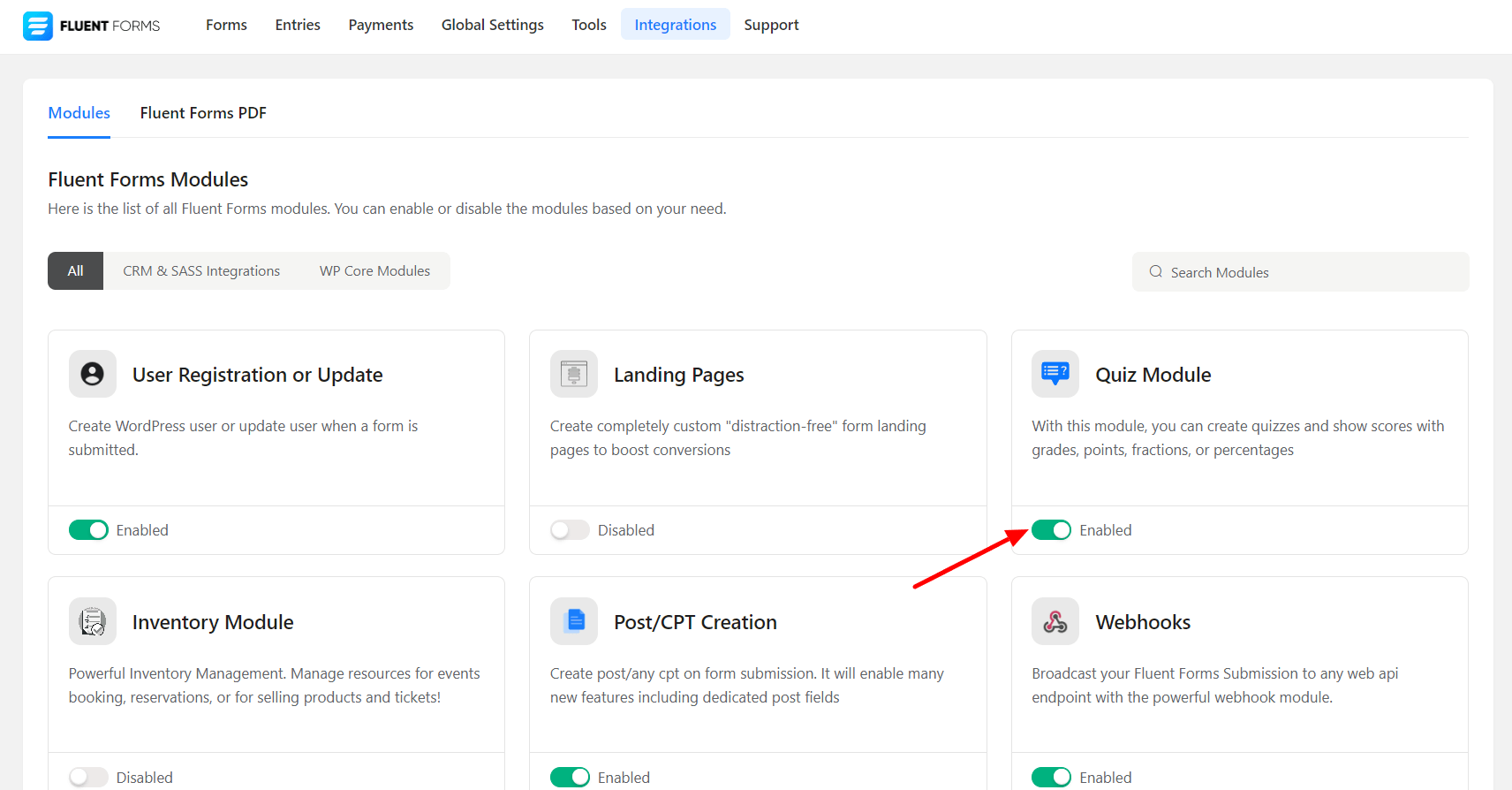
- עבור אל Fluent Forms ➜ Pro ➜ Integration מודולs (אינטגרציות מודולים ← Pro ← Fluent Forms) וח על מודול הוויכוח (Quiz מודול) כפי שמוצג בצילום המסך להלן –
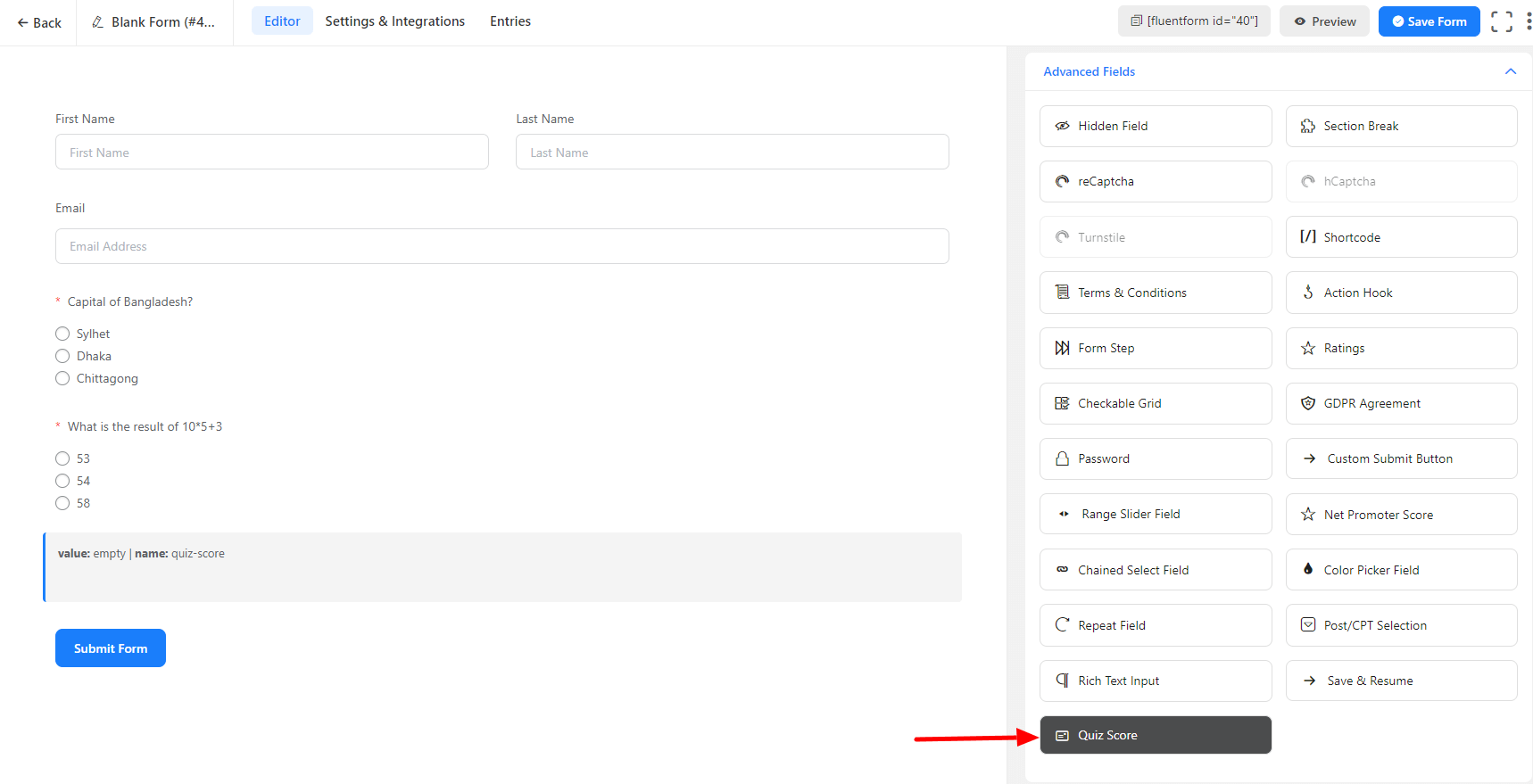
- לאחר מכן, תצטרך ליצור טופס חדש באמצעות Fluent Forms או לערוך טופס קיים כדי להוסיף את השדות שברצונך (לדוגמה, שדה Radio, Checkbox, Multi-select, Dropdown וכו’). יש לנו מדריך מקיף על כיצד ליצור טופס עם Fluent Forms.
- Quiz Score הוא שדה Advanced Field חדש שנוסף לשדות Input. זהו שדה מוסתר שם מחושבות הניקוד של וויכוחים וניתן להשתמש בו מאוחר יותר בהודעת אישור הטופס או בהודעת דוא״ל. שדה זה גלוי רק למנהל. כדי ללמוד עוד על Quiz Score, עיין בהנחיה זו.
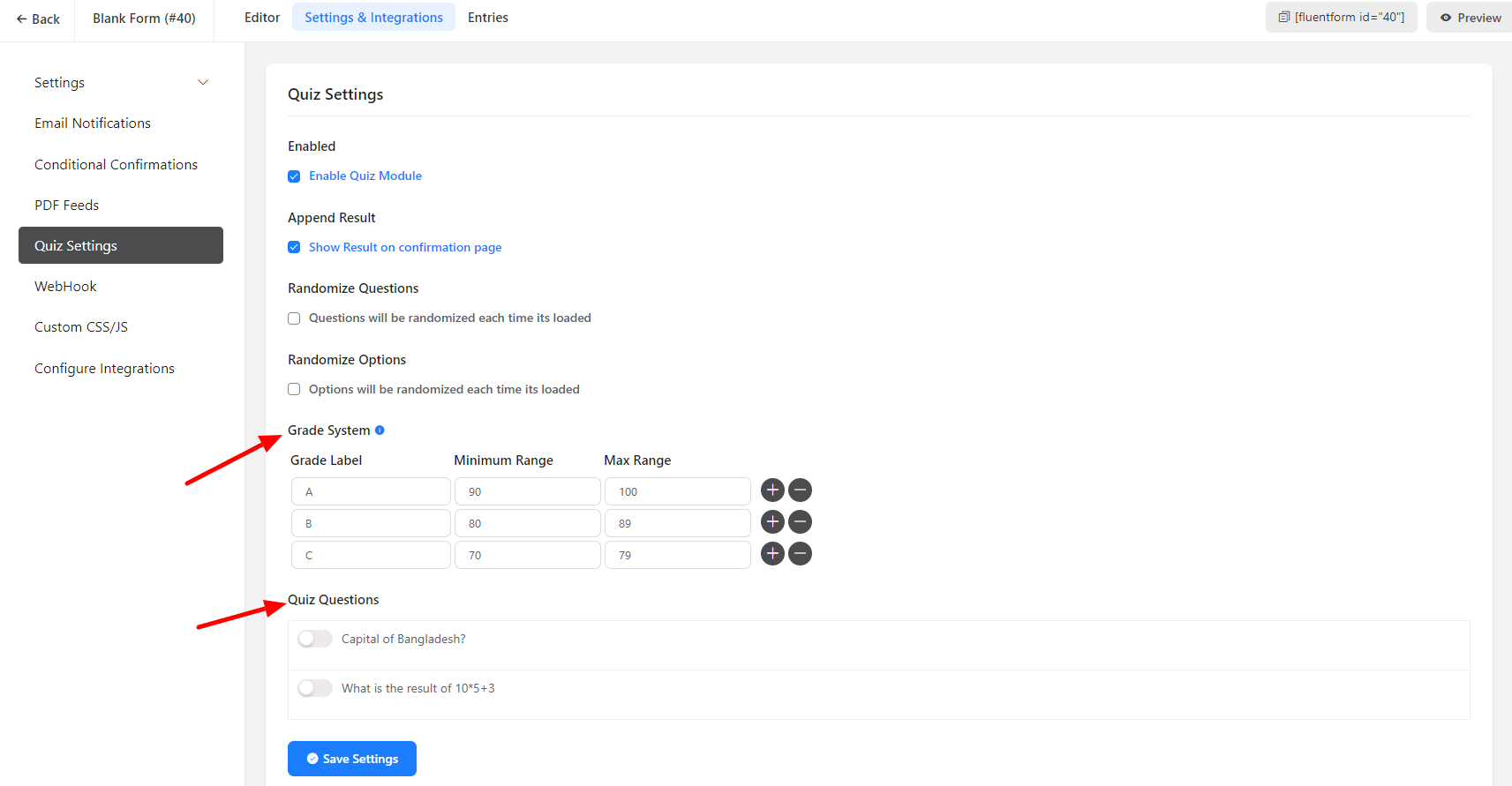
- לאחר יצירת הטופס, עבור ל- Setting & Integrations (הגדרות ואינטגרציות) ➜ Quiz Settings (הגדרות וויכוח) ➜ Enable Quiz מודול (הפעל מודול וויכוח).
- אתה יכול להציג את Append result בעמוד האישור על ידי לחיצה עליו.
- בתוך Quiz Settings (הגדרות וויכוח), יש גם אפשרות Grade System (מערכת ציונים) שבה תוכל להגדיר את Grade Label (תווית ציון) יחד עם Minimum Range & Max Range (טווח מינימום וטווח מקסימום).
ניקוד פשוט (Simple Scoring) #
שאלות הוויכוח שלך יוצגו כאן, ותוכל פשוט להגדיר את ניקוד שאלת הוויכוח שלך וגם את התשובה הנכונה לשאלותיך.
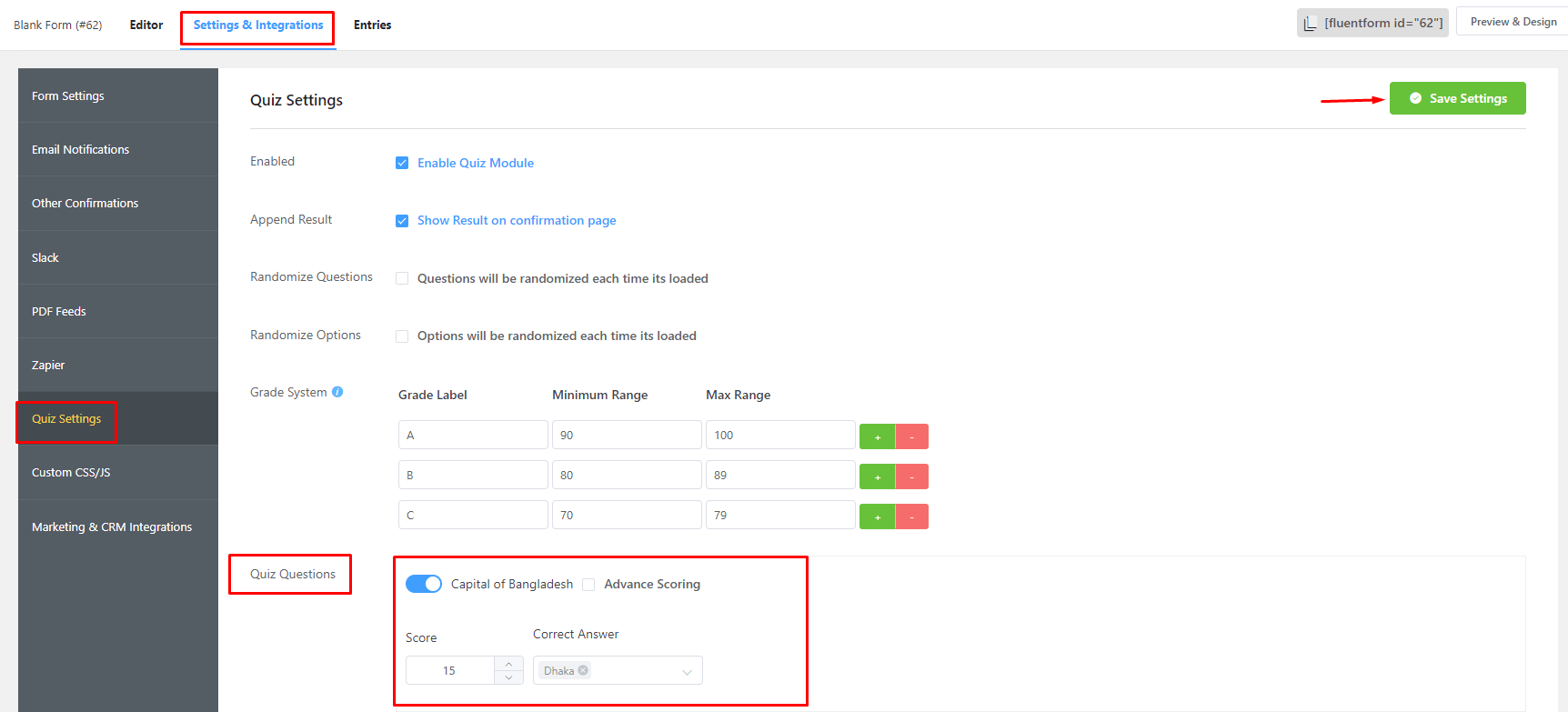
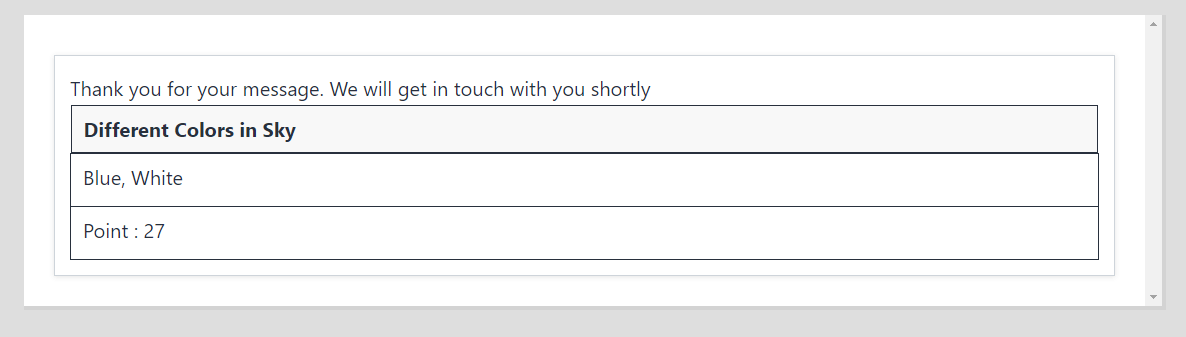
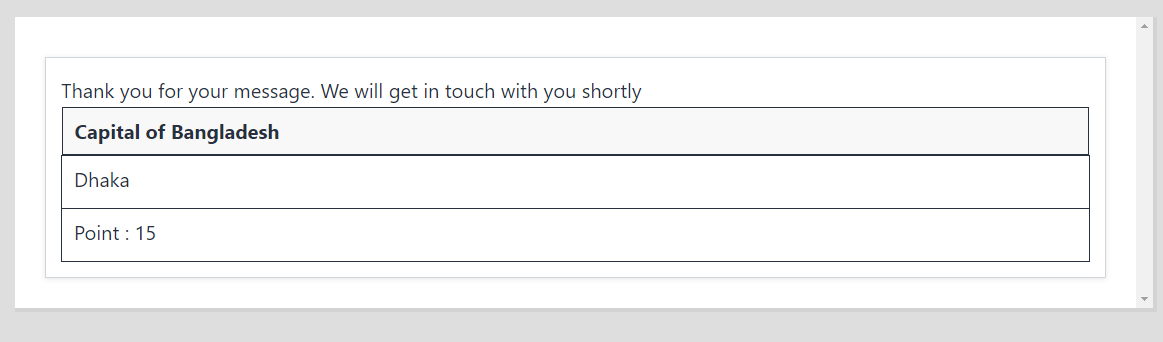
- לחץ על Save Settings (שמור הגדרות), ולאחר שליחת הטופס, התוצאה בעמוד Confirmation Page (עמוד אישור) תיראה כ מוצג בצילום המסך להלן; אחרת, עמוד אישור זה יציג פשוט הודעת Thank You message (תודה על הגשת הטופס).
ניקוד מתקדם (Advanced Scoring) #
אתה יכול גם להשתמש במערכת Advanced Scoring (ניקוד מתקדם) כדי להקצות ניקוד לכל אפשרות. אין אפשרות לבחור בתשובה נכונה או שגויה בניקוד Advanced Scoring.
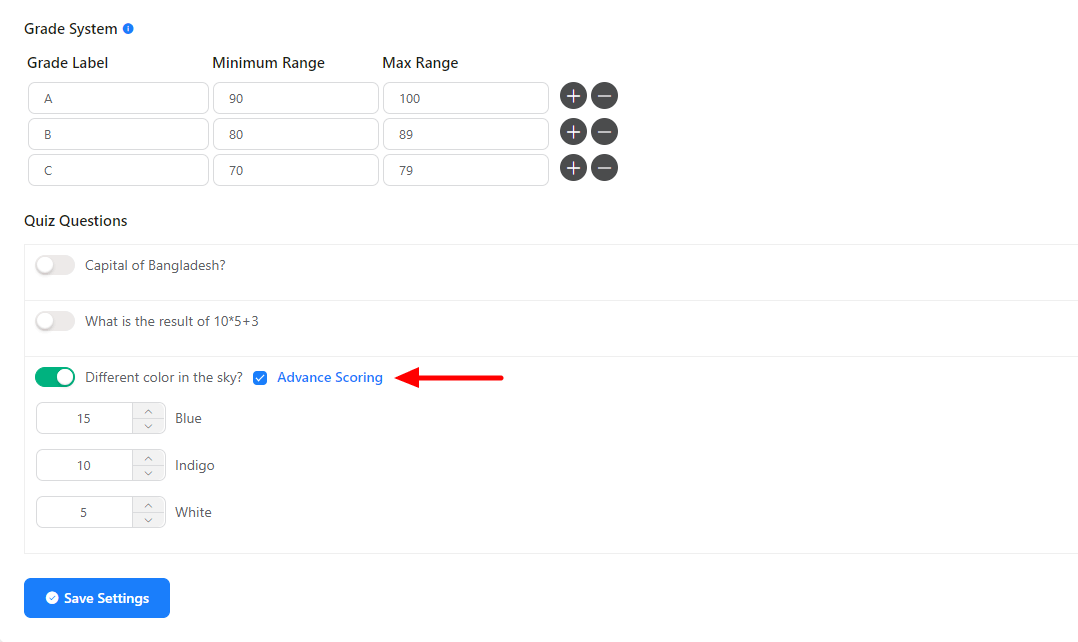
- לחץ על Save Settings (שמור הגדרות), ולאחר שליחת הטופס, התוצאה בעמוד Confirmation Page (עמוד אישור) תיראה כפי שמוצג בצילום המסך להלן; אחרת, עמוד אישור זה יציג פשוט הודעת Thank You message (תודה על הגשת הטופס).