

הגדר הודעות שגיאה (Error Messages) להיות מוצג כאשר משתמש נכשל או שוכח למלא שדות קלט נדרשים. הודעות שגיאה יכולות להיות מוגדרות ב-Fluent Forms כדי להפוך את הטפסים שלך להבנים יותר לקהל.
- ראשית, עבור לכרטיסיית התאמה אישית של הקלט (Input Customization) של שדה הקלט שברצונך להציג הודעות שגיאה.
- ודא שכן (Yes) נבחר באפשרות נדרש (Required) אז השדה יוצג הודעת שגיאה. אם לא (No), השדה לא יהיה זכאי להצגת כל הודעת שגיאה.
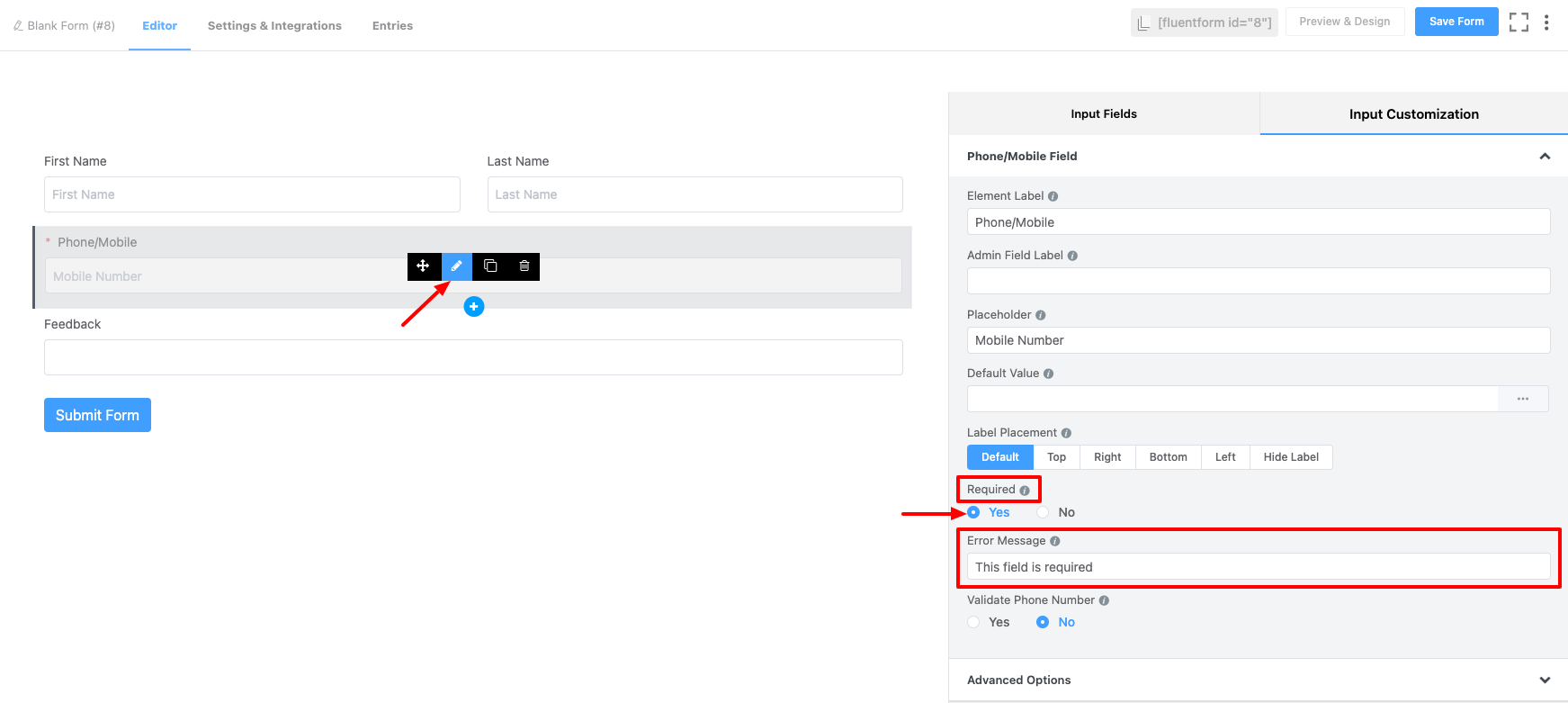
- הגדר את הודעת השגיאה (Error Message) כנדרש.
- אל תשכח לשמור את הטופס.
- הודעות שגיאה יכולות להיות ממוקמות ומוצגות בדרכים שונות.
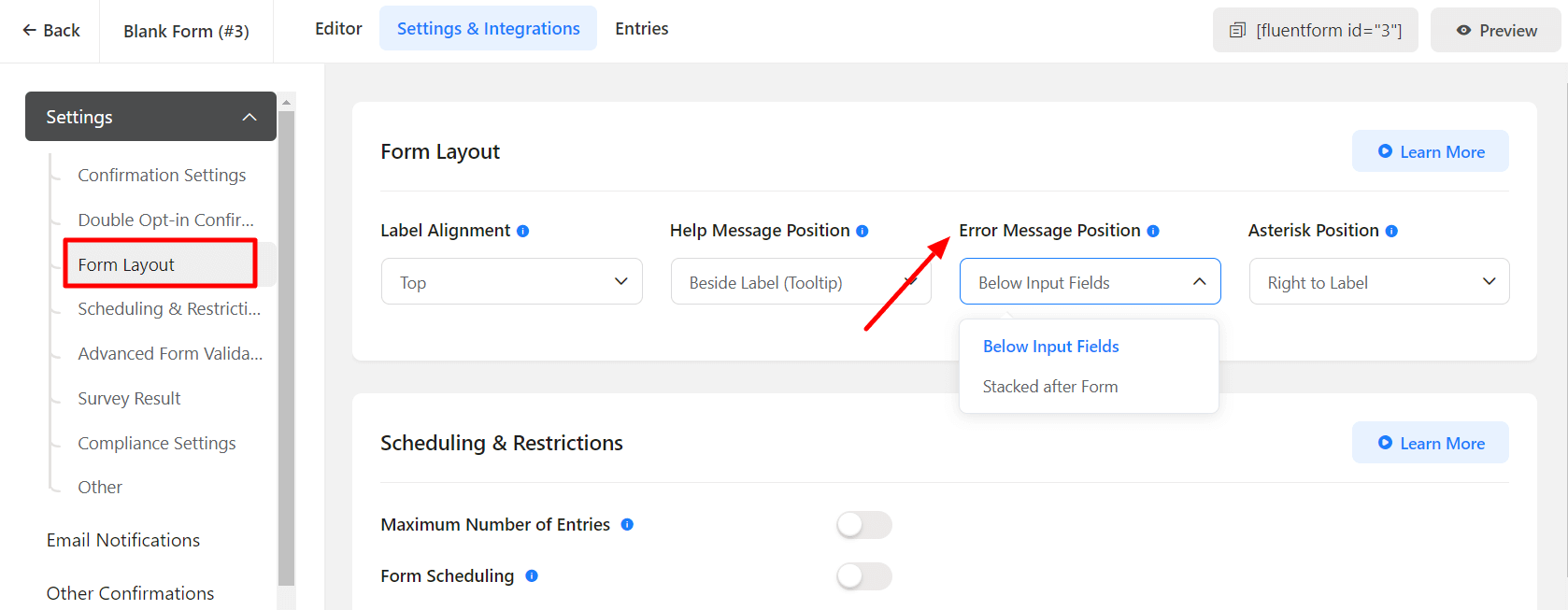
- כדי לעשות זאת, עבור אל הגדרות ואינטגרציות (Settings & Integration) → פריסת הטופס (Form Layout) (מתחת להגדרות הטופס (Form Settings))
- בחר את ההעדפה שלך באפשרות מיקום הודעת השגיאה (Error Message Placement) (גלול למטה).
- מתחת לשדות הקלט (Below Input Fields) – זה יוצג הודעת שגיאה מתחת לשדה הקלט הריק.
- מוערם לאחר הטופס (Stacked after Form) – בחירה ב-מוערם לאחר הטופס תציג רשימה של כל השדות הנדרשים שלא מולאו מתחת לטופס.
- לחץ על שמור הגדרות (Save Settings) כאשר סיימת את ההתאמה האישית.