

הגדרת התראות דוא״ל של מנהל במערכת Fluent Forms #
דרך התראות דוא״ל, קבל התרעה כל פעם שמישהו ממלא טופס. ב-Fluent Forms, אתה יכול גם להודיע לחברי הצוות שלך כאשר הטופס מולא. כדי להפעיל זאת, עבור על השלבים הבאים–
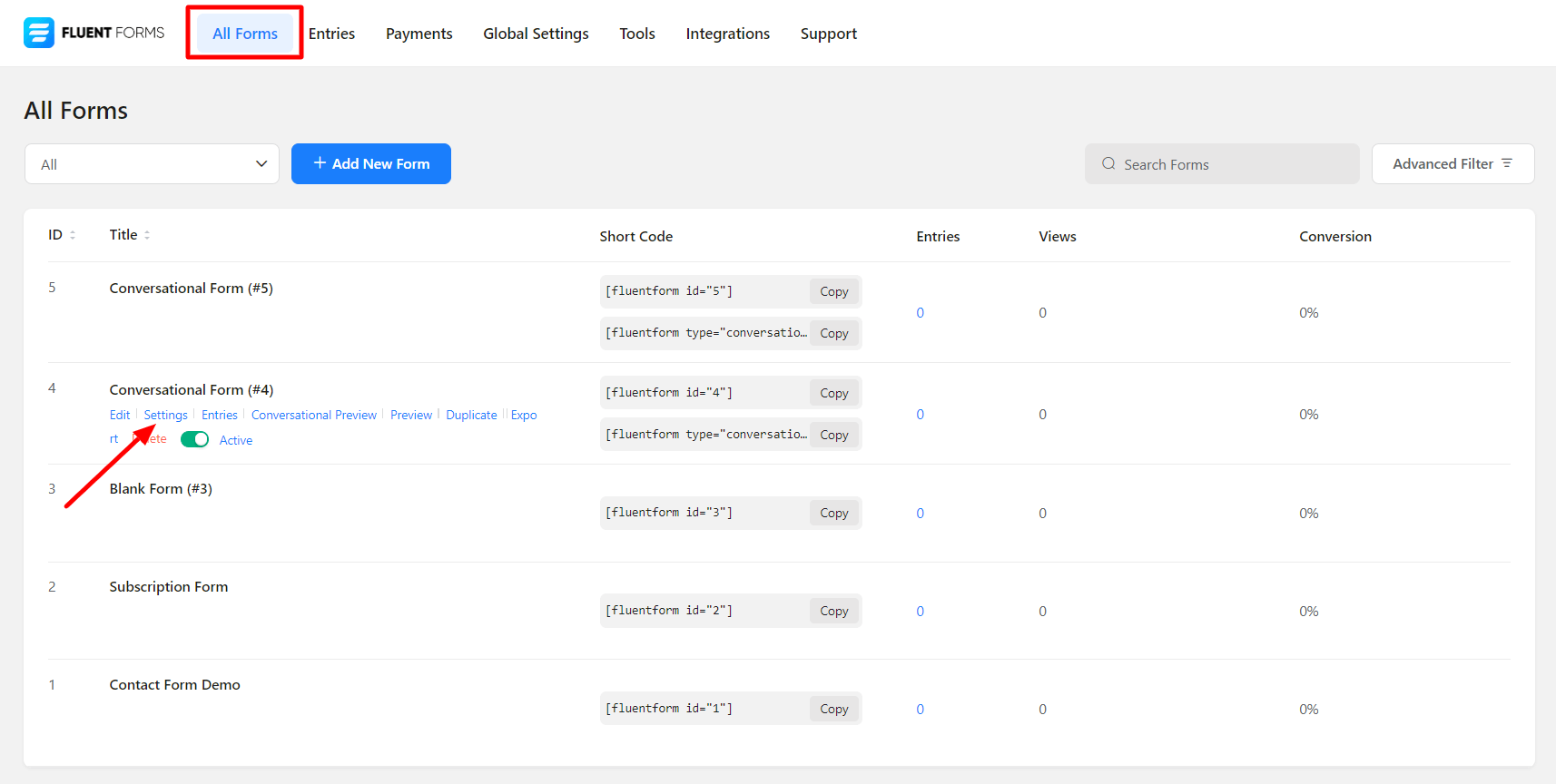
- כדי להפעיל התראת דוא״ל (Email Notification) עבור טופס, לחץ על הגדרות (settings) של הטופס.
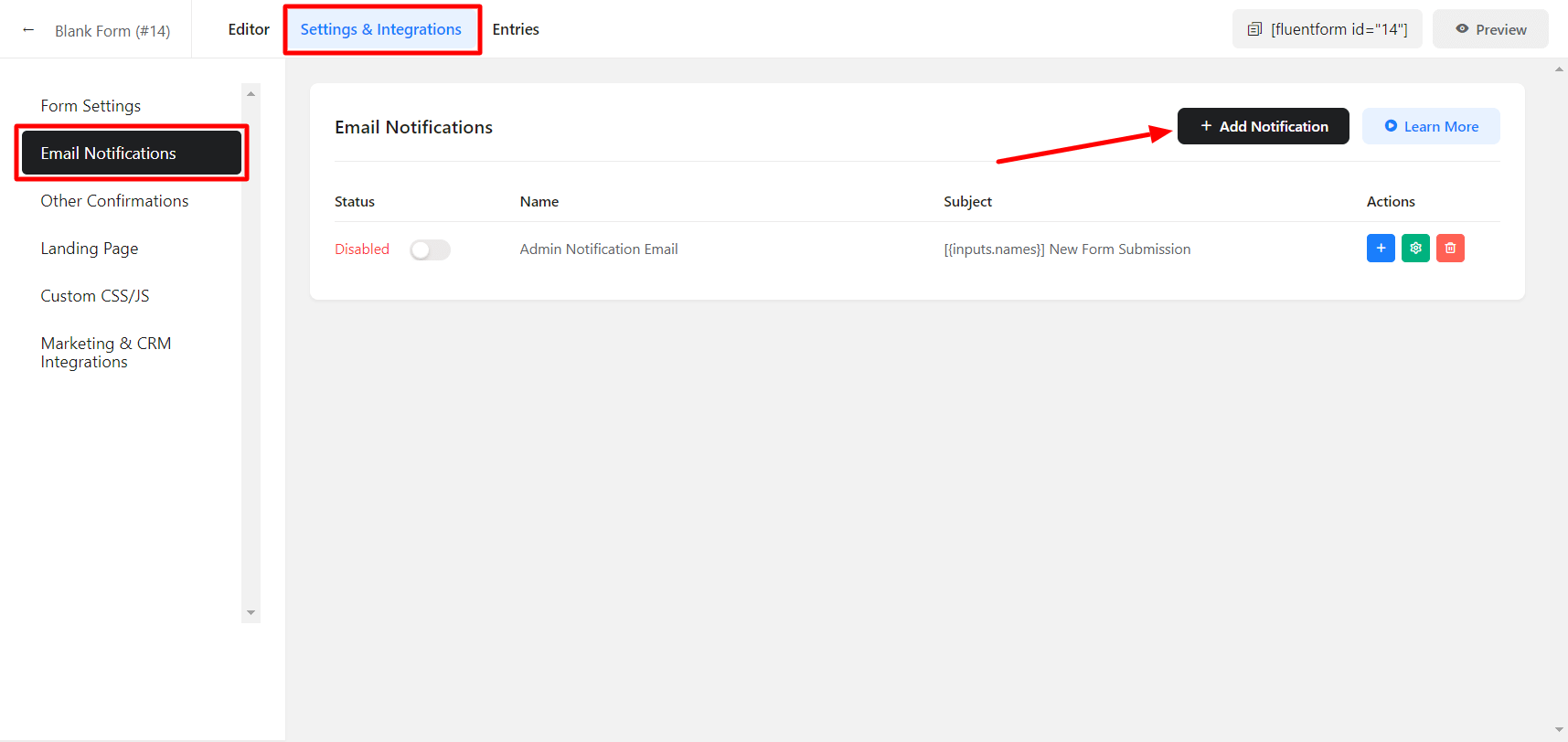
- עבור אל Settings & Integration (הגדרות ואינטגרציות) (סרגל עליון) ➜ Email Notifications (התראות דוא״ל) (סרגל צד) ואז לחץ על Add Notification (הוסף התראה).
- תן שם להתראות דוא״ל
- בחר Enter Email (הזן דוא״ל) בשדה Send To (שלח אל) והגדר את מנהל המערכת או השתמש ב-( , ) והוסף כתובת דוא״ל נוספת שאליה אתה רוצה להעביר את התראות הדוא״ל שלך.
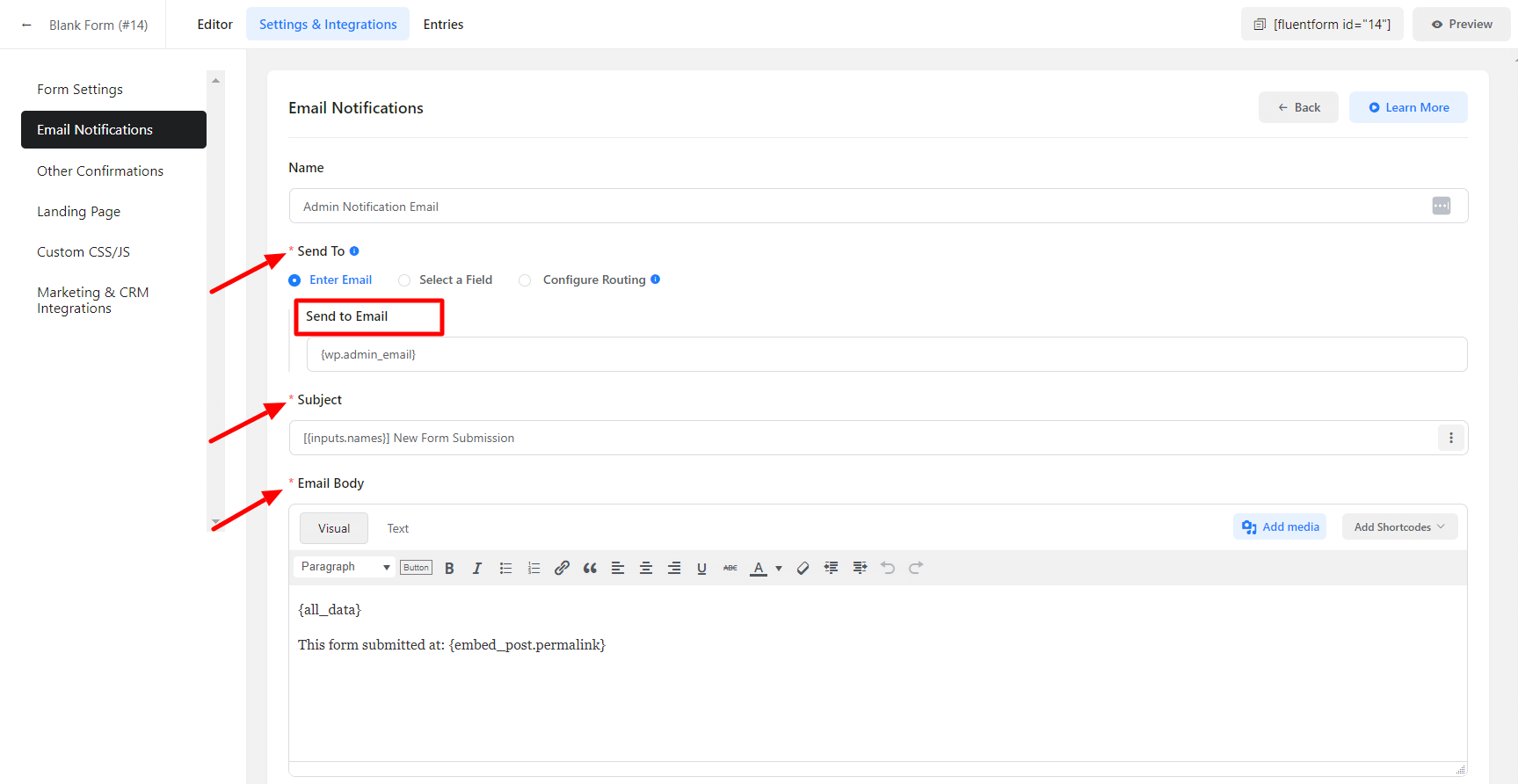
- הנושא של דוא״ל ההתראה. אתה יכול גם להוסיף נתונים מהערכים המוגשים באמצעות רשימת הנפתח של שדות הקלט בטופס שלך כדי להקל על השימוש.
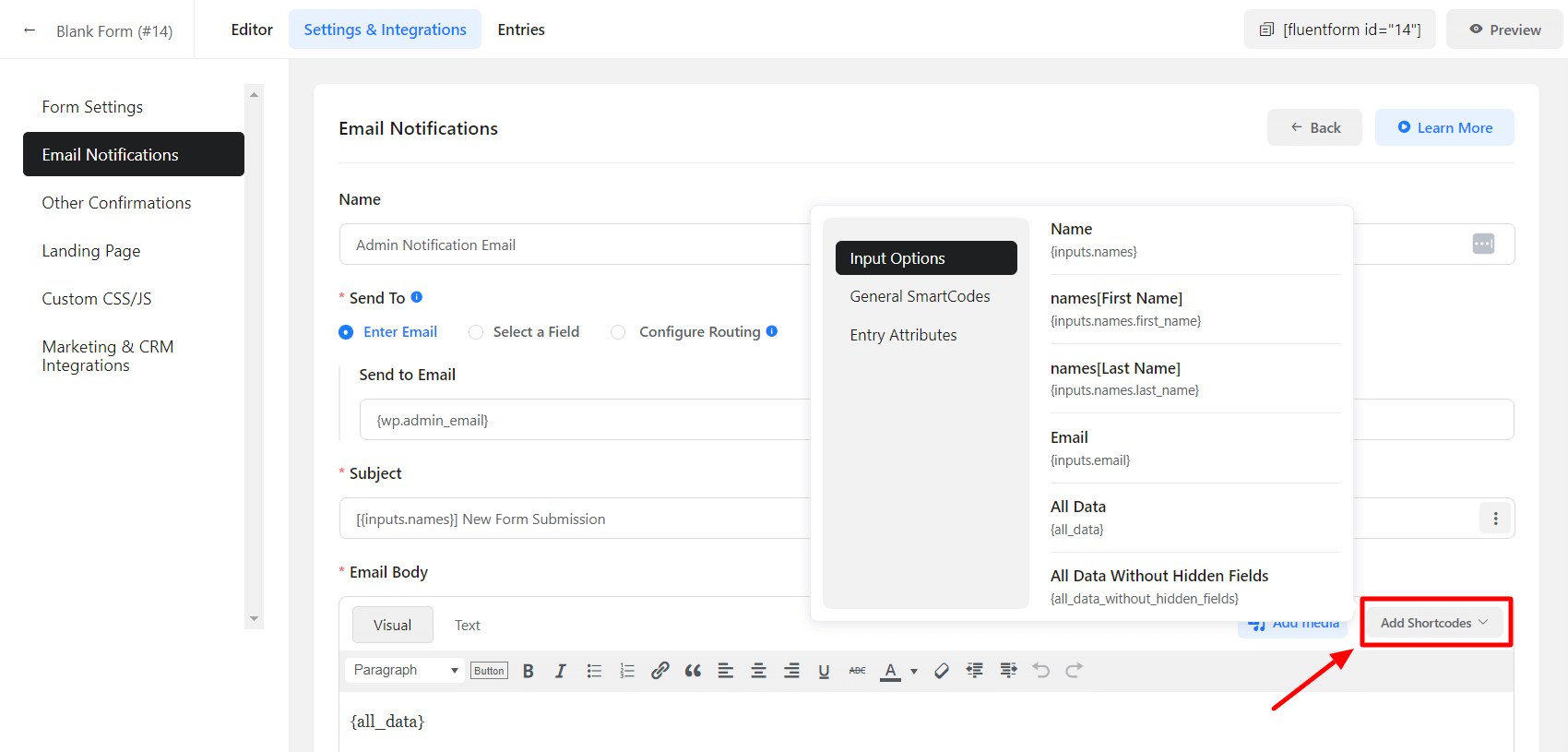
- הגדר את גוף הדוא״ל כפי שאתה צריך. השתמש בתפריט הנפתח Add Shortcodes (הוסף קודים קצרים) כדי להקל על השימוש. כמו כן, לעיצוב מתקדם, ערוך את גוף הדוא״ל בקודי HTML בכרטיסייה Text (טקסט).
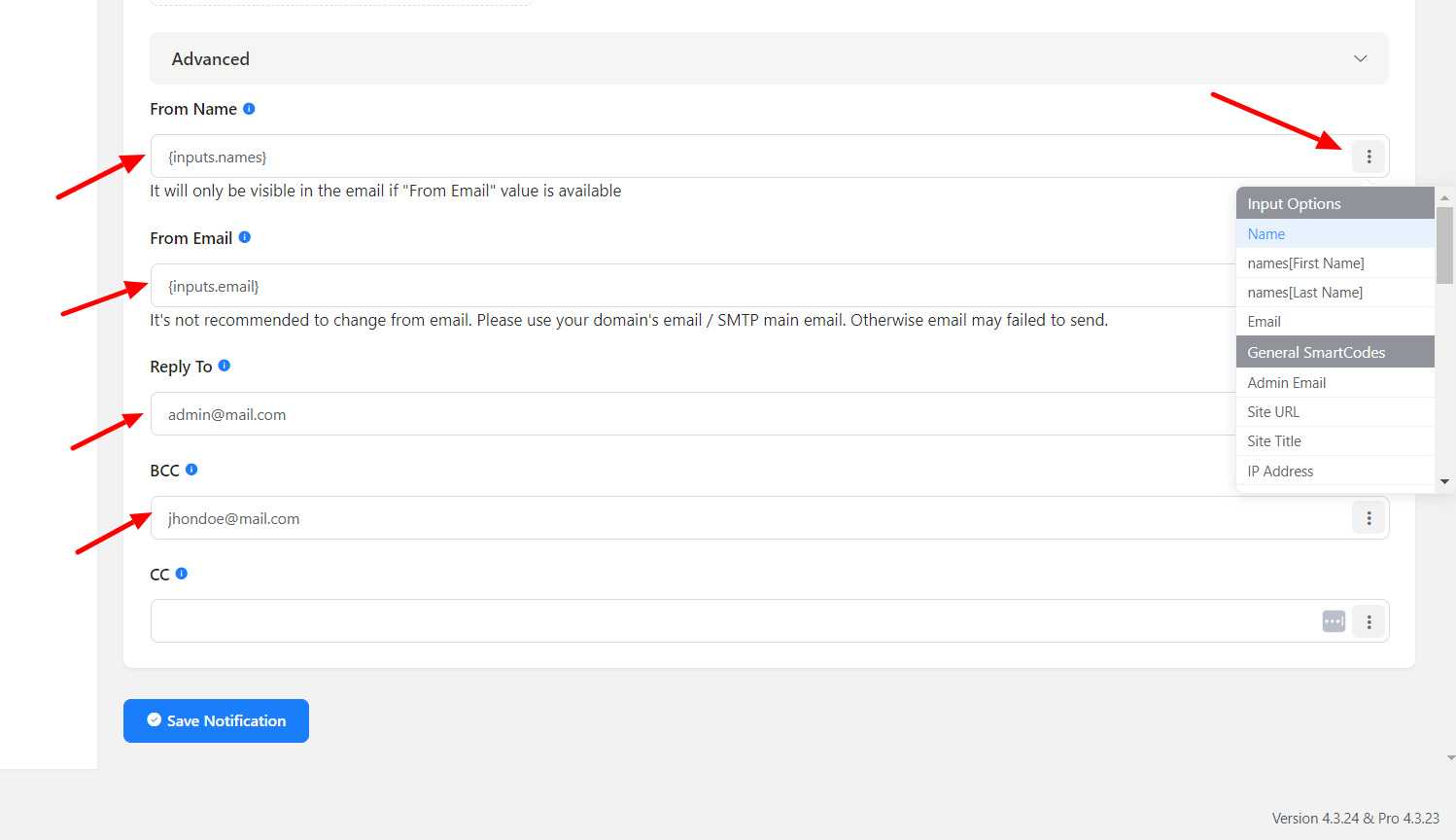
- בהגדרות התראת הדוא״ל Advanced (מתקדמות), אתה יכול להגדיר אם מישהו אחר צריך גם להיות מודיע על הגשת ערך (חברי צוות שלך, צוות תמיכה וכו׳)
- הגדר את שם השולח, כתובת הדוא״ל וכתובת ה-Reply-To שיוצגו בדוא״ל ההתראה הנשלח לכתובות דוא״ל ההתראה. והגדר אילו כתובות דוא״ל התראות הדוא״ל יישלחו אליהן בשדה BCC. קודים קצרים מהתפריט הנפתח יכולים להיות מוספים גם כאן.
- ב-Conditional Logics (לוגיקה מותנית) של התראת דוא״ל ב-Fluent Forms תוסף WordPress, אם הגשת טופס אינה עומדת בלוגיקה המותנית שצוינה, הגשה זו לא תתברך דרך דוא״ל.
למד עוד על Conditional Email Notification
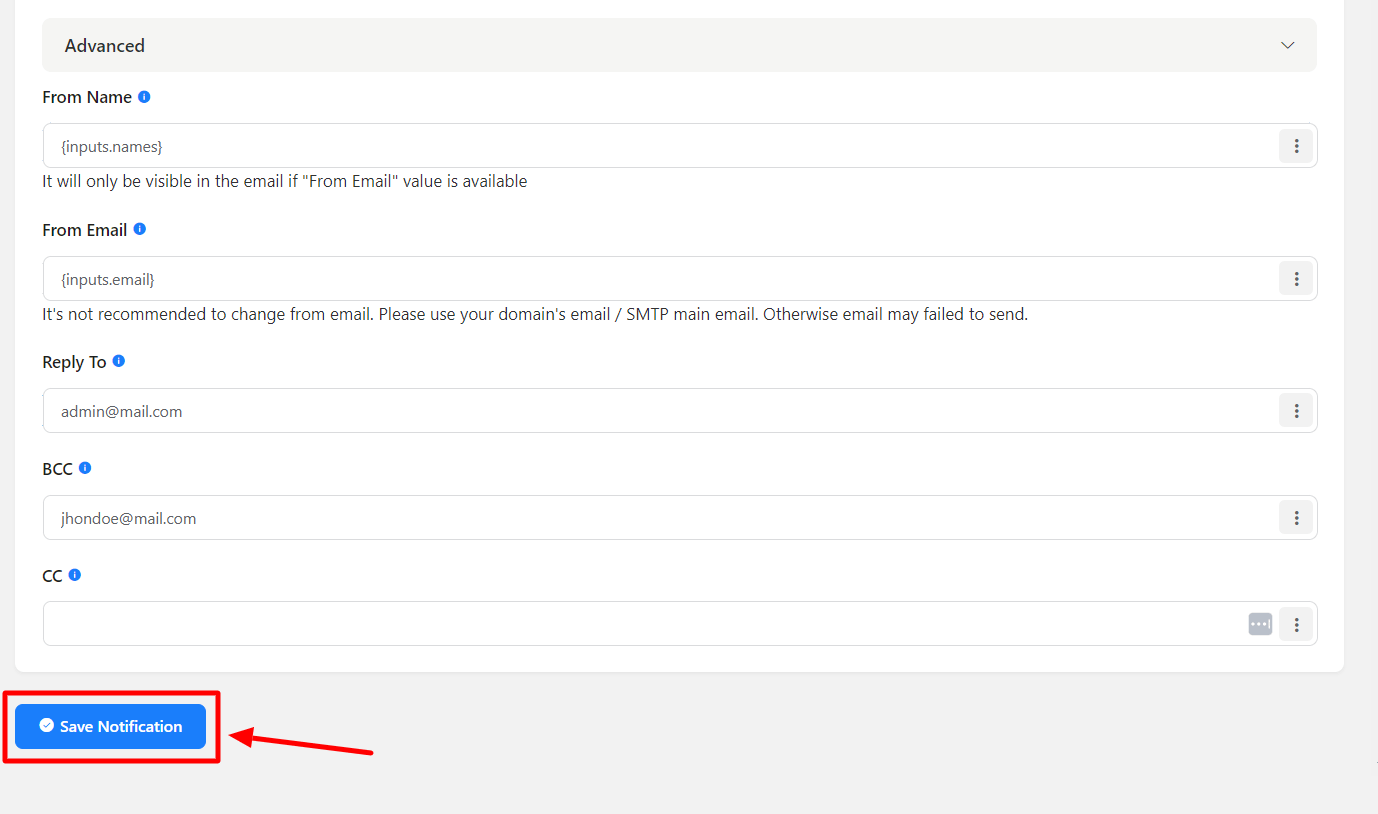
- כאשר הכל מוגדר, לחץ על כפתור Save Notification (שמור התראה). אחרת, הגדרת ההתראה הזו לא תהיה יעילה.
אם אתה רוצה לשלוח קובץ/תמונה כקובץ מצורף בדוא״ל, בדוק את המאמר הזה