

שדה קלט כתובת דוא״ל ב-Fluent Forms #
חיוני שיהיה שדה קלט כתובת דוא״ל בכל טופס. Fluent Forms מאפשר לך ליצור שדה קלט לקבלת כתובות דוא״ל של משתמשים.
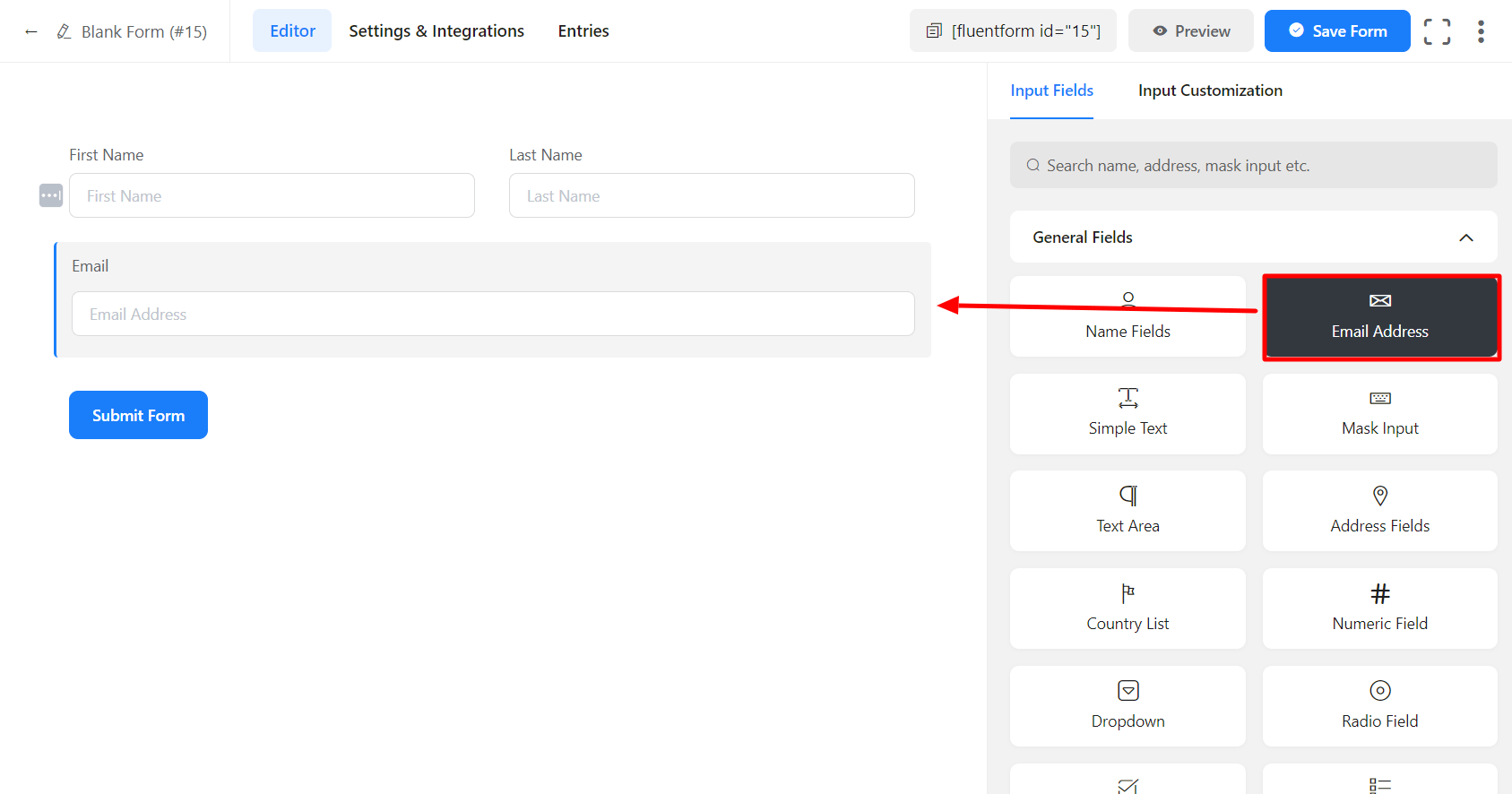
- כדי להוסיף שדה זה לטופס שלך, גרור והשלך את השדה מן שדות הקלט הזמינים.
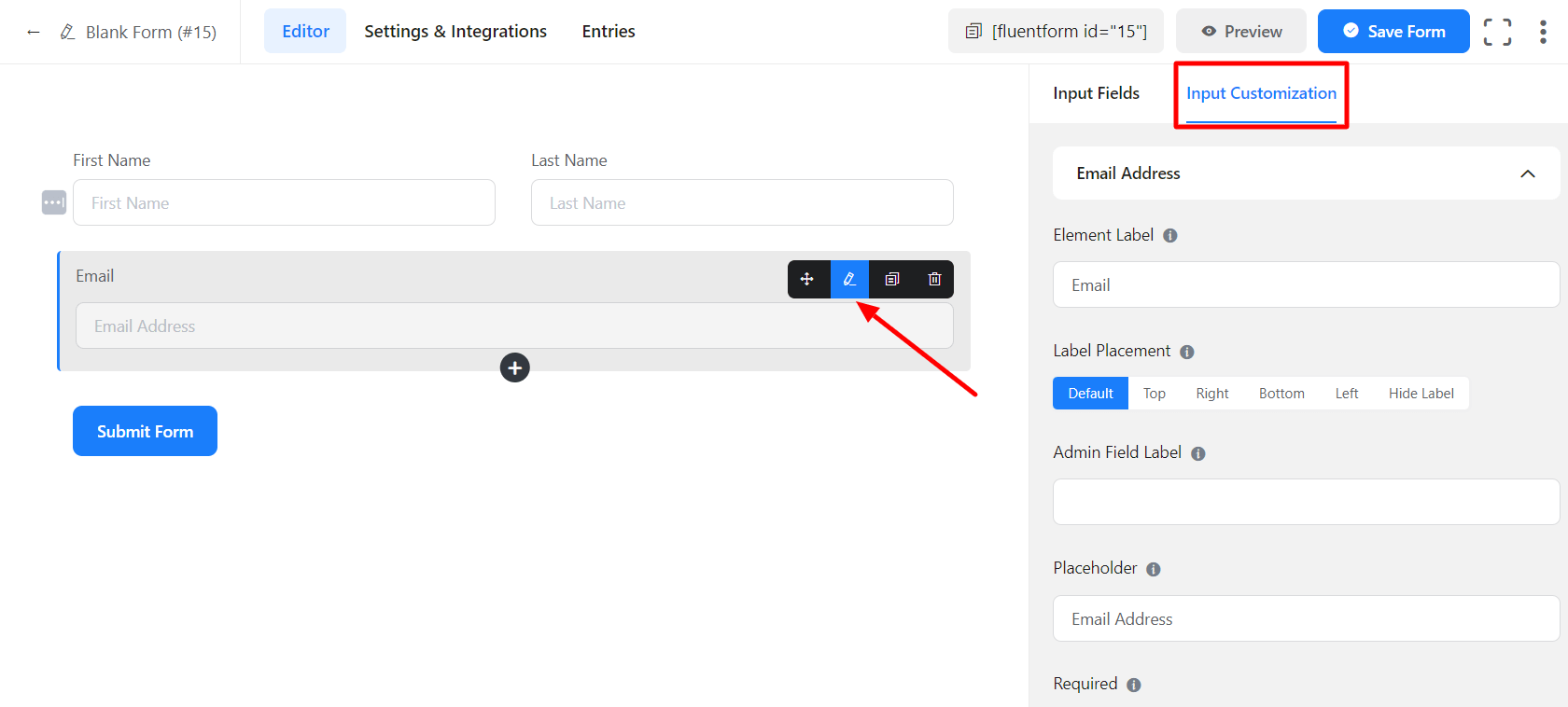
- כדי להפעיל התאמה אישית, לחץ על סמל העריכה שתקבל כאשר תעבור עם העכבר על השדה. או לחץ על הכרטיסייה Input Customization (התאמה אישית של קלט) בסרגל הצד הימני בעת בחירת השדה.
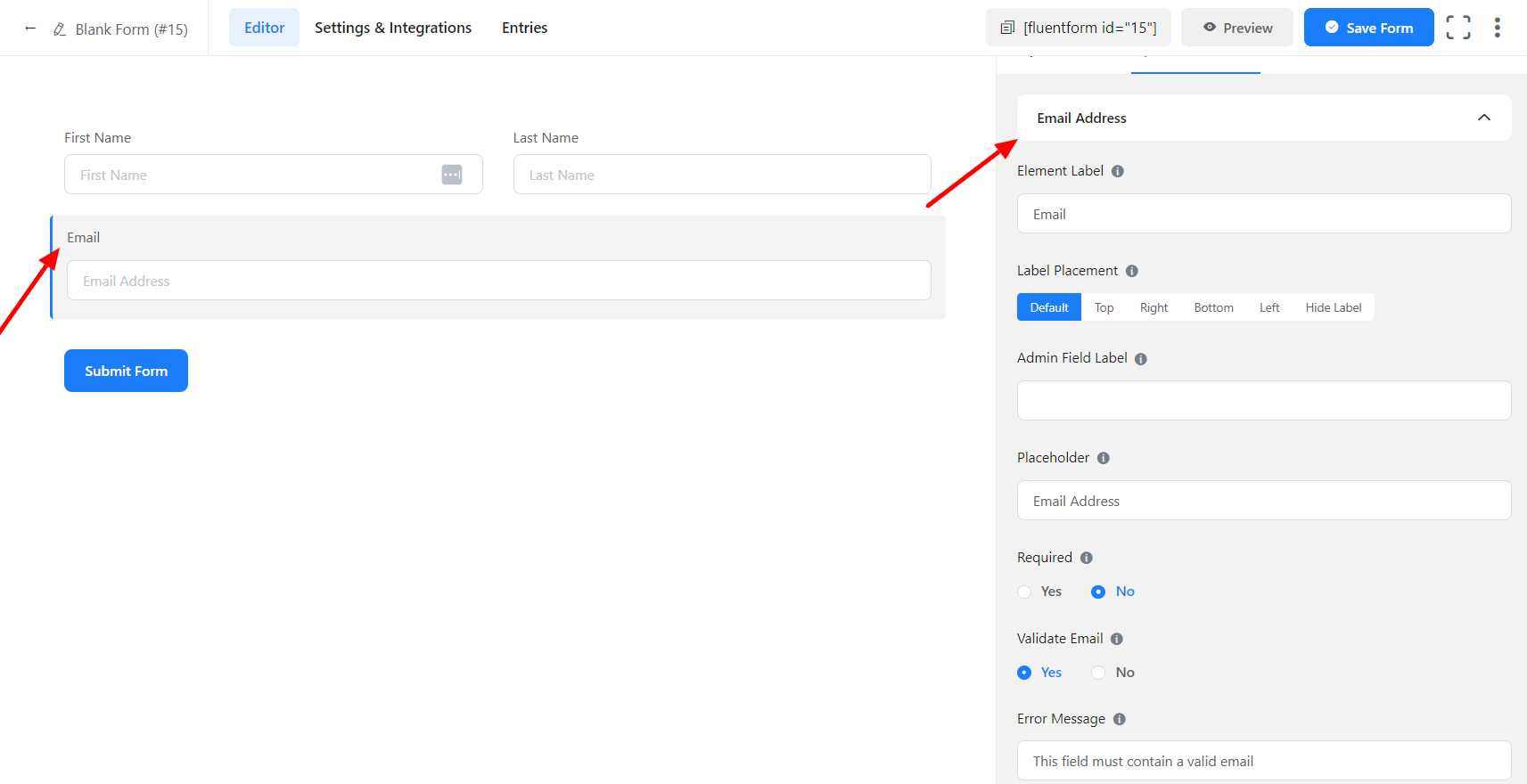
ב-Input Customization (התאמה אישית של קלט), תוכל להתאים אישית את שדה הדוא״ל בדרכים הבאות. בחלק זה תמצא 2 חלקים:
- Basic Options (אפשרויות בסיסיות)
- Advanced Options (אפשרויות מתקדמות)
אפשרויות בסיסיות #
בצד ימין של הכרטיסייה, ישנן כמה אפשרויות בסיסיות חשובות המפורטות להלן:
- Element Label (תווית האלמנט): זהו הטקסט שמשתמשים יראו בטופס עבור שדה קלט הדוא״ל. אתה יכול להכניס כל טקסט שיעזור להבין את המטרה של השדה.
- Label Placement (מיקום התווית): קבע את המיקום של התווית שהגדרת בעבר ביחס לשדה הקלט. האפשרויות הזמינות הן Top, Left, Right, ו-Default. כולם מוסברים בעצמם מלבד ברירת המחדל. משמעות הדבר היא שזה ייצג את הגדרות מיקום התווית הגלובליות שלך.
ראה את צילום המסך שלהלן כדי להבין טוב יותר את האפשרויות הבסיסיות:
- Admin Field Label (תווית שדה Admin): אם אתה רוצה להציג תווית שונה למשתמשי admin שלך כאשר הם צופים בהגשות טופס, אתה יכול להגדיר זאת באמצעות אפשרות זו. לזה אין השפעה בפועל על הטופס אלא רק למטרות ניהולية.
- Placeholder (מציין מקום): אתה יכול גם לכלול מציין מקום שבאמצעותו משתמשים יתפסו את הנושא של השדה.
- Required (נדרש): קבע אם השדה יכול להיות ריק או לא בעת שהמשתמש משלח את הטופס שלך על ידי בחירת האפשרות המתאימה מכאן.
- Validate Email (אימות דוא״ל): אתה יכול לבחור Yes כדי להודיע למשתמש שעליו להוסיף דוא״ל תקף; אחרת, תופיע הודעת שגיאה. או שאתה יכול לבחור No.
אפשרויות מתקדמות #
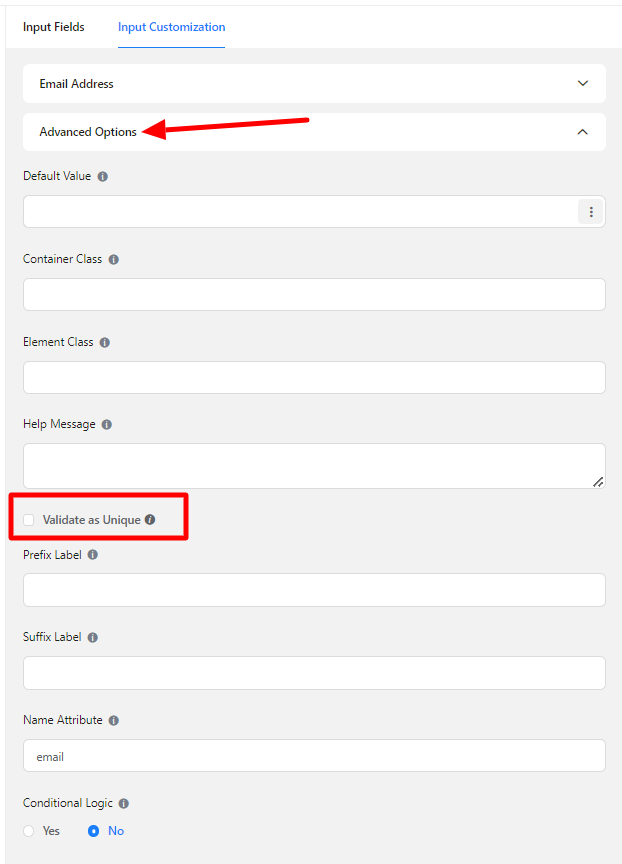
האפשרויות המתקדמות הזמינות עבור שדות קלט דוא״ל הן כדלקמן:
- Default Value (ערך ברירת מחדל): באמצעות shortcodes שלנו, אתה יכול להגדיר ידנית כל ערך קבוע בשדה שלך ולהציג מראש את שדה הקלט שלך באופן דינמי. כדי להבין טוב יותר את Dynamic Default Value (ערך ברירת מחדל דינמי), קרא את המדריך הזה.
- Container Class (מחלקת מיכל): השתמש באפשרות זו כדי להוסיף את מחלקות ה-CSS המותאמות אישית שלך לעטיפת השדה.
- Element Class (מחלקת אלמנט): הוסף מחלקות CSS מותאמות אישית לשדה הקלט עצמו.
- Help Message (הודעת עזרה): אתה יכול להשתמש באפשרות זו כדי להנחות את המשתמש שלך בקפידה. הוסף את הטקסט שלך כאן, שיוצג כהודעת עזרה למשתמש.
- Validate as Unique (אימות כייחודי): אתה יכול ללחוץ על אפשרות זו כדי הצג הודעה שכתובת הדוא״ל של המשתמש צריכה להיות ייחודית.
- Prefix Label (תווית קדימה): אתה יכול להשתמש בשדה זה כדי לספק תווית קדימה בשדה הקלט שלך. זה יופיע בשדה הקלט כתווית קדימה.
- Suffix Label (תווית סיום): כדי לספק תווית סיום בשדה הקלט שלך, אתה יכול להשתמש בשדה זה. זה יופיע בשדה הקלט כתווית סיום.
- Name Attribute (תכונת Name): תכונת name של שדה הקלט היא המקבילה HTML לאותו שם. אתה לא צריך לשנות זאת.
- Conditional Logic (לוגיקה מותנית): אתה יכול ליצור כללים מסוימים כדי להסתיר/להציג באופן דינמי את שדה הקלט בהתאם לערכים משדות אחרים. שפר עוד יותר את הבנתך של Conditional Logic.
- Save (שמור) את הטופס כאשר ההתאמה האישית הסתיימה.
אלה הם סה”כ תהליכי התצורה עבור שדה קלט Email Address (כתובת דוא״ל).