

בעזרת תכונת היסטוריית העריכה (Edit History) ב-Fluent Forms, אתה יכול לצפות בהיסטוריה המלאה של עריכות הטופס שלך ולעקוב אחרי כל השינויים שבוצעו. בנוסף, תכונה זו מאפשרת לך בקלות להחזיר גרסאות קודמות של הטופס שלך.
במאמר זה, נראה לך כיצד להשתמש בתכונת היסטוריית העריכה (Edit History) בצורה יעילה.
היסטוריית עריכה בטפסים #
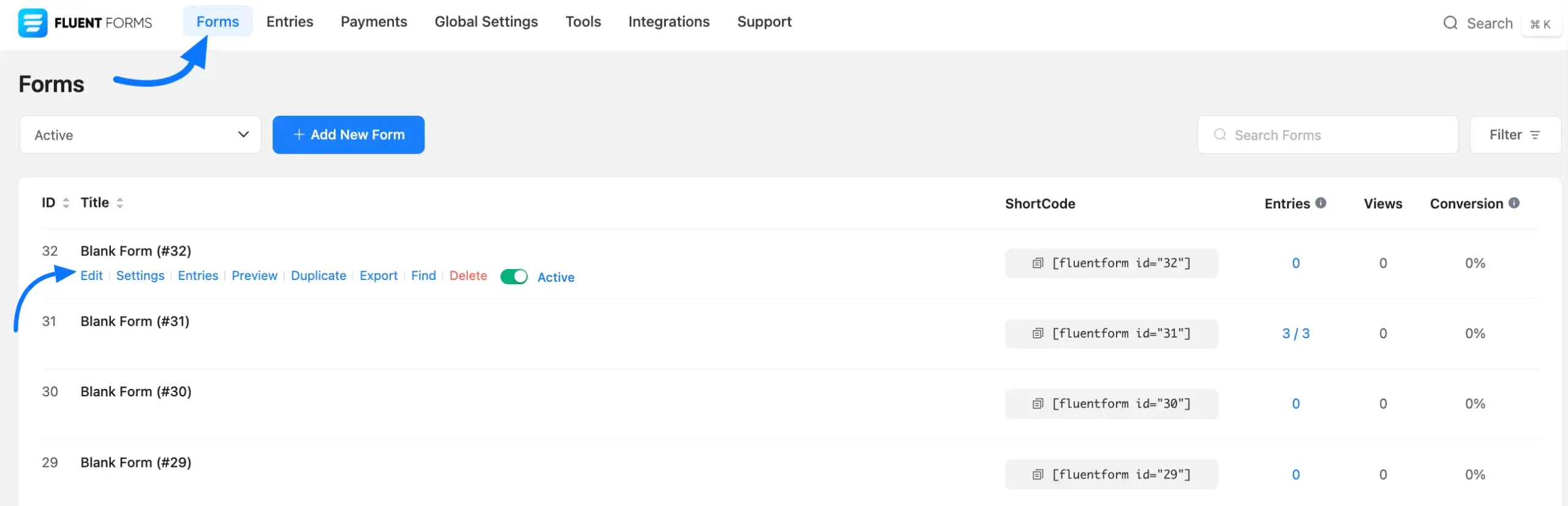
כדי לקבל את תכונת היסטוריית העריכה, עבור לסעיף הטפסים (Forms) בלוח הבקרה של Fluent Forms, ולאחר מכן לחץ על אפשרות העריכה (Edit) עבור הטופס שברצונך לשנות.
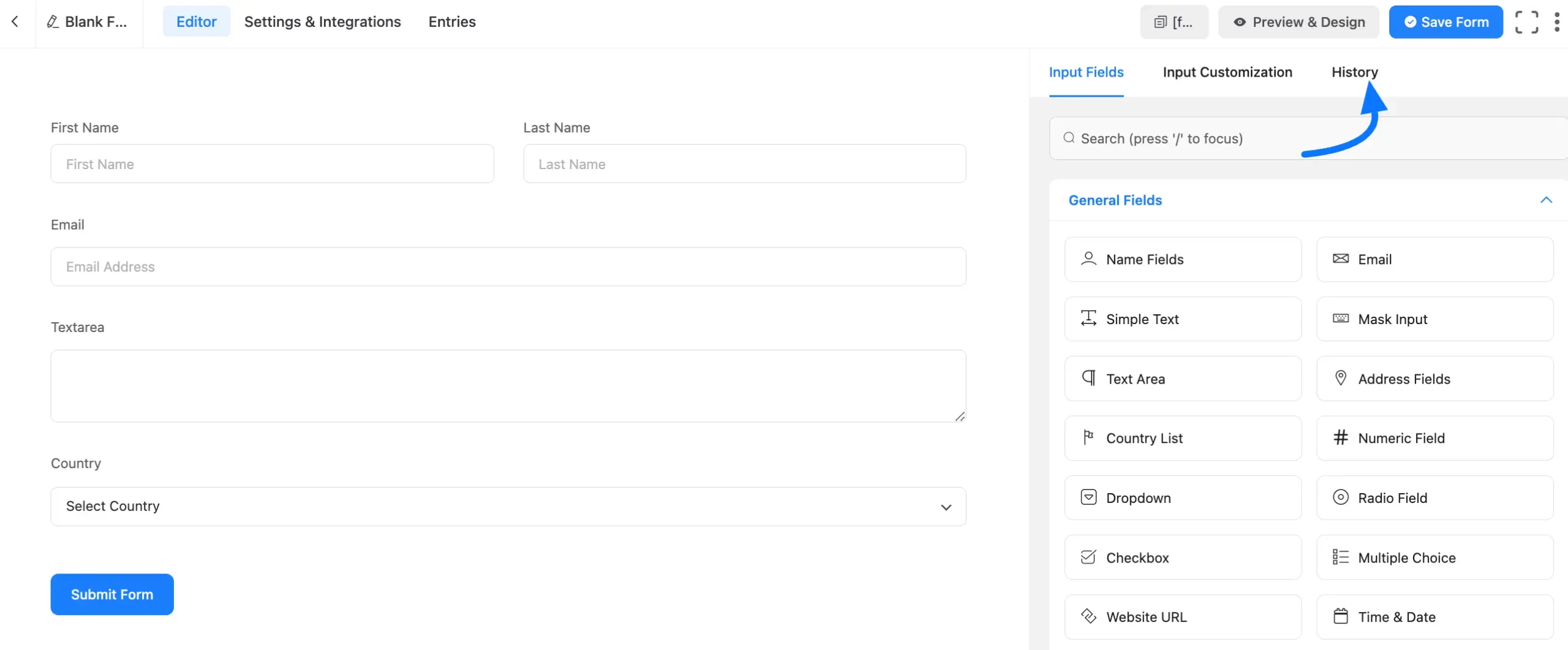
בעורך הטופס, תשים לב לכפתור היסטוריה (History). פשוט לחץ עליו.
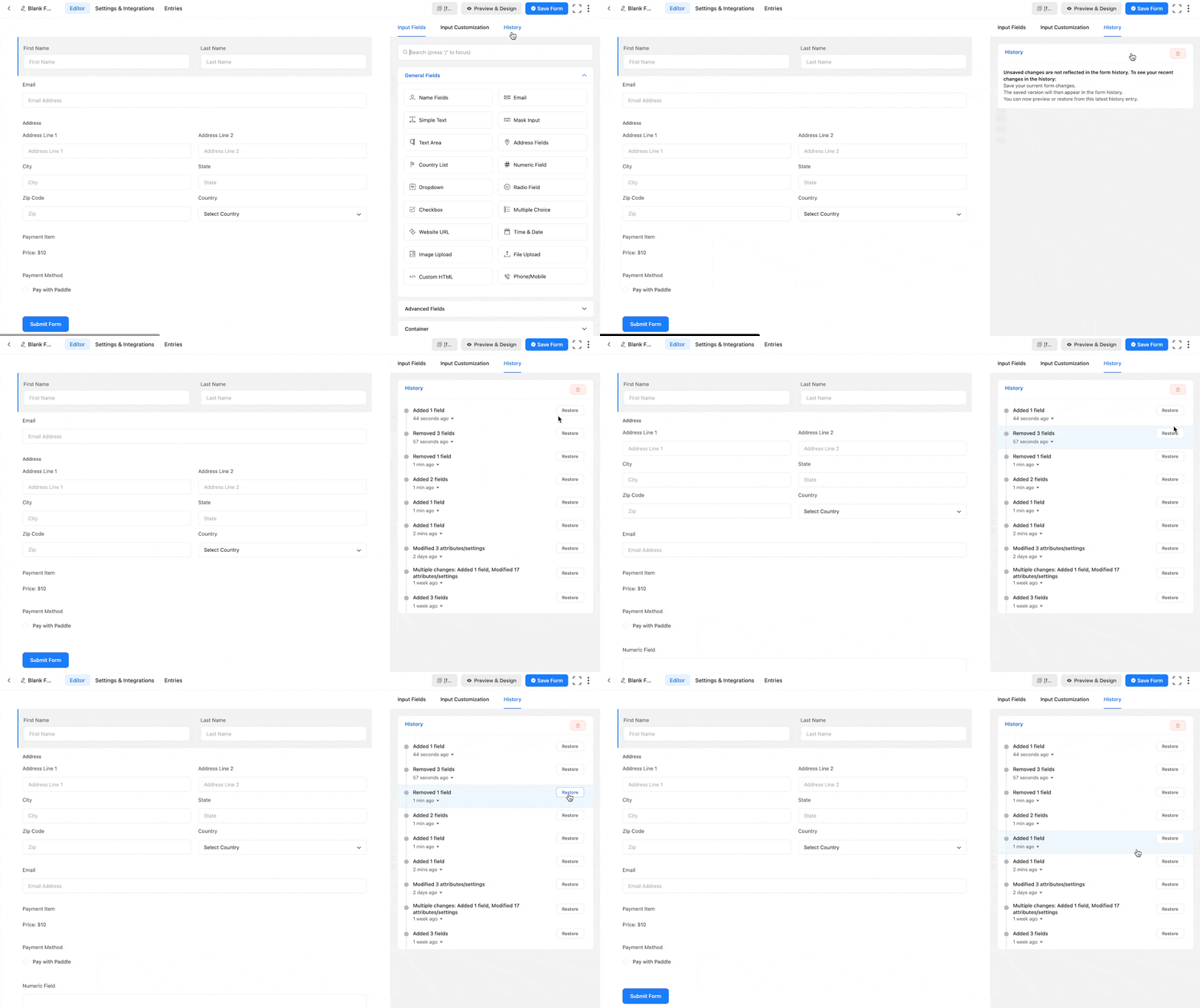
כאן תמצא רשימה של כל שינויי הטופס הקודמים שלך. כדי לצפות או להחזיר שום שינוי ספציפי, פשוט עבור עם העכברת על הפעילות ולחץ על כפתור החזרה (Restore).
אם ברצונך לנקות את היסטוריית העריכה של הטופס שלך, פשוט לחץ על כפתור סמל המחיקה (Delete) בפינה הימנית העליונה של סעיף ההיסטוריה. לחץ על כפתור שמור טופס (Save Form) כדי לשמור את כל השינויים שלך.
אם יש לך שאלות נוספות על מאמר זה, בחביבות אל תהסס לתקשר איתנו.