

שדה Dropdown ב-Fluent Forms #
תפריט Dropdown הוא בעצם רשימה שמופיעה בדרך כלל כאשר לוחצים על כפתור. זה מאפשר למשתמשים לבחור פריט מתוך מערכת של פריטים. Fluent Forms מאפשרת לך גם להשתמש בהתקן התפריט הנפתח הזה.
- כדי להוסיף שדה זה לטופס שלך, גרור והשלח את השדה מתוך שדות הקלט Advanced (מתקדם) הזמינים. ניתן להוסיף שדות קלט לטופס בדרכים שונות נוספות.
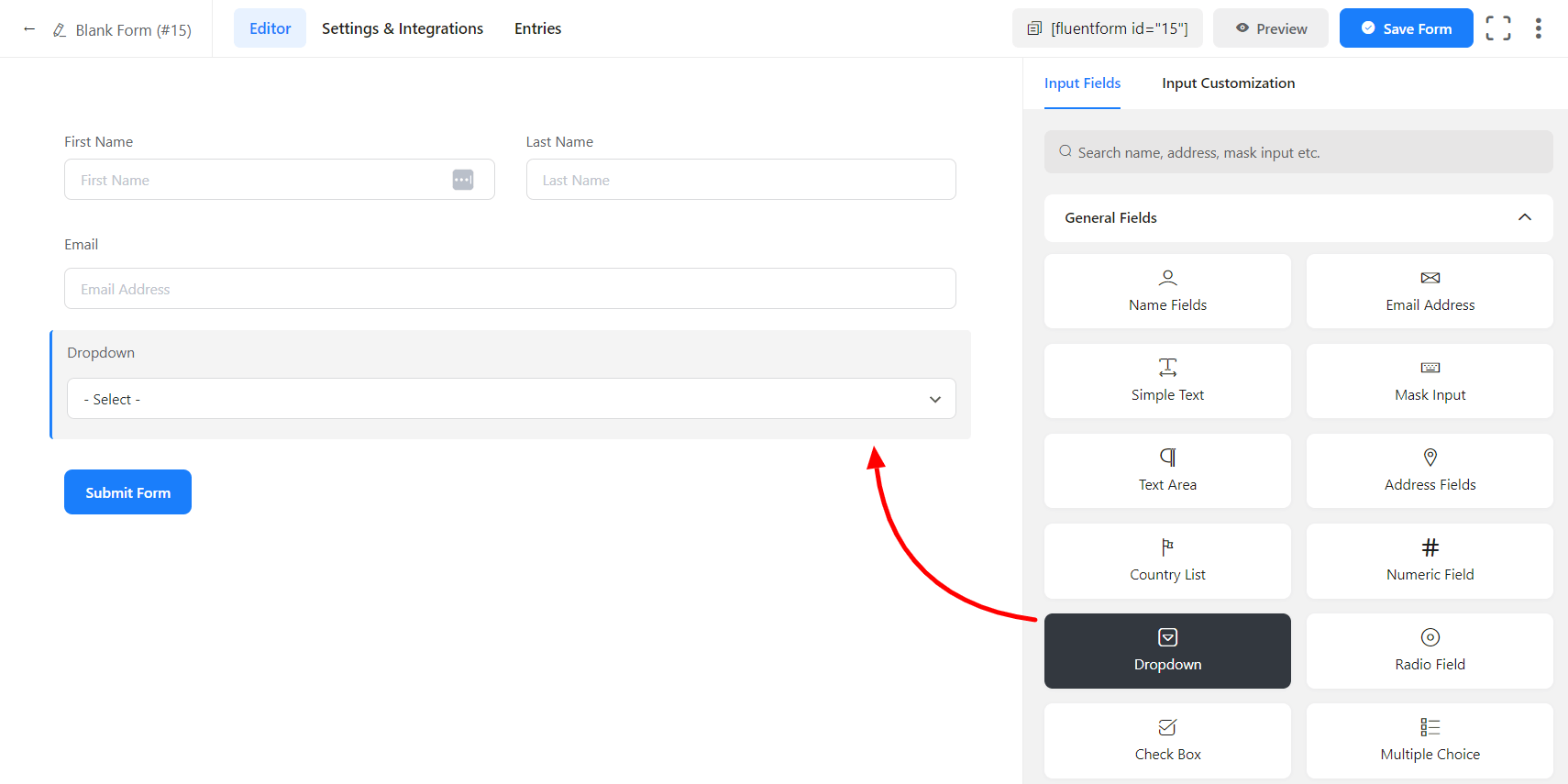
- כדי להפעיל התאמה אישית, לחץ על סמל העריכה שתקבל בעת ריחוף על השדה. או לחץ על הכרטיסייה Input Customization (התאמת קלט) בסרגל הצד הימני בעת בחירת השדה.
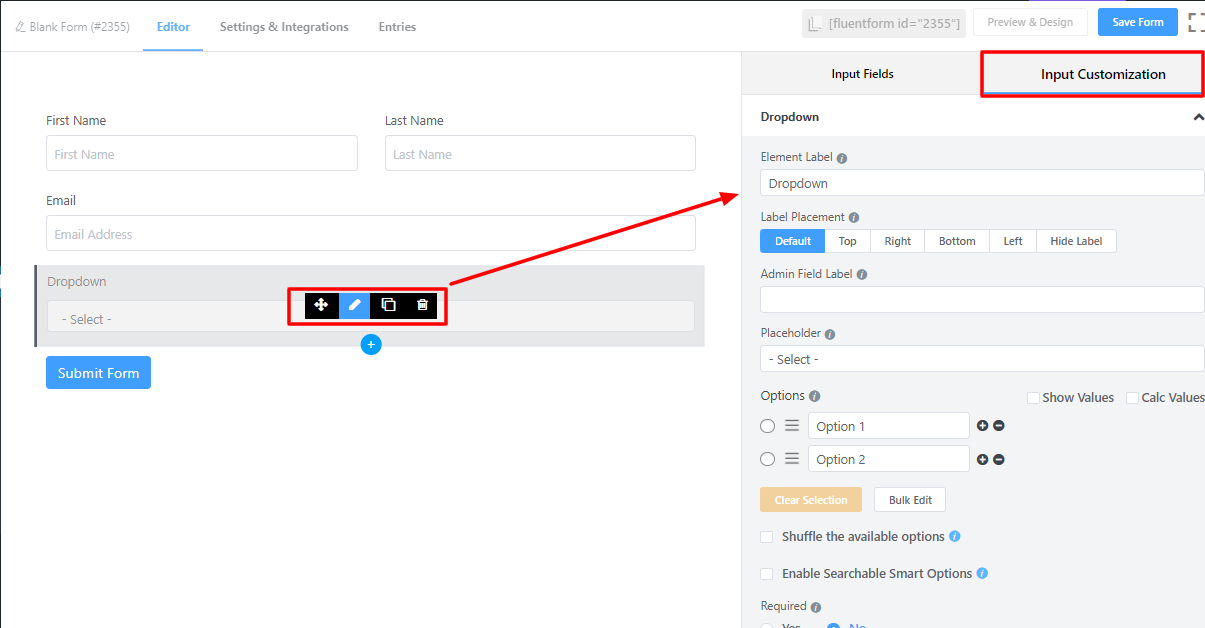
בסעיף Input Customization (התאמת קלט), אתה יכול להתאים אישית את שדה הקלט בדרכים הבאות. בסעיף זה תמצא 2 חלקים:
- Basic Options (אפשרויות בסיסיות)
- Advanced Options (אפשרויות מתקדמות)
אפשרויות בסיסיות #
בצד הימני של הכרטיסייה, יש כמה אפשרויות בסיסיות חשובות המפורטות להלן:
- Element Label (תווית היסוד): זה הטקסט שהמשתמשים יראו בצורת שדה הקלט. אתה יכול לשים כאן כל טקסט שעוזר להבין את הייעוד של השדה הזה.
- Label Placement (מיקום התווית): קבע את מיקום התווית שהגדרת קודם לכן ביחס לשדה הקלט. האפשרויות הזמינות הן Top (עליון), Left (שמאל), Right (ימין), ו-Default (ברירת מחדל). כל אלה מובנים מאליהם מלבד ה-Default (ברירת מחדל). המשמעות היא שהוא ייצג את הגדרות מיקום התווית הגלובלית שלך.
- Admin Field Label (תווית שדה ניהול): אם ברצונך להציג תווית שונה למשתמשי הניהול שלך בעת צפייה בהגשות הטופס, אתה יכול להגדיר זאת. לא יש לזה השפעה בפועל על הטופס אלא רק למטרות ניהוליות.
- Placeholder (שומר מקום): אתה יכול גם להיות בעל שומר מקום שעלידו משתמשים יתפסו את נושא השדה.
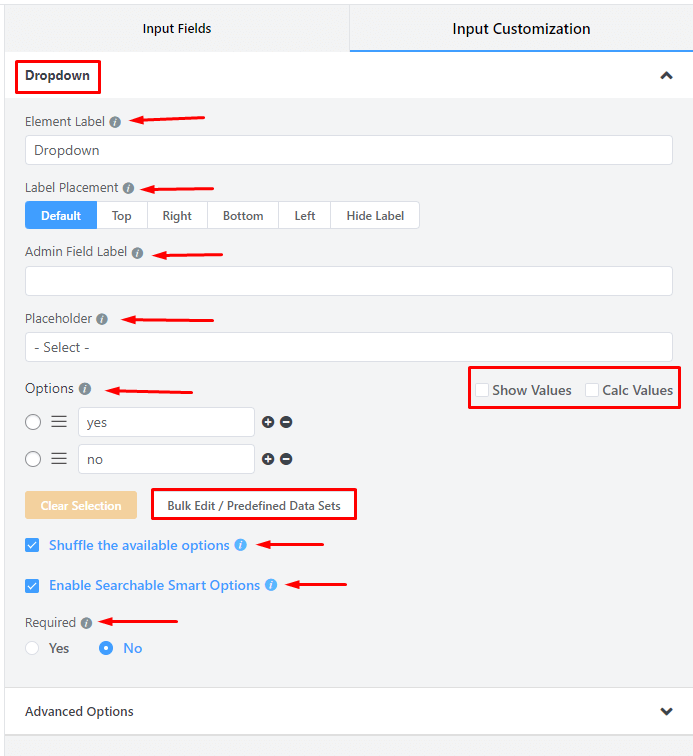
- Options (אפשרויות): צור אפשרויות לשדה וסמן אותן לבחירת ברירת מחדל.
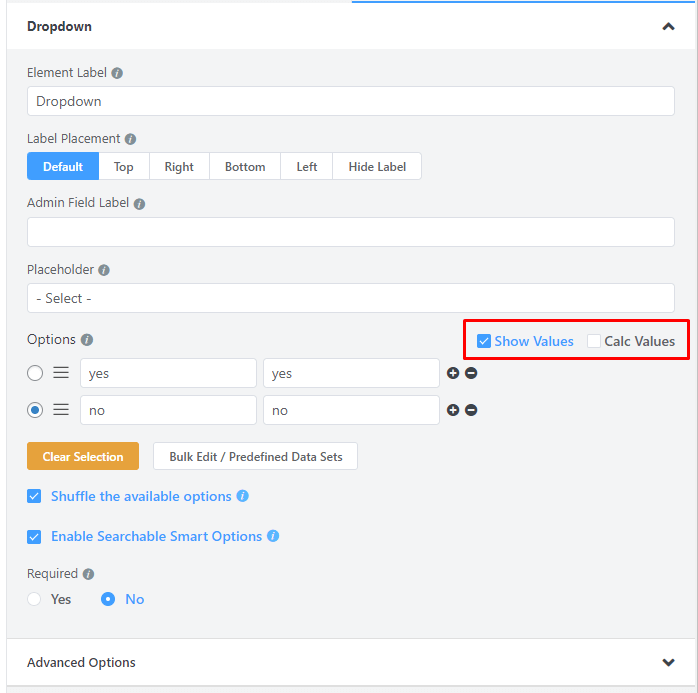
‐ סמן Show Values (הצג ערכים) כ-checked לנוחות מנהלים במידת הצורך.
‐ תן שם לאפשרויות.
‐ הוסף אפשרויות על ידי לחיצה על סמל הפלוס ליד האפשרות שהוזנה לאחרונה. או שניתן להוסיף אפשרות בין שתי אפשרויות על ידי לחיצה על סמל הפלוס ליד האפשרות הקודמת הקרובה ביותר.
‐ גרור והשלח את האפשרויות החזקות בסמן וסדר אותן מחדש במידת הצורך.
- Show & Calc Values (הצג וחשב ערכים): משתמשים יקבלו Show Values (הצג ערכים) ו-Calc Values (חשב ערכים) אפשרויות. אתה עשוי להציג את הנתונים שלך ולבצע חישובים באמצעות Show Values וCalc Values.
- Bulk Edit/Predefined Data Sets (עריכה בתפזוקו/מערכות נתונים מוגדרות מראש): אתה יכול לבחור ממערכת נתונים מוגדרת מראש לשדה ה-dropdown, כך שלא תצטרך להוסיף כל פריט ידנית.
- Shuffle the available options (ערבל את האפשרויות הזמינות): אתה יכול להפעיל ערבול של רשימת ה-dropdown או בחירת אפשרויות שדה כדי שכל משתמש יראה אפשרות אקראיות לבחירה מהן.
- Enable Searchable Smart Options (הפעל אפשרויות חכמות שניתן לחפש): כאשר יש לך רשימת dropdown ארוכה, אתה אולי תרצה לתת למשתמשים את אפשרות החיפוש לבחירת שדה. פשוט הפעל את ה-Searchable Smart options (אפשרויות חכמות שניתן לחפש) כדי לאפשר למשתמשים לחפש בשדות dropdown. כאשר אפשרות זו נבחרת, מופיעה אפשרות חיפוש, המאפשרת למשתמש לחפש את רשימת המדינות הרצויה ידנית.
- Required (נדרש): קבע האם השדה יכול להיות ריק או לא כאשר המשתמש שולח את הטופס שלך על ידי בחירת האפשרות המתאימה מכאן.
אפשרויות מתקדמות #
ההתאמות המתקדמות הזמינות לשדה Dropdown (תפריט נפתח) הן כדלקמן:
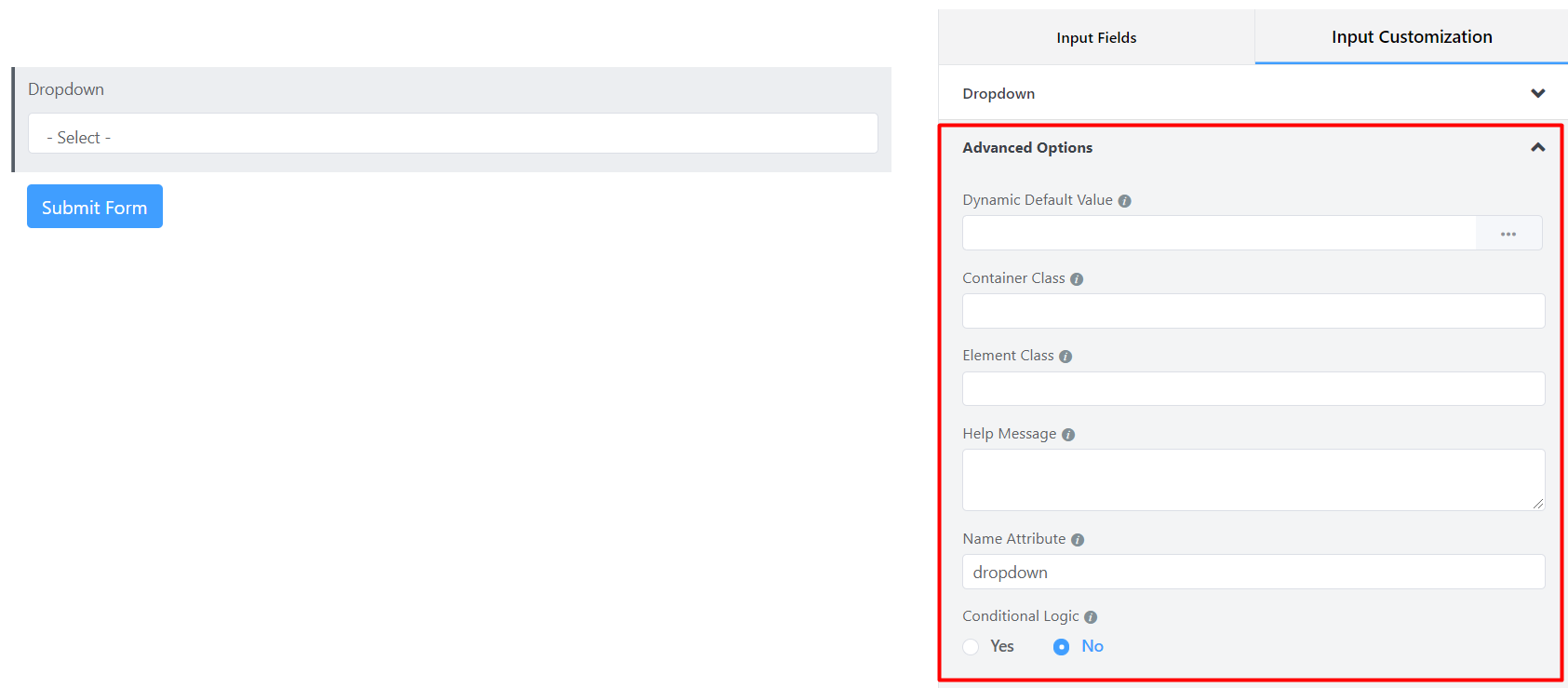
- Dynamic Default Value (ערך ברירת מחדל דינמי): אתה יכול להגדיר ידנית כל ערך קבוע בשדה שלך וליצור טופס מראש בשדה הקלט שלך בדינמיקה באמצעות קודי הקיצור שלנו.
- Container Class (מחלקת מכל): השתמש באפשרות זו כדי להוסיף את מחלקות CSS המותאמות אישית לעטיפת השדה.
- Element Class (מחלקת יסוד): באופן דומה, אתה יכול להוסיף מחלקות CSS מותאמות אישית לשדה הקלט עצמו.
- Help Message (הודעת עזרה): כדי להנחות את המשתמש שלך בקפידה, אתה יכול להשתמש באפשרות זו. פשוט הוסף את הטקסט שלך כאן, והוא יוצג כהודעת עזרה למשתמש.
- Name Attribute (תכונת שם): תכונת שם של שדה הקלט היא התרגום ל-HTML של אותו שם. אתה לא צריך לשנות זאת.
- Conditional Logic (הגיון תנאי): אתה יכול ליצור כללים מסוימים כדי להסתיר/להציג בדינמיקה את שדה הקלט בהתאם לערכים משדות אחרים.
- שמור (Save) את הטופס כאשר ההתאמה האישית הושלמה.
אתה יכול לקבל את הייצוג החזותי של ערכי שדה זה.