

אינטגרציה של Discord עם Fluent Forms #
שלח התראה עם נתוני טופס אל שלך Discord ערוץ כאשר טופס מוגש.
שלב את שלך Discord channel עם Fluent Forms Pro על ידי ביצוע השלבים שצוינו להלן –
שלבים לשלב Fluent Forms עם Discord #
- הפעל את ה-Discord מודול
- צור ערוץ ב-Discord
- העתק והדבק את כתובת ה-Webhook בכרטיסייה Settings (הגדרות)
- שמור את ה-Settings (הגדרות)
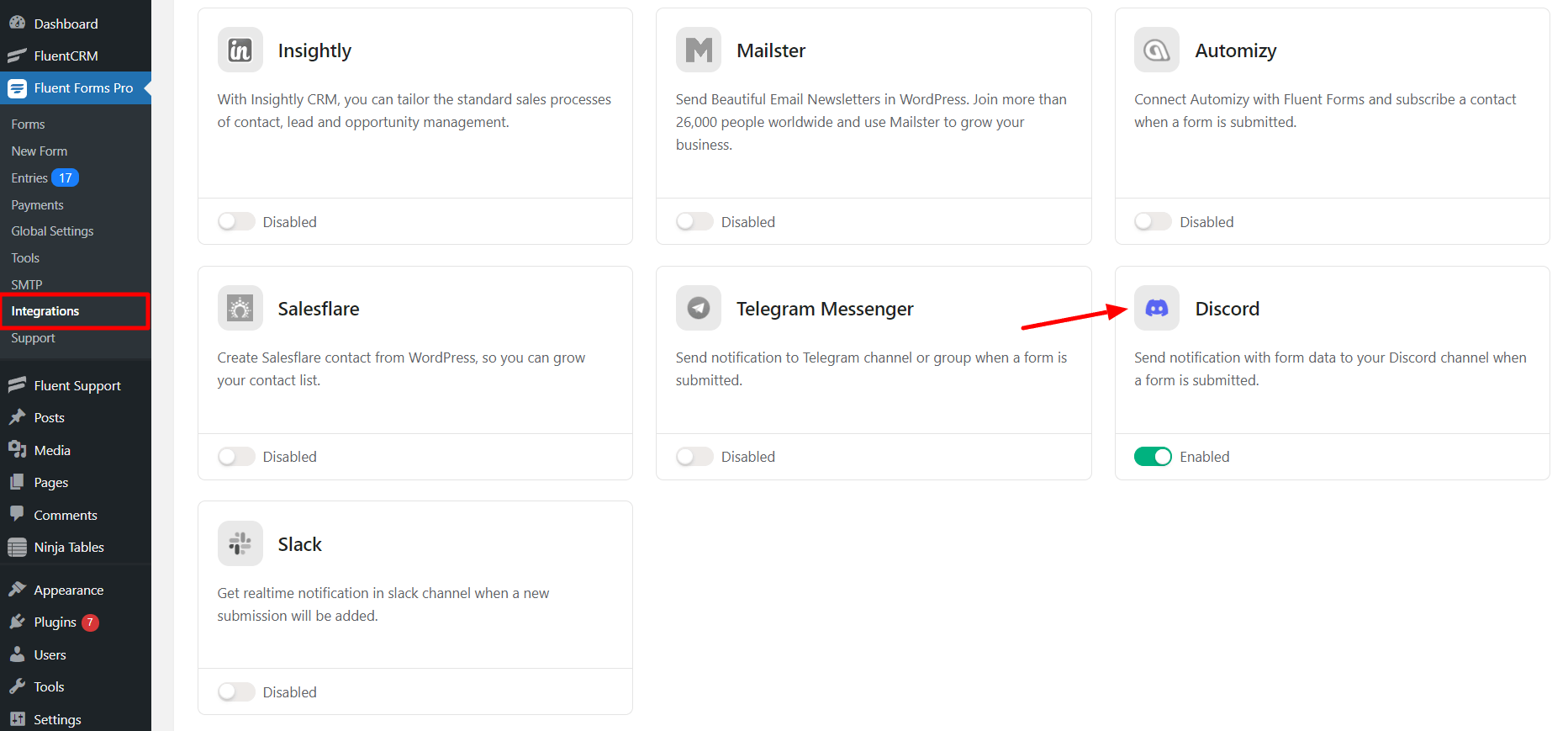
- עבור אל Integrations (אינטגרציות) מודול מ-Fluent Forms Pro (WordPress admin panel sidebar) והפעל את מודול Discord, כפי שמוצג בצילום המסך להלן –
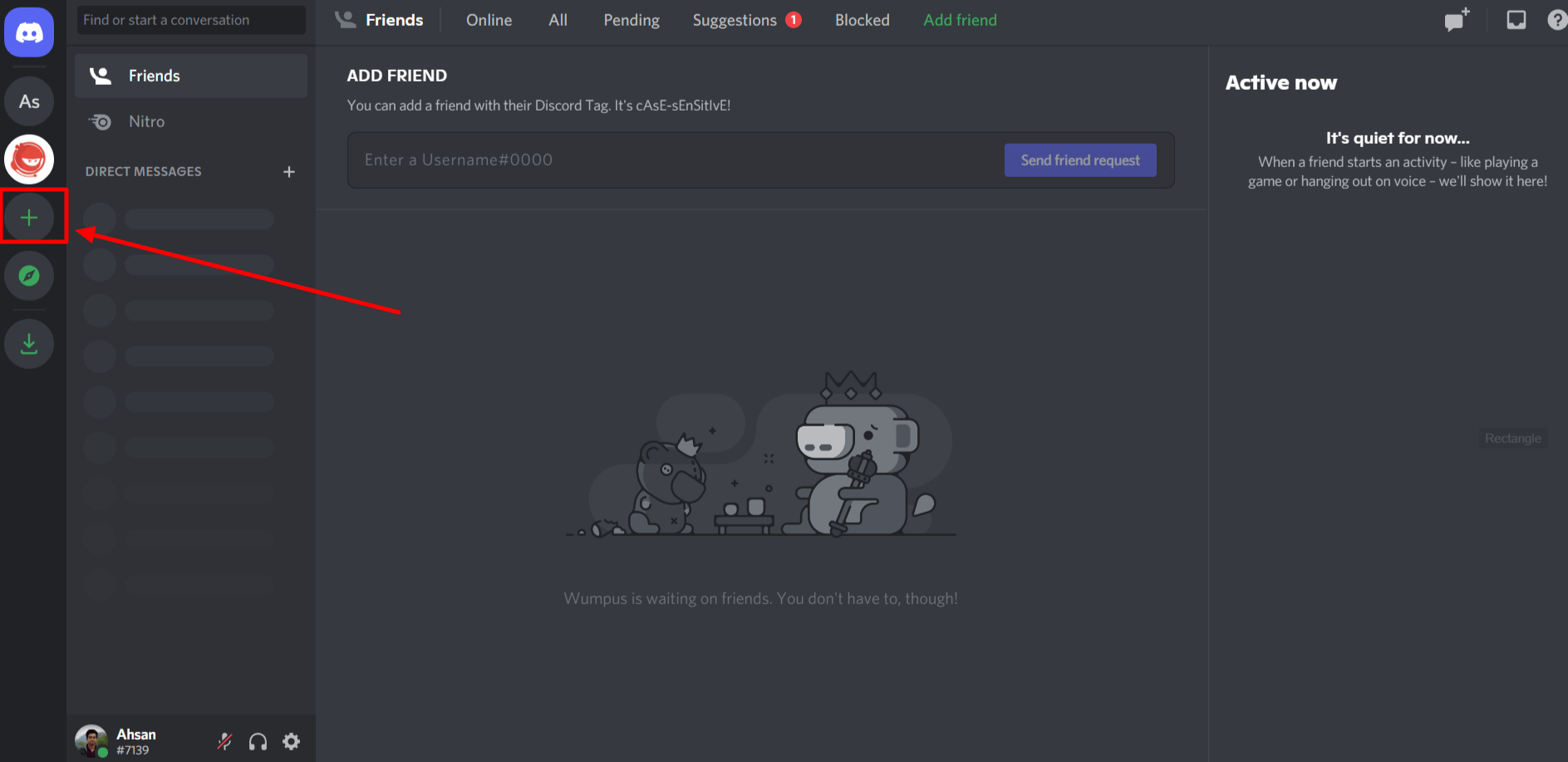
- כעת עבור ל-Discord app שלך או פתח את Discord בדפדפן שלך. אתה יכול ליצור שרת חדש על ידי לחיצה על סמל הפלוס (+), או אתה יכול להשתמש בשרת הקיים שלך.
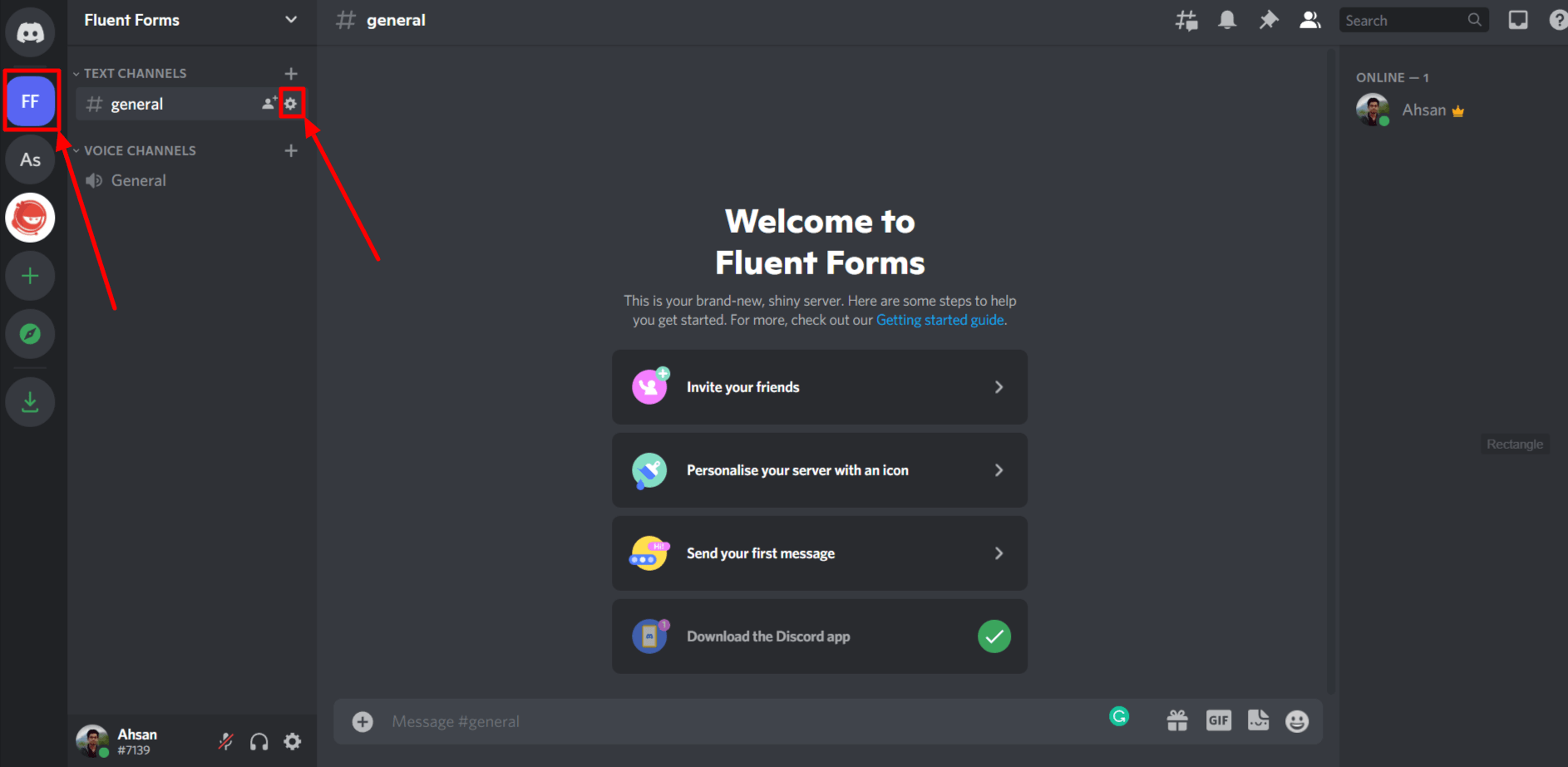
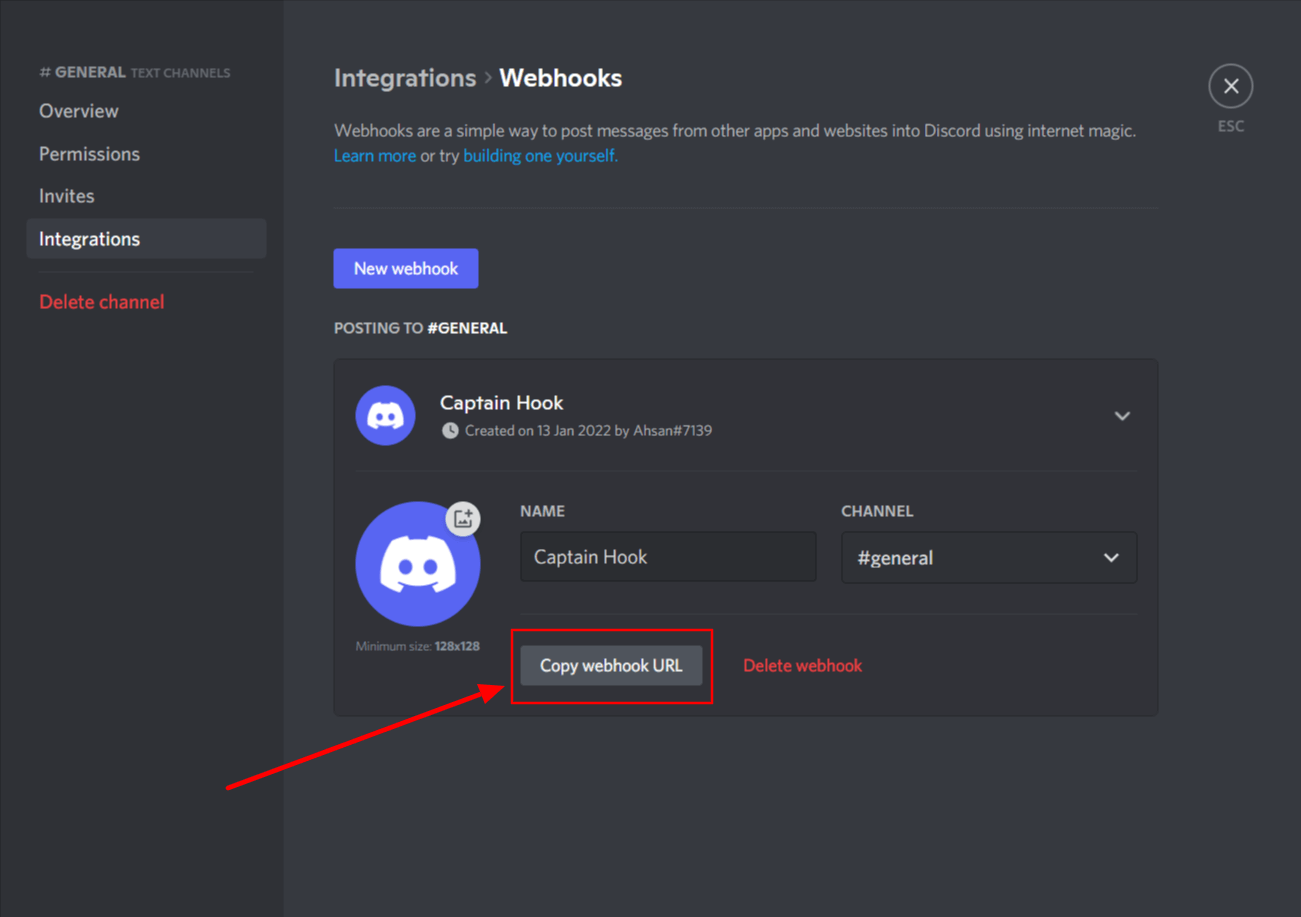
- לחץ על הערוץ שיצרת זה עתה ואז על סמל ה-Settings (הגדרות).
- כעת בחר Integrations (אינטגרציות) מתפריט הנפתח ולחץ על כפתור Create Webhook (צור Webhook).
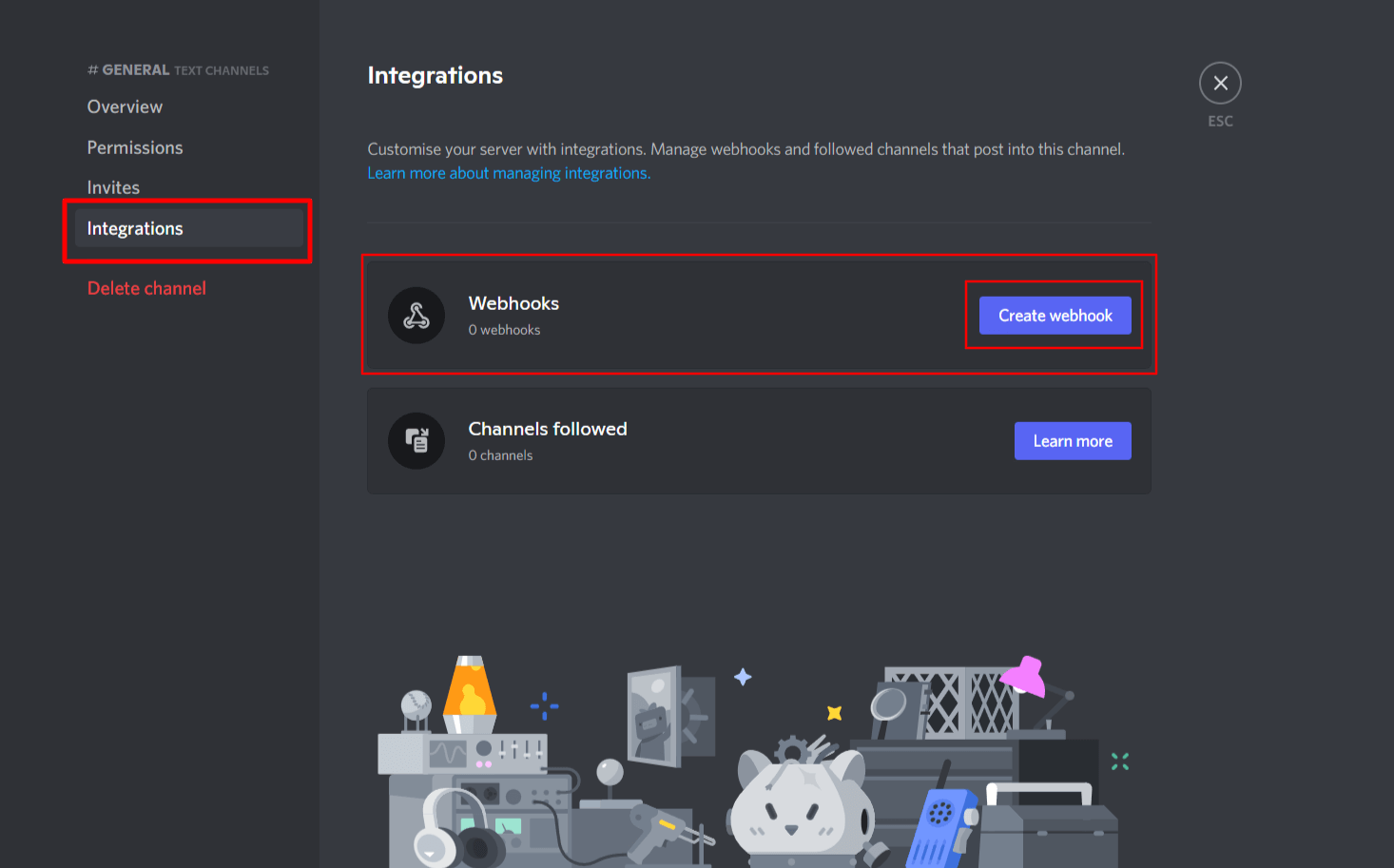
- העתק את כתובת ה-Webhook שתזדקק לה בשלב הבא.
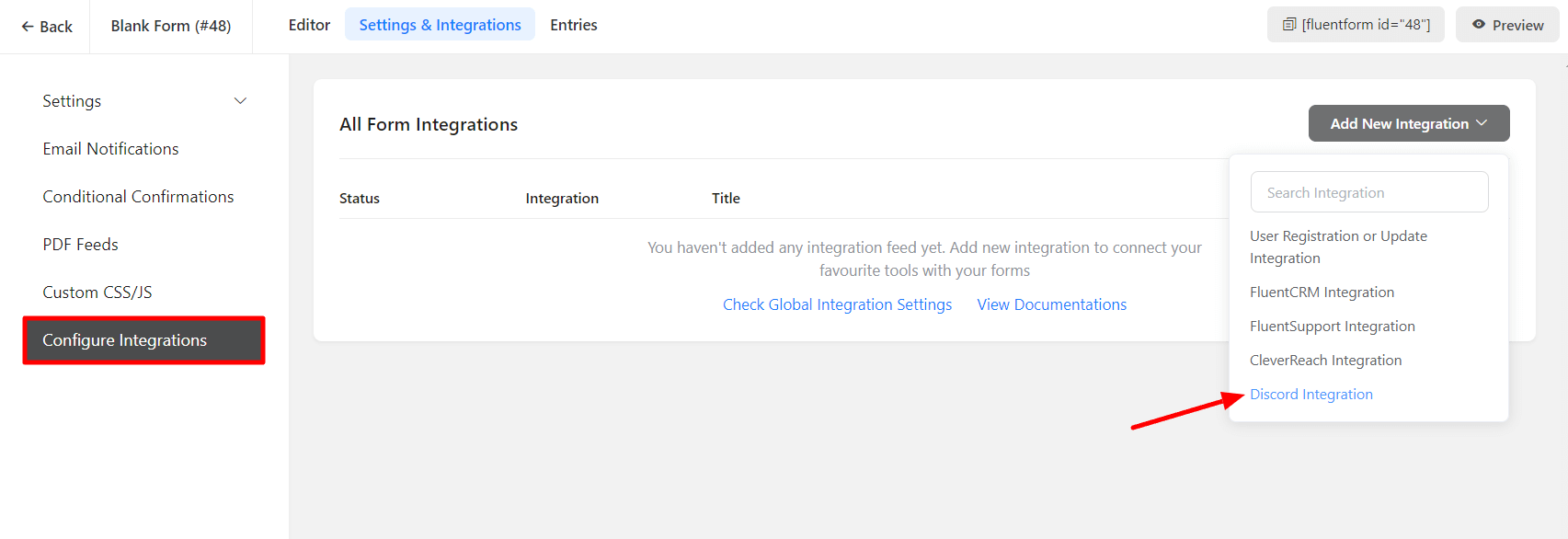
- כעת עבור להגדרות של הטופס המסוים עבור הרשומות שברצונך שיופיעו ב-Discord. לחץ על Add New Integration (הוסף אינטגרציה חדשה) ובחר Discord Integration (אינטגרציית Discord) מתפריט הנפתח.
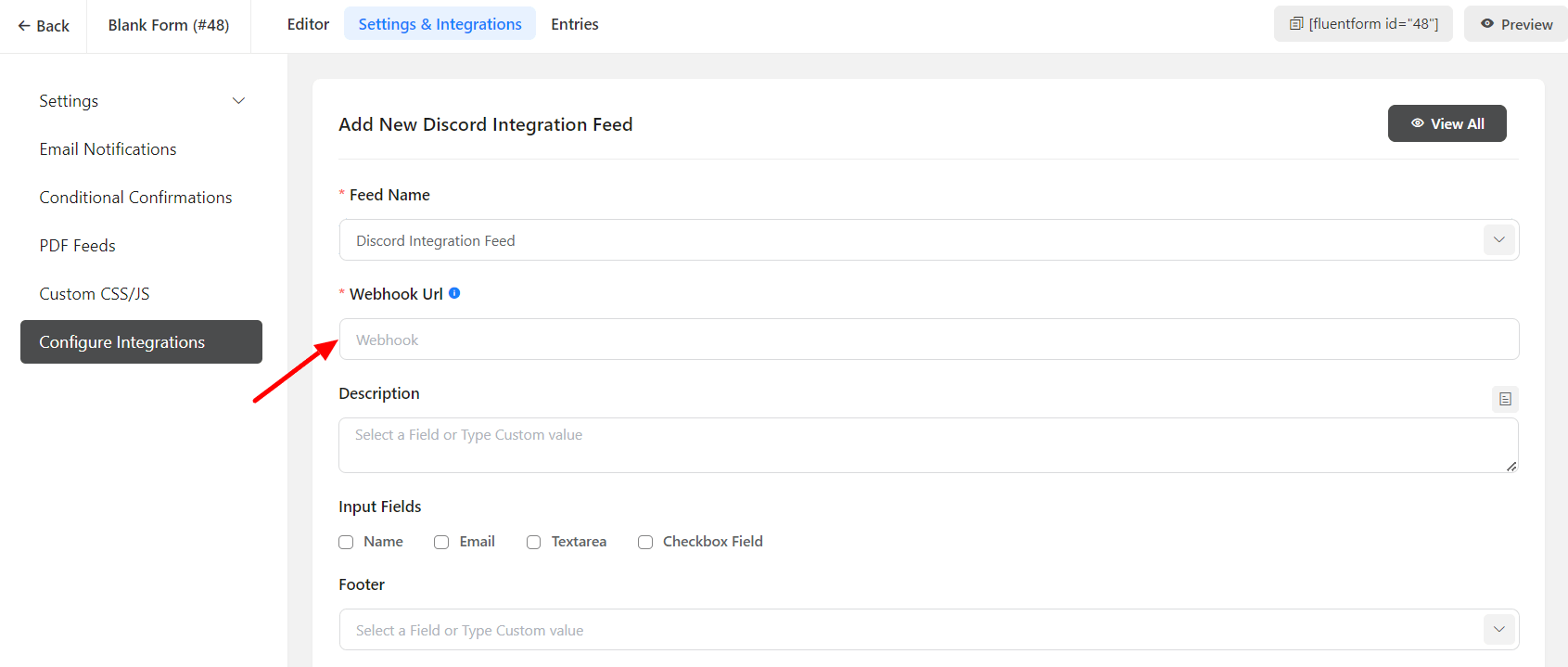
- הדבק את כתובת ה-Webhook ומלא את הפרטים עבור שם ההזנה (Feed Name), תיאור (Description), ושדות קלט שברצונך לשלוח ל-Discord, וכן הוסף טקסט Footer (כותרת תחתונה) אם ברצונך.
- הפעל Conditional Logic (לוגיקה מותנית) אם נדרש.
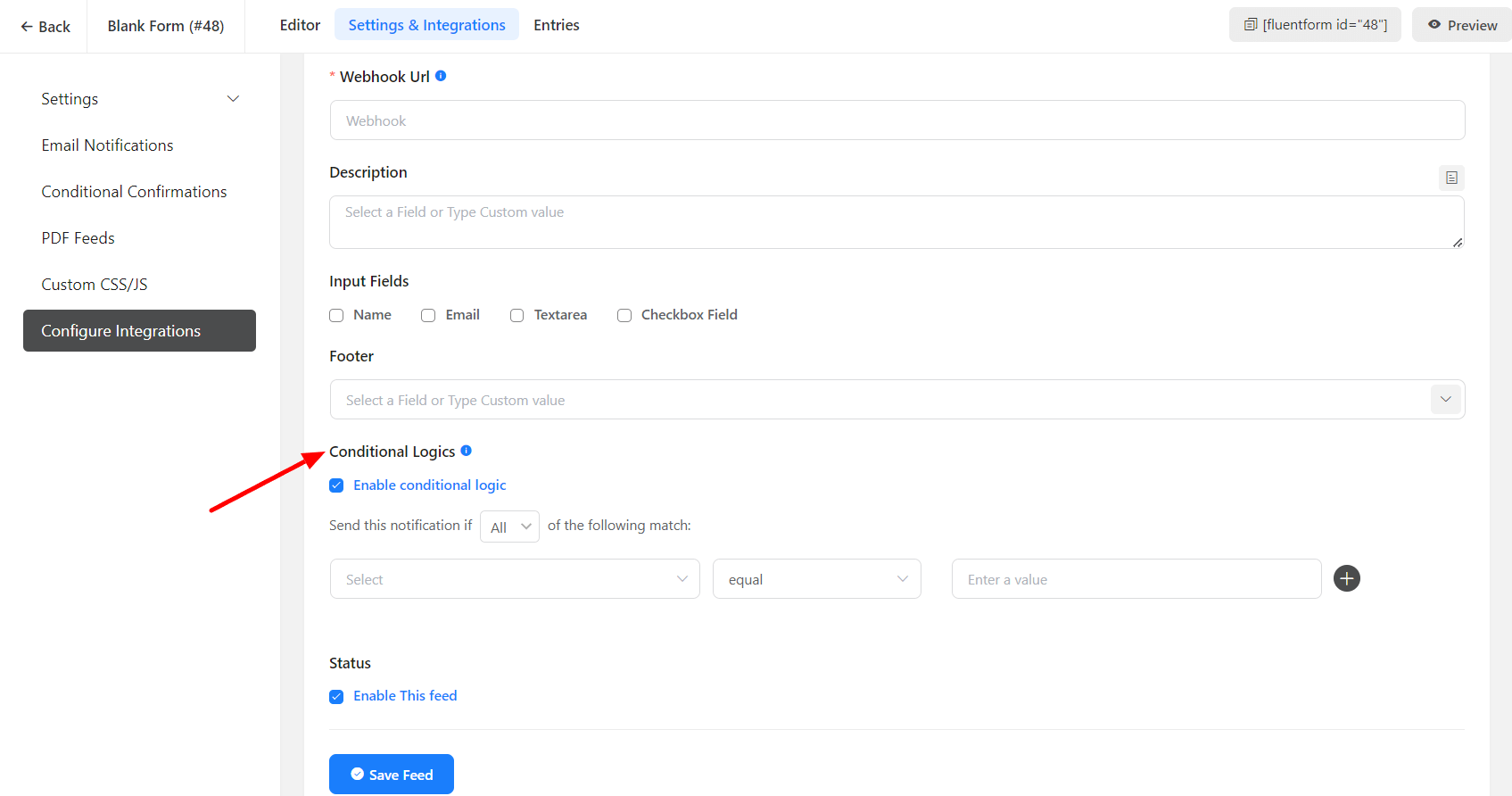
- לחץ על Save Feed (שמור הזנה) כאשר התצורה הושלמה.