

כיצד ליצור טופס עם Fluent Forms #
עם Fluent Forms, אתה יכול ליצור טפסים יפים ותגובתיים באינטרנט בכמה קליקים בלבד. עבור דרך השלבים הבאים:
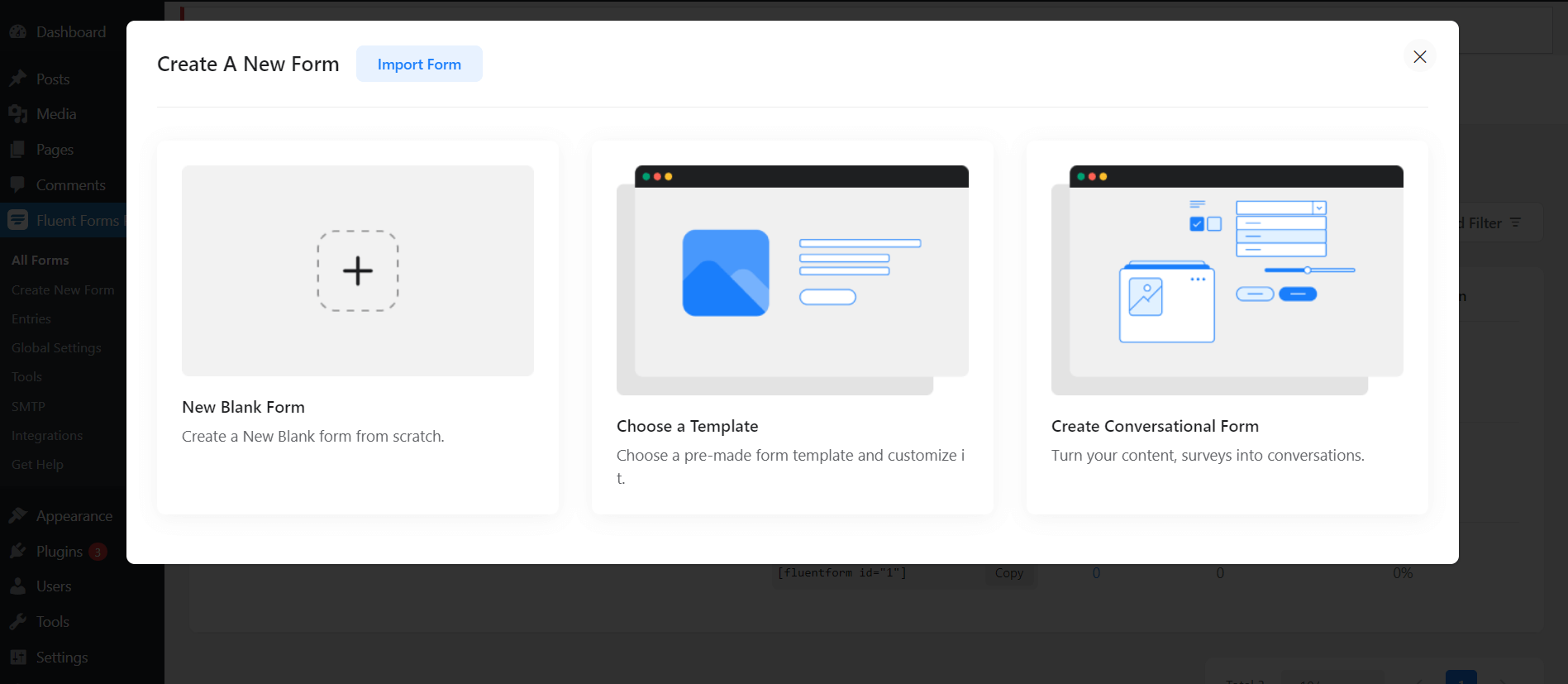
- בתפריט Fluent Forms (בתפריט Fluent Forms) בלוח הבקרה של WordPress שלך, עבור אל תפריט Fluent Forms ➜ לחץ על אפשרות New Form (טופס חדש) (הטופס החדש ← Fluent Forms).
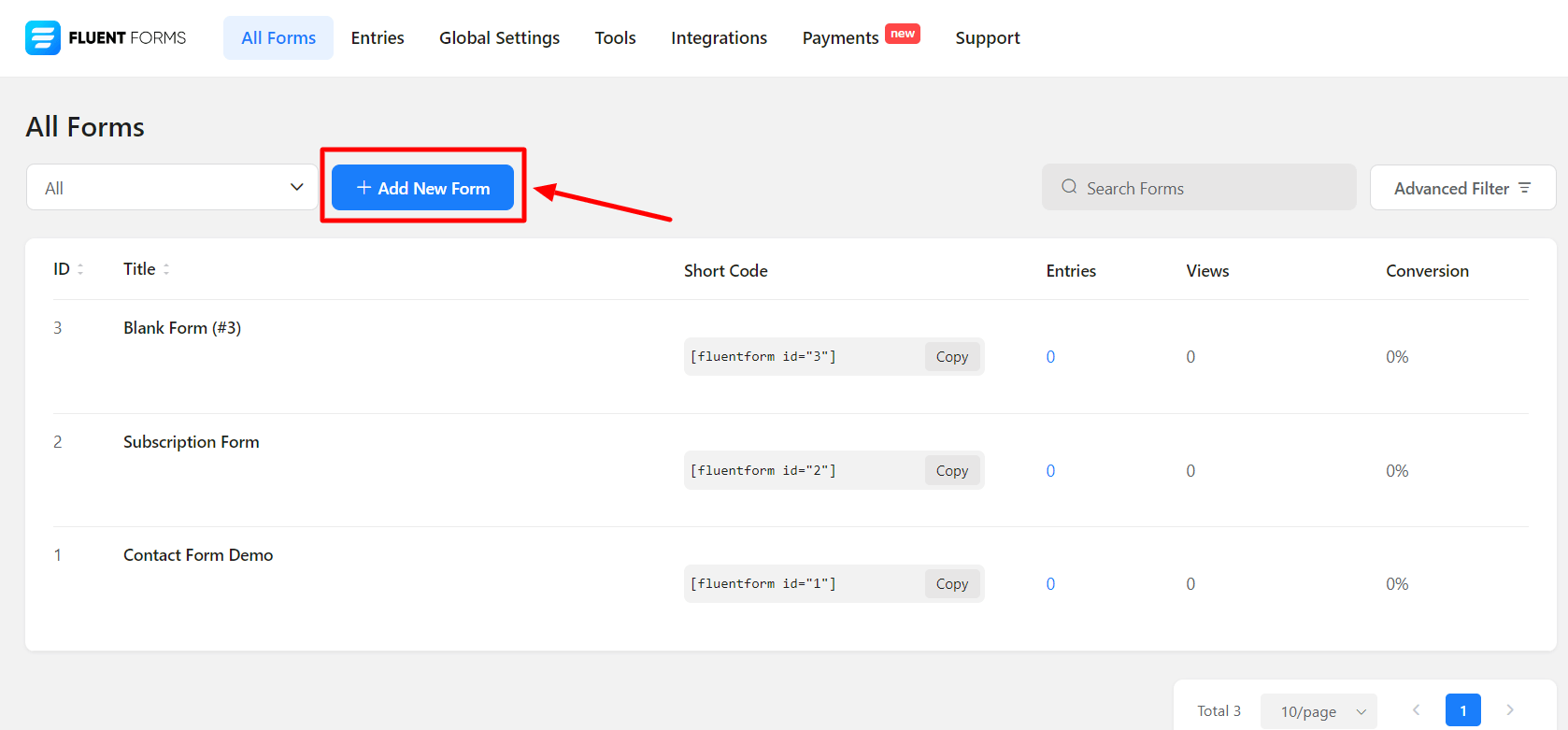
- או שאתה יכול גם ליצור טופס חדש על ידי לחיצה על כפתור Add a New Form (הוסף טופס חדש) מלוח הבקרה של All Forms (כל הטפסים).
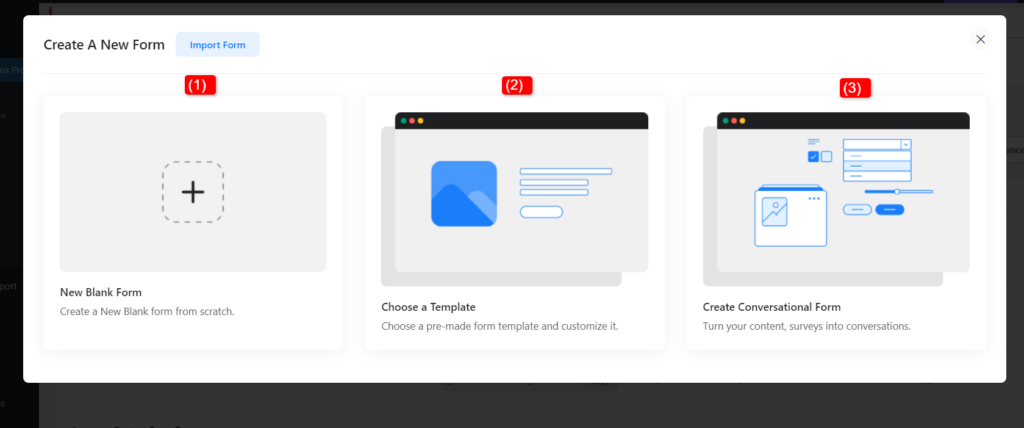
- לחיצה על כפתור New Form / Add a New Form (טופס חדש / הוסף טופס חדש) פותחת פופ-אפ המאפשר לך לבחור סוג טופס המוצג כמסוווג. בעצם, יש שלוש סוגים:
- Regular Form (טופס רגיל): תבניות טופס שעוצבו בעיצוב יפה – טופס יצירת קשר, טופס שיחה, טופס ניוזלטר, טופס תמיכה וכו’.
- Premium Form (טופס פרימיום): תבניות שעוצבו מראש מדהימות זמינות למשתמשי Pro. אתה יכול לקבל את Fluent Forms Pro Add-On (הרחבת Fluent Forms Pro) ולהשתמש בהן.
- Blank Form (טופס ריק): יצירת Blank Form (טופס ריק) מאפשרת לך לבנות טופס מאפס. כאן נדון כיצד ליצור טופס מאפס.
- בתמונה זו כאן, [1] הוא הכפתור ליצירת טופס ריק, [2] הוא לבחירת תבנית לפי קטגוריות שונות של טופס, ו-[3] הוא ליצירת טופס שיחה.
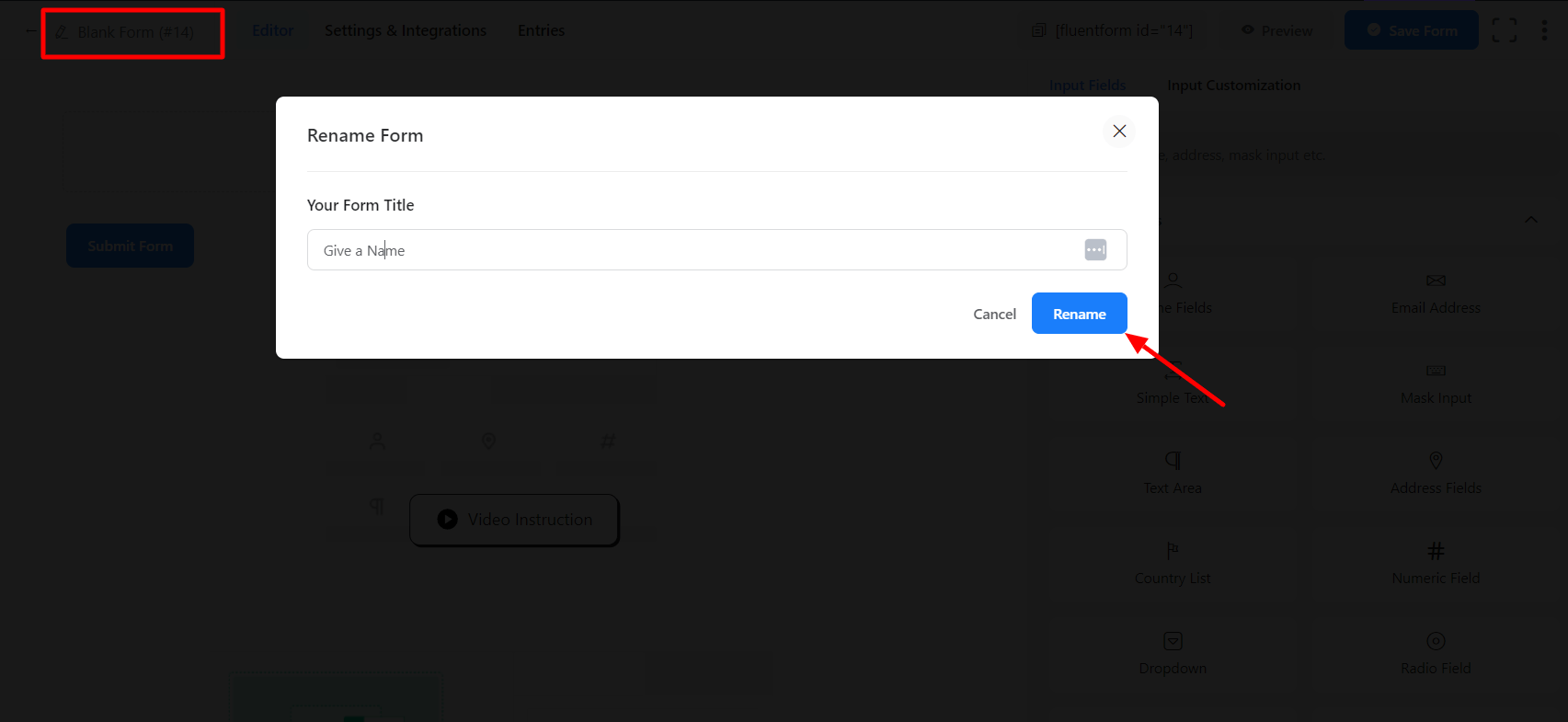
- לאחר מכן, לחץ על כפתור הפינה העליונה המוצג למטה בתמונה Blank Form (טופס ריק) כדי לתת שם לטופס שלך.
- הוסף שדות בהתאם לדרישותיך על ידי לחיצה על כפתורי שדות הקלט או פשוט גרור והפל אותם לתוך העורך. כדי ללמוד עוד על הוספת שדות, אתה יכול לבדוק כאן.
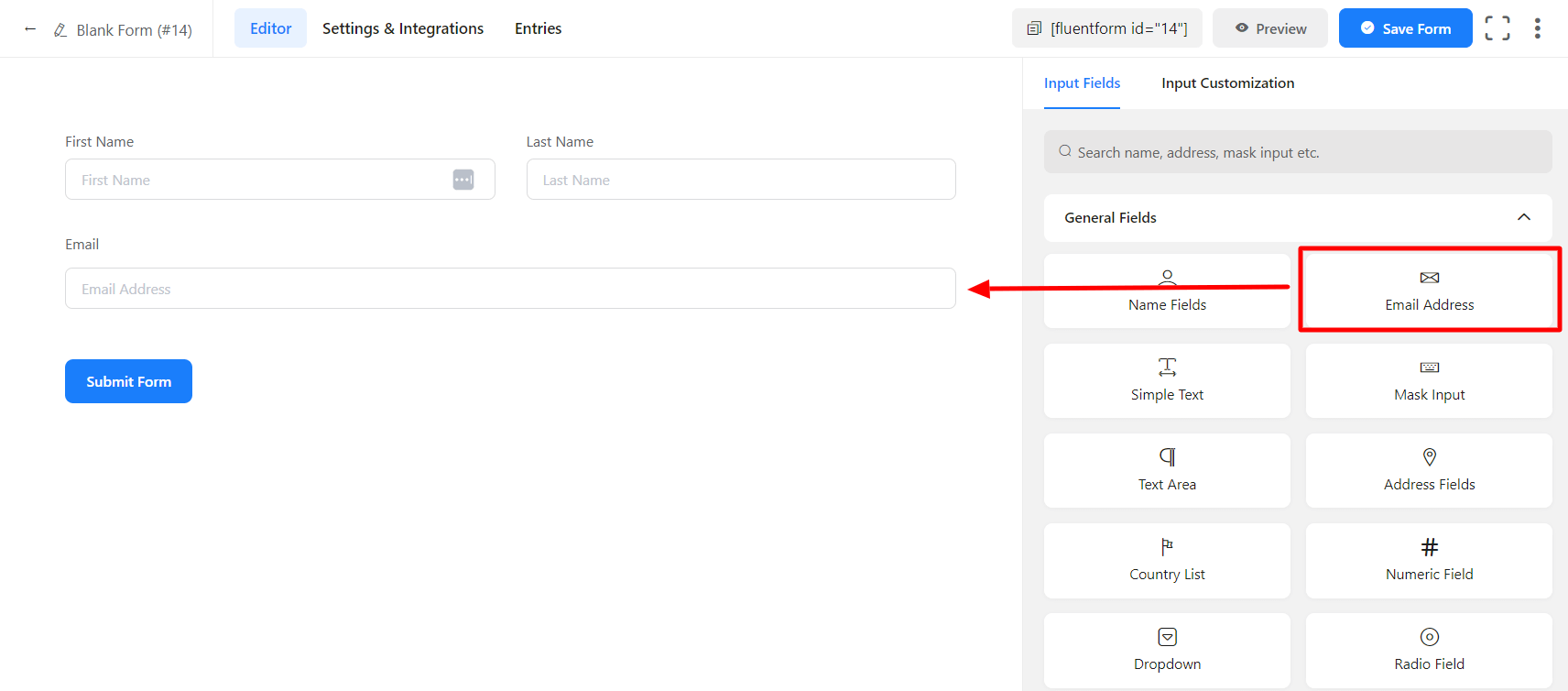
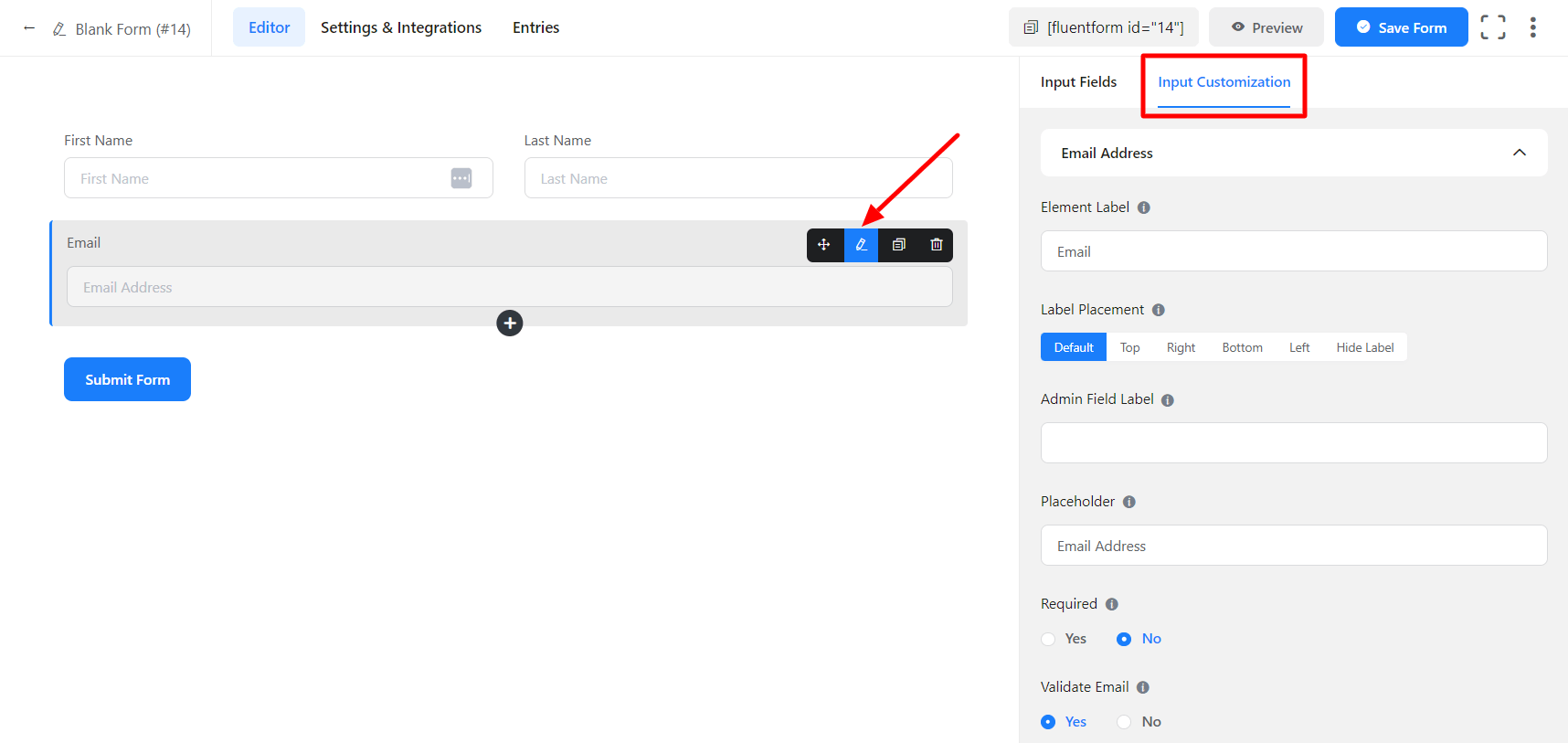
- התאם אישית את השדות לפי הצורך. כדי להתאים אישית, הצבע עליו ולחץ על ה-Edit icon (סמל עריכה).
- אתה יכול גם ללחוץ על Input Customization (התאמה אישית של קלט) בסרגל הצדדי הימני.
- משינוי שם של שדה להגדרת הגודל המרבי של שדה קלט קובץ, התאמות אלו מספקות לך הרבה אפשרויות.
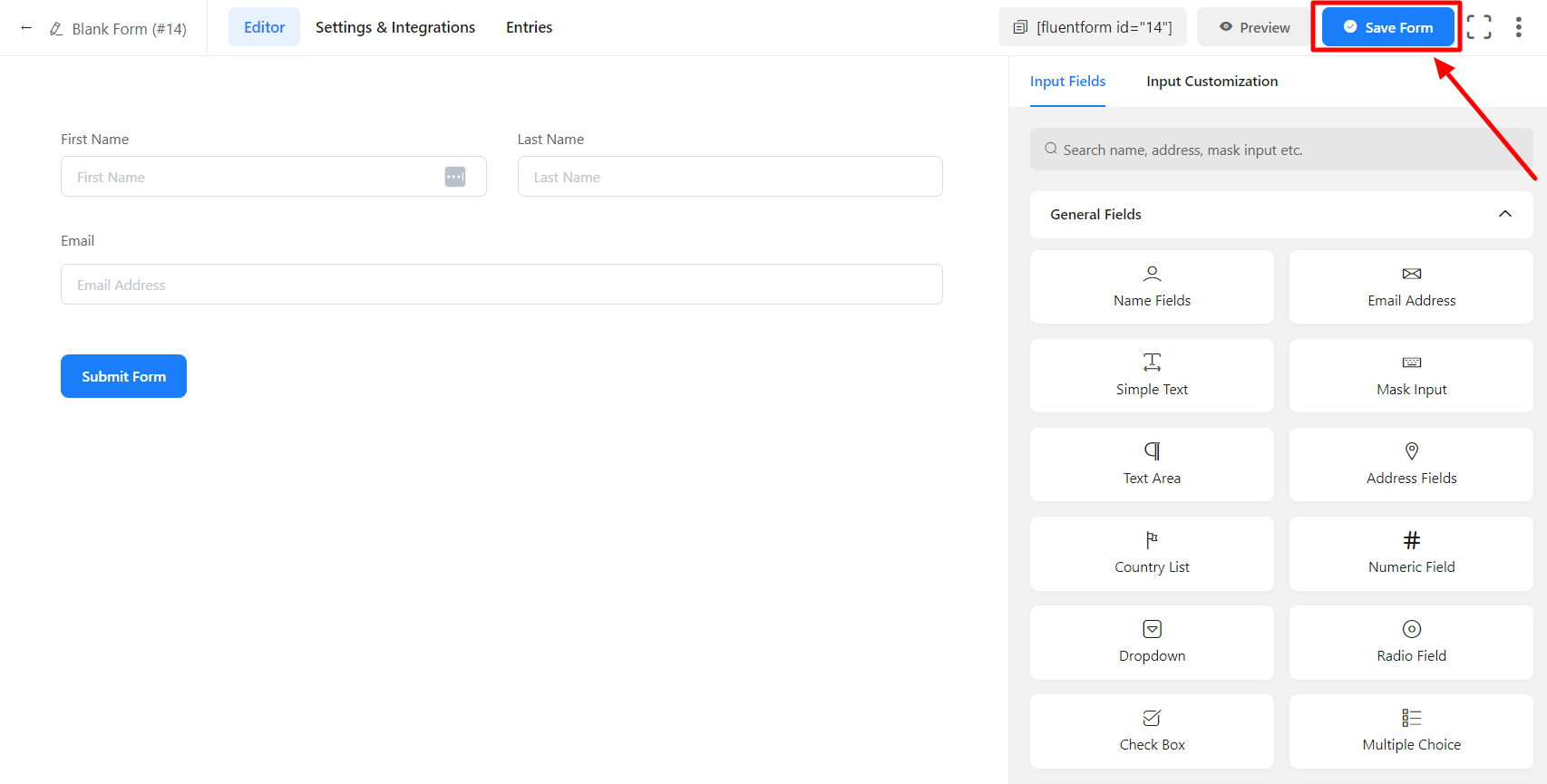
- סיימת עם ההתאמה ההתאמה וכל דבר? לחץ על כפתור Save Form (שמור טופס) בפינה הימנית העליונה של המסך שלך.
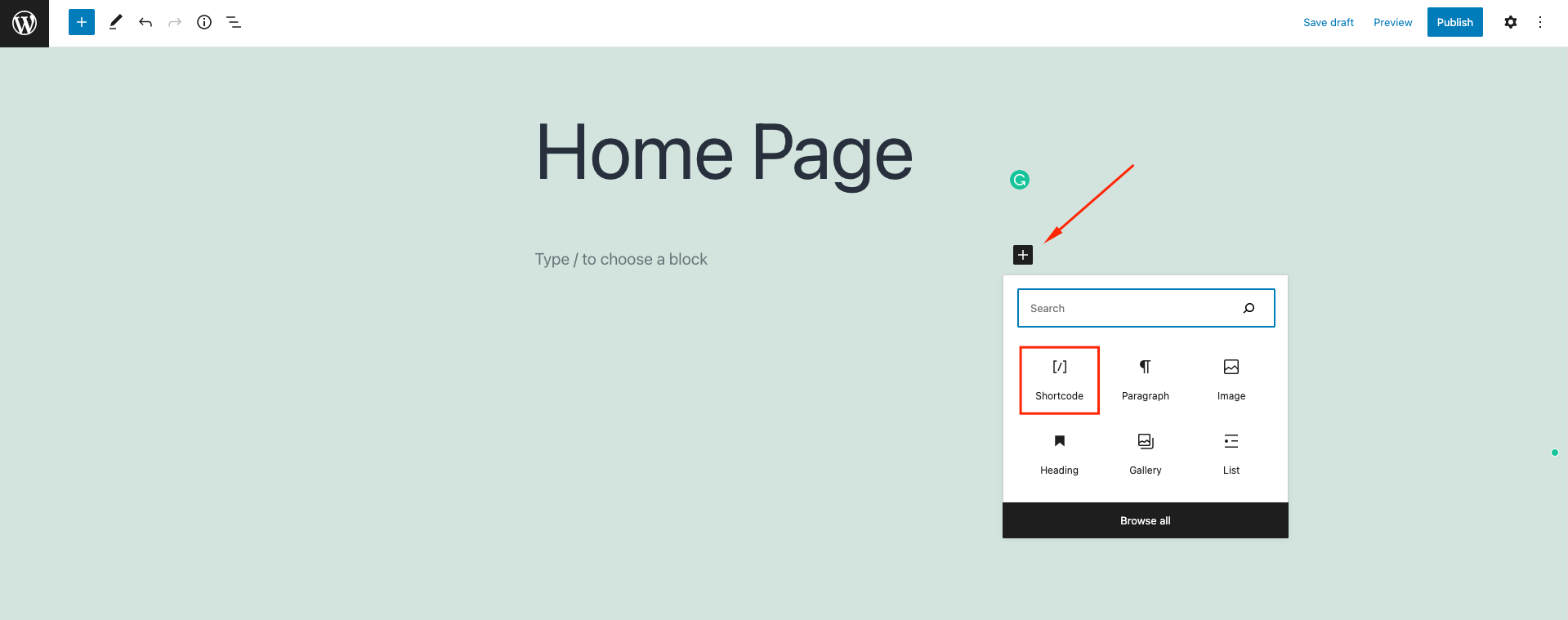
- כעת העתק והדבק את shortcode בעמוד שבו אתה רוצה שהטופס שלך יופיע.
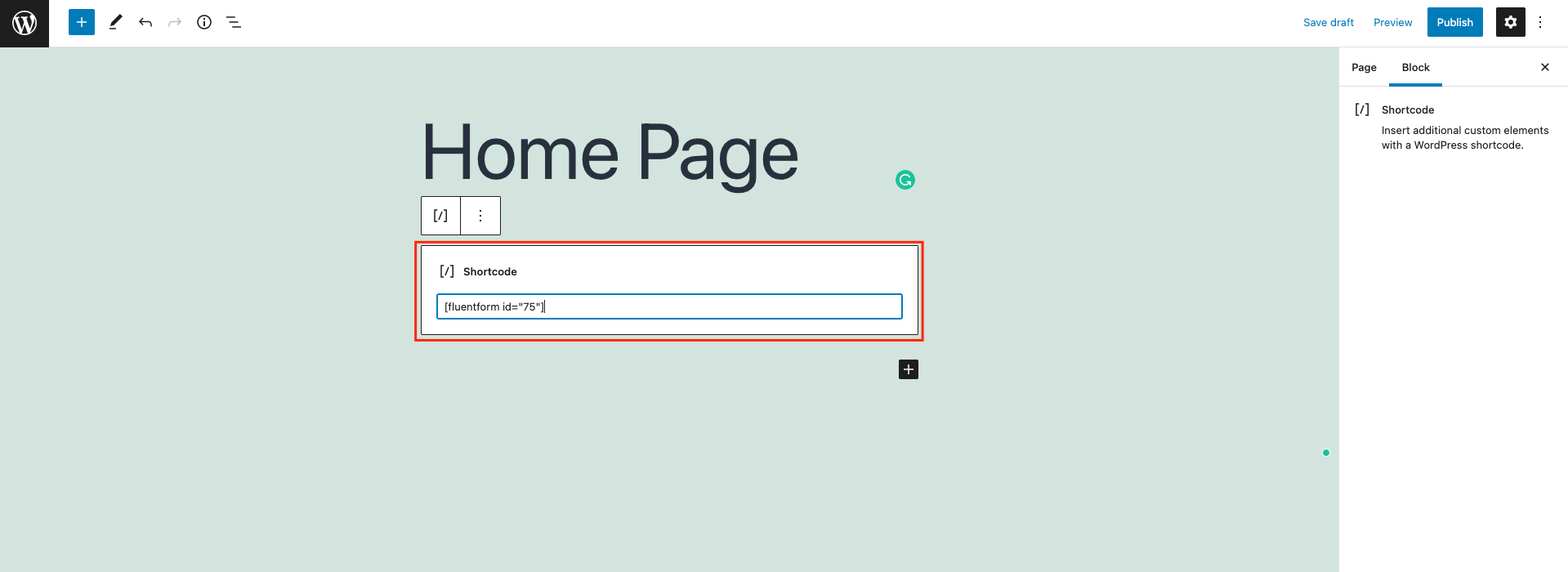
מזל טוב! יצרת בהצלחה טופס חדש עם Fluent Forms.