

אינטגרציה של amoCRM עם Fluent Forms #
amoCRM עוצבה כדי לעזור לך לנהל את הלידים (Leads), המשימות (Tasks), וצוות המכירות שלך. בתור מנהל, תוכל לשלוט במלואו בצוות ובקו הצינור שלך עם כלים אנליטיים וניטור עשירים ביותר.
שלב את חשבון ה-amoCRM שלך בקלות עם Fluent Forms Pro על ידי ביצוע השלבים המפורטים להלן –
שלבים לאינטגרציה של amoCRM עם Fluent Forms #
- הפעלת מודול ה-amoCRM
- קבל את amoCRM Integration ID (מזהה האינטגרציה) וה-Secret Key (מפתח הסוד)
- השתמש ב-Integration ID וב-Secret Key עם מודול ה-amoCRM
- יצירה או שימוש בטופס עם Fluent Forms
- הגדרת תזמון האינטגרציות (Integration Feed) ומיפוי שדות הקלט
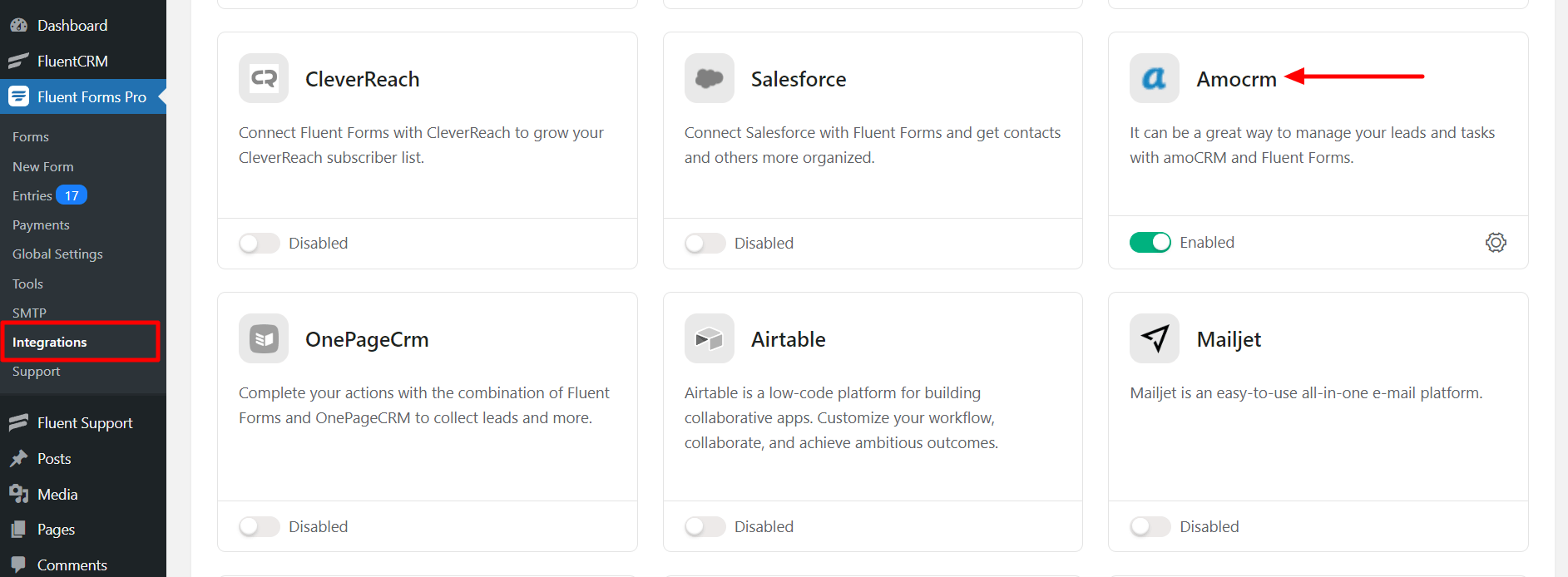
- עבור אל Integration Modules (מודולי אינטגרציות) מ-Fluent Forms (בסרגל הצד של לוח הבקרה של WordPress) והפעל את מודול ה-amoCRM, כפי שמוצג בצילום המסך שלהלן.
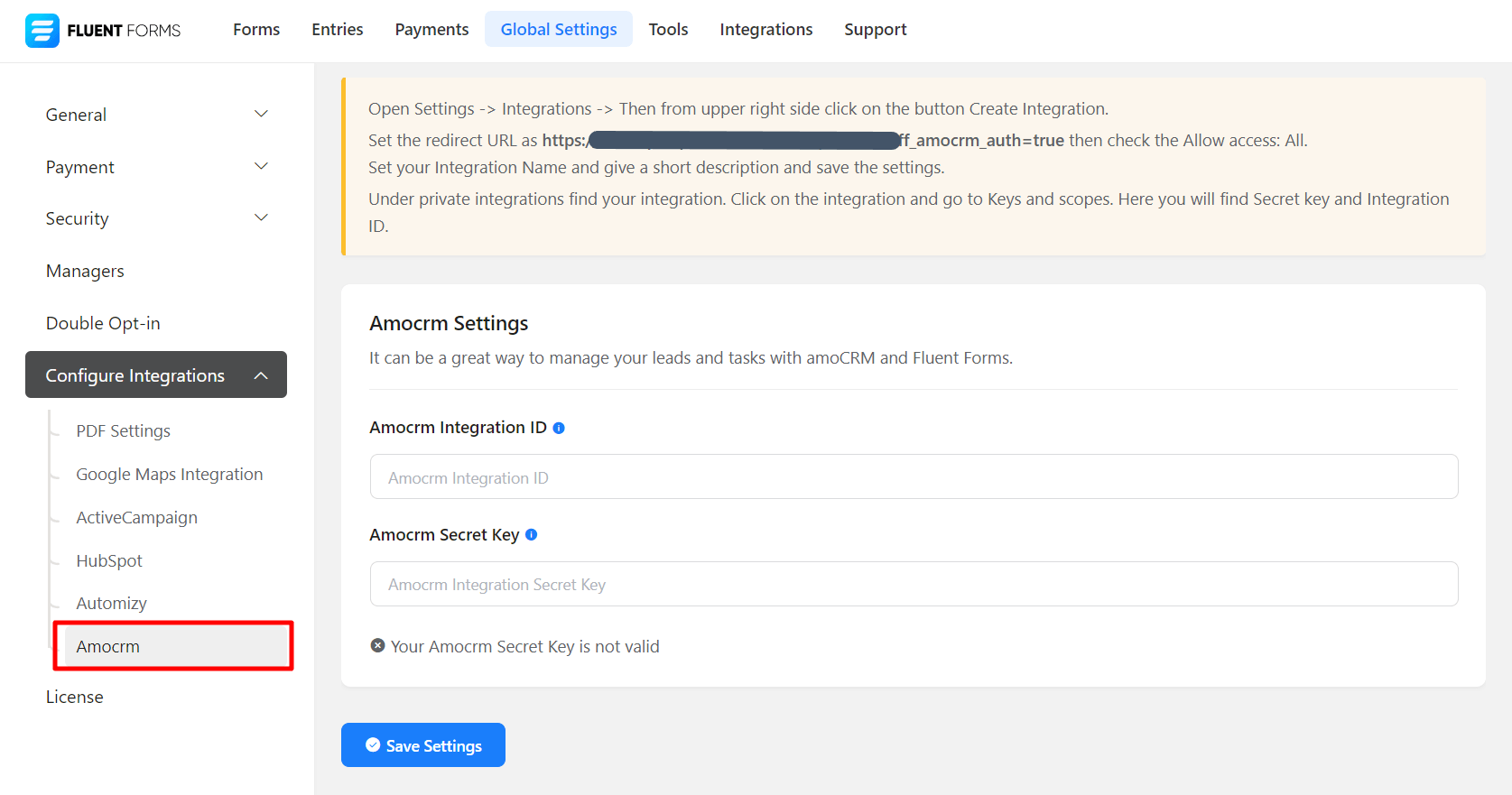
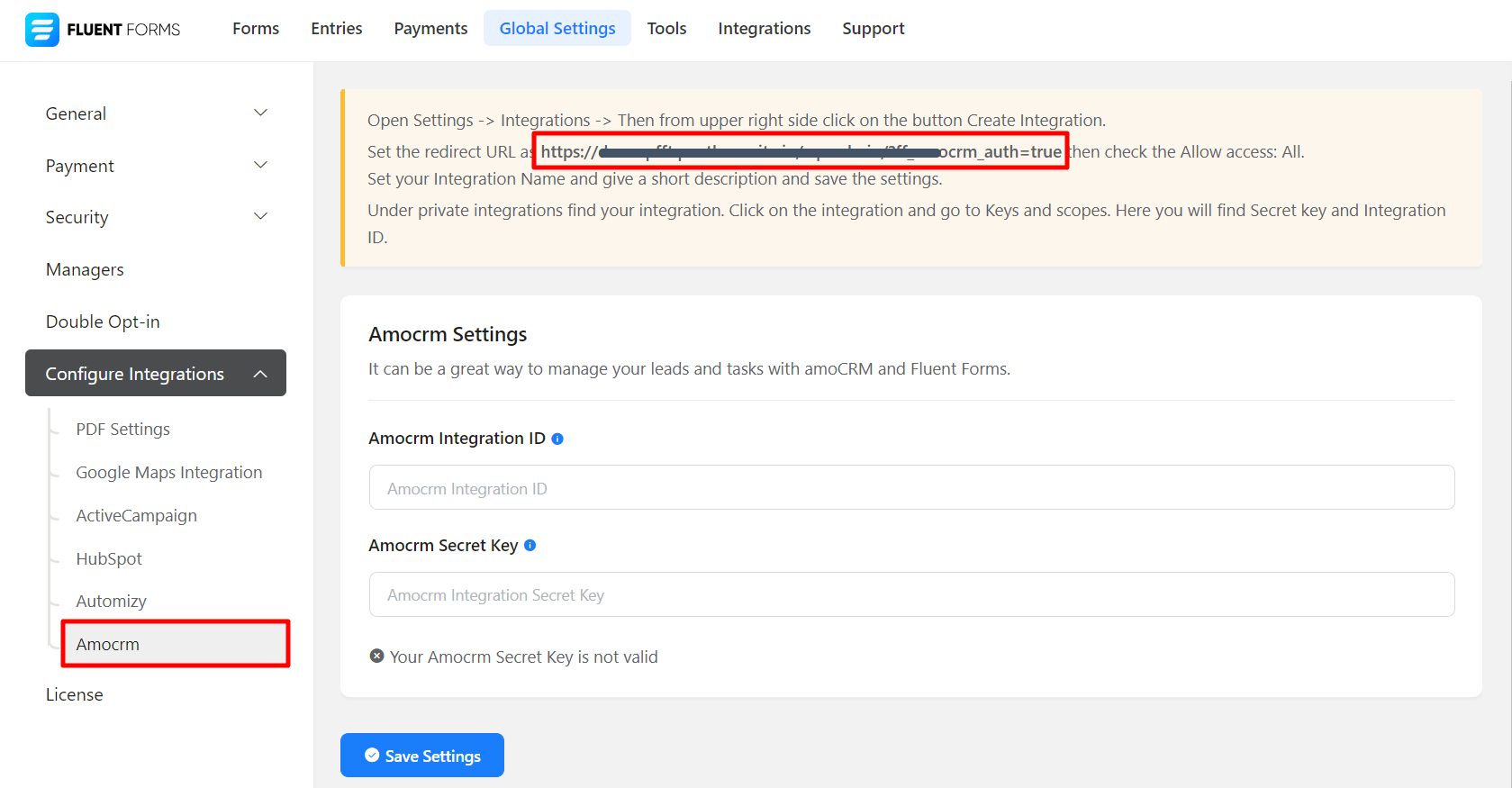
- שוב עברור מעל Fluent Forms Pro ועבור אל Settings (הגדרות). בחר את amoCRM, וישאלוך כאן עבור amoCRM Integration ID (מזהה האינטגרציה) וה-Secret Key (מפתח הסוד).
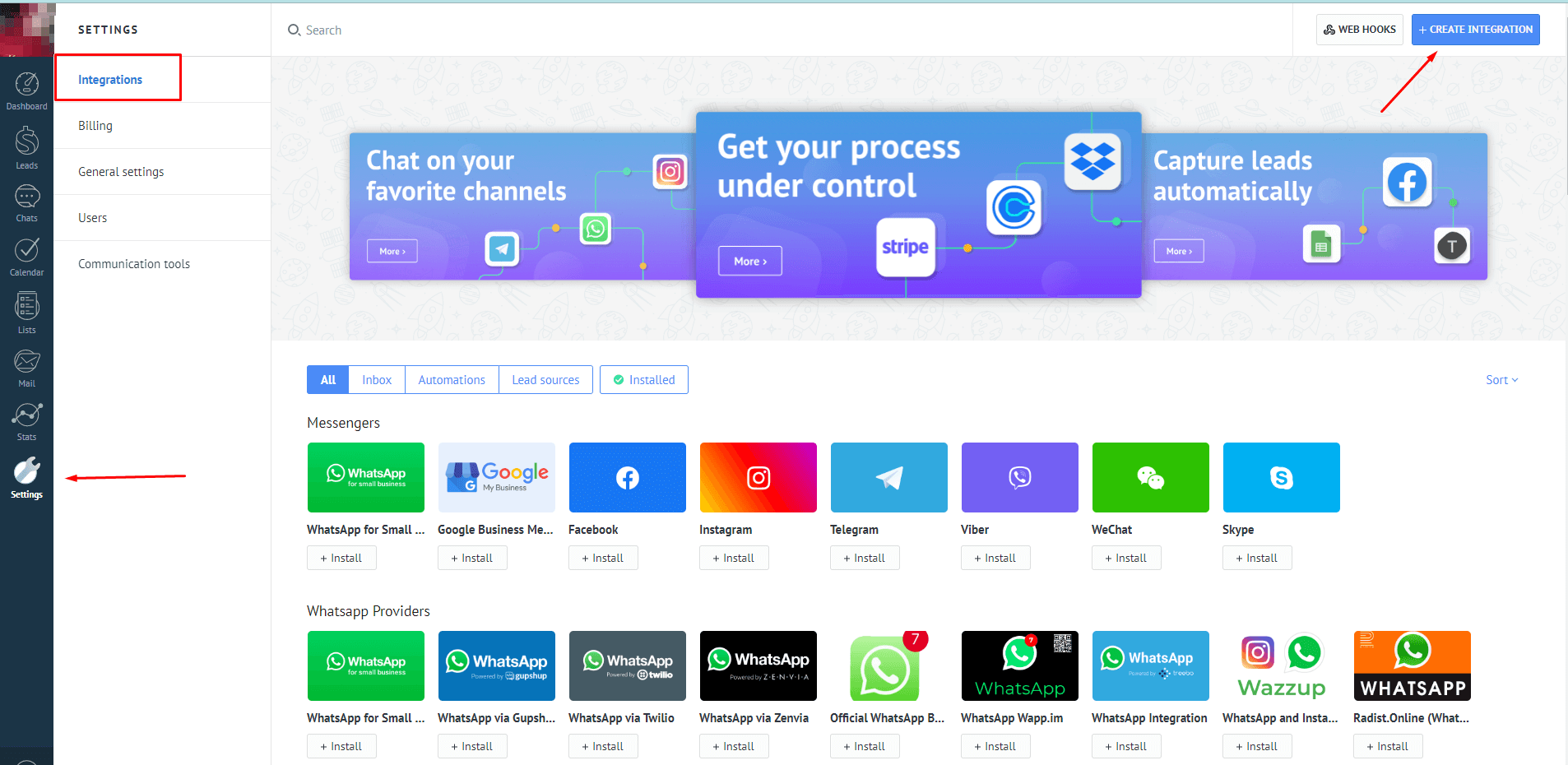
- כדי ליצור את חשבונך ב-amocrm.com, עבור אל הקישור שניתן וצור את חשבונך.
- לאחר מכן, עבור אל Settings (הגדרות) ➜ Integrations (אינטגרציות) ➜ Create Integration (יצירת אינטגרציה) (יצירת אינטגרציה ← אינטגרציות ← הגדרות)
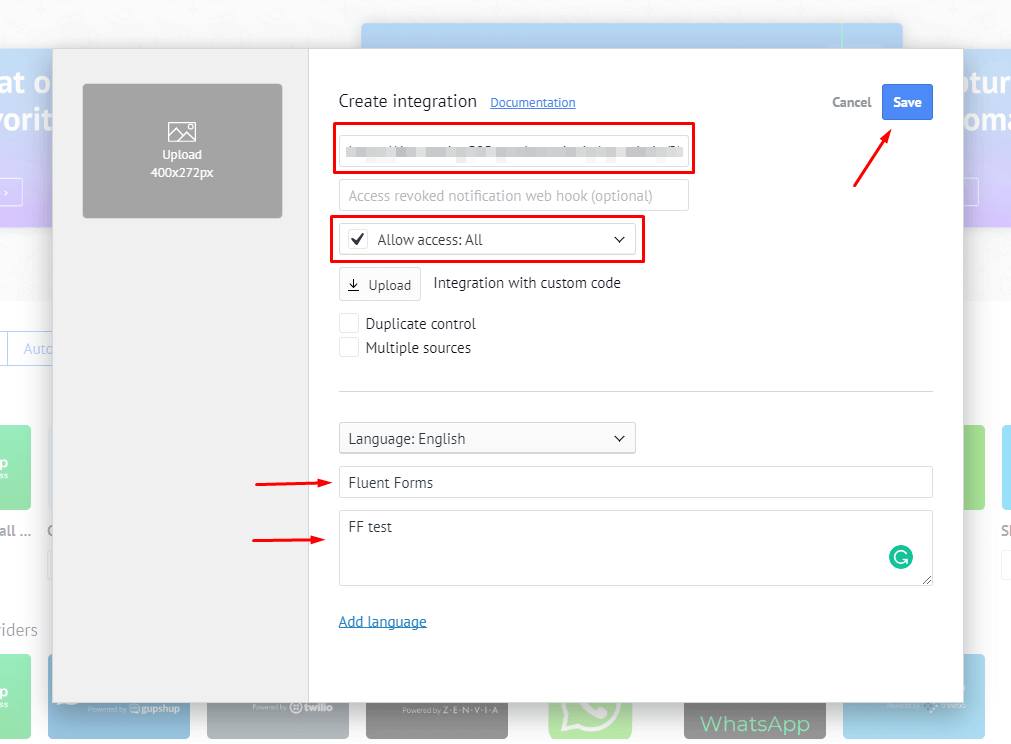
- לאחר יצירת אינטגרציה, חלון קופץ יופיע.
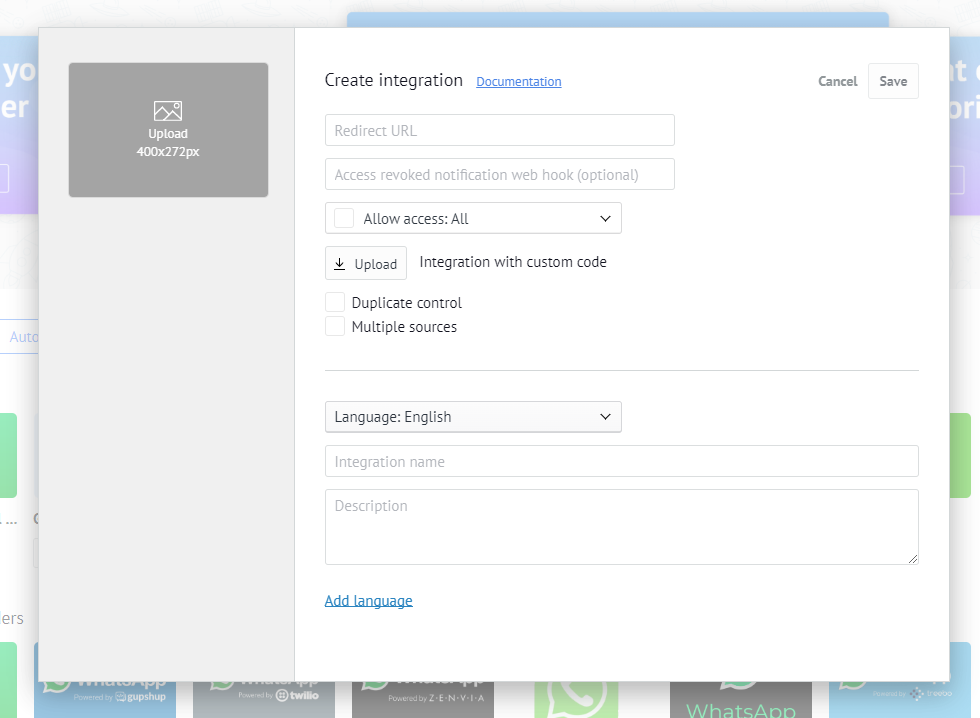
- הגדר את ה-Redirect URL (כתובת הטיוונחה) כ-https://……… ולאחר מכן בחר את Allow access: All (אפשר גישה: הכל) (תקבל את ה-Redirect URL שלך מ-amoCRM Global Settings (הגדרות גלובליות))
- הגדר את שם האינטגרציה שלך, תן תיאור קצר, ושמור.
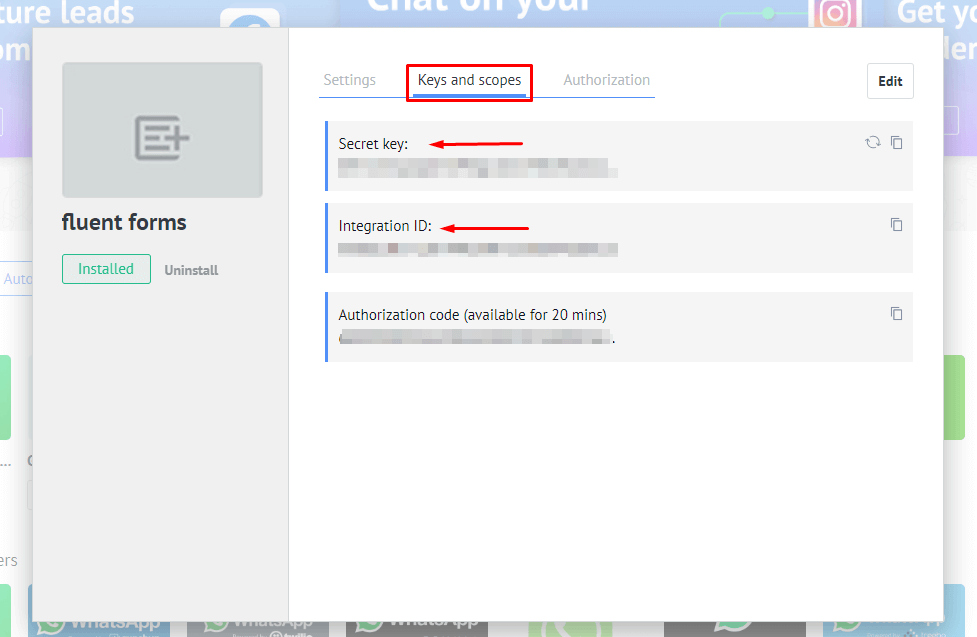
- תובא לדף אחר לאחר בחירת כפתור שמור, שם תמצא את ה-Secret Key (מפתח הסוד) וה-Integration ID (מזהה האינטגרציה).
- העתק את ה-Secret Key (מפתח הסוד) וה-Integration ID (מזהה האינטגרציה) כדי להשתמש בהם בשלב הבא.
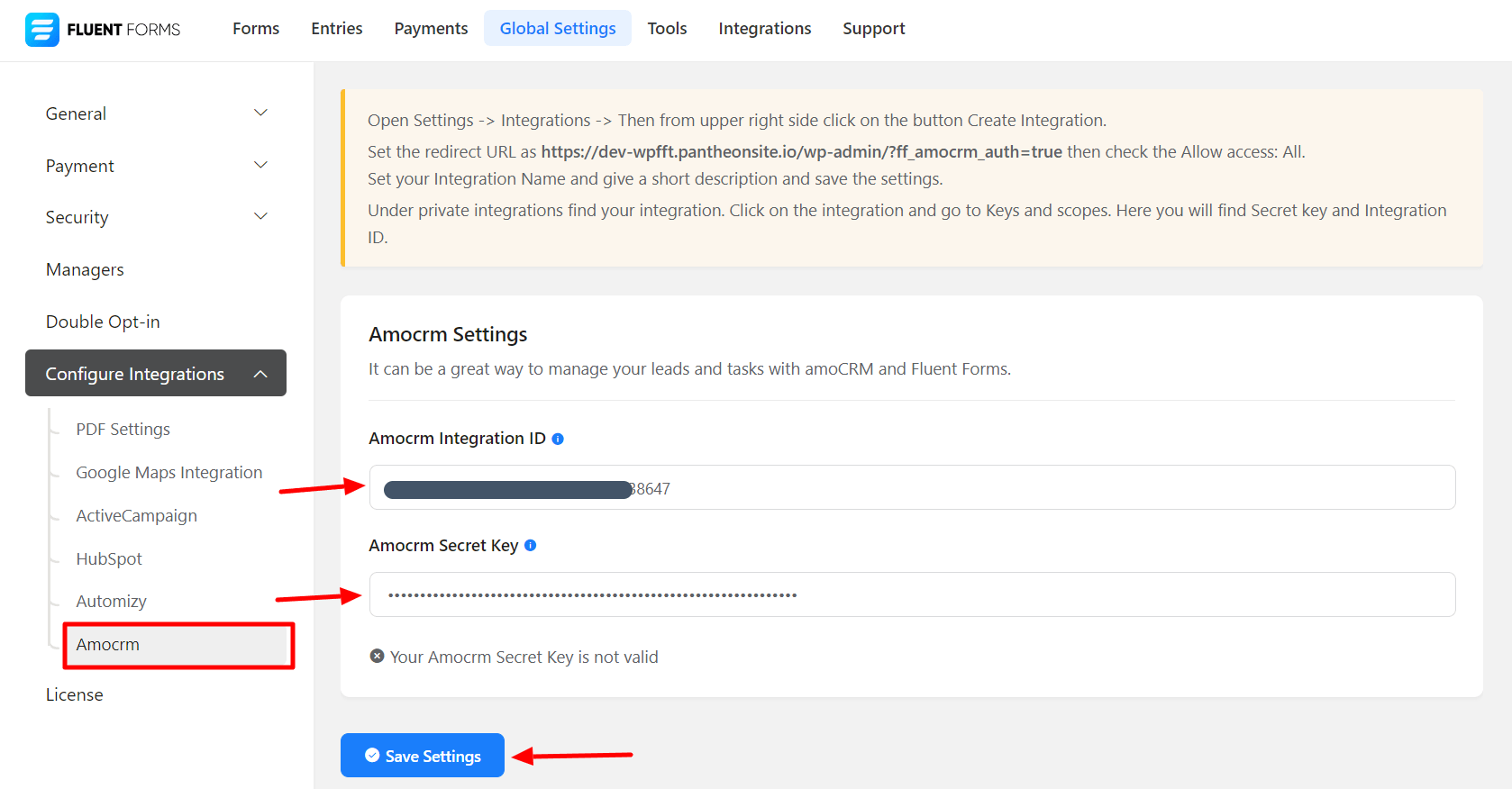
- הדבק את amoCRM Secret Key (מפתח הסוד) וה-Integration ID (מזהה האינטגרציה) בכרטיסייה Global Settings (הגדרות גלובליות) של amoCRM ב-Fluent Forms ו-שמור הגדרות.
- תובא לדף לאחר לחיצה על Save Settings (שמור הגדרות).
- בחר את החשבון שלך ולחץ על כפתור Allow (אפשר).
- וכאן, אינטגרציית ה-API של amoCRM שלך פעילה ופועלת.
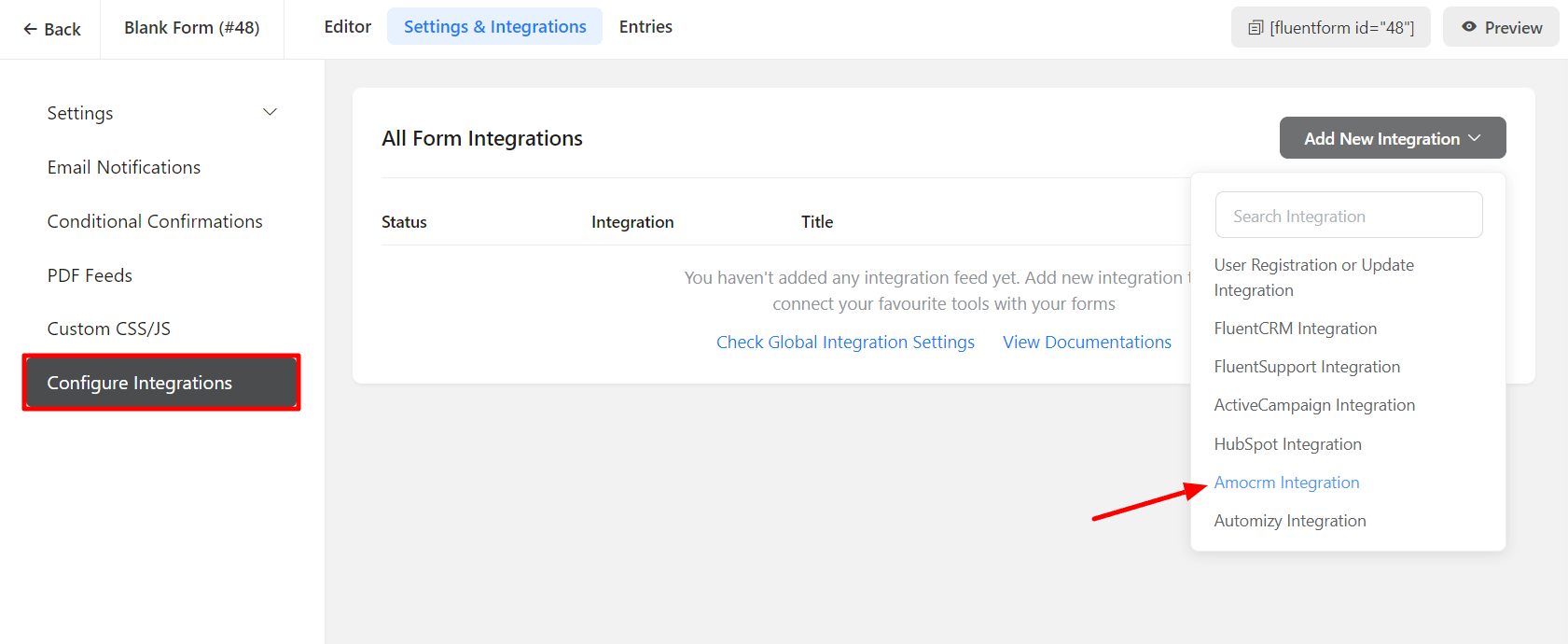
- כעת עבור אל הגדרות הטופס המסוים עבור הרשומות שאתה רוצה שיופיעו ב-amoCRM. לחץ על Add New Integration (הוסף אינטגרציה חדשה) ובחר amoCRM Integration (אינטגרציית amoCRM) מתוך הנפתח.
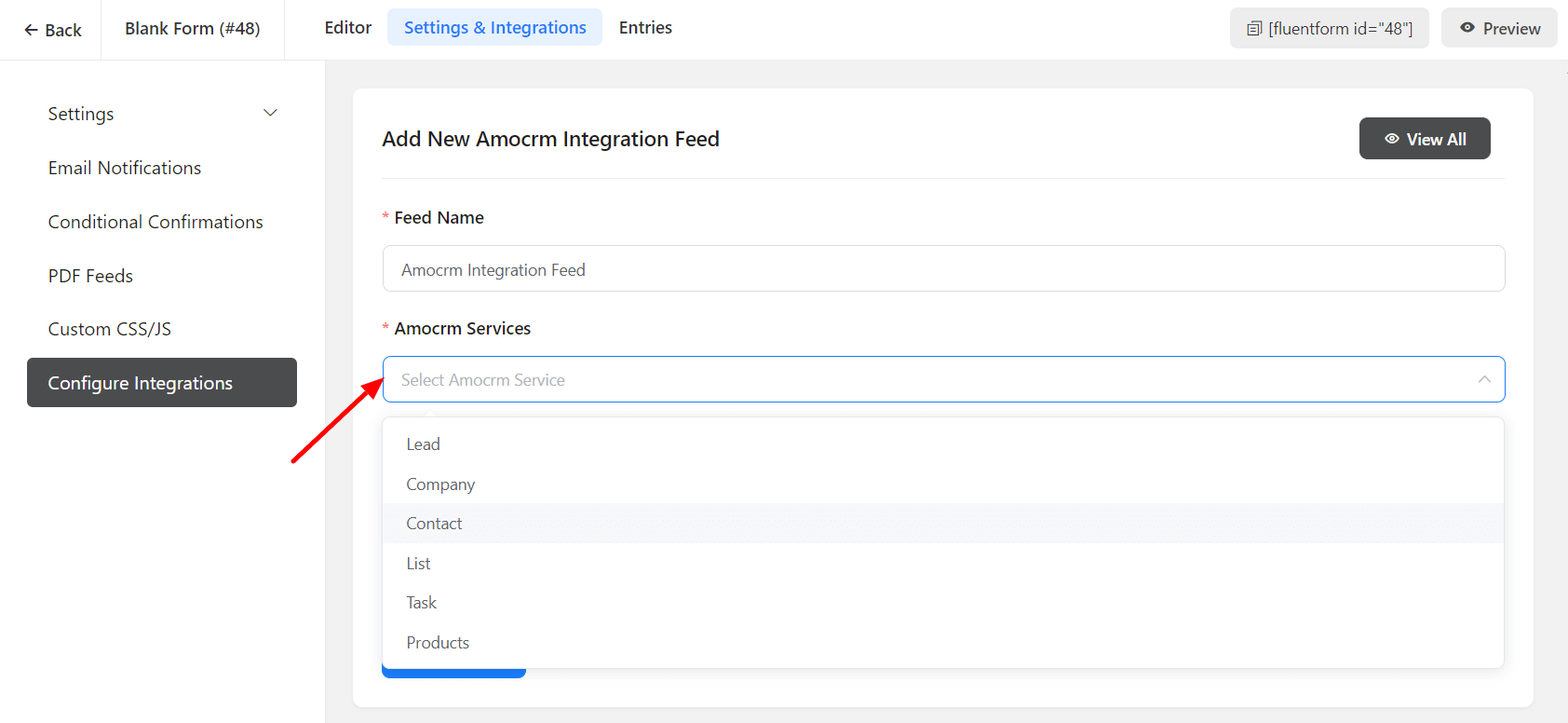
- תן שם ל-Feed (תזמון) ובחר את שירותי ה-amoCRM מתוך הנפתח וצור את ה-Feed של amoCRM.
- הגדר את השדות ומפה אותם לשדות ה-amoCRM המקבילים.
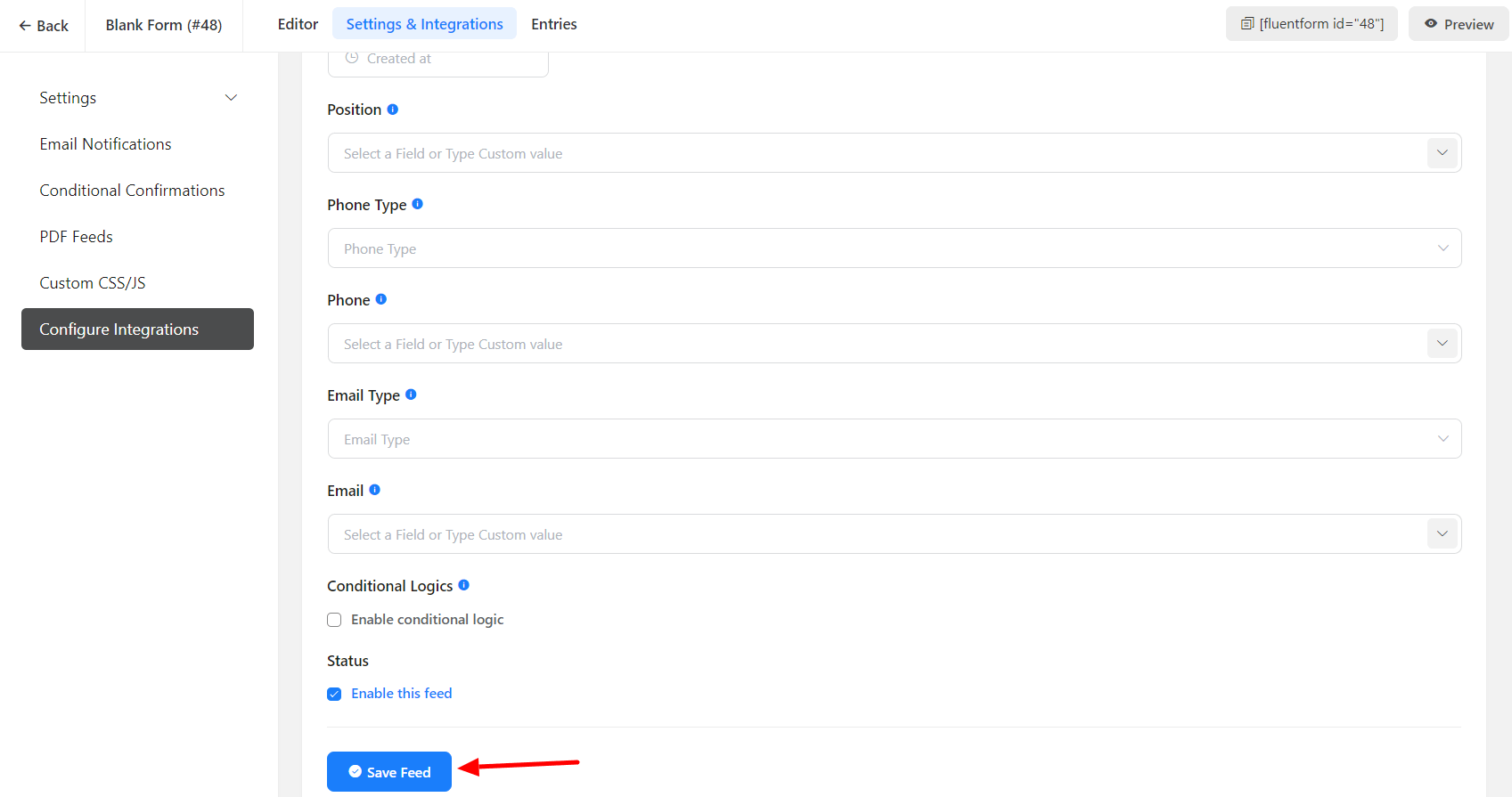
- הפעל את Conditional Logic (לוגיקה תנאית) אם נדרש.
- לחץ על Save Feed (שמור תזמון) כאשר ההגדרה הושלמה.