

אינטגרציה מדור קודם של Airtable עם Fluent Forms #
Airtable מכריזה שמפתחות API אישיים יופסקו עד סוף ינואר 2024. לכן נסגור את אינטגרציית Airtable זו לאחר ינואר 2024. אנא השתמש באינטגרציית Airtable החדשה.
Airtable היא פלטפורמה זעירת קוד לבניית אפליקציות שיתופיות. התאם את זרימת העבודה שלך, שתף פעולה והשג תוצאות שאפתניות.
חבר את חשבון Airtable שלך בקלות עם Fluent Forms Pro על ידי ביצוע השלבים המפורטים להלן –
שלבים לאינטגרציה של Airtable Legacy עם Fluent Forms #
- הפעל את מודול Airtable
- קבל את ה-API Key, Base ID, ו-Table ID של Airtable
- השתמש ב-API Key, Base ID, ו-Table ID של Airtable עם מודול Airtable
- צור/השתמש בטופס עם Fluent Forms
- הגדר את Feed האינטגרציות והמפה את שדות הקלט
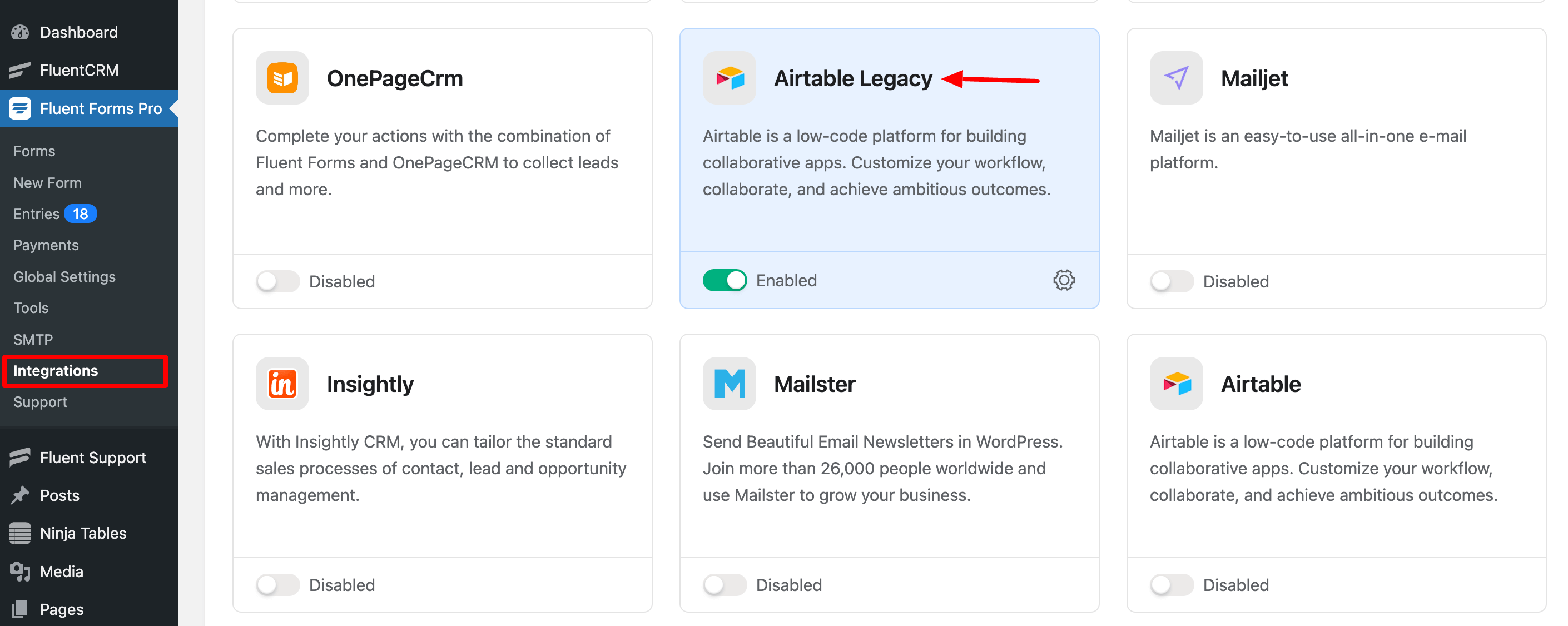
- עבור אל Integrations (אינטגרציות) מ-Fluent Forms (סרגל הצד של לוח הקרה של WordPress) והפעל את מודול Airtable, כפי שמוצג בצילום המסך להלן –
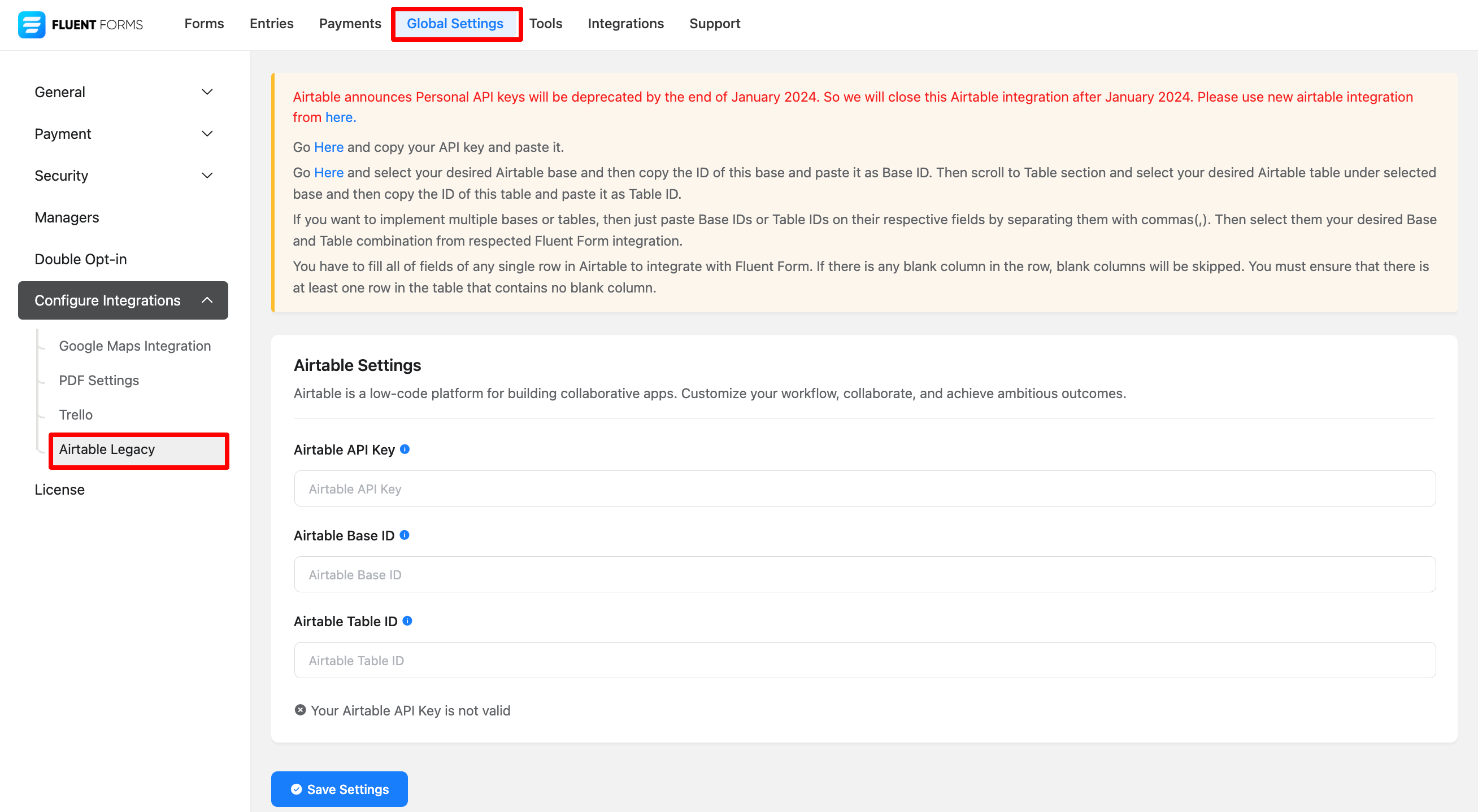
- העבר את הסמן שוב על Fluent Forms ועבור אל Global Settings (הגדרות גלובליות). בחר Airtable Legacy, ותתבקש לאפם את API Key, Base ID, ו-Table ID של Airtable כאן.
- אם אין לך חשבון Airtable, תוכל להירשם כאן.
- לאחר התחברות לחשבון Airtable שלך, תוכל להשיג את Airtable API Key על ידי כניסה ל-Airtable Account Overview. ראה את צילום המסך להלן –
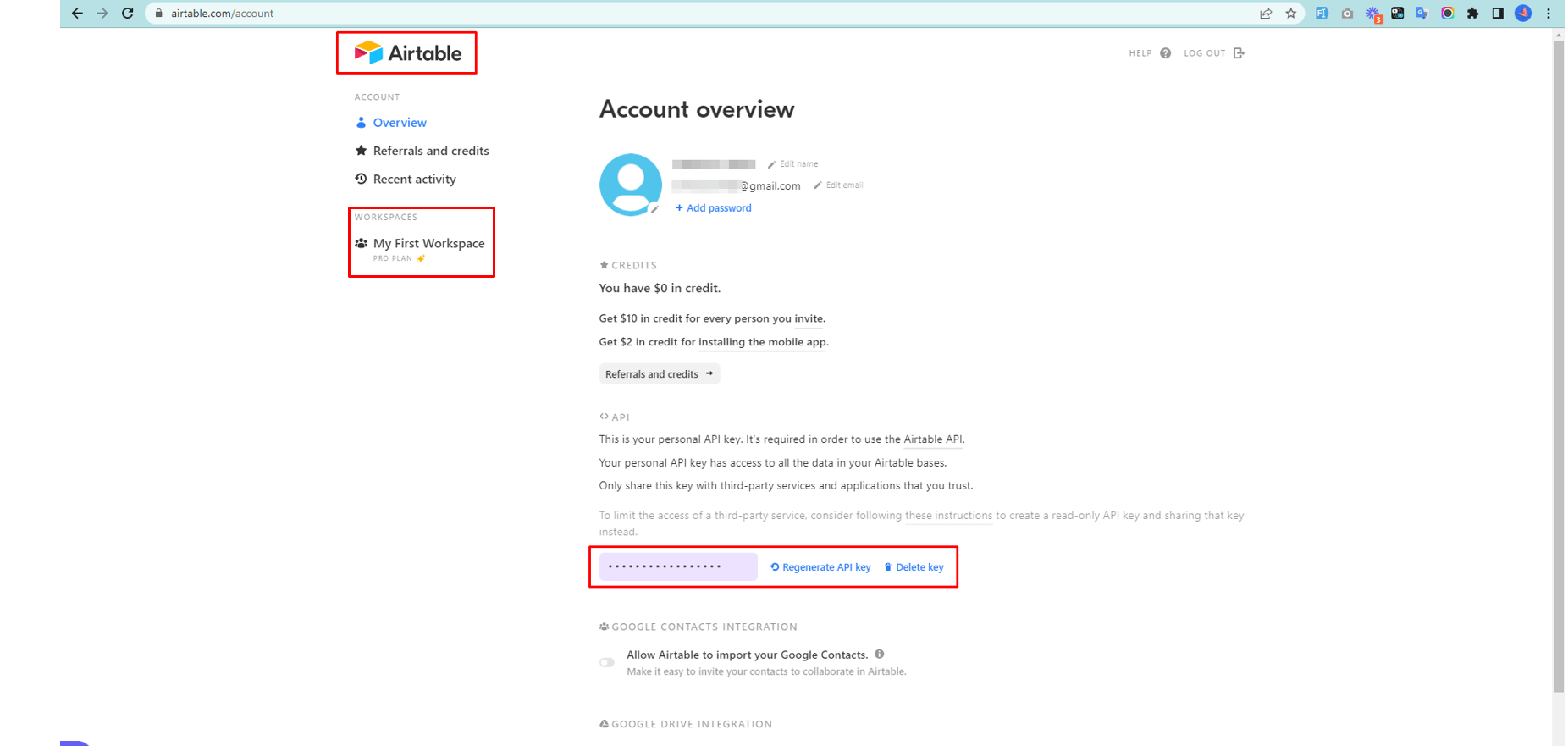
- העתק את Airtable API Key כדי להשתמש בו בשימוש נוסף.
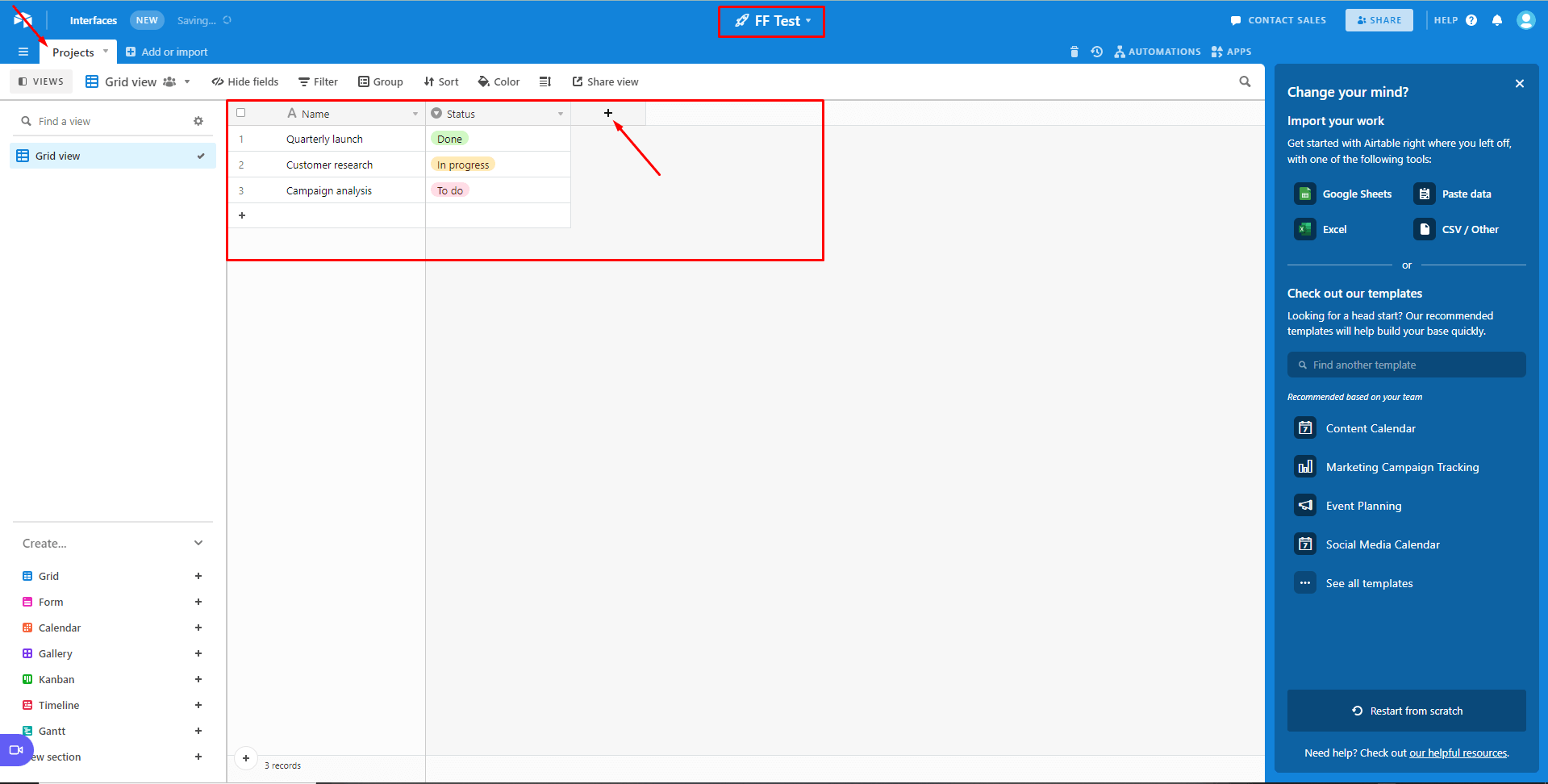
- תוכל ליצור את Workspace שלך על ידי כניסה לאפשרות My First Workspace (ראה את צילום המסך לעיל)
- לאחר יצירת הפרויקט, תופיע ממשק שבו תוכל לראות את סקירת הפרויקט שלך.
- תוכל להוסיף ולהסתיר שדות כמו שאתה רוצה כאן.
- כדי להשיג Airtable Base ID, עבור לכאן, וזה יוביל אותך לדף API.
- לאחר מכן בחר את הפרויקט שלך מדף ה-API.
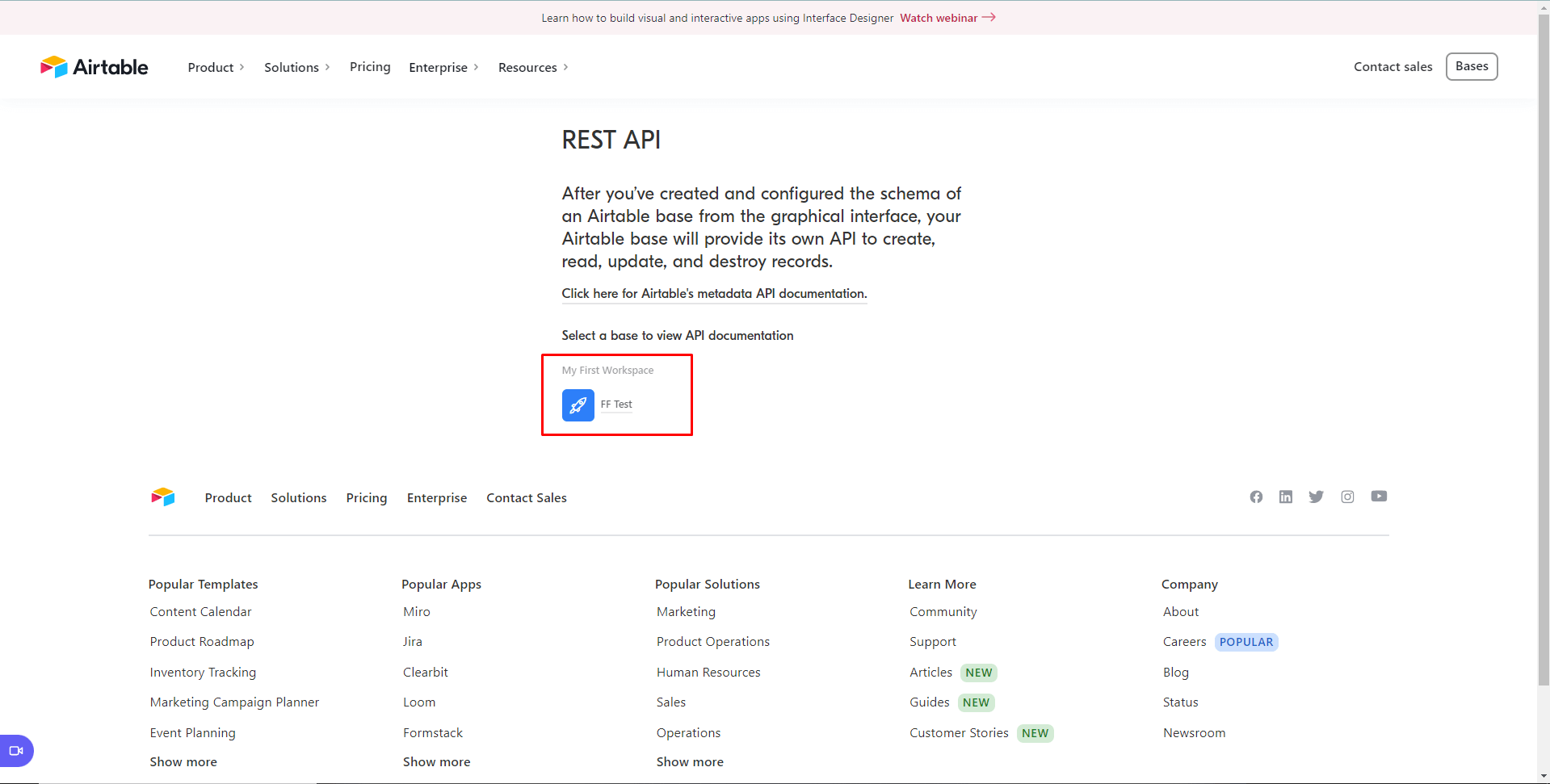
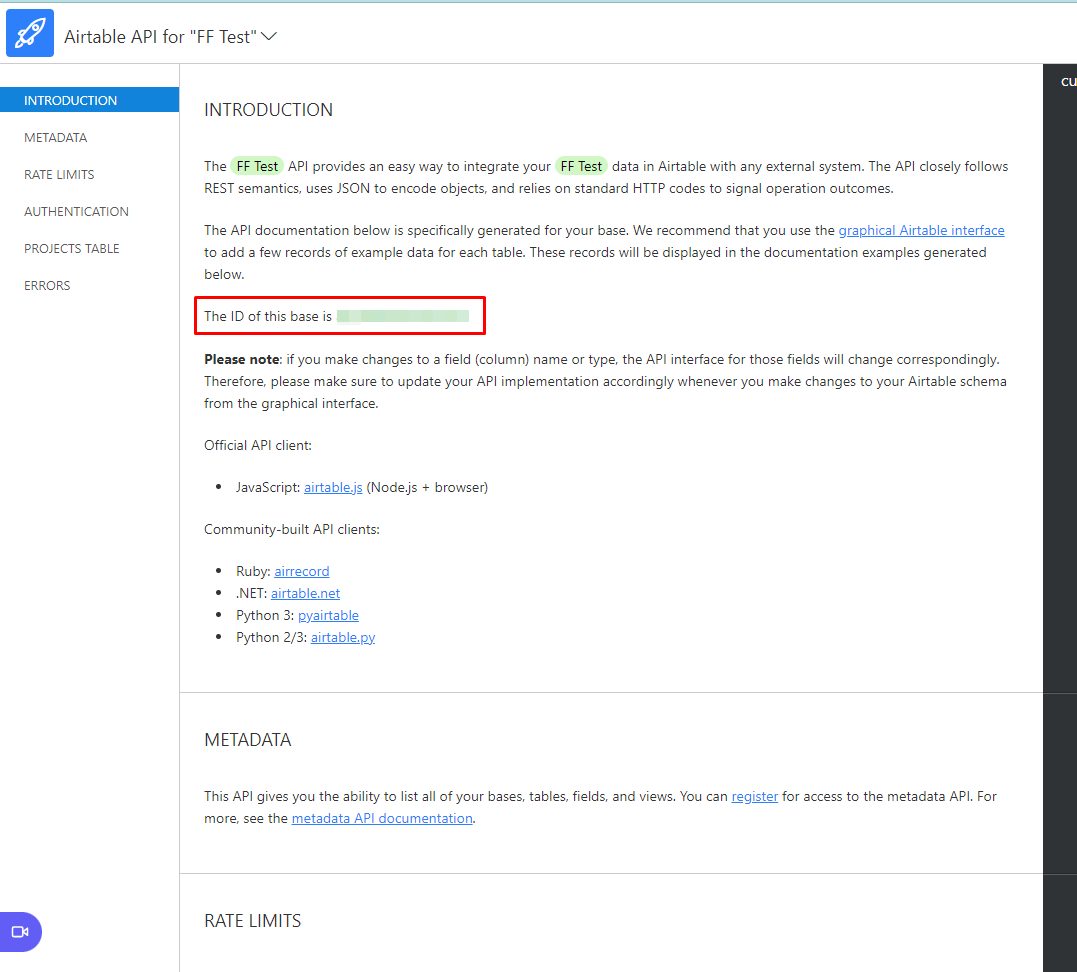
- לאחר בחירת הפרויקט שלך, תוכל להשיג את Airtable Base ID שלך. העתק את Base ID כדי להשתמש בו בשימוש הבא. ראה את צילום המסך להלן –
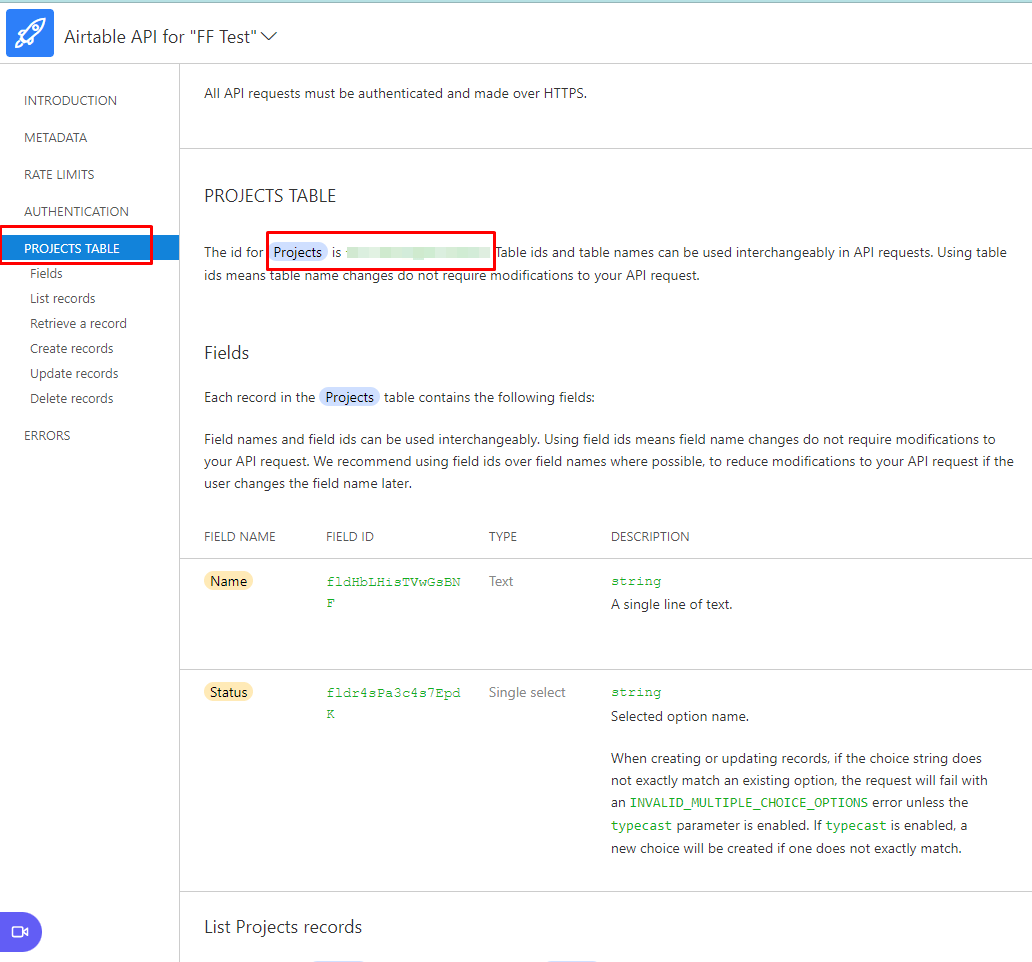
- כמו כן, תוכל להשיג את Airtable Table ID שלך כאן. העתק את ה-ID לשימוש נוסף.
- כעת, הדבק את Airtable API Key, Base ID, ו-Table ID שלך לכרטיסיית Global Settings (הגדרות גלובליות) של Airtable.
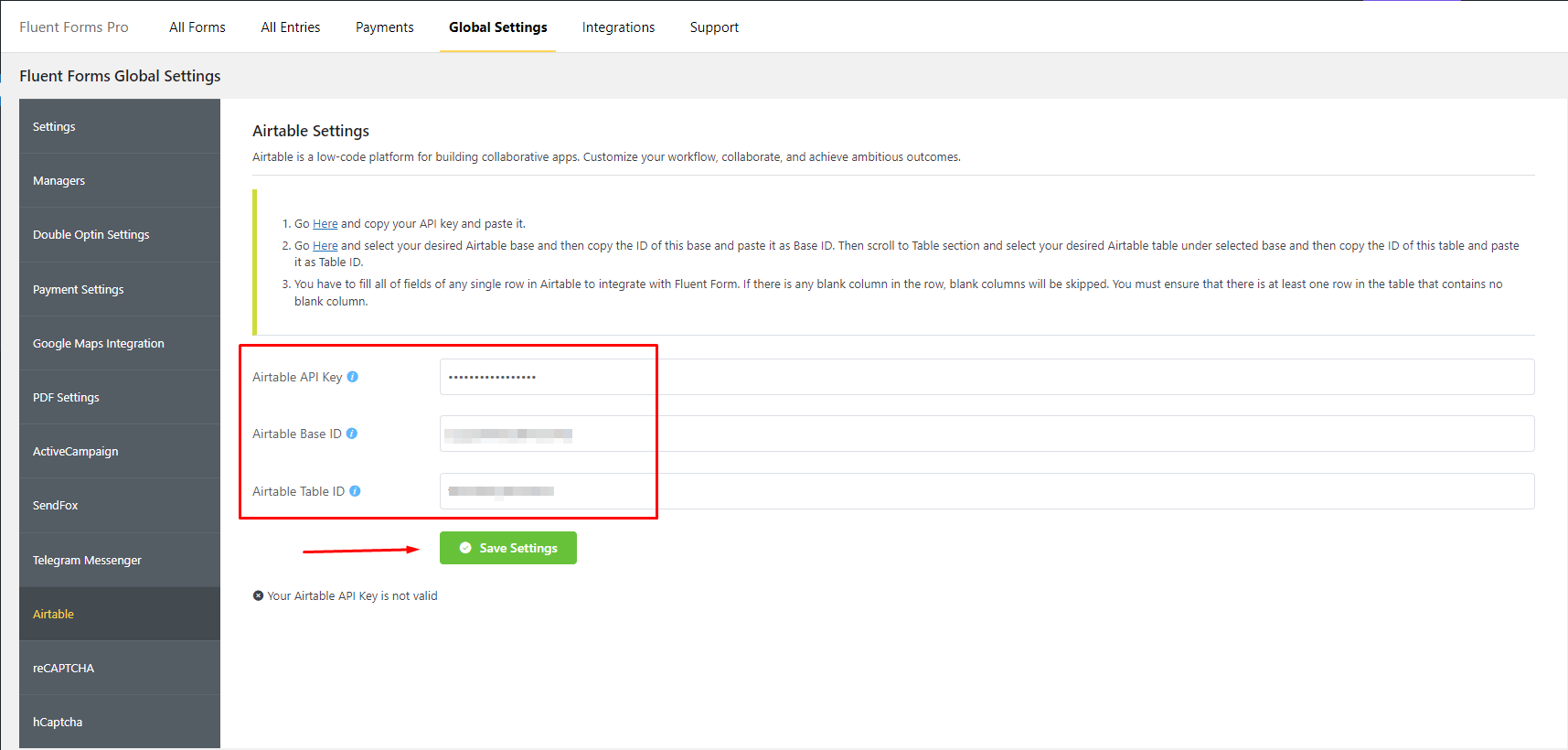
- אם אתה רוצה ליישם בסיסים או טבלאות מרובות, פשוט הדבק את ה-Base ID או את ה-Table ID בשדות המתאימים להם על ידי הפרדתם בעזרת פסיקים (,). ראה את צילום המסך להלן –
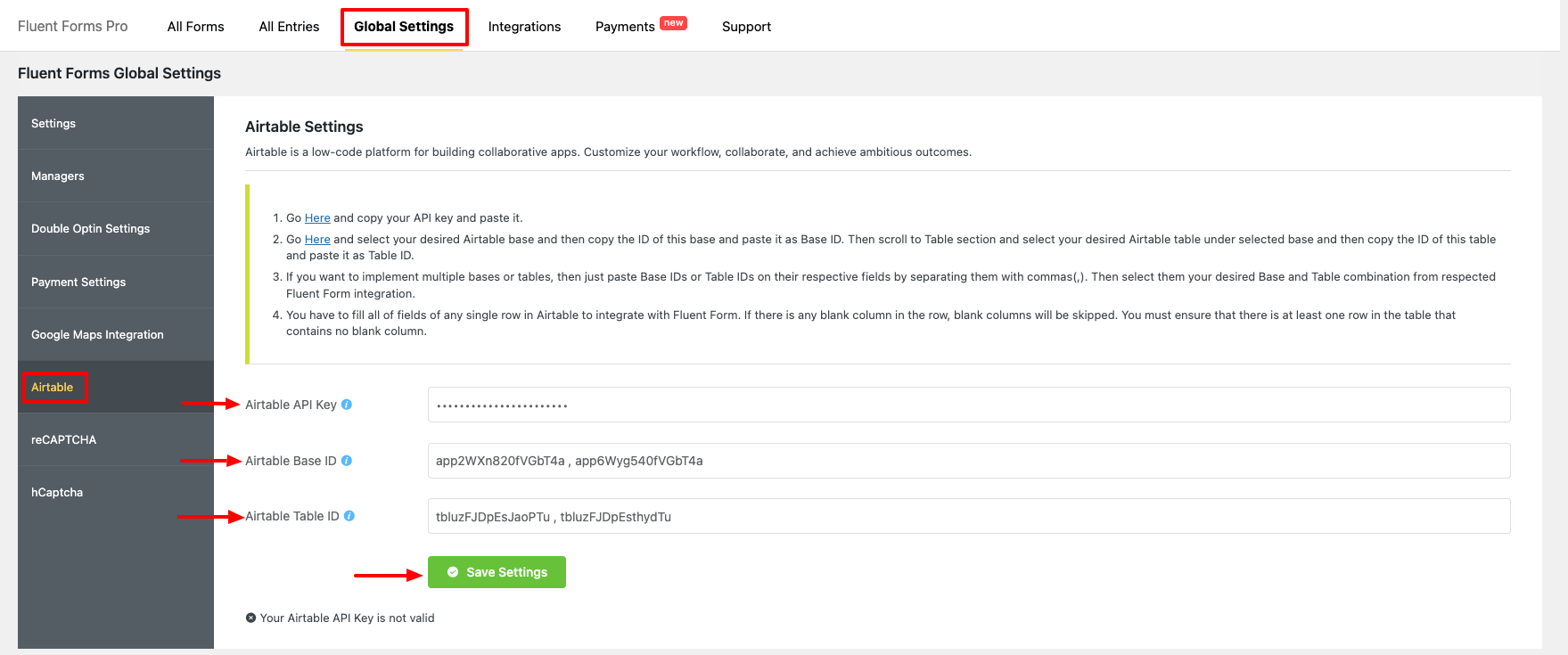
- לבסוף, אל תשכח ללחוץ על כפתור Save Settings (שמור הגדרות).
עליך למלא את כל השדות של כל שורה יחידה ב-Airtable כדי לשלב עם Fluent Form. אם יש עמודה ריקה בשורה, עמודות ריקות יהיו דלוגות. עליך לוודא שיש לפחות שורה אחת בטבלה שלא מכילה עמודה ריקה
- כעת עבור להגדרות הטופס המסוים, הערכים שאתה רוצה להיות רשומים ב-Airtable. לחץ על Add New Integration (הוסף אינטגרציה חדשה) ובחר Airtable Integration מהתפריט הנפתח.
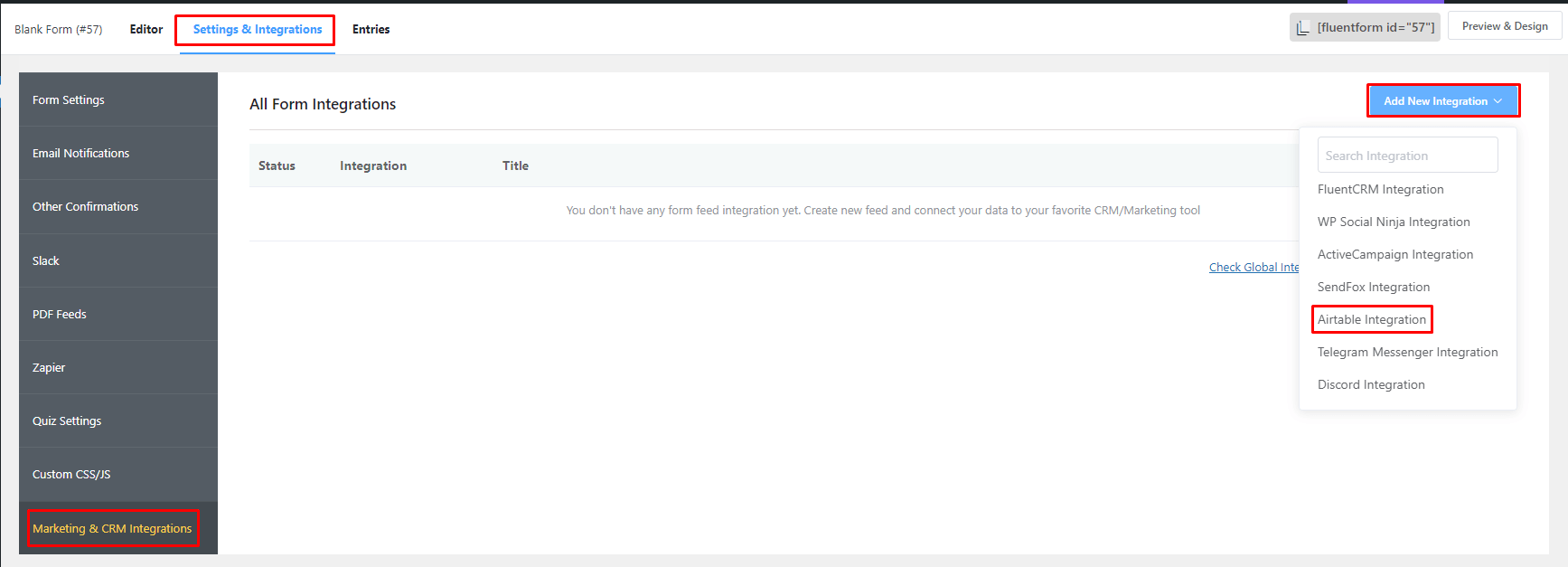
- שם את ה-Feed ובחר את שדות Airtable מהתפריט הנפתח.
- תוכל לבחור את Base ID וTable ID שלך מהתפריט הנפתח בשדה Airtable Configuration (הגדרת Airtable) אם יש לך מספר Base ID וTable ID כדי ליישם. ראה את צילומי המסך להלן –
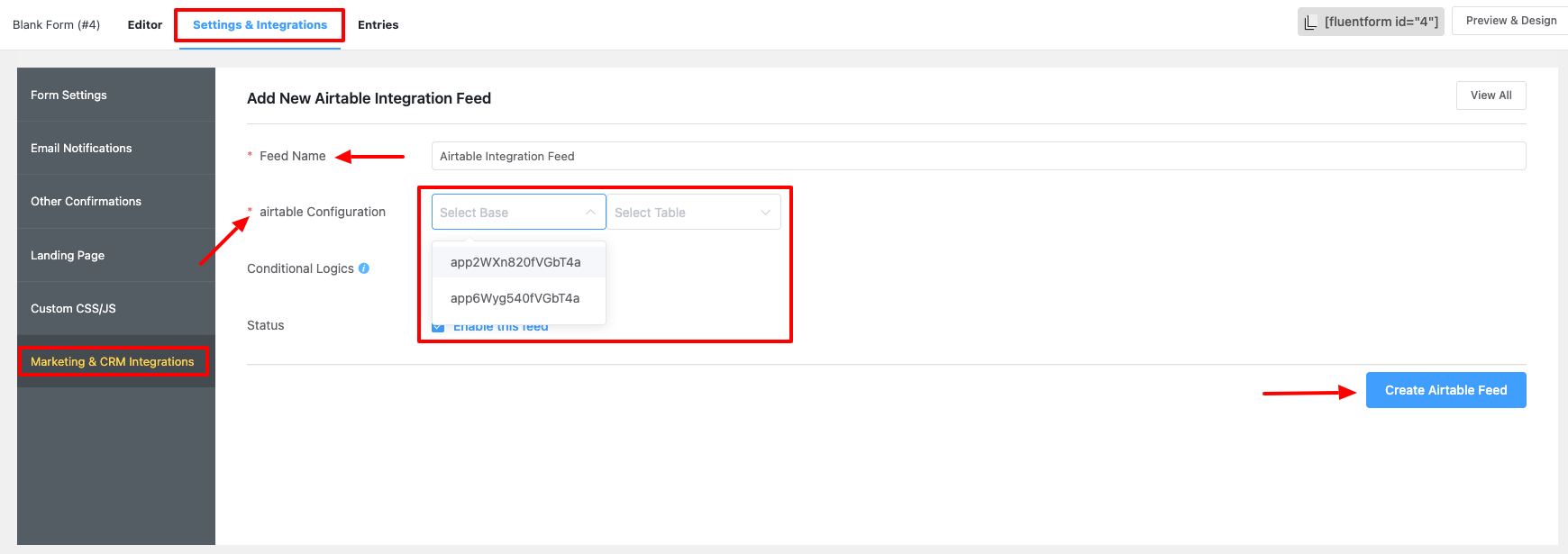
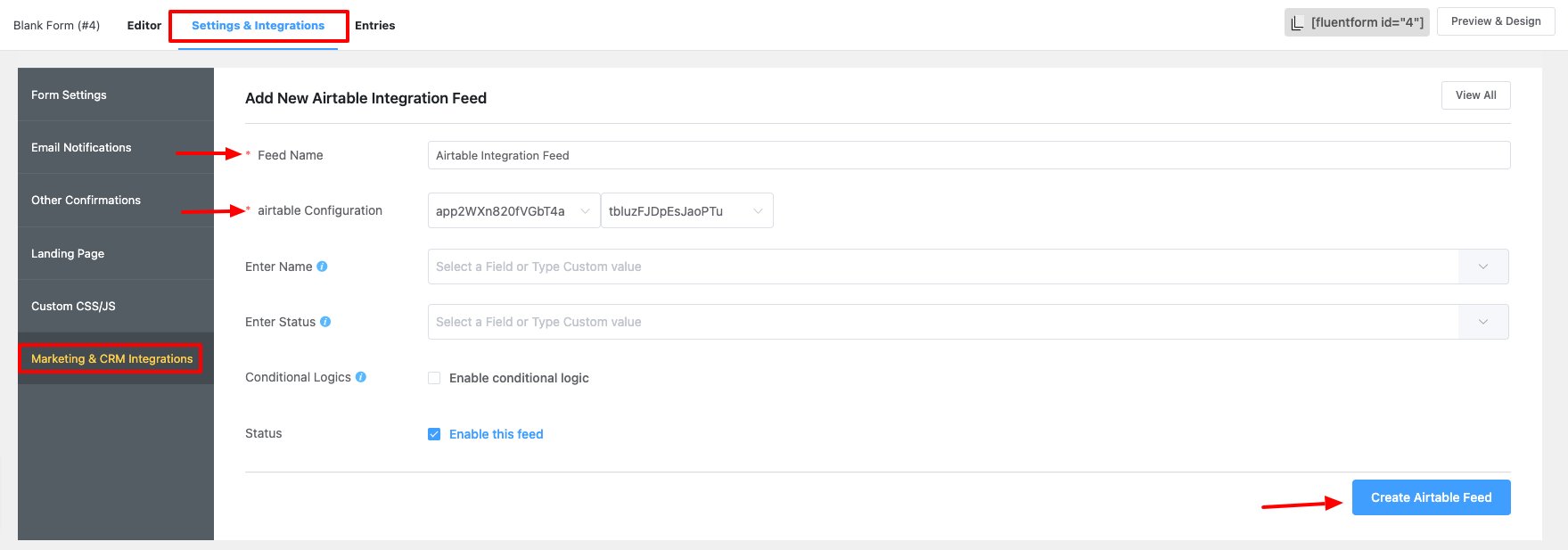
- הפעל את Conditional Logic (הגדרה תנאית) אם נדרש.
- לחץ על Create Airtable Feed (יצור Airtable Feed) כאשר התצורה הושלמה.