

אינטגרציה של Airtable עם Fluent Forms #
Airtable היא פלטפורמה ידידותית וממוסדרת בענן המשלבת את הפשטות של גיליונות אלקטרוניים עם הפונקציונליות של מסד נתונים, מה שמקל על ארגון והשתתפות בפרויקטים ומשימות שונות.
שלבים לאינטגרציה של Airtable עם Fluent Forms Pro #
אנטגרציה של Airtable עם Fluent Forms Pro בקלות על ידי ביצוע השלבים הפשוטים הבאים
- עברו ל-Fluent Forms Pro Integrations (אינטגרציות)
- הפעילו את מודול Airtable
- כעת עברו להגדרות מודול Airtable
- עברו לחשבון Airtable שלכם Developer Dashboard (לוח הבקרה) ובחרו את הטוקן האישי
- צרו טוקן גישה חדש
- העתיקו את הטוקן הגישה החדש והדביקו אותו להגדרות Airtable של ה-Fluent Forms שלכם
הפעלת Airtable #
ראשית, עברו ל-Fluent Forms Pro Integrations (אינטגרציות) וחפשו את מודול Airtable והפעילו אותו עכשיו עברו להגדרות Airtable. אתם יכולים לעבור להגדרות Airtable על ידי לחיצה על סמל Settings (הגדרות) בפינה של מודול Airtable.
-‹-Fluent-Form (טופס)s-Test-—-WordPress-14.png)
אתם יכולים גם לפתוח את הגדרות Airtable מ-Global Settings (הגדרות) ➜ Configure Integrations (אינטגרציות) ➜ Airtable (קביעת אינטגרציות ← אינטגרציות ← הגדרות גלובליות) וכאן תמצאו את הגדרות Airtable. כאן אתם צריכים Airtable Access Token כדי לשלב עם Fluent Forms Pro. כדי לקבל אסימון גישה עברו לחשבון Airtable שלכם על ידי לחיצה כאן.
אם אין לכם חשבון Airtable אתם יכולים להירשם כאן.
-‹-Fluent-Form (טופס)s-Test-—-WordPress-5.png)
יצירת טוקן גישה ב-Airtable #
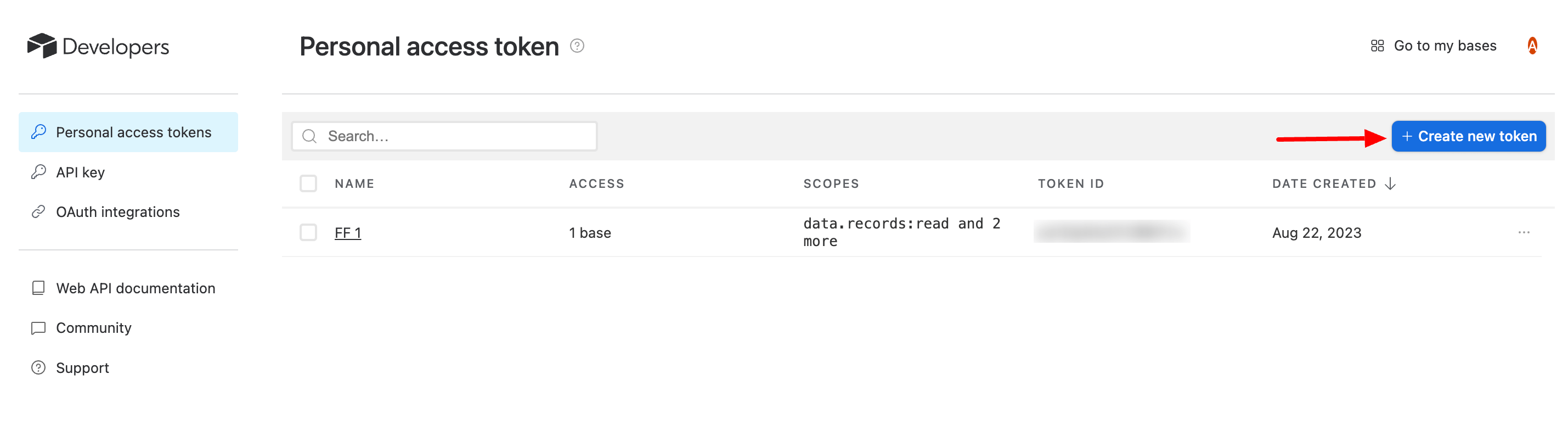
ב-Developer Dashboard (לוח הבקרה) של Airtable בחרו Personal Access Tokens ולחצו על כפתור Create (צור) New Token.
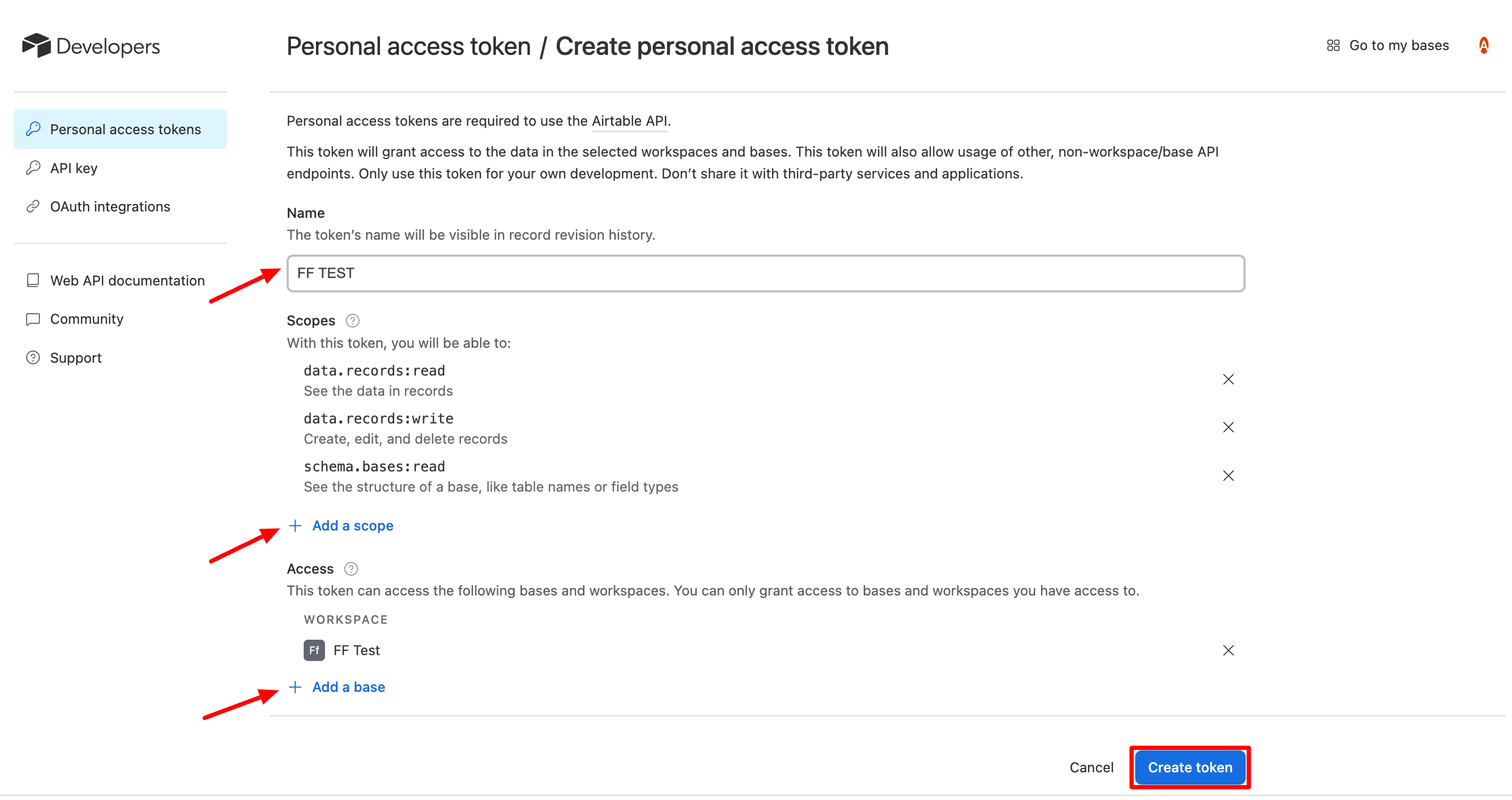
כעת כאן אתם צריכים לתת שם לטוקן. לאחר מכן, הוסיפו את ה-scopes הבאים (data.records:read, data.records:write, schema.bases:read). כעת בחרו את workspace שברצונכם להוסיף מקטע Access (גישה). לחצו על כפתור Add Base ובחרו את workspace שלכם.
בחרו את כפתור Create (צור) Token כדי ליצור את הטוקן.
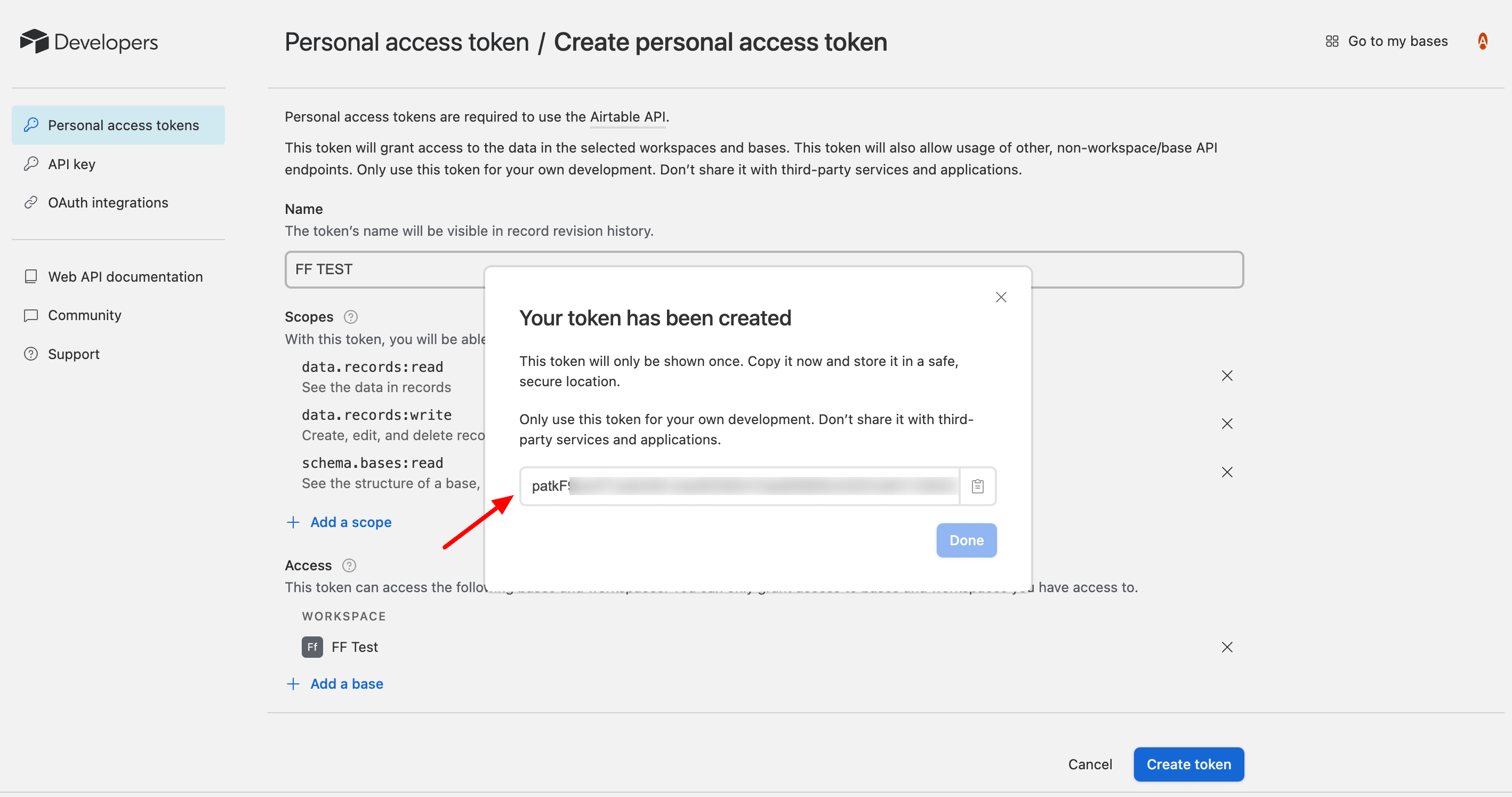
חלון קופץ יופיע עם אסימון הגישה שלכם, פשוט העתיקו אותו מכאן.
הגדרת טוקן גישה Airtable עם Fluent Forms Pro #
הדביקו את Access Token בהגדרות Fluent Forms Pro Airtable בשדה Airtable access token ולחצו על Save (שמור) changes (שינויים).
-‹-Fluent-Form (טופס)s-Test-1-.png)
כעת תראו כאן שהאינטגרציה שלכם בוצעה.
s-Test-—-WordPress.png)
כעת עברו להגדרות הטופס הספציפי שלכם שברצונכם להציג את ערכי הטופס ב-Airtable. בחרו Configure Integration ולחצו על Add New (הוסף חדש) Integration. בחרו את Airtable integration.
-Integrations (אינטגרציות)-Fluent-Form (טופס)s-9.png)
כעת תנו לאינטגרציה ה-Airtable הזו שם וניתן לבחור את ה-Base ו-Table ID מרשימת הדרופדאון של קביעת Airtable. כמו כן, ניתן להגדיר לוגיקה תנאית מכאן.
לאחר הגדרת כל זה פשוט לחצו על כפתור Save (שמור) Feed.
s.png)